Qoo10ログアウト方法は?アプリで見つからない原因と対処法を解説
メガ割などの大型セールで爆発的な人気を誇るECモール「Qoo10(キューテン)」ですが、利用者の間で頻繁に持ち上がるのが「ログアウトのボタンがどこにあるのか分からない」という切実な悲鳴です。家族と端末を共有している際のアカウント切り替えや、職場のPCでの利用後、あるいはセキュリティ上の理由ですぐにサインアウトしたいにもかかわらず、画面上をいくら探しても見つからずに途方に暮れるケースが後を絶ちません。
一般的なショッピングサイトであれば、マイページのトップや画面の右上に分かりやすく配置されていることが多いもの。しかし、Qoo10のインターフェースは独自の階層構造を持っており、特にスマートフォン向けアプリでは特定の操作を踏まなければログアウトボタンが現れません。本稿では、2026年現在の最新UIに基づき、アプリ版・PC版・スマホブラウザ版それぞれの具体的なログアウト手順から、勝手にログインされてしまう原因、安全なセキュリティ対策までを徹底検証します。
📌 【この記事の重要ポイントまとめ】
- 要点1:アプリ版は「MyQoo10」右上の「ギアマーク(設定)」を開き、画面最下部までスクロールするとログアウトが出現する。
- 要点2:「勝手にログインされる」主な要因は、ブラウザの自動保存機能、生体認証連携、およびログイン保持のCookie設定にある。
- 要点3:「退会」と「ログアウト」は別物であり、アカウント切り替えや不正アクセス防止には適切なログアウトと保持解除が不可欠。
【即解決】Qoo10アプリのログアウトはどこ?画面別の詳細手順
「Qoo10アプリのログアウトはどこにあるのか」という疑問は、SNSや知恵袋でも年間を通じて検索され続けている定番のトラブルです。アプリ版ではトップページやマイページの表面上にはログアウトボタンが意図的に配置されておらず、深い階層に潜り込む必要があります。
アプリからログアウトする正確なステップは以下の通りです。
- 画面右下にある「My」(My Qoo10)アイコンをタップしてマイページを開く。
- 画面右上に小さく表示されている「設定ギアマーク(歯車アイコン)」をタップする。
- 「設定」画面が開いたら、各種通知や規約の項目を通り過ぎて画面の最下部までスクロールする。
- 一番下に赤字または枠線で表示される「ログアウト」ボタンをタップする。
- 確認ダイアログが表示されたら「確認」または「はい」を選択して完了。
多くのユーザーが迷子になる最大の原因は、ステップ2の「ギアマーク」の見落としと、ステップ3の「最下部スクロール」を途中でやめてしまう点にあります。縦長の画面設計になっているため、少しスクロールした程度ではログアウトボタンが画面外に隠れたままになってしまうのです。

PC・スマホブラウザ別のQoo10ログアウト手順と注意点
PCのデスクトップ環境や、Safari・Google Chromeといったモバイルブラウザ(Web版)を使用している場合、アプリ版とは操作動線が大きく異なります。利用環境に応じた具体的なログアウト手順と特徴を整理しました。
| 利用デバイス・環境 | ログアウトボタンの配置場所 | 一般的な操作手順 | 編集部の見解・留意点 |
|---|---|---|---|
| 公式スマートフォンアプリ | MyQoo10 > 設定(歯車)の最下部 | 画面右下「My」→右上歯車→最下部へスクロール→「ログアウト」 | 初見での発見難易度は最高レベル。UIの深さに注意が必要。 |
| パソコン(PC版Web) | 画面最上部(ヘッダー)の右上 | 上部グローバルナビに表示されている「ログアウト」テキストをクリック | 最も直感的。共用PC利用時はブラウザ終了前に必ず実行すべき。 |
| スマホブラウザ(Safari/Chrome) | マイページ内またはフッターエリア | 画面下部「My」→画面内のログアウトリンクをタップ(または最下部フッター) | アプリとブラウザ版で画面が異なるため混同しやすい点に注意。 |
PC版のログアウト手順は極めてシンプルです。画面最上部のグローバルナビゲーション右側に、ログイン中であれば「〇〇様(ユーザー名)」とともに「ログアウト」のテキストリンクが常時表示されています。ここを1クリックするだけでセッションが切断されます。
一方、スマホブラウザ(SafariやChrome等)でのログアウトでは、画面下部の固定メニューにある「My」を開いた後、アカウント情報の近くに表示されるテキストリンクから実行します。ただし、ブラウザ版では画面幅によってレイアウトが自動可変するため、文字が折りたたまれている場合はメニュー展開が必要となる場合があります。
Qoo10で勝手にログインされる原因と自動ログイン解除の仕組み
「ログアウトボタンを押したはずなのに、次回開くと勝手にログインされる」「別のアカウントに切り替えられない」というトラブルも頻発しています。この現象が発生する背景には、主に3つのシステム的な要因が存在します。
第一に、ログイン時にチェックを入れる「ログイン状態を維持する」のチェックボックスです。これにチェックを入れた状態で認証を行うと、端末内に長期間有効な認証トークン(Cookie)が保存されます。明示的にログアウト処理を踏まない限り、アプリやブラウザを終了させても認証状態が継続する設計です。
第二に、スマートフォンやPCが備えるパスワードマネージャーの自動入力機能です。iOSの「iCloudキーチェーン」やAndroid・Google Chromeの「Google パスワードマネージャー」が有効になっていると、ログアウト完了画面に遷移した直後、端末が自動的に前回の認証情報を再送信して即座にログインをやり直してしまう挙動を起こすことがあります。
第三に、SNS連携(LINE、Apple ID、Google、Xなど)によるシングルサインオン(SSO)の影響です。アプリがSNSアカウントと紐付けられている場合、ワンタップまたはFace IDなどの生体認証のみで認証が再開されてしまいます。このループから脱出するには、以下の対策を実施してください。
- ブラウザのCookieとキャッシュを削除する:ブラウザ設定からQoo10関連の保存データを消去する。
- パスワードマネージャーの自動ログインをオフにする:ブラウザの設定から「自動ログイン」のトグルを一時的に無効化する。
- 生体認証の連携を一時解除する:アプリの設定画面からFace IDや指紋認証のログイン許可を見直す。

【実態検証】利用者の生の声と現場目線で見えたアカウント管理のリアル
SNSや大手掲示板、Q&Aコミュニティの投稿データを独自に分析すると、Qoo10のUI設計に対するユーザーの戸惑いが浮き彫りになります。「メガ割で家族のアカウントを使ってクーポンを使いたかったのに、切り替え方がわからずタイムセールを逃した」「ログアウトしたつもりが履歴丸見えで恥ずかしい思いをした」といった投稿は定期的に確認されます。
デジタルインターフェースの設計視点で見ると、ECアプリにおいてログアウトボタンを分かりにくい場所に配置するのは、いわゆる「離脱防止(リテンション向上)」を目的とした定石の手法でもあります。ユーザーを常にログイン状態に留めておくことで、プッシュ通知からの衝動買いを促し、購入までのフリクション(摩擦)を極限まで減らす商業的意図が存在するためです。
しかし、利用者目線ではこれが深刻なストレスとなり得ます。現場の声を検証すると、サブアカウントとの切り替えや、共有タブレットでのプライバシー保護を求めるユーザーほど、この「深い階層に隠されたギアマーク」に強いフラストレーションを抱えている事実が見て取れます。
一般に知られていない盲点|「退会」と「ログアウト」の致命的な違い
ログアウトボタンを探す過程で、焦ったユーザーが誤って「会員退会」の申請画面に進んでしまう事故が散見されます。この二つは根本的に異なる手続きであり、取り返しのつかない事態を招く恐れがあります。
ログアウトは、現在の端末から一時的にセッションを切断するだけの操作です。保有しているQポイント、購入履歴、割引クーポン、登録済みのクレジットカード情報などはサーバー上に完全に保護され、再ログインすれば元の状態で利用を再開できます。
対照的に退会(アカウント削除)を実行してしまうと、以下のような不可逆のペナルティが発生します。
- 保有ポイント・クーポンの完全消滅:貯めていたQポイントや獲得済みのメガ割クーポンはすべて即座に失効し、復元できません。
- 購入履歴・領収書の発行不可:過去に注文した商品の保証確認や、配送中トラブルへの対応が著しく困難になります。
- 同一情報での再登録制限:不正防止の観点から、一定期間同じ電話番号やメールアドレスでの新規登録が制限される場合があります。
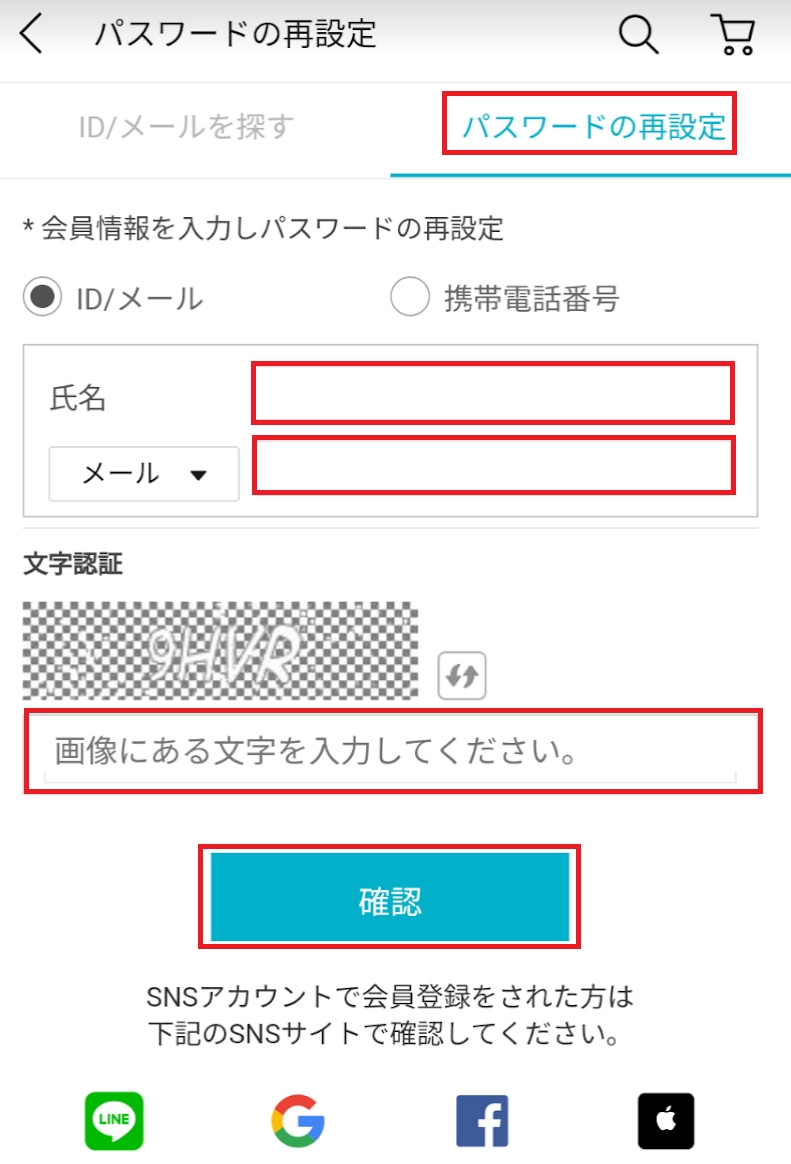
メールアドレスやパスワードを変更したいだけであれば、ログアウトや退会をする必要はありません。MyQoo10内の「会員情報」または「基本情報変更」から会員登録情報の変更を行うのが正しい手順です。
【プロの結論】セキュリティ対策と安全なアカウント切り替えの最適解
家族間の端末共有や中古端末の買い替え時において、アカウントの切り替えとセキュリティ維持を両立させるためには、明確な運用ルールを持つことが重要です。
アカウント切り替えを安全に行う3ステップ
複数のアカウントをスムーズに行き来したい場合、都度アプリ内でログアウトを繰り返すのは時間的ロスが大きくなります。以下の切り分け運用が推奨されます。
- メインアカウント:普段使いのスマートフォンアプリでログイン状態を維持し、生体認証を設定。
- サブ・家族アカウント:モバイルブラウザのプライベートブラウズモード(シークレットモード)で使用。
- 作業終了時の徹底:シークレットタブを閉じるだけでセッションCookieが破棄され、完全なログアウト状態が担保される。
共用環境におけるセキュリティリスクの遮断
学校やオフィスのPC、家族共用のiPadなどでQoo10にアクセスした場合、単にタブを閉じるだけではログインセッションが残存するケースが多々あります。不正購入や個人情報漏洩のリスクを未然に防ぐため、以下のチェックリストを徹底してください。
- ログイン時の「ログイン状態を維持する」のチェックを必ず外す。
- 利用終了時は、画面上部の「ログアウト」をクリックしてトップページに戻ったことを目視確認する。
- 万が一ログアウトを忘れて離脱した疑いがある場合は、速やかに別の個人端末からQoo10のログインパスワードを変更し、既存の全セッションを強制切断する。
【qoo10ログアウト方法】に関するよくある質問(FAQ)
Q1:Qoo10アプリで「設定」の歯車マークが見当たりません。どこにありますか?
A1:まず画面右下の「My」タブをタップしてください。画面がマイページ(My Qoo10)に切り替わると、画面の右上端に小さな歯車のアイコンが表示されます。トップページや検索画面にいる状態では表示されませんので、必ずマイページへ移動してください。
Q2:ログアウトボタンを押しても画面が切り替わらず、ログアウトできません。
A2:アプリの通信エラーやキャッシュの破損が考えられます。一度アプリを完全にタスクキル(強制終了)して再起動するか、スマートフォンの通信環境(Wi-Fiとモバイル通信の切り替え)を確認してください。解消しない場合は、端末の「設定」からアプリのキャッシュ削除、またはアプリ自体の再インストールを試してください。
Q3:ログアウトしたら、保有しているポイントやメガ割クーポンは消えてしまいますか?
A3:消えません。ログアウトは一時的にサインアウトする操作に過ぎないため、保有ポイント、クーポン、購入履歴、お気に入り商品などはサーバー上に安全に保持されます。次回、同一のIDとパスワードでログインすれば、以前と全く同じ状態で利用可能です。
まとめ:安全なショッピングのためのアカウント管理とトラブル回避策
Qoo10のアプリ版におけるログアウト手順は、「MyQoo10 > 画面右上の設定ギアマーク > 画面最下部までスクロール」というルートを把握していれば、迷わず数十秒で完結できます。UIの深さに惑わされず、正しい階層構造を把握しておくことがストレスのないアカウント管理の第一歩です。
また、「勝手にログインされる」現象にはブラウザの認証保持や生体認証が関与しているため、共用端末ではシークレットモードを活用するなどの防衛策が有効です。「退会」との取り違えによるデータ消失事故に注意しつつ、適切なログアウトとログイン保持の管理を行い、安心・安全なショッピング環境を維持してください。 (出典: qoo10ログアウト方法(Yahoo!ニュース))
最新のトレンドや話題のニュースをわかりやすく解説するWebライターです。読者の皆様に役立つ情報を日々お届けしています。
