Amazonが英語に?一瞬で日本語に戻す設定と原因を完全解説【2026】

いつも通り買い物をしようとAmazonを開いた瞬間、画面上の表記が「Hello, Sign in」や「Deliver to...」といった英語に変わり、思わず画面を二度見してしまった経験を持つ方は多いはずです。カートや購入履歴まで見慣れない言語で埋め尽くされると、「アカウントが乗っ取られたのではないか」「勝手に海外サイトで決済されてしまうのでは」と強い不安に駆られます。
しかし、焦ってパスワードを変更したりアプリを消去したりする必要はありません。この現象の多くは、端末の通信環境やAmazon側のUI更新に伴う言語設定の一時的な切り替わりが原因です。本稿では、スマホアプリや各種ブラウザにおいてAmazon言語設定を日本語に変更する最短ルートと、勝手に英語表記へ変わってしまう技術的背景、二度と迷わないための予防策を徹底解説します。
📌 【この記事の重要ポイントまとめ】
- 要点1:Amazonが突然英語化する主な原因は、外部の海外リンク経由のアクセスやCookie・通信キャッシュの不整合によるものであり、乗っ取りであるケースは極めて稀です。
- 要点2:アプリなら画面下のメニューから地球儀マークの言語切り替えを選ぶだけ、ブラウザなら検索バー横の国旗アイコンから数タップで即座に修復できます。
- 要点3:設定を変えても直らない場合は、端末のCookie削除やAmazon国や地域の設定変更の確認を行うことで、2026年現在の最新UIでも確実に日本語環境を取り戻せます。
【なぜ勝手に変わる?】Amazonが突然英語表記になる3大原因とメカニズム
多くのユーザーを困惑させる「突然の英語化」ですが、何の前触れもなく表示言語が切り替わる背景には、Webブラウザの仕組みやAmazon独自の仕様に起因する明確な技術的トリガーが存在します。ITmedia等のデジタルメディアや各種検証データが示す代表的な原因は次の3点です。
第1の原因は、海外版Amazon(Amazon.comなど)への直リンク踏み込みです。SNSや個人ブログ、ガジェットのレビュー記事などに貼られた商品リンクを経由した際、日本の「Amazon.co.jp」ではなく米国の「Amazon.com」に誘導されるケースがあります。一度でも海外ドメインのページを読み込むと、ブラウザ内に「英語環境を優先する」というCookie情報が書き込まれ、その後に日本のトップページを開いても英語表記が維持されてしまうのです。
第2に、ブラウザのCookie(クッキー)およびキャッシュの不整合が挙げられます。Amazonは利用者の利便性を高めるため、直近の閲覧データや選択言語をブラウザ内に一時保存しています。しかし、ブラウザの自動アップデートや通信エラー、プライベートブラウズモードの利用などが重なると、既定の地域判別に狂いが生じ、グローバル標準言語である英語へと強制的にフォールバック(初期値への後退)が発生します。
第3に、Amazon公式アプリのバックグラウンド更新やA/Bテストの影響です。Amazonは頻繁にUI(ユーザーインターフェース)の改修を行っており、デザインやナビゲーションメニューの配置テストを実施しています。この切り替え処理の過程で、ユーザーが保持していたローカル言語設定がリセットされ、一時的に英語のデフォルト画面が呼び出されてしまう現象が報告されています。
/r/articles/128226/10189815_1712932496_060253600_0_810_1665.jpeg)
【スマホアプリ版】地球儀マークから日本語表示へ戻す最短4ステップ
外出先や買い物中に最も遭遇しやすいのが、iOSおよびAndroidの公式ショッピングアプリでのトラブルです。アマゾンアプリ日本語化の手順は非常にシンプルであり、階層の深いメニューを探し回る必要はありません。現在配信されている最新版アプリでの具体的な手順は以下の通りです。
まずはアプリを起動し、画面下部のナビゲーションバーを確認します。一番右端にある「三本線アイコン(☰)」もしくは「人物アイコン」をタップしてください。画面が切り替わったら、ページ下部までスクロールします。
画面下部に「Settings(設定)」という項目があり、その横に国旗アイコンまたは地球儀マークが表示されています。ここをタップすると「Country & Language(国と言語)」の設定画面が開きます。
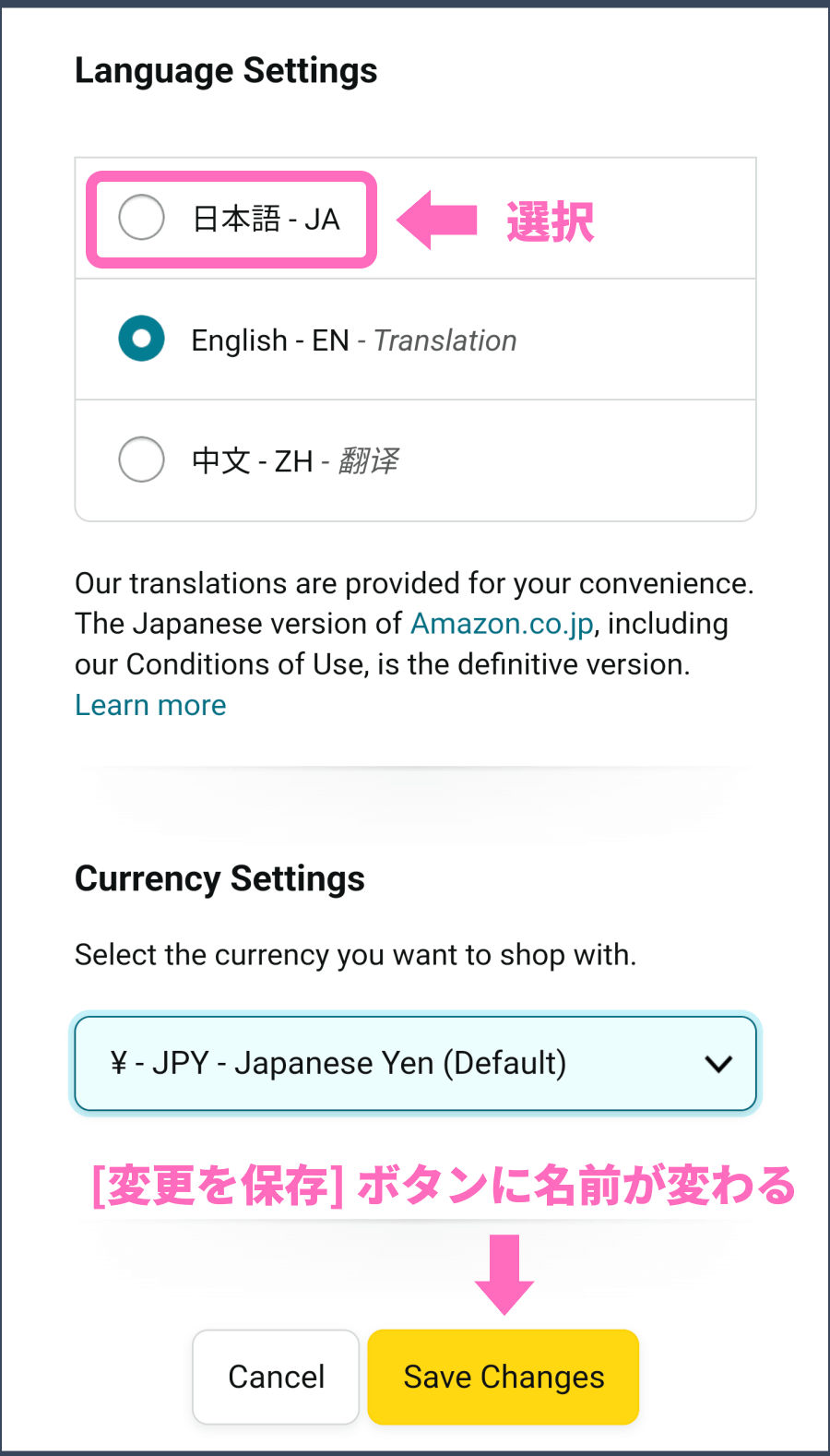
展開されたリストから「Language(言語)」を選択し、「日本語 - JA」にチェックを入れます。最後に画面下部の「Done」または「変更を保存」ボタンをタップすれば、アプリ全体のUIが一瞬で日本語へと復元されます。このとき、画面上部の通貨表示が「JPY - 日本円」になっていることもあわせて確認しておくと安心です。
【ブラウザ版】スマホ&PCでAmazonを日本語に戻す決定的な操作手順
SafariやGoogle ChromeなどのWebブラウザを利用している場合、アプリとは操作ルートが異なります。スマートフォンとパソコンのそれぞれにおいて、確実なAmazon英語表記の戻し方を整理しました。
スマホブラウザ(Safari・Chrome)での戻し方
スマートフォンのブラウザでスマホブラウザでの戻し方を実行する場合、まずはページ最下部まで一気にスクロールするのが最短ルートです。フッター領域に「English」と書かれた地球儀マークのリンクが存在します。ここをタップすると言語選択画面へ直接遷移するため、「日本語」を選んで変更を保存してください。
もしフッターが見つからない場合は、URL入力欄を確認し、「amazon.com」になっていないか点検します。「amazon.co.jp」を手動で打ち直してアクセスし直すことで、正規の日本向けストアに切り替わります。
PC版Amazonの日本語表示とアカウント設定
デスクトップPCの大画面で閲覧している場合、ヘッダー(画面最上部)のツールバーを利用するのが最も手軽です。検索バーのすぐ右側に「日本の国旗」または「アメリカの国旗(星条旗)」が表示されているエリアがあります。
この国旗アイコンにマウスカーソルを合わせると、言語選択のドロップダウンメニューが現れます。ここで「日本語 - JA」のラジオボタンにチェックを入れ、「変更を保存」をクリックするだけで、PC版Amazonの日本語表示への復帰が完了します。メニューが表示されない場合は、右上の「Account & Lists」をクリックし、アカウントサービスの言語設定(Language Settings)から直接切り替えることも可能です。
| デバイス・利用環境 | 操作箇所・アイコン | 所要時間の目安 | 復旧時の注意ポイント |
|---|---|---|---|
| 公式スマホアプリ | 画面右下「☰」内のSettings > Country & Language | 約15秒 | 国設定が「日本」、通貨が「JPY」になっているか確認 |
| スマホブラウザ | ページ最下部(フッター)の地球儀マーク | 約20秒 | 海外ドメイン(.com)を閲覧していないかURLを照合 |
| PCブラウザ | 検索バー右横の国旗アイコン > 言語選択 | 約10秒 | サインイン状態が維持されているか確認して保存 |
| ブラウザの不具合時 | ブラウザ設定 > 閲覧履歴データの削除(Cookie) | 約1〜2分 | 再サインインが必要になるためID・PWの事前把握が必須 |

【トラブルシューティング】設定を変えても日本語に戻らない場合の完全対策
「指示通りに日本語を選んだのに、ページを更新すると英語に戻ってしまう」というケースに直面した際、試すべき2026年最新の対処法まとめを解説します。設定の書き換えが反映されない場合、通信側やブラウザ側で古いキャッシュが強制適用されている可能性が高い状態です。
まず最初に行うべきは、キャッシュ削除とCookie設定の見直しです。スマートフォンのSafariであれば「設定」>「Safari」>「履歴とWebサイトデータを消去」、Chromeであれば「設定」>「プライバシーとセキュリティ」>「閲覧履歴データの削除」から、Cookieとキャッシュ画像をクリアします。これにより、破損した一時ファイルが一掃され、新規設定が正しくブラウザに記憶されます。
次に確認すべきは、Amazon.co.jpサインインのやり直しです。一度アカウントから「Sign Out(サインアウト)」を実行し、ブラウザを完全に閉じた上で、再度「https://www.amazon.co.jp」にアクセスしてログインし直してください。Amazonカスタマーサービスの公式仕様書にも記載されている通り、アカウントに紐付く既定言語はサインインの完了時に再同期される仕組みになっています。
さらに盲点となりやすいのが、VPN(仮想プライベートネットワーク)やセキュリティアプリの接続先です。通信を海外サーバー経由に設定している場合、Amazonのアクセス解析システムが「海外からのアクセス」と自動判定し、強制的に現地の言語や英語を適用することがあります。一時的にVPN接続をオフにして再接続を試みてください。
【実態検証】利用者の生の声と現場目線で見えたリアル
SNSや知恵袋等のコミュニティを調査すると、「ある日突然Amazonが英語になってパニックになった」「クレジットカード情報が盗まれたのかと思った」という切実な声が数多く投稿されています。利用者の心理的動揺は極めて大きく、単なる表示の不便さにとどまらないストレスを与えている実情が浮き彫りになっています。
特に近年の報告で目立つのが、「三本線マークを押しても国旗が出ない」「アップデート後にメニューの並び順が変わり、Settingsが消えたように見えた」という現場での混乱です。Amazonはユーザーの行動ログに基づいてメニューの優先度を動的に変更することがあり、普段と違うレイアウトに戸惑うユーザーが続出しています。
また、Amazon公式カスタマーサービスの発表によると、アカウントの表示言語を切り替えると、注文確認メールや発送通知などの一部の通知メールも言語設定で選択した言語で送信される仕様になっています。「サイトを英語のまま放置していたら、重要な領収書メールまで英語で届き、確定申告の処理で困った」という実務上のトラブル事例も現場から報告されています。
一般に知られていない盲点とネットの誤解|偽サイトとの識別法
ネット上の掲示板などでは「英語になったら即座に乗っ取りを疑え」という過度な警告が見受けられますが、これは典型的な誤解です。言語が切り替わったこと単体で、不正アクセスやアカウントハッキングが成立している証拠にはなりません。本当に警戒すべきなのは、言語の変化に乗じた巧妙なフィッシング詐欺サイトの存在です。
偽サイトに誘導されている場合、画面が英語になっているだけでなく、ブラウザのURL欄が「amazon.co.jp」とは無関係な不審な文字列になっています。ログイン画面を模した偽ページでIDやパスワードを入力させてアカウントを窃取するのが攻撃者の常套手段です。英語表記になった際、安易にパスワードを入力し直すのではなく、まずURLが正規ドメインであるかを冷静に確認する姿勢が求められます。
【プロの結論】デジタルリテラシーの視点から見出すべき教訓
本トラブルへの向き合い方において、推奨される行動基準と避けるべきリスク行動を以下に整理します。
【即座に行うべきユーザーの行動】:
URLが「amazon.co.jp」であることを目視確認した上で、公式の言語設定メニューから「日本語」を選択する。直らない場合はCookieの削除と再サインインを落ち着いて実行してください。これだけで9割以上のトラブルは解決します。
【絶対に避けるべき危険な行動】:
英語化に動揺し、怪しいメールのリンクから「アカウント確認」を行ったり、出所の不明なパスワード再設定画面へ個人情報を入力したりすることです。システムの単なる表示トラブルと、セキュリティインシデント(侵害事故)の境界線を正しく見極める冷静なリテラシーこそが、現代のデジタルプラットフォームを安全に使いこなす鍵となります。
【amazonを日本語にするには】に関するよくある質問(FAQ)
Q1:言語設定を日本語に戻したのに、Amazonからのメールだけ英語のまま届くのはなぜ?
A1:Amazonから送信される通知メールの言語は、設定変更後に行われた新規注文から順次反映されます。過去に送信されたメールが日本語に書き換わることはありません。また、変更が反映されるまでに数十分から数時間程度のタイムラグが発生することがあるため、設定保存後に一度ログアウトして再ログインし、しばらく時間を置いてからテスト注文や登録情報の更新を行ってみてください。
Q2:アプリのメニュー内に「Settings」や「地球儀マーク」が見当たりません。
A2:AmazonアプリのUI更新により、設定メニューが画面下部の「人物アイコン」内の上部歯車マークに統合されているケースがあります。また、アプリ自体のバージョンが極端に古いと表示が乱れる原因になるため、App StoreまたはGoogle Playストアからアプリを最新バージョンにアップデートした上で再度確認してください。
Q3:Amazon.com(米国版)のアカウントとAmazon.co.jpのアカウントが混ざってしまった?
A3:同じメールアドレスとパスワードで日米両方のAmazonに登録している場合、ブラウザの自動ログイン機能が意図せず米国のストアへ接続してしまうことがあります。その場合は、ブラウザのURLを直接「https://www.amazon.co.jp」と指定してアクセスし、国・地域設定が「日本」になっていることを確かめてください。
まとめ:焦らず設定を見直して快適なショッピング環境を取り戻そう
突然の英語表示に遭遇すると誰しも一瞬身構えてしまうものですが、その実態はブラウザのCookieの不整合やリンクの誤踏みによる、ごく初歩的な設定のズレに過ぎません。アプリであれば地球儀マークから、ブラウザであればヘッダーやフッターの国旗アイコンから、わずか数十秒の操作で元通りの使い慣れた画面へ復旧できます。
画面が乱れた際はパニックにならず、まずは正規のドメインであることを確認した上で、本稿で紹介したステップを一つずつ試してみてください。正しい知識と冷静な対処法を押さえておくことで、予期せぬ画面トラブルに惑わされることなく、いつでも快適で安全なネットショッピングを維持できるはずです。 (出典: amazonを日本語にするには(Yahoo!ニュース))
毎日更新されるトレンド情報を分析・発信中。役立つ裏技やおすすめ情報を分かりやすく紹介します。
