Androidスクショ最新決定版!片手裏技から保存先まで完全解説
スマートフォンの日常的な操作において、最も利用頻度の高い機能の一つが画面キャプチャです。しかし、機種変更時やOSのメジャーアップデートを経るたびに、「ボタンを押しても反応しない」「撮った画像がどこに保存されたか分からない」といった戸惑いの声がSNSやサポートコミュニティで後を絶ちません。2026年現在のAndroid環境(Android 15〜16世代)では、従来の物理ボタン操作だけでなく、端末の背面タップや各種ジェスチャー、さらにはAIと連動した高度なキャプチャ機能が標準化しています。
本稿では、日々の情報収集やトラブルシューティングを劇的に効率化するため、定番の撮影手順から画面に触れずに撮る裏技、縦長ページの全体保存、そして「突然撮れなくなる」意外な原因と解決策まで、ITジャーナリストの視点から徹底検証します。
📌 【この記事の重要ポイントまとめ】
- 要点1:基本は「電源ボタンと音量小ボタンの同時押し」だが、背面のダブルタップや手のひら操作など画面に触れず撮る最新ショートカットが大幅に進化。
- 要点2:Web記事やSNSの長文は「スクロールスクリーンショット」で1枚に結合可能であり、保存先はGoogleフォト内の階層(DCIM/Pictures)で整理されている。
- 要点3:画面が真っ黒になる・保存できない現象の大半は端末故障ではなく、配信サービスや金融アプリの「著作権・セキュリティ制限(FLAG_SECURE)」が原因。
【基本から裏技まで】定番のボタン同時押しと画面に触れない最新キャプチャ術
Android端末におけるスクリーンショットの基本原則は、全メーカー共通の電源ボタン音量ボタン同時押しです。側面にある「電源キー」と「音量ダウンキー(下げるボタン)」を約0.5秒間同時に長押しすることで、画面全体が白くフラッシュし、シャッター音とともにキャプチャが完了します。かつての古いOSバージョンでは長押し時間が長すぎて電源メニューが開いてしまうミスが多発していましたが、近年のOSでは同時押しの認識アルゴリズムが洗練され、わずかなクリック感で即座に保存される設計へ洗練されました。
一方で、大画面スマホの普及に伴い、「両手を使わないとボタンが押しにくい」「片手操作時に落としそうになる」というユーザーの切実な不満に応える形で、ジェスチャー操作画面キャプチャの利便性が飛躍的に向上しています。代表的な手法が以下の3系統です。
1つ目は、Google Pixelシリーズなどに標準搭載されている「クイックタップ」です。設定アプリの「システム」>「ジェスチャー」>「クイックタップ」から機能を有効化し、アクションにスクリーンショットを割り当てるだけで、端末の背面をトントンと指先で2回叩くだけで撮影が完了します。カバーを装着した状態でも高精度な加速度センサーが振動を感知するため、片手操作時の落下の危険を最小限に抑えられます。
2つ目は、声を使ったアプローチであるGoogleアシスタント画面保存です。「OK Google、スクリーンショットを撮って」と発声するだけで、物理的な接触を一切行わずに現在表示されている画面を保存できます。料理中で手が濡れている状況や、精密な作業中で両手が塞がっているシーンにおいて極めて実用的な代替手段となります。
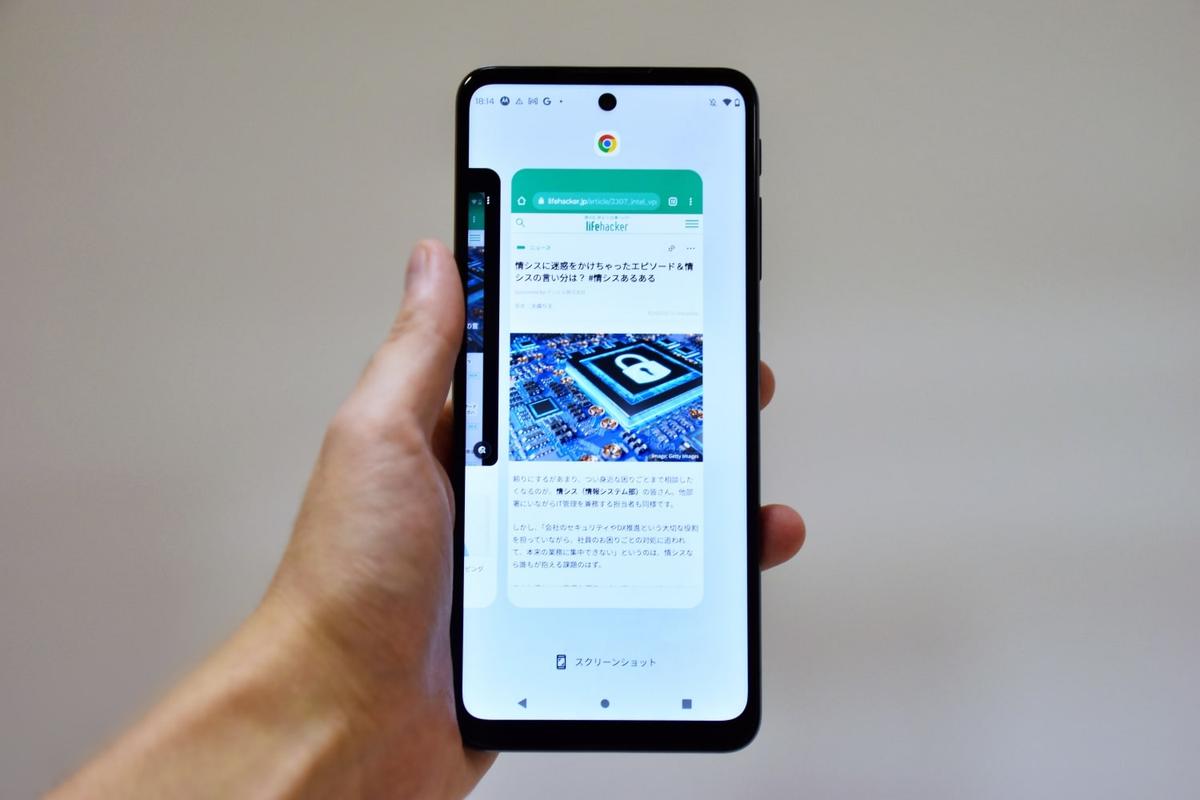
3つ目は、画面下部から上へスワイプして起動する「最近使ったアプリ(マルチタスク画面)」からのキャプチャです。タスク一覧に並ぶアプリプレビューの下部に表示される「スクリーンショット」ボタンをタップすれば、物理ボタンを一切消耗させずに現在開いている画面のみを切り取ることが可能です。
【主要機種別比較】Pixel・Galaxy・Xperia・AQUOSの独自機能一覧
国内市場でシェアを握る主要メーカーは、Android標準の基本機能に加え、独自の撮影アシスト機能を競うように実装しています。メーカーごとのUI設計思想の違いを理解しておくことで、日常の操作ストレスを劇的に減らすことが可能です。
まずサムスンのGalaxyシリーズで圧倒的な支持を集めているのが、Galaxy手のひらキャプチャ(スワイプキャプチャ)です。手の側面(小指側)を画面の端に軽く当て、反対側の端へ向かってサッと滑らせるだけで画面を取り込めます。ボタンの位置を探す手間すら省ける直感的なインターフェースとして、長年Galaxyユーザーから高い評価を得ています。
ソニーのXperiaスクリーンショット撮り方においては、物理ボタンの同時押しに加え、画面側面のバーをダブルタップして呼び出す「サイドセンス」メニューや、マルチタスク画面からのダイレクト保存が定番です。動画視聴時やクリエイティブな作業時にも誤作動を起こしにくい慎重な操作体系が維持されています。
シャープのAQUOSシリーズでは、画面上部の隅を指でなぞるだけで素早く撮影できるAQUOSクリップナウ設定が根強い人気を誇ります。「設定」>「AQUOS便利機能」>「Clip Now」をオンにするだけで、Webブラウジング中に指先ひとつで画像保存と同時にURLリンクも記録できるため、調査業務やメモ用途で抜群の効率を誇ります。
| 機種・メーカー | 独自機能・操作名称 | 具体的な実行手順 | 編集部の見解・評価 |
|---|---|---|---|
| Google Pixel | クイックタップ設定 | 端末背面を指先でトントンと2回タップ | 片手操作時の安定感が突出。誤タップ防止の感度調整も秀逸。 |
| Samsung Galaxy | 手のひらスワイプキャプチャ | 手の側面を画面端から端へスライド | 物理ボタンへの負荷がゼロ。大画面モデルとの相性が抜群。 |
| SHARP AQUOS | Clip Now(クリップナウ) | 画面上端の角を横方向へ指でなぞる | URL情報も同時保持可能。Web情報収集のスピードで頭一つ抜ける。 |
| Sony Xperia | サイドセンス/タスク画面保存 | エッジタップ展開またはアプリ履歴下部をタップ | ゲーミングや動画視聴時の誤爆を防ぐ堅実なプロ向け仕様。 |
【実態検証】縦長スクロールと「保存先はどこ?」利用者の生の声と現場のリアル
Webニュースの長文記事やLINEのトーク履歴、レシピサイトの調理手順などを1枚の画像にまとめたい際、不可欠となるのがスクロールスクリーンショットやり方です。Android 12以降にOSレベルで標準化されたこの機能は、通常通りスクリーンショットを撮影した直後、画面左下に表示されるプレビュー横の「キャプチャ範囲を拡大(またはスクロール)」ボタンをタップするだけで起動します。拡大領域を指定する枠を下にドラッグし、必要な長さまで伸ばして保存するだけで、途切れのない縦長画像が一瞬で生成されます。
しかし、ネット上の知恵袋やSNSを定点観測すると、「撮影したはずの画像がアルバムに見当たらない」「アンドロイドスクショ保存先どこにあるのか分からない」という悲鳴が年間を通じて上位に挙がり続けています。この混乱の根本原因は、Android端末内部のフォルダ構造と、クラウド同期アプリの表示仕様の乖離にあります。
Androidにおけるスクリーンショットは、端末内のローカルストレージにおいて、主に以下の2系統のいずれかに保存される設計となっています。
多くの標準端末では「内部ストレージ > Pictures > Screenshots」に格納されますが、一部のメーカー(Galaxyなど)ではカメラロールと同じ「内部ストレージ > DCIM > Screenshots」に格納される仕様を採用しています。その結果、Googleフォトを利用している場合、「写真」のメインタイムラインに直接流れてくる機種と、「ライブラリ」タブを開いて「デバイス内の写真」フォルダを個別に確認しないと見つからない機種とに分かれてしまうのです。「スクショが消えた」と勘違いしたユーザーの大半は、Googleフォトの「ライブラリ」タブ内にある「Screenshots」フォルダを見落としているのが現場の実態です。

一般に知られていない盲点とネットの誤解|「スクショできない」意外な理由
「ボタンを同時に押しても画面が真っ暗になる」「『セキュリティポリシーにより画面をキャプチャできません』と警告が出る」というトラブルに対し、ネット上では「本体の故障」「OSのバグ」と誤認する書き込みが散見されます。しかし、スクリーンショットできない理由の9割以上は、端末のハードウェア異常ではなく、アプリ側のセキュリティ制御によるものです。
最大の要因は、Netflix、Amazonプライム・ビデオ、Disney+などの動画配信サービスや電子書籍アプリに組み込まれた「デジタル著作権管理(DRM)」のプロテクトです。Android OSでは、著作権保護対象コンテンツの再生時に画面出力を暗号化する「Widevine L1」等のセキュリティレイヤーが作動しており、キャプチャを試みても映像部分だけが自動的に黒塗りで出力されます。これは不正コピーを防ぐための国際的な標準仕様であり、ユーザー側の設定で解除することは不可能です。
また、メガバンクの公式バンキングアプリ、クレジットカード明細アプリ、証券会社の取引画面などでも同様の現象が発生します。これらは開発者がAndroidのシステムAPIである「WindowManager.LayoutParams.FLAG_SECURE」を意図的に有効化しているためです。悪意あるスパイウェアによるパスワードや口座情報の盗撮を防ぐ防壁であるため、仕様通りの正常な挙動といえます。
静止画キャプチャだけでなく、動きを記録したい場合には画面録画スクリーンレコード方法を活用するユーザーも増えていますが、ここでも著作権保護の壁は同様に立ちはだかります。クイック設定パネル(画面上部を2回下にスワイプ)から「スクリーンレコード」を起動して画面操作を録画することは可能ですが、DRMで保護された動画は録画データ上でも真っ黒にマスキングされます。システム音とマイク音の個別設定が可能なため、操作マニュアルの作成やゲームプレイの記録には最適な一方、保護コンテンツの保存には転用できない点を正しく把握しておく必要があります。
【プロの結論】2026年最新スクショ便利機能の活用法とトラブル回避基準
単に画面を記録するだけの道具だったスクリーンショットは、2026年最新スクショ便利機能の進化により、高度な「情報処理のハブ」へと変貌を遂げました。近年のAndroid OSでは、キャプチャした画像内のテキストを即座に認識し、電話番号のワンタップ発信、URLへのアクセス、外国語のリアルタイム翻訳までがプレビュー画面からシームレスに実行可能です。さらにAI連携により、保存した長文スクショの内容を要約させたり、写り込んだ被写体を長押しして背景から瞬時に切り抜く処理も追加アプリなしで完結します。
こうした高機能化の恩恵を最大化しつつ、プライバシーや運用のリスクを回避するための判断基準を提示します。
【プロの結論】おすすめできる人・慎重になるべき人の判断基準
ジェスチャーや背面タップを活用すべき人:
日常的に大画面端末を片手で操作する頻度が高い人、または端末の側面に分厚い耐衝撃ケースを装着していて物理ボタンが硬く押しづらい人です。PixelのクイックタップやGalaxyの手のひらスワイプを常用することで、ボタンへの機械的ストレスをなくし、落下の物理的リスクを劇的に低減できます。
自動クラウドバックアップ機能の扱いに慎重になるべき人:
仕事で機密情報や個人情報の含まれるチャット画面、住所・注文伝票などを頻繁にスクショする人です。Googleフォトなどのクラウドストレージに「Screenshots」フォルダが自動同期される設定になっていると、意図せず機密データが私用のクラウドアカウントへ同期され、セキュリティポリシー違反を引き起こすリスクがあります。重要な情報を扱う端末では、同期対象からScreenshotsフォルダを除外するか、OS標準の「プライベートスペース」機能内に隔離して保存する情報管理のリテラシーが求められます。

【android スクリーンショット 方法 最新】に関するよくある質問(FAQ)
Q1:電源ボタンと音量小ボタンを同時に押しても、音量バーが表示されるだけで撮影できません。
A1:ボタンを押すタイミングがわずかにズレていることが原因です。音量ボタンをほんの一瞬早く押してしまうと、システムは「音量を下げる」操作と判定します。コツは、両方のボタンに指を添えた状態から、「完全に同時に、カチッと1回だけ短く押し込む」イメージで操作することです。1秒以上押し続ける必要はありません。
Q2:スクロールスクリーンショットのボタンが表示されないアプリがあるのはなぜですか?
A2:スクロールキャプチャ機能は、Android標準のスクロールUIコンポーネント(RecyclerViewやScrollView)を使用しているアプリで動作します。WebViewで構築された一部の独自ブラウザ、横スクロール主体の画面、あるいはDRM制限が適用されているアプリ内では、システムが下方向への連続画面を検出できないため、ボタンそのものが表示されません。
Q3:スクショ撮影時のシャッター音を無音化することはできますか?
A3:国内版のAndroidスマートフォンは、盗撮防止の自主規制によりマナーモード時でもシャッター音が鳴る機種が一定数存在します。しかし近年のOSでは、本体を「サイレントモード」または「バイブレーションモード」に設定しておくことで、スクリーンショット撮影音のみ消音される機種(PixelやGalaxyなど)が増えています。どうしても音が鳴る機種では、Googleアシスタント経由での撮影を試すか、カメラ撮影音と分離されたサードパーティ製無音キャプチャアプリの導入が有効です。
まとめ:端末ごとの最適ルートを把握しストレスフリーな画面保存を
Androidのスクリーンショット機能は、全機種共通の「電源+音量小ボタン」という普遍的な操作体系を守りながらも、ジェスチャー、背面タップ、AI解析といったメーカーごとの独自進化を遂げています。撮れないトラブルに直面した際は、故障を疑う前にアプリ側の保護設定(FLAG_SECURE)を確認し、保存先が見当たらない場合はGoogleフォトのライブラリ階層を検証することが解決への最短ルートです。
自らの端末特性に合った撮影ショートカットを一度設定してしまえば、日々の情報収集や共有のスピードは格段に跳ね上がります。ぜひ本稿の手順を参考に、ご自身のライフスタイルに最も適した画面キャプチャ環境を整えてみてください。 (出典: android スクリーンショット 方法 最新(Yahoo!ニュース))
毎日更新されるトレンド情報を分析・発信中。役立つ裏技やおすすめ情報を分かりやすく紹介します。


