Androidの絵文字変更は可能?iPhone風にする裏ワザと機種別設定
メッセージアプリやSNSで日常的に交わされる絵文字。しかし、「友達のiPhoneに表示される絵文字は可愛らしいのに、自分のAndroid端末では妙にリアルでニュアンスがズレてしまう」「どうしてもiOS風の洗練されたデザインに変えたい」と感じている方は少なくありません。同じ笑顔の絵文字を送信したはずなのに、端末の違いによって相手に伝わるニュアンスが変わってしまう現象は、コミュニケーション上の小さなストレスを生み出しています。
2026年現在、Android OSの仕様アップデートや各メーカーによる独自UIの進化により、端末を改造(root化)することなく、安全に見た目をカスタマイズする選択肢が定着してきました。本稿では、長年スマートフォンの挙動を検証してきた編集部が、Androidで絵文字の見た目を切り替える実践的なアプローチ、機種別の設定手順、そして相手との表示差異によるトラブルを防ぐための知識を詳しく解説します。
📌 【この記事の重要ポイントまとめ】
- 要点1:Androidの絵文字は危険なroot化を行わなくても、キーボードアプリの切り替えやメーカー別フォント設定で見た目をiPhone風に変更可能。
- 要点2:自分がiPhone風の表示に変えても、相手側の画面では相手の端末依存フォントで表示されるため、互換性の仕組みを正しく把握することが不可欠。
- 要点3:GalaxyやXiaomiはシステム組み込み機能で変更しやすい一方、PixelやAQUOSではキーボードアプリや入力ツールの工夫が現実的な最適解となる。
【疑問解消】Androidの絵文字変更は本当に可能?root化なしで見た目を変える真実
結論から申し上げますと、Android絵文字変え方rootなしのアプローチによって、自分の画面上で見える絵文字の見た目をiPhone風に切り替えることは十分に可能です。かつては端末のシステム領域を書き換える「root化」と呼ばれる危険な改造行為が必要とされた時代もありましたが、セキュリティリスクや端末保証の喪失を伴うため、現在の利用環境では全く推奨されません。
では、なぜ改造を伴わずに絵文字を変更できるのでしょうか。その仕組みは主に次の3層に分かれています。
1つ目は、GalaxyやXiaomiといった特定の端末メーカーが提供する「システムフォント変更機能」を活用する方法です。端末全体のフォント管理テーブルを書き換えることで、SNSやブラウザ、メッセージアプリなど、画面全体の絵文字を一括してiOS風に置換できます。
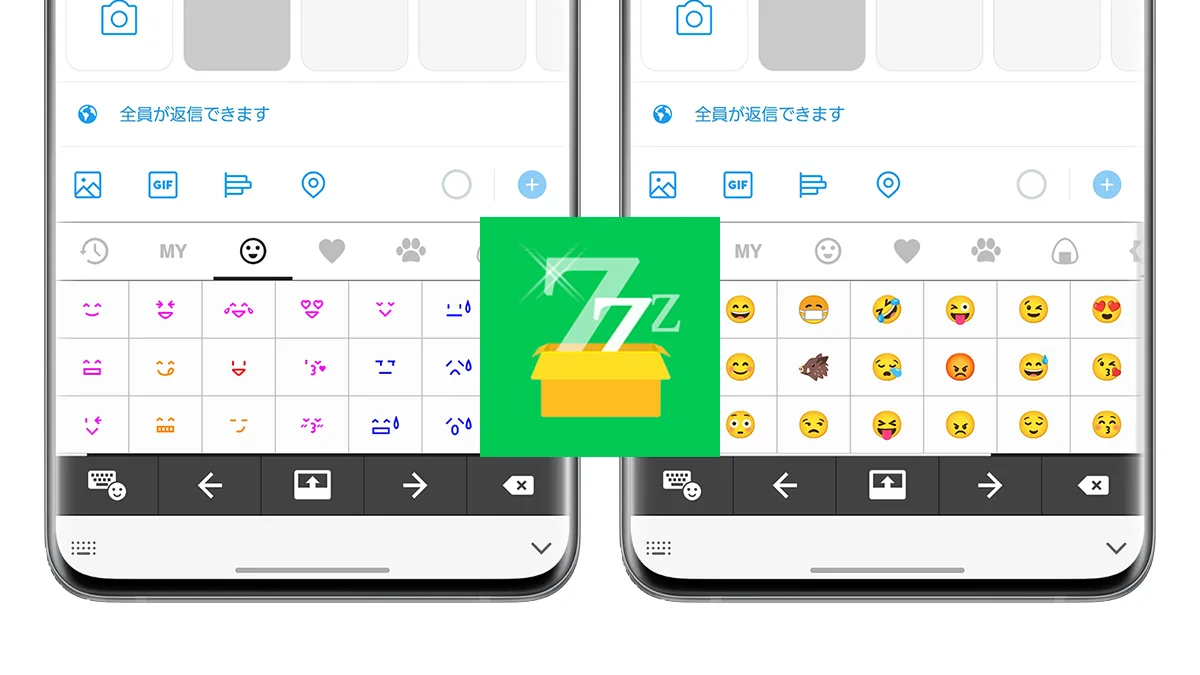
2つ目は、入力インターフェースであるキーボードアプリを着せ替える方法です。GboardやSimejiなどの定番アプリを利用することで、文字入力パレットに並ぶ絵文字のデザインを好みのスタイルに整えるアプローチです。この場合、入力パレット上の視認性は劇的に向上します。
3つ目は、アプリ単位での独自レンダリング機能です。例えば、LINEやX(旧Twitter)、Instagramなどは、OSの標準フォントではなくアプリ側が保持する独自グラフィックを優先表示する仕様を持っています。Web上の技術検証メディア「tekkupro.com」や「AndroidポイントB」の検証データによれば、「自分の端末の表示」「入力パレットの表示」「送信相手の表示」という3つのレイヤーを区別して理解することが、思い通りの環境を作る第一歩となります。
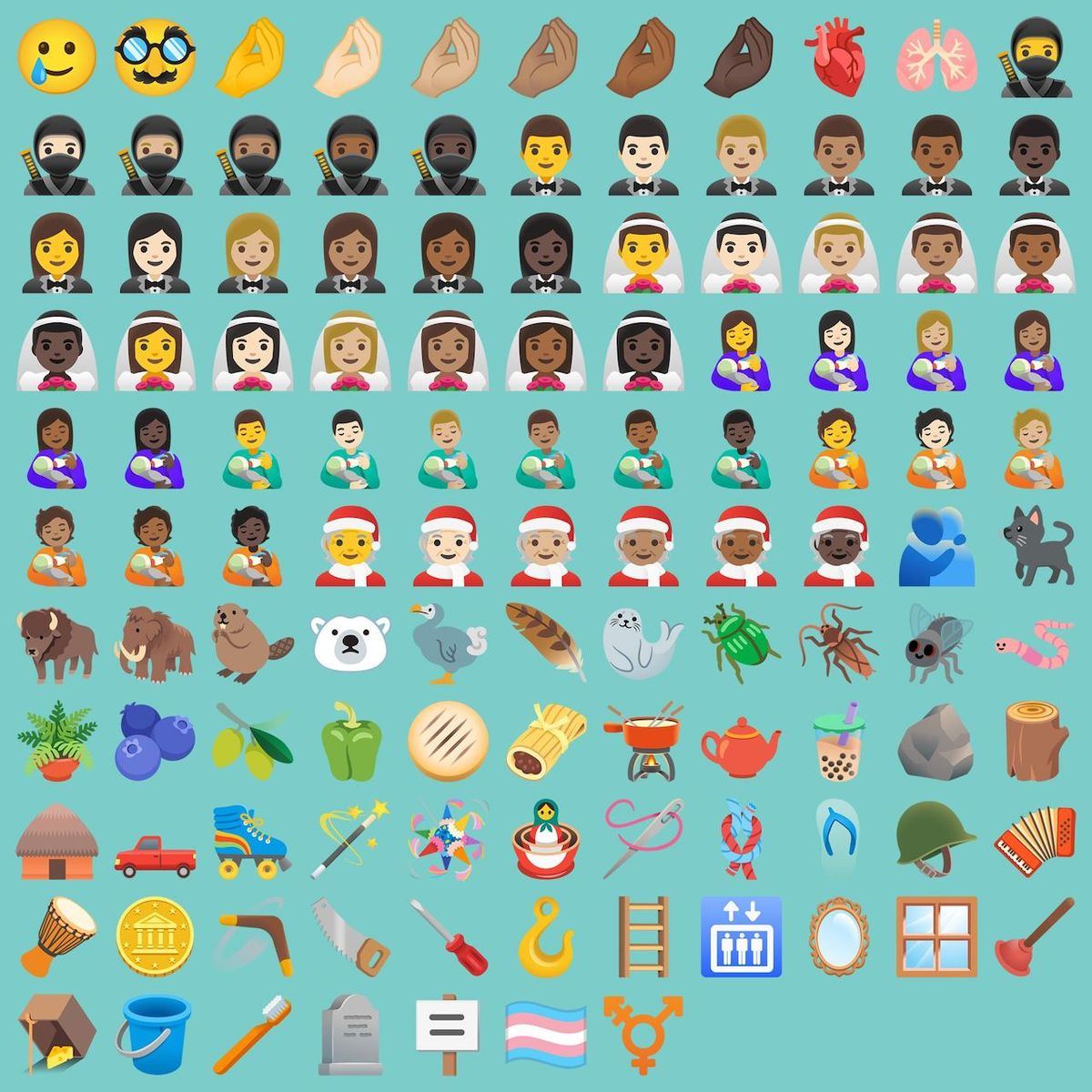
【機種別検証】Galaxy・Xiaomi・AQUOSで絵文字を変更する具体的ステップ
Android端末はメーカーごとにシステム設計(UI)が大きく異なるため、絵文字の変更手順も端末ごとにアプローチが分かれます。国内でシェアの高い主要メーカーにおける実際の設定手順を整理しました。
Galaxy:One UIのフォント設定と外部ツールの併用
サムスンのGalaxyシリーズは、Galaxy絵文字変更フォント設定の柔軟性が比較的高く維持されています。公式の「Galaxy Store」から配信されているフォントを適用するだけでもシステム全体の印象は変わりますが、完全なAndroid絵文字iPhone風変更を目指すユーザーの間では、「zFont 3」などのフォントインジェクションツールを活用する手法が知られています。
zFont3使い方Androidの手順としては、アプリ内で「iOS Emoji」のパッケージをダウンロードし、One UIのバックアップ&リストア機能を経由してシステムに反映させるのが標準的な流れです。設定の「ディスプレイ」>「フォントサイズとスタイル」から指定のフォントを適用することで、システム全体の絵文字がiOSスタイルへと書き換わります。ただし、One UIのメジャーアップデート直後は一時的に適用が弾かれるケースもあるため、動作ログの確認が欠かせません。
Xiaomi:テーマストアの地域切り替えによる即時反映
シャオミ製端末(HyperOS / MIUI搭載機)は、カスタマイズのハードルが最も低い部類に入ります。Xiaomi絵文字変更テーマストアを活用する手順は極めてシンプルです。
設定アプリから「追加設定」>「地域」を開き、一時的に地域を「インド」などに変更します(日本設定のままだとフォントメニューが制限されるため)。その後、プリインストールの「テーマ」アプリを起動して検索窓に「iOS Emoji」と入力すると、絵文字専用のフォントが多数ヒットします。好みのデータを選択してダウンロードし、「適用」を押して端末を再起動するだけで、システム全体の絵文字がiPhone風に切り替わります。適用後は地域を日本に戻しても表示は維持されます。
AQUOS・Pixel:フォント固定端末での現実的なアプローチ
シャープのAQUOSシリーズやGoogleのPixelシリーズは、システムの安定性とセキュリティを最優先するため、システムフォントの自由な書き換えが意図的に制限されています。一部のAQUOS絵文字変更フォント切り替え対応モデルでは「モリサワフォント」などへの変更が可能ですが、絵文字そのものをiOS風に差し替えることは標準設定ではできません。
これらの機種では、後述するキーボードアプリのカスタマイズや、メッセージアプリ単体での表示設定を組み合わせるのが最も安全でスマートな解決策となります。
【入力環境を最適化】Gboard・Simejiで手軽に切り替えるキーボード設定術
システム全体をいじるのは設定が面倒、あるいは端末への負担が心配だという方には、キーボードアプリを使った入力体験の改善が適しています。
Gboardにおける絵文字切り替えと最新機能
Google純正のキーボードであるGboard絵文字切り替え方法は、無駄なリソースを消費しない堅牢さが魅力です。Gboardの設定メニューから「設定」>「絵文字表示キーを表示」をオンにすることで、文字入力画面からワンタップで絵文字パレットへアクセスできるようになります。
また、Gboard独自の強力な機能として「Emoji Kitchen(絵文字キッチン)」が挙げられます。これは2つの絵文字を合成して新しいオリジナルのステッカーをリアルタイム生成する機能で、表現力の幅を劇的に広げてくれます。システムフォントそのものは変更されませんが、入力時のもどかしさを解消する手段として高い支持を得ています。
Simejiによる視覚的カスタマイズと絵文字変更
よりポップで自由度の高い入力を求めるユーザーには、Simeji絵文字変更手順が有効です。Simejiはキーボード全体のスキン(着せ替え)機能が充実しており、キーボード内部のフォントや絵文字デザインを独自のものに置き換えることができます。
設定方法は、Simejiアプリ内の「設定」>「フォント・デザイン」から好みのスタイルを指定するだけです。キーボード上に並ぶ絵文字がiPhoneライクなデザインに変化するため、メッセージを打ち込む際の手元の視覚的満足度は格段に向上します。
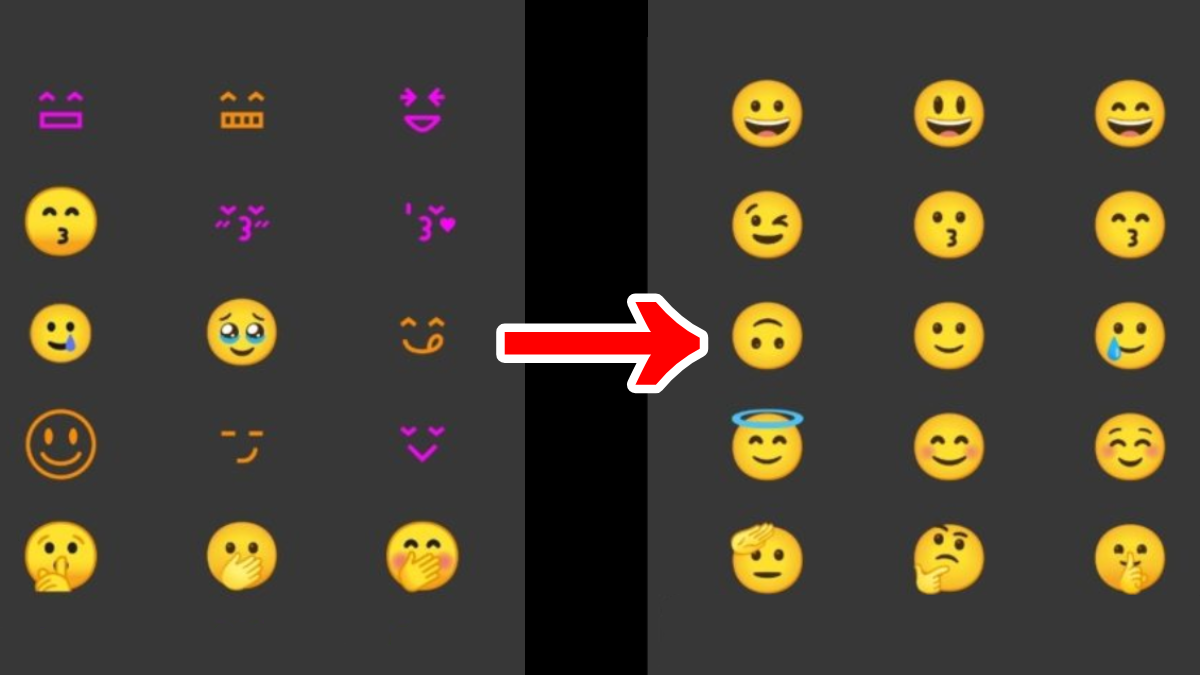
【徹底比較】OS別絵文字表示の違いと互換性|相手にどう届くのか?
絵文字を変更する上で、必ず知っておかなければならない構造的なルールがあります。それがOS別絵文字表示の違いと互換性です。
私たちが日常的にやり取りしている絵文字は、画像そのものを送受信しているわけではありません。「U+1F600(笑顔)」といった世界共通の識別コード(Unicode)を送り合っており、それを受信した端末が「自機にインストールされているフォントデータ」を参照して画面上に描画しています。つまり、自分の端末で絵文字をどれだけiPhone風にカスタマイズしても、相手が一般的なAndroidを使っていれば、相手の画面にはAndroid標準の絵文字が表示されます。
以下の比較表は、主要なプラットフォームごとの表示特性、カスタマイズ性、および実務上の注意点をまとめたものです。
| 項目・OS環境 | 絵文字デザインの特徴 | カスタマイズ難易度 | 編集部の見解・実用性評価 |
|---|---|---|---|
| Google標準(Pixelなど) | フラットで温かみのあるNoto Color Emoji。グラデーションは控えめ。 | 高(システム変更不可、キーボードアプリ対応のみ) | 動作は最も安定。無理に変更せずEmoji Kitchen等での代用が現実的。 |
| Apple(iOS / iPadOS) | 光沢感と立体感のあるApple Color Emoji。表情の細部が精密。 | 不可(OS仕様により外部変更は完全制限) | 国内シェアの高さから、デザインの「基準」として広く認識されている。 |
| Samsung(Galaxy / One UI) | 目鼻立ちが大きく表情が誇張された独自スタイル。 | 中(外部支援ツール等でフォント書き換え可能) | 手順を踏めばシステム全体の絵文字をiOS風に統一可能。自由度高め。 |
| Xiaomi(HyperOS) | Google標準に準拠するが、公式テーマ機能で自在に置換可能。 | 低(地域設定変更+テーマストア適用で完結) | 最も手軽にiOS絵文字を再現できる環境。初心者でも失敗が少ない。 |
なお、2026年最新絵文字アップデート(Unicode 16.0以降の規格)では、顔の歪みや新しい身振り手振りを表すシンボルが順次追加されています。最新の絵文字は、OS側のアップデートが適用されるまで「豆腐(□)」と呼ばれる未対応記号として表示されるリスクがあるため、定期的なシステム更新を怠らないことが重要です。
【実態検証】「Androidの絵文字がキモい」と感じる心理学的背景と表示トラブル対策
SNSやネット掲示板では、しばしば「Android絵文字キモい理由と対策」といった極端な意見が飛び交います。なぜAndroidの絵文字に対して、そこまで強い違和感を抱くユーザーが存在するのでしょうか。これには認知心理学および社会学的な背景が存在します。
日本の若年層におけるiPhoneの保有率は諸外国と比較しても突出して高く、多くの人が「最初に日常的に接した絵文字」がAppleのデザインでした。認知心理学における「初頭効果」や「単純接触効果」により、脳は最初に見慣れたAppleの絵文字を「標準の表情」として無意識にインプットします。その結果、Android特有のフラットな造形や、目の開き方、口元の角度の違いが「不気味の谷現象」や「皮肉めいた表情」として知覚されてしまうのです。
また、実用面で頻発するトラブルとして「Android絵文字白黒からカラーに戻すにはどうすればいいか」という相談が後を絶ちません。絵文字が急にモノクロの簡素なアイコンになってしまう主な原因は以下の3点です。
- 省電力モード・コントラスト設定:「高コントラストテキスト」や「色反転」などのユーザー補助機能が有効になっていると、カラーフォントの描画が強制停止されモノクロ化します。
- 適用したフォントデータの不具合:非公式フォントを無理に適用した場合、カラーレイヤー(SVGテーブル)が読み込めず、グリフのアウトラインのみが表示される現象が起きます。
- メッセージアプリの文字コード誤認:古いSMSアプリなどでテキストエンコードが崩れると、絵文字が記号化します。
このトラブルが発生した場合は、設定アプリの「ユーザー補助」>「視覚サポート」から高コントラスト表示をオフにするか、フォントを「デフォルト」に初期化することで、正常なカラー表示に復旧できます。
【プロの結論】絵文字カスタマイズに向いている人・避けるべき人の判断基準
スマートフォンのカスタマイズは日常の満足感を高めてくれる一方で、一定のトレードオフを伴います。長年端末を評価してきた編集部として、絵文字の変更に踏み切るべき人と、現状維持を選ぶべき人の判断基準を提示します。
絵文字のカスタマイズに向いている人
- GalaxyやXiaomiなどの変更対応端末を所持している:OSの仕組みに過度な負担をかけず、公式機能に近い形で安全に適用できます。
- 自分の視覚的ストレスを軽減したい:手元で入力する際の「この表情、なんか違う」という違和感を解消する目的であれば、キーボードアプリの変更だけでも100%の恩恵を受けられます。
- トラブル時に自力で設定をデフォルトに戻せる:表示崩れが起きた際に、慌てず初期フォントへの再設定ができるリテラシーがある方に適しています。
慎重になるべき・おすすめできない人
- PixelやAQUOSなどフォント変更非対応の端末で無理をしようとする人:海外の野良アプリや怪しい改造パッチを導入すると、マルウェア感染やOSのブートループ(再起動ループ)を引き起こす危険があります。
- 「相手にも同じデザインで見える」と誤解している人:前述の通り、絵文字のレンダリングは受信側の端末に委ねられています。相手の画面上での見え方をコントロールすることは技術的に不可能です。
- 業務連絡で端末を多用する人:フォントの差し替えによって特殊な約物やビジネス用記号の表示が欠落するリスクを避けるべきです。
【android 絵文字 変更】に関するよくある質問(FAQ)
Q1:自分がiPhone風の絵文字に変更すれば、相手のLINE画面でもiPhone風に見えますか?
A1:見えません。絵文字は文字コードとして送受信され、相手のスマートフォンに組み込まれているフォントで描画されます。相手が標準のAndroid端末を使用している場合、相手の画面にはAndroid標準の絵文字が表示されます。お互いに全く同じデザインで見たい場合は、LINEスタンプや個別画像を使用するのが最も確実です。
Q2:非公式ツール「zFont 3」を使って端末が故障する危険性はありませんか?
A2:root化を必要としない仕組みのため、端末が完全に物理故障(文鎮化)する可能性は極めて低いです。ただし、OSのアップデートによって設定が競合し、一時的に文字化けを起こしたりアプリが強制終了したりする不具合は報告されています。違和感が生じた場合は、即座に標準フォントへ戻せるよう手順を把握しておく必要があります。
Q3:絵文字が突然「白黒の線画」になってしまいました。元に戻す方法は?
A3:端末の設定アプリを開き、「ユーザー補助」>「視覚調整(表示とテキスト)」内の「高コントラストテキスト」がオンになっていないか確認してください。これがオンになっていると絵文字がモノクロ化します。また、バッテリーセーバー機能が過剰に作動している場合も同様の現象が起きるため、各種設定をオフにして再起動を試してください。
Q4:安全性を第一に考える場合、最もおすすめの絵文字変更法は何ですか?
A4:キーボードアプリ「Simeji」または「Gboard」の導入です。システムフォントを書き換えないためOSの安定性を一切損なわず、文字入力パレットの見た目や操作性を手軽に向上させることができます。
まとめ:デザインの個性を安全に楽しむためのスマートな選択
Androidにおける絵文字のカスタマイズは、かつてのような危険な改造を伴う時代を終え、端末やキーボードアプリの機能を賢く使い分ける時代へと移行しました。自分の視覚的な好みに合わせて入力を快適にすることは、毎日のスマートフォン体験を豊かにしてくれる確かな工夫です。
一方で、絵文字がプラットフォームを超えて意味を伝える共通言語である以上、相手側の端末依存による見え方のズレを理解しておくこともスマートな大人のマナーと言えます。自分の端末スペックとリスク許容度を見極め、安全でストレスのない最適なカスタマイズを楽しんでみてください。 (出典: android 絵文字 変更(Yahoo!ニュース))
毎日更新されるトレンド情報を分析・発信中。役立つ裏技やおすすめ情報を分かりやすく紹介します。


