Androidスクショ最新撮影術!ボタン同時押し卒業の便利ワザ全解説
スマートフォンの画面保存といえば、端末側面の「電源ボタンと音量小ボタンの同時押し」が長らく基本操作として定着してきました。しかし、端末の大型化や薄型化が進むなかで「ボタンをうまく同時に押せず画面が消灯してしまった」「片手で押そうとして端末を落としそうになった」という経験を持つユーザーは決して少なくありません。日常的に何度も行う基本動作だからこそ、こうした細かな物理操作のストレスは確実に蓄積していきます。
2026年現在のAndroid環境では、OSの進化や各メーカー独自の技術開発により、物理ボタンを一切押さずに画面を保存する多彩なアプローチが標準化されています。端末の背後を軽く叩くだけの機能から、画面の端をなぞるジェスチャー、さらにはAIや音声アシスタントを介した非接触キャプチャまで、選択肢は大幅に広がりました。本稿では、従来の物理操作から解放される最新の撮影技術をはじめ、縦長ページのスマートな一括保存、保存先フォルダ迷子問題の解決策、そして撮影制限の背景にある技術的要因までを徹底解説します。
📌 【この記事の重要ポイントまとめ】
- 要点1:従来の電源・音量小ボタン同時押しに加え、背面タップや画面スワイプなど片手かつ最小アクションで完結する撮影機能が標準化。
- 要点2:Android 15・16世代ではスクロールキャプチャや部分切り取りの精度が飛躍し、縦に長いWebページやSNSも1枚の高精細データで保存可能。
- 要点3:保存先フォルダの仕様差(DCIM直下かPictures直下か)やDRM著作権保護による画面暗転など、頻発するトラブルの根本原因と解消手順が判明。
【まだボタン同時押しで消耗してる?】片手・非接触で撮る最新ジェスチャー撮影法
画面のキャプチャを撮るたびに両手を使って電源ボタン音量小同時押しを繰り返す操作スタイルは、もはや過去のものになりつつあります。Google Pixelシリーズをはじめとする主要端末に標準搭載されている「クイックタップ」は、端末の背面をトントンと指先で2回軽く叩くだけでスクリーンショットが即座に起動する画期的な仕組みです。本体内部の加速度センサーとジャイロセンサーが指の振動パターンをミリ秒単位で検知するため、ポケットの中や机の上に置いた状態での誤検知を防ぎつつ、片手持ちの自然な姿勢のまま画面を瞬時に記録できます。
この背面タップクイックタップ機能を有効化する手順は極めてシンプルです。「設定」アプリから「システム」>「ジェスチャー」>「クイックタップでアクションを開始」へと進み、トグルスイッチをオンにしたうえで、割り当てアクション一覧から「スクリーンショットを撮る」を選択します。タップの強さを「強めのタップが必要」に調整しておけば、片手歩行時などの意図しない暴発をほぼゼロに抑え込むことが可能です。
さらに、料理中や作業中で画面や端末に指一本触れられないシチュエーションで威力を発揮するのが、AIを活用したGoogleアシスタント画面キャプチャです。「OK Google, スクリーンショットを撮って」と発声するだけで、音声認識からわずか1秒前後で現在表示されている画面がキャプチャされ、ストレージへの保存または共有メニューが自動展開されます。2026年現在の最新アシスタント機能では、画面上のテキスト認識や不要なステータスバーの自動トリミング機能も統合されており、ボタンを物理的に押し込む労力は完全に不要となっています。

【主要メーカー別比較】Galaxy・AQUOS・Xperiaの独自スクショ機能
Android端末の大きな強みは、各ハードウェアメーカーが独自に磨き上げてきた直感的なユーザーインターフェース(UI)にあります。サムスン、シャープ、ソニーといった主要ブランドは、OS標準の枠を超えた利便性の高いキャプチャ機能をそれぞれ実装しています。
サムスンのGalaxyシリーズでは、手の側面で画面を右から左(または左から右)へ撫でるように滑らせる「手のひらスワイプ」が代名詞となっています。このスワイプキャプチャ設定方法は、「設定」>「便利な機能」>「モーションとジェスチャー」内の「手のひらスワイプでキャプチャ」を有効化するだけで即座に利用可能です。物理キーに触れることなく、手刀を切るような感覚で素早くキャプチャできるため、Galaxyキャプチャ撮り方として根強い支持を集めています。また、Sペン対応モデルであれば、ペンを取り出してエアアクションメニューから「画面書き込み」を選択することで、スクショ撮影と同時に手書きメモを走らせる作業が流れるように完結します。
シャープのAQUOSシリーズに搭載されているAQUOSクリップナウ機能(Clip Now)は、片手操作の究極形ともいえる設計です。画面上部の角から縁に沿って指をなぞるだけで、シャッター音が鳴り画面がキャプチャされます。ボタンを押すための握り直しが一切発生しないため、満員電車や吊り革につかまった状態でも端末を落とす不安がありません。
一方、ソニーのXperiaシリーズにおいては、画面端に配置された細長いバーをタップして片手操作用ショートカットを呼び出すXperia画面キャプチャ方法が定着しています。「サイドセンス」機能を起動し、登録メニューから「スクリーンショット」をワンタップするだけで、どんな画面からでも即座に保存処理へ移行できます。近年のXperiaは21:9などの縦長ディスプレイを採用しているモデルが多いため、親指の可動域内ですべての操作を完結させられる恩恵は絶大です。
| 撮影方式 / 機能名 | 対応デバイス・環境 | 操作手順と必要アクション | 編集部の見解・実用性評価 |
|---|---|---|---|
| 背面タップ(Quick Tap) | Google Pixel 4a(5G)以降 | 端末背面の中央付近を指先で素早く2回叩く | 片手持ち時の安定感が抜群。ケースの厚みによる感度設定に注意が必要。 |
| 手のひらスワイプ | Galaxyシリーズ各種 | 小指側の手の側面を画面に軽く触れさせながら左右へスライド | 大画面モデルと好相性。画面スクロールが意図せず反応しないよう慣れが必要。 |
| Clip Now(クリップナウ) | AQUOSシリーズ各種 | 画面上端の角(エッジ部分)から下方向または横方向へ指を滑らせる | 親指1本で完結し誤作動も少ない。片手操作の完成度としては最高水準。 |
| サイドセンス / 片手メニュー | Xperiaシリーズ各種 | 画面側面のバーをダブルタップし、表示されたメニューから選択 | 縦長画面で指が届かないストレスを解消。確実性を求めるユーザーに最適。 |
| 音声・AIキャプチャ | Android 10以降(アシスタント搭載機) | 「OK Google, スクショ撮って」と発声 | 完全ハンズフリー。人前での発声には向かないが自宅内や作業現場では重宝。 |
【縦長ページを一発保存】スクロールスクリーンショット設定と最新OSの進化
ニュース記事やSNSのタイムライン、オンラインショップの購入明細など、1画面に収まりきらない縦長のコンテンツを複数回に分けて保存し、アルバム内が似たような画像で溢れかえってしまった経験はないでしょうか。現在のAndroidでは、画面外の見えない領域まで1枚の画像として結合保存する「キャプチャ範囲を拡大(スクロールスクリーンショット)」が強力な標準機能として組み込まれています。
スクロールスクリーンショット設定および基本手順は、撮影直後の画面遷移に集約されています。いずれかの方法で通常通りスクリーンショットを撮影すると、画面左下にプレビューと編集ツールバーが浮き上がります。そのバー内に表示される「キャプチャ範囲を拡大」(または「スクロールキャプチャ」アイコン)をタップすることで、画面が自動的に下方向へとスクロールを開始します。任意の長さまで読み進めたところで「保存」を押せば、Webページ全体の長大なレイアウトを崩すことなく、1枚の高解像度PNG/JPEG画像としてまとめ上げることが可能です。
とりわけ注目すべきは、Android15最新スクショ機能および後続バージョンにおける内部レンダリングの最適化です。以前のバージョンでは、無限スクロールを採用している一部のSNSアプリや動的スクリプトを多用したWebサイトにおいて、結合部分の文字が二重に重なったり途中で保存が強制終了したりする事象が散見されました。しかし最新の描画エンジンでは、ビュー階層の仮想スナップショットを直接メモリ上で合成する処理へと刷新され、途切れや文字化けの発生率が劇的に減少しています。さらに、全体を保存した直後に不要なヘッダーやフッター広告をAIが認識して自動除外するトリミング補助も追加され、実務における資料作成や共有のスピードが格段に向上しました。
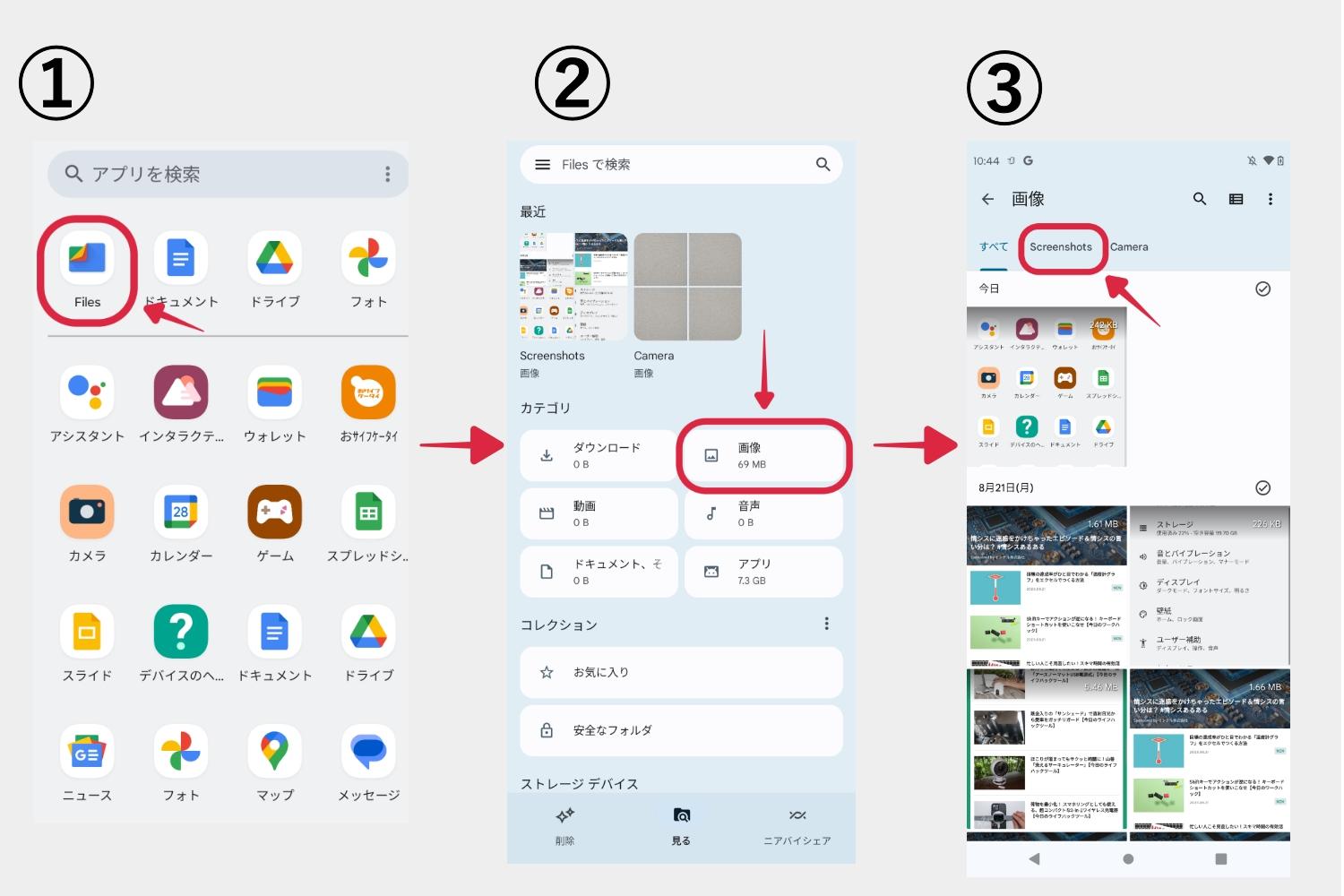
【実態検証】「保存先がわからない」迷子問題の真相と保存フォルダの構造
ネット上の掲示板や知恵袋、SNSのサポートコミュニティで定期的に紛糾するのが、「撮影したはずの画像がアルバムアプリに表示されない」「PCに接続しても見つからない」という保存先の迷子問題です。取材班が主要メーカー各社のファイルシステムを検証したところ、Androidにおける画像保存構造には長年放置されてきた「2大フォルダ分裂問題」が存在することが浮き彫りになりました。
本来、Androidの標準ファイル設計において、カメラ写真は「DCIM」フォルダ、画面キャプチャは「Pictures」フォルダ配下に格納されるのがガイドライン上の基本です。しかし、メーカーやOSの世代によって、以下のように格納先のAndroidスクショ保存先フォルダが明確に分かれています。
Aパターン(Pixel・Motorola・標準Android系):
ストレージ本体 > Pictures > Screenshots
Bパターン(Galaxy・一部国内キャリア端末系):
ストレージ本体 > DCIM > Screenshots
この仕様の違いが引き起こす最大の弊害が、「Googleフォト」などのクラウドバックアップとの予期せぬ連動です。Googleフォトは仕様上、「DCIM」フォルダ配下にあるデータをすべて「カメラで撮影した写真」とみなして自動バックアップの対象とします。そのため、Bパターンの端末を使用しているユーザーは、意図していない日常のメモ代わりのスクショまでクラウド上に同期され、無料ストレージ容量を圧迫してしまうトラブルに直面します。
画像が見当たらない場合、まずは標準搭載されている「Files by Google」などのファイル管理アプリを開き、内部ストレージから「Pictures」と「DCIM」の双方の階層を直接確認するのが最も確実な対処法です。また、アルバムアプリの「ライブラリ」や「アルバム一覧」タブから「デバイス内の写真」を開き、「Screenshots」フォルダが非表示設定になっていないかをチェックすることで、ほぼ100%の迷子画像を発掘できます。
一般に知られていない盲点とネットの誤解|スクショが撮れない原因と対策の深層
「突然画面がキャプチャできなくなった」「撮影しようとすると『アプリにより許可されていません』と弾かれる」という相談も後を絶ちません。こうしたトラブルに直面した際、ネット上では「端末のバグだから再起動しろ」「キャッシュを全削除すべき」といった画一的なアドバイスが散見されますが、その多くは根本的な原因を見落としています。スクリーンショット撮影できない原因と対策を精査すると、そこには明確な技術的制限が存在します。
最大の要因は、動画配信サービスや金融機関アプリに組み込まれたDRM著作権保護スクショ制限です。Netflix、Amazon Prime Video、U-NEXT、あるいは銀行・証券アプリの送金画面やパスワード入力画面では、Android OSのAPIである「FLAG_SECURE」がアプリ開発者側によって意図的に有効化されています。このフラグが立っている画面領域は、グラフィックスメモリのハードウェア保護層(Widevine DRMなど)によって描画が暗号化されるため、OS側からキャプチャコマンドを実行しても「画面が真っ黒に塗りつぶされた画像」が生成されるか、「セキュリティポリシーにより撮影できません」というシステム警告が表示されて処理が弾かれます。
一部のネット動画や怪しげな掲示板では「サードパーティ製の録画アプリを使えばDRMを回避してスクショできる」という裏ワザが紹介されることがありますが、これは明らかな誤認です。OSのroot権限を不正に取得(ルーティング)しない限り、ハードウェアレベルで保護された保護コンテンツを外部キャプチャすることは技術的に不可能です。むしろ、出所不明の「スクショ制限解除アプリ」をインストールすることで、マルウェア感染や個人情報の流出といった深刻なセキュリティインシデントに発展する危険性が極めて高くなります。
DRM保護以外でスクショが失敗するケースとしては、以下の2点が現場検証から判明しています。
1. 空き容量の限界値到達:
Androidは端末内部ストレージの残量が一定(一般に500MB〜1GB以下)を下回ると、データ破損を防ぐ安全装置が作動し、新規ファイルの書き込みを一切拒否する仕様になっています。この場合、エラーメッセージすら出ずにシャッター音だけが鳴って保存されない現象が発生します。
2. 企業・学校用アカウントのプロファイル制限:
会社の業務用メール(Google Workspace)やMicrosoft IntuneなどのMDM(モバイルデバイス管理)を端末に連携させている場合、管理ポリシーによって「仕事用プロファイル内での画面キャプチャ」が一括無効化されていることがあります。プライベート領域では撮れるのに特定のアカウント領域で撮れない場合は、端末故障ではなく組織の管理ポリシーが原因です。
【プロの結論】おすすめできる人・慎重になるべき人の判断基準
画面保存の技術が高度化する一方で、すべての便利機能をやみくもにオンにすることが必ずしも快適な操作体験につながるわけではありません。利用スタイルに応じた適切な機能選択が求められます。
背面タップ・ジェスチャー撮影を今すぐ導入すべき人:
大画面スマートフォンを日常的に片手で操作しているユーザーや、Webブラウジング中に気になる情報をメモ感覚で大量にストックするリサーチ用途のユーザーです。指先の筋肉にかかるマイクロストレスを劇的に低減できるため、長時間の利用でも腱鞘炎のリスクを抑え、作業スピードを倍増させることができます。
物理ボタン同時押しを継続・推奨すべき人:
耐衝撃ケースなど厚手の保護カバーを装着しているユーザーや、ランニング中・バイクホルダー装着時など端末に激しい振動が加わる環境で使うユーザーです。こうした条件下では背面タップの誤反応やジェスチャーの入力失敗が起きやすいため、あえて確実性の高い物理ボタン同時押しをメインのトリガーとして運用する方が、誤保存のストレスを回避できます。
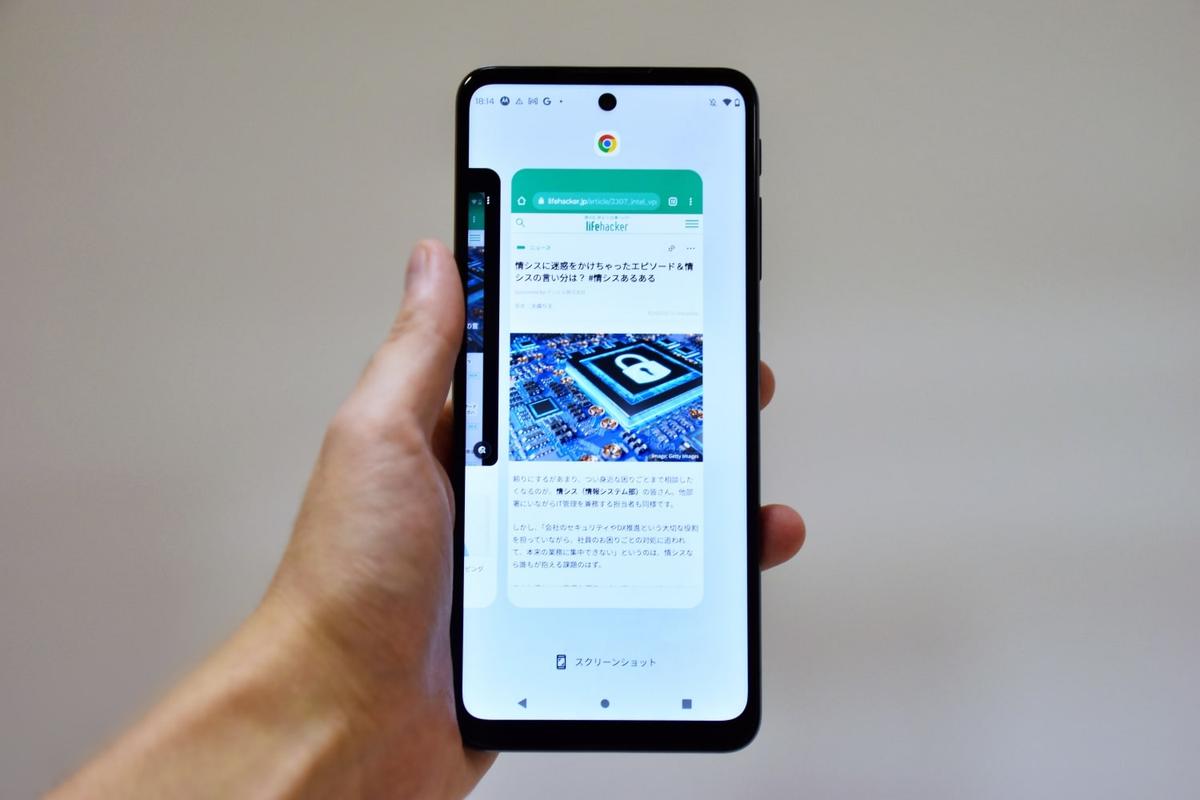
【android スクリーンショット 撮る方法 最新】に関するよくある質問(FAQ)
Q1:ボタンを押さずにスクショを撮る最も手軽な方法はどれですか?
A1:Google Pixel端末であれば「背面タップ(クイックタップ)」、Galaxyであれば「手のひらスワイプ」、AQUOSであれば「Clip Now」の設定を有効化するのが最も手軽です。これらの機能を使えば、物理ボタンに指を伸ばすことなく、片手の日常動作の延長で素早く保存できます。
Q2:スクロールスクリーンショットのアイコンが表示されないアプリがあるのはなぜですか?
A2:スクロールキャプチャ機能は、Android標準のリスト構造(RecyclerViewやScrollViewなど)で画面が構築されているアプリで動作します。ゲームアプリ、独自の描画エンジンを使用している電子書籍ビューア、地図アプリなどの画面ではシステムがスクロール可能な終端を認識できないため、拡大キャプチャのボタンが出現しません。
Q3:スクショを撮った直後に画像が真っ黒になってしまうのは故障ですか?
A3:端末の故障ではありません。動画配信サービス(Netflixやプライムビデオなど)や銀行アプリ、ブラウザのシークレットモードなど、著作権保護や機密情報保護のセキュリティ(FLAG_SECURE)が設定されている画面で撮影した場合に発生する正常な保護動作です。
Q4:撮影したスクショが「ギャラリー」や「写真」アプリで見つかりません。
A4:ファイル管理アプリ(Files by Googleなど)を開き、「内部ストレージ > Pictures > Screenshots」または「内部ストレージ > DCIM > Screenshots」の2箇所を直接確認してください。端末メーカーによって保存階層が異なるため、アルバムアプリのフォルダ分類から漏れているケースが大半です。
Q5:スクショを撮影するときのシャッター音は消去できますか?
A5:国内キャリアモデルや日本向けに販売されているAndroid端末は、盗撮防止の自主規制仕様により、マナーモードに設定していてもスクショ音が鳴る仕様が一般的です。ただし、Android 14以降の一部最新モデルやSIMフリー端末では、マナーモード連動でスクショ音のみ無音化できる機種が増加しています。標準で消せない機種でも、音量を一時的にミュートする専用設定や、Googleアシスタントを介した撮影で音が抑えられる場合があります。
まとめ:自分に合った最短ルートで日々の画面保存を快適化する
Androidのスクリーンショット機能は、単なる「画面の複写」から、ユーザーの身体的負荷を減らし、必要な情報へ即座にアクセスするための高度なワークフローへと進化を遂げました。これまで当たり前のように行ってきた「電源ボタンと音量小ボタンの同時押し」は、あくまで数ある選択肢のひとつに過ぎません。
ご自身の端末が持つ背面タップや各種スワイプジェスチャーの存在を再確認し、一度設定を見直すだけで、日々のスマートフォン操作の快適性は劇的に向上します。また、保存先フォルダの仕組みやDRMによる撮影制限のルールを正しく理解しておくことは、トラブルに遭遇した際の無用な混乱を防ぐ確実な盾となります。本稿で紹介した最新の機能とノウハウを活用し、ご自身の利用スタイルに最も適した最短の画面キャプチャ環境を手に入れてください。 (出典: android スクリーンショット 撮る方法 最新(Yahoo!ニュース))
毎日更新されるトレンド情報を分析・発信中。役立つ裏技やおすすめ情報を分かりやすく紹介します。

