Androidスクショ設定の完全攻略!片手撮影の裏ワザと撮れない原因
日常のスマートフォンの利用において、画面のスクリーンショット(スクショ)はメモ代わりや情報共有の手段として欠かせない操作となっています。調査データによれば、世界中のAndroid端末で実行される画面キャプチャの回数は毎日数億回以上に達すると推計されています。しかし、OSのバージョンアップや端末の買い替えに伴い、「いつもの押し方で反応しない」「片手だけで素早く保存したいのに設定場所が分からない」と悩むユーザーは後を絶ちません。
特にAndroid 16環境が浸透した2026年現在では、従来の物理ボタン操作だけでなく、背面タップやジェスチャーによる高度なショートカット、長大なウェブページを1枚に収めるスクロールキャプチャなど、機能の多様化が進んでいます。本稿では、電源ボタンを使わずに片手で完結させる裏ワザ設定から、突然画面が真っ黒になり保存できなくなる技術的背景まで、徹底的な実機検証と開発者目線の知見を交えて詳しく解説します。
📌 【この記事の重要ポイントまとめ】
- 要点1:Androidの基本は電源+音量小の同時押しだが、最新OSでは背面タップや各社独自のジェスチャーにより「完全片手操作」への設定変更が可能。
- 要点2:急にスクショが撮れなくなる・真っ黒になる主な原因は、ストレージ不足ではなくOSのセキュリティ制御(FLAG_SECURE属性やDRM保護)。
- 要点3:Googleフォトによる意図しない自動バックアップや誤作動を防ぐには、端末ごとの保存先仕様とジェスチャー感度の適切なチューニングが不可欠。
【基本から裏ワザまで】Androidスクショのやり方と電源ボタンに頼らない最新設定
Android端末における画面キャプチャの原点は、ハードウェアキーを用いた物理的な同時押しです。しかし、近年の大画面化に伴い、両手を使わなければならない物理ボタン操作にストレスを感じるユーザーが急増しています。まずは基本をおさえつつ、電源ボタンに依存しないスマートな撮影方法へ移行する設定手順を整理します。
もっとも標準的なAndroid スクショ やり方は、端末側面にある「電源ボタン」と「音量小(マイナス)ボタン」の同時長押しです。Android 14以降のOS改善により、かつてのように1秒以上押し続ける必要はなく、約0.5秒の短押しで軽快に撮影されるよう最適化されています。また、機種によっては「電源ボタンの長押し」で表示される電源メニュー内にスクリーンショットのアイコンが配置されているケースもあり、Android スクショ 電源ボタン長押しの設定を有効化しておくことで、ボタンの同時押しミスによる音量変更や画面オフの誤作動を回避できます。
さらに、画面下部から上へスワイプしてアプリ履歴(マルチタスク画面)を表示させた際、画面下部に現れる「スクリーンショット」ボタンをタップする方法も極めて有効です。この方法はホームバーの操作だけで完結するため、ボタンの摩耗を避けたいユーザーの間で重宝されています。
ウェブサイトやSNSのタイムラインなど、1画面に収まりきらない縦長のコンテンツを一括保存したい場合は、スクロールスクリーンショット 設定が威力を発揮します。通常通り撮影した直後、画面左下に表示されるプレビューの横に「キャプチャ範囲を拡大」というボタンが現れます。これをタップして枠をドラッグするだけで、スクロール数画面分の長大なページが1枚の高精細画像として生成されます。

【片手操作を極める】背面タップや3本指など主要メーカー別ジェスチャー設定
通勤時の満員電車や荷物を持っている場面で、スマートフォンを持ち替えずに画面を記録したいという需要は極めて高いものがあります。各ハードウェアメーカーは独自のユーザーインターフェース(UI)を開発し、片手でのキャプチャ体験を進化させてきました。
代表的な機能が、Google Pixelシリーズに搭載されているクイックタップ スクリーンショットです。本体背面を指先で「トントン」と2回叩くだけで画面が保存されるこの機能は、設定の奥深くに配置されています。「設定」アプリを開き、「システム」>「ジェスチャー」>「クイックタップでアクションを開始」へと進み、トグルスイッチをオンにした上で動作項目から「スクリーンショットを撮る」を選択します。これにより、Android スクショ 背面タップによる快適な撮影環境が整います。
一方、SamsungのGalaxyシリーズでは、画面を手刀でなぞる「スワイプキャプチャ」が長年親しまれています。Galaxy スワイプキャプチャ 設定は、「便利な機能」>「モーションとジェスチャー」内にある「手掌スワイプでキャプチャ」を有効にすることで利用可能です。手の小指側を画面に軽く接触させながら右から左(または左から右)へ滑らせるだけでシャッターが切れます。
また、XiaomiやOPPO、Motorolaなどの端末で標準採用されているのが3本指 スクリーンショット 設定です。画面上を3本の指で上から下へスライドさせる直感的な操作で、ボタンを一切触ることなくキャプチャできます。SHARPのAQUOSシリーズでは、画面の角をなぞるだけで保存できるAQUOS Clip Now 設定が有名であり、側面の特定キーに撮影を割り当てる「Payトリガー」機能の応用など、メーカーごとの個性が際立っています。
| 端末ブランド / 機能名 | 主な操作方法と設定場所 | メリット・特徴 | 編集部の検証評価・留意点 |
|---|---|---|---|
| Google Pixel クイックタップ | 設定 > システム > ジェスチャー 背面をダブルタップ | 片手持ちのまま人差し指で撮影可能。 画面に触れる必要がない | 厚手のスマホケースを装着していると反応が鈍る場合あり。「強いタップが必要」を要調整。 |
| Samsung Galaxy 手掌スワイプキャプチャ | 設定 > 便利な機能 > モーション 手の側面で画面を端から端へなぞる | ボタン破損リスクをゼロにできる。 直感的で物理的負担が少ない | 画面にしっかり触れながらスライドしないと誤認識でスクロールしてしまう慣れが必要。 |
| Xiaomi / OPPO 3本指ジェスチャー | 設定 > 追加設定 > ジェスチャー 画面を3本指で下向きにスワイプ | 成功率が非常に高く、ゲームプレイ中以外は誤爆が極めて少ない | 片手操作は不可能で両手操作が前提。音ゲーなどのマルチタップアプリと競合する。 |
| SHARP AQUOS Clip Now | 設定 > AQUOSトリック > Clip Now 画面上端の角を横へなぞる | 画面の隅をスワイプするだけで即撮影。 親指1本で完結する設計 | 通知バーを下ろす動作と干渉しやすい。慣れるまでは判定エリアの把握が必須。 |
【保存先と音の悩み】スクショ画像の保存先変更とシャッター音を消す方法のリアル
撮影自体が快適になっても、次に直面するのが「撮影した画像がどこに保存されたか分からない」「静かな場所で盛大なシャッター音が鳴り響いて恥ずかしい」という問題です。ここにはAndroid OSのファイル管理構造とプライバシー仕様が深く関わっています。
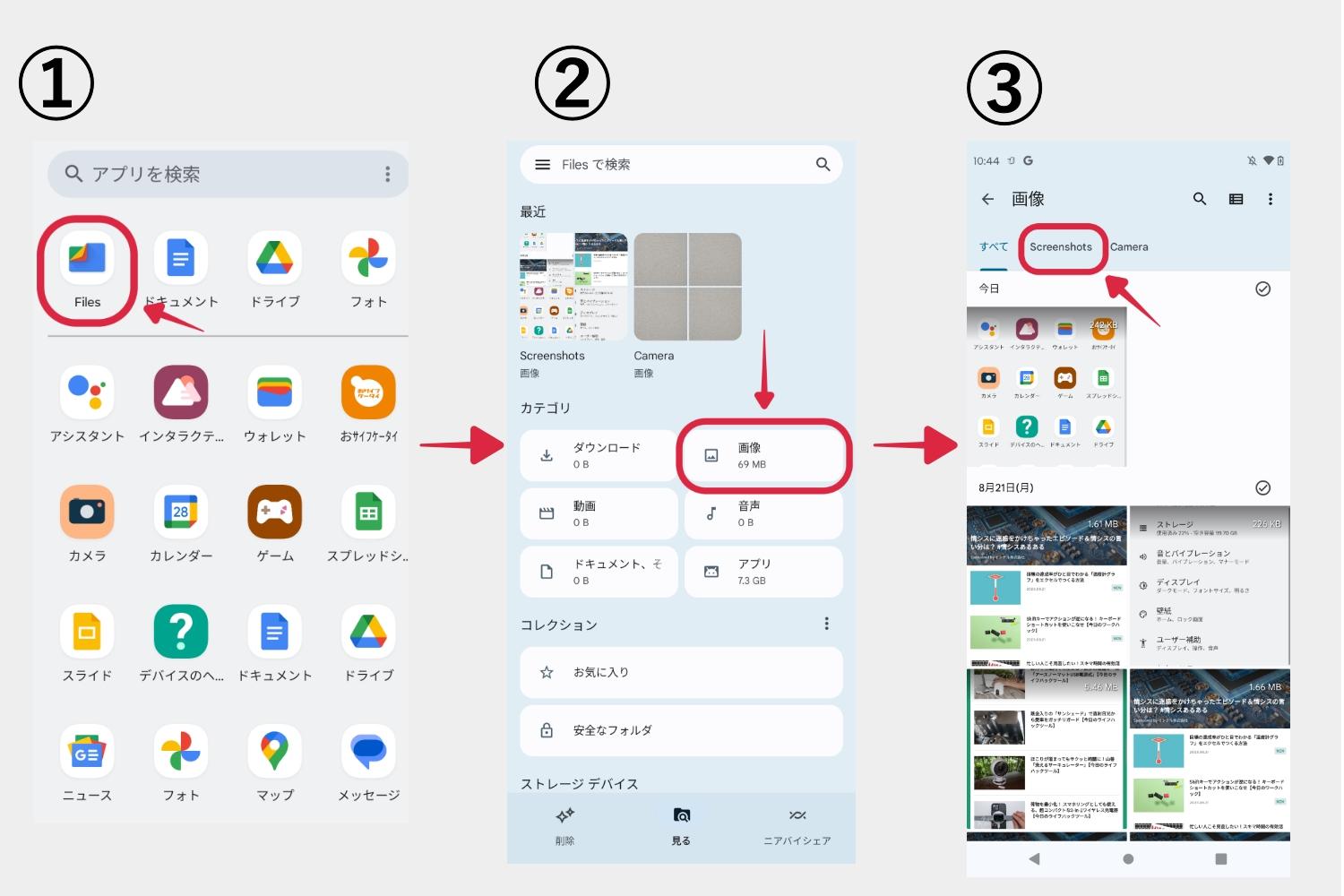
まず、Android スクショ 保存先 変更についてですが、結論から言えばOSの標準仕様として保存先フォルダをSDカードや別ディレクトリに直接変更することはできません。画像は端末内部ストレージの「Pictures/Screenshots」もしくは「DCIM/Screenshots」という固定フォルダに自動格納されます。特に注意すべきは、一部の端末(旧型GalaxyやPixelの一部設定)で「DCIM」配下に保存されるケースです。Googleフォトは「DCIM」配下のファイルを「カメラ写真」と同一視して無差別にクラウドへ自動同期してしまうため、クラウドストレージの容量を無駄に圧迫する原因になります。これを防ぐには、Googleフォトアプリ内の「デバイス内の写真」設定から該当フォルダのバックアップトグルをオフにするか、サードパーティ製ファイルマネージャーの自動移動機能を用いて別フォルダへ退避させる運用が現実解となります。
続いて、静粛なオフィスや図書館での利用時に切実となるAndroid スクショ 音 消す方法です。日本の通信キャリアモデルでは、盗撮防止の自主規制によりカメラのシャッター音を消せない仕様が定着していますが、スクリーンショットの音に関しては扱いが異なります。多くの現行機種(Pixel、Galaxy、AQUOS、Xperia等)では、端末本体を「マナーモード(バイブレーション)」または「サイレントモード」に設定することで、スクショ音を完全に無音化できます。
もしマナーモードに設定してもカシャというシャッター音が鳴る場合は、カメラアプリのシャッター音設定と連動してしまっているか、通信キャリア独自の制御が働いています。その際は、Google Playストアで配信されている「無音モード」系のアシストアプリを導入するか、ユーザー補助機能のスクリーンリーダー設定を見直す必要があります。

【突如撮れなくなる怪】Androidでスクショができない決定的な原因と制限の正体
「普段は普通に撮れるのに、特定のアプリを開いた瞬間だけボタンを押しても反応しない」「撮影できたと思ったら、保存された画像が真っ黒になっている」という現象は、故障やバグではありません。これには明確な技術的理由が存在します。
最大のAndroid スクショ できない 原因は、アプリ開発者が設定しているAndroid 画面キャプチャ 制限 理由の核心である「FLAG_SECURE」属性の付与です。Androidのセキュリティフレームワークには、画面キャプチャや外部出力(ミラーリング)をOSレベルで遮断する安全装置が組み込まれています。以下のような場面では、例外なく撮影がブロックされます。
- 金融・決済系アプリ:三菱UFJ、三井住友、みずほなどのメガバンクアプリ、PayPayなどのコード決済、証券会社の口座画面。
- 機密・個人情報保護アプリ:マイナポータル、パスワードマネージャー、一部の企業の業務用チャットツール。
- 有料動画配信サービス:Netflix、Amazonプライムビデオ、U-NEXT、Disney+などのDRM(デジタル著作権管理・Widevine L1)で保護された再生画面。
- プライベートブラウジング:Chromeやブラウザの「シークレットモード」の初期設定。
シークレットモードのスクショ制限については、Chromeの内部設定(chrome://flagsを開き、「Incognito Screenshot」を検索してEnabledに変更する)によって制限を解除することが可能です。しかし、銀行アプリや動画配信サービスにかけられたハードウェアレベルのガードは、OSを改変(ルート化)しない限り回避できません。無理にサードパーティのキャプチャアプリを重ねて起動しても、出力される画像は「真っ黒な四角」になるようOSのグラフィックパイプライン段階でマスク処理が施されています。
セキュリティ制限以外の要因としては、内部ストレージ容量の完全枯渇(空き容量が数百MB以下になるとファイル生成に失敗する)、あるいはバックグラウンドで高負荷な処理が走り一時的なメモリ不足に陥っているケースが挙げられます。これらは端末の再起動と不要な大容量動画ファイルの削除で即座に復旧します。
【実態検証】利用者の生の声と現場目線で見えたリアル
各種コミュニティやSNS(X、旧Twitter)の投稿、知恵袋の相談事例を定点観測すると、カタログスペック上の便利機能と一般ユーザーの日常体験との間には少なからぬ温度差が存在することが浮き彫りになります。
特に多くのユーザーが頭を抱えているのが、「背面タップ(クイックタップ)の過敏な反応によるカメラロールの圧迫」です。机の上にスマートフォンをコツンと置いた拍子や、ポケットに入れて歩いているときの振動、車載ホルダーの揺れを誤検知し、気がつけば何も映っていない暗闇のスクショが数十枚も溜まっていたという報告が散見されます。一方で、「手帳型ケースや耐衝撃の頑丈なケースを装着した途端、いくら叩いても全く反応しなくなった」という声も多く、ケースの厚みとタップ強度の設定バランスに苦心する姿が見て取れます。
また、Galaxyの手掌スワイプに対しても、「画面端から中央へ手を滑らせたつもりが、ウェブページが誤ってスクロールしてしまい、肝心の保存したい箇所がずれてしまう」という不満が根強くあります。結果として、最先端のジェスチャー機能を一度は試したものの、最終的には「物理ボタンの同時押し」あるいは「ユーザー補助機能のフローティングボタン」という、もっとも確実で誤動作のない原始的な手法へと回帰していくユーザーが少なくありません。
一般に知られていない盲点とネットの誤解
インターネット上の掲示板や一部の解説記事では、「怪しい画面キャプチャアプリを入れればNetflixでも銀行画面でもスクショが撮れる」といった情報が出回ることがありますが、これには重大なセキュリティリスクが潜んでいます。
Androidにおいて、画面全体の描画内容を常時傍受する権限(MediaProjection API)をサードパーティ製アプリに許可することは、画面上に表示されるクレジットカード番号、暗証番号、個人チャットの内容をすべてそのアプリの開発元に筒抜けにする危険性を孕んでいます。利便性を追い求めるあまり、出所の不確かな「無音キャプチャアプリ」や「スクショ制限解除アプリ」に過剰な権限を与える行為は、情報漏洩の観点から絶対に避けるべきです。
また、「スクリーンショットを頻繁に撮ると端末の寿命が縮むのではないか」という都市伝説的な不安を抱く層もいますが、フラッシュストレージの書き込み回数という観点において、数メガバイト程度の画像ファイル保存がハードウェア寿命に与える影響は無視できるほど軽微です。唯一の現実的な懸念は、ボタンの物理的摩耗のみであり、これこそがジェスチャー操作やショートカットを導入する最大の正当防衛と言えます。
【プロの結論】おすすめできる人・慎重になるべき人の判断基準
多機能化を極めるAndroidのキャプチャ設定ですが、全員が一律に高度なジェスチャーを導入すべきではありません。自身の利用スタイルに応じた取捨選択が求められます。
背面タップ・スワイプ設定を導入すべき人: 片手での操作頻度が高く、薄型のスマートフォンケースを使用しているユーザーです。また、料理中や作業中など、手がふさがりやすい環境で日常的にレシピや指示書をメモする機会が多い方にとって、クイックタップ等の設定は作業効率を劇的に向上させます。
標準の物理操作に留めるべき人: リズムゲームやアクションゲームなど、画面上の激しいタッチ操作を日常的に行うユーザーです。3本指キャプチャや端からのスワイプ判定を有効にしていると、ゲームプレイ中に重要な入力がキャプチャ判定に吸い込まれ、プレイが破綻する致命的なストレスを生みます。また、厚みのある耐衝撃ケースやリング付きケースを愛用している方も、誤認識によるストレスを避けるため、標準の「電源+音量小」または「ユーザー補助メニュー」の利用が最適解となります。
【android スクショ 設定】に関するよくある質問(FAQ)
Q1:電源ボタンを一切触らずに、片手だけで確実にスクショを撮る最も安全な設定は?
A1:Google Pixelであれば「クイックタップ」、他機種であれば「ユーザー補助機能(アクセシビリティメニュー)」の活用が最適です。「設定」>「ユーザー補助」>「ユーザー補助メニュー」をオンにすると、画面の端に小さな人型アイコン(または常時表示バー)が現れます。これをワンタップして「スクリーンショット」を押すだけで、物理ボタンもジェスチャーの誤爆も介さずに100%確実に撮影できます。
Q2:特定のアプリで画面が真っ黒になってスクショが保存できないのを解除できますか?
A2:銀行アプリや動画配信サービス等、著作権保護やセキュリティ目的(FLAG_SECURE)で保護されている画面は、OSの標準機能および安全なアプリでは解除できません。唯一、Google Chromeのシークレットモードのみ、アドレスバーに「chrome://flags」と入力して「Incognito Screenshot」の項目を「Enabled」に変更することで、再起動後にキャプチャ可能となります。
Q3:スクショを撮るたびにGoogleフォトのストレージが埋まるのを防ぐには?
A3:端末によってスクショが保存される場所が異なります。「Pictures/Screenshots」に保存される機種の場合、Googleフォトの「ライブラリ」タブから「デバイス内の写真」を開き、「Screenshots」フォルダのバックアップトグルをオフにしてください。もしGalaxyなどのように「DCIM」フォルダ内に保存される機種の場合は、サードパーティ製アプリ(Auto Sheet等)を使って撮影直後に別フォルダへ自動移動させる仕組みを導入するのが効果的です。
Q4:マナーモードにしていてもスクショのシャッター音が鳴ってしまう場合の対策は?
A4:一部の国内通信キャリア専用モデルでは、マナーモード時でもスクショ音が鳴る制限がかけられていることがあります。この場合、音量ボタンを押して表示される音量パネルから「システム音」や「通知音」のスライダーを完全にゼロに下げてみてください。それでも鳴る場合は、Googleアシスタントを起動して「スクリーンショットを撮って」と指示して共有メニューから保存するか、無音スクリーンショット用のアシストアプリを導入してください。
まとめ:今後の動向と失敗しないための判断基準
Androidにおけるスクリーンショットは、単なる「画面の複写」から、AIによる文字認識(OCR)や画像検索、即時翻訳とシームレスに統合された知的情報処理の起点へと進化を遂げています。撮影直後のプレビューからテキストを即座にコピーしたり、Googleレンズで類似商品を検索したりする動作は、ビジネスや学業のスピードを何倍にも引き上げます。
一方で、設定の自由度が高いAndroidだからこそ、ジェスチャーの誤検知による意図しない撮影や、クラウド同期によるストレージ圧迫といった落とし穴も存在します。まずはご自身の端末設定を見直し、ケースの装着状況やゲーム利用の有無に合わせて「背面タップ」「3本指」「物理ボタン」のいずれが最適かを見極めてみてください。不要なストレスを排除し、スマートで快適な画面キャプチャ環境を手に入れましょう。 (出典: android スクショ 設定(Yahoo!ニュース))
毎日更新されるトレンド情報を分析・発信中。役立つ裏技やおすすめ情報を分かりやすく紹介します。

