Android絵文字変え方完全解説!root化不要でiPhone風にする裏技
iPhoneを使っている友人から届いたメッセージの絵文字を見て、「自分のスマホで見るとなんだかニュアンスが違う」「Android特有の丸みを帯びたデザインを、スタイリッシュなiOS仕様に変えたい」と感じた経験を持つユーザーは少なくありません。日本国内におけるスマートフォンのOSシェアはiOSが過半数を占める環境が続いており、絵文字の表示差異によるコミュニケーションの違和感は長年議論されてきました。
かつてAndroidのシステムフォントを差し替えるには、端末保証を喪失させる危険な「root化(管理者権限の不正取得)」が必須とされていました。しかし現在のAndroid環境では、セキュリティを損なうことなく、公式設定や正規アプリの組み合わせによってiPhone風の絵文字を取り入れる手法が確立されています。端末ごとの構造的な制約を見極めつつ、安全かつ確実に見た目をカスタマイズする手順を検証します。
📌 【この記事の重要ポイントまとめ】
- 要点1:危険なroot化を行わなくても、Galaxyなどの対応端末や専用フォントアプリ、入力アプリを活用することでiPhone風絵文字の利用が可能。
- 要点2:端末のOS仕様(Galaxy・Xperia・Pixelなど)によってシステム全体を変更できるか、キーボード・特定アプリ内のみに留まるかが明確に分かれる。
- 要点3:自分が変更した絵文字デザインは「自分の画面上の見え方」であり、相手側には相手の端末フォントで描画されるというUnicodeの基本原理を理解することが不可欠。
【2026年最新】Android絵文字をiPhone風にする方法|root化なしで実現する裏技の全貌
Android端末のビジュアルをカスタマイズする上で、長らく最大の壁となってきたのがシステムフォントの厳格な保護です。Googleはセキュリティ強化を進めており、システム領域への不正アクセスは年々厳しく遮断されています。そうした状況下で注目を集めているのが、Android絵文字root化なしで完結するフォント差し替えテクニックです。
現在、Android絵文字をiPhone風にする方法には大きく分けて2つのアプローチが存在します。1つは端末の公式テーマ機能やフォント管理APIを介してシステム全体の文字セットを書き換える「システムフォント変更型」、もう1つは文字入力画面や特定アプリ内での表示を疑似的に変更する「キーボード・アプリ特化型」です。
システムレベルで絵文字を変更する裏技としてグローバルで広く活用されているのが、サードパーティ製ツールzFont 3の使い方を熟知したカスタマイズです。このアプリは、メーカー独自のバックアップ&リストア機能やテーマエンジンの仕様を応用し、root権限を取得することなくiOS絵文字パッケージ(NotoColorEmojiの代替フォント)を端末へ安全にインストールさせます。端末を文鎮化(動作不能)させるリスクを避けつつ、通知欄からSNSのタイムラインに至るまで、iPhoneとほぼ同等の絵文字ビジュアルを実現できる点が最大の強みです。
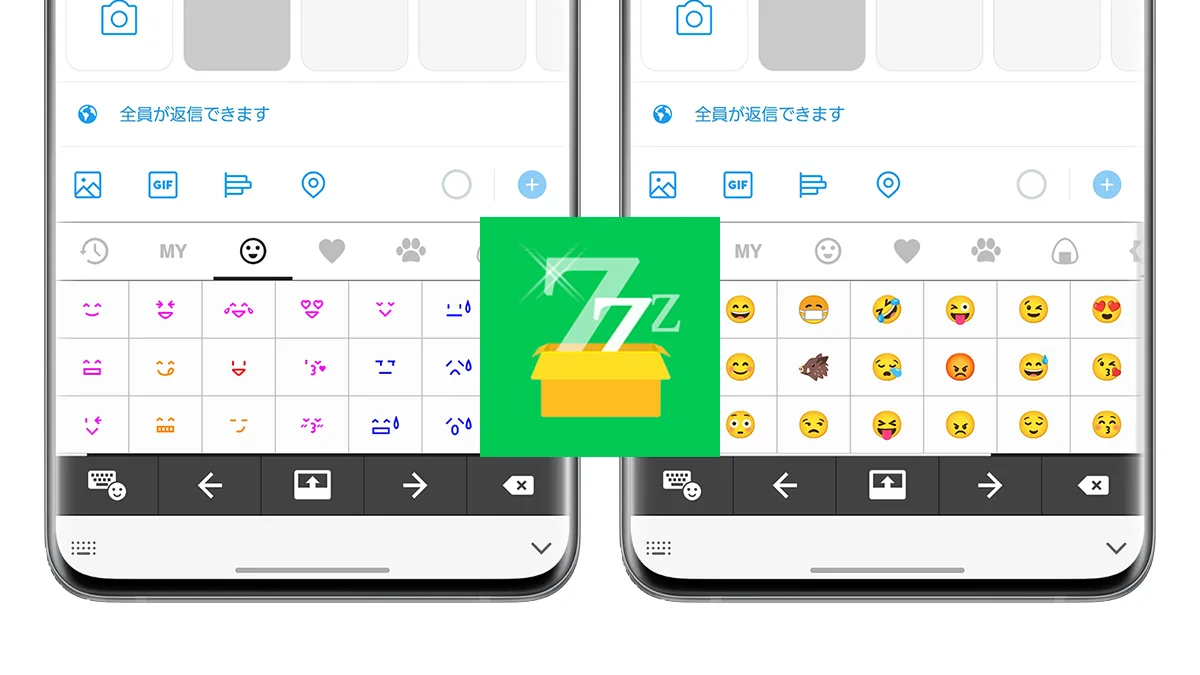
【端末別マニュアル】Galaxy・Xperiaにおける絵文字変更手順とシステム制限
Androidはメーカーごとにユーザーインターフェース(UI)の構造が大きく異なるため、絵文字の変更難易度にも極端な差が生じます。国内で圧倒的なシェアを持つSamsungの「Galaxy」と、Sonyの「Xperia」を例に、具体的な設定可否と手順の違いを整理します。
Galaxy(One UI)における絵文字変更手順
国内で流通する主要Android端末の中で、最もフォント変更の自由度が高いのがGalaxyシリーズです。独自のOne UIはサードパーティフォントの適用に対して比較的柔軟な設計を維持しています。
Galaxy絵文字変更手順の標準的な流れは以下の通りです:
- Google Playストアから「zFont 3」などのフォント管理ツールを導入する。
- アプリ内で最新の「iOS Emoji」フォントパッケージ(ttfファイル)をダウンロードする。
- 画面の指示に従い、Samsung公式の「Smart Switch」や端末のバックアップ機能を利用して設定データを一時退避させる。
- 指定された一時フォントを適用後、バックアップ復元を実行してiOSフォントデータをシステム設定へ上書きする。
- 端末の「設定」>「ディスプレイ」>「フォントサイズとスタイル」から、反映されたフォントを選択する。
このプロセスを踏むことで、ブラウザ、設定画面、LINEのトーク画面など、端末全体の絵文字表示が一括してiPhone仕様へ切り替わります。
Xperiaにおける絵文字の仕様と限界
一方、ソニーのXperia絵文字変え方を模索するユーザーは、メーカーによる強固な仕様制限に直面することになります。XperiaはGoogleの純正Android(AOSP)に近いピュアなソフトウェア設計を採用しており、ユーザーによるシステムフォントの自由な追加を標準設定では認めていません。
そのため、Xperiaでシステム全体の絵文字を書き換えることは、非公式な改造を行わない限り原則として不可能です。XperiaユーザーがiPhone風の絵文字を楽しむためには、後述するキーボードアプリの絵文字デザイン変更機能を利用するか、個別アプリ(Twitter/Xなどアプリ側でフォントを内蔵しているサービス)の表示機能に頼るアプローチが現実的かつ安全な選択肢となります。
【徹底比較】Android絵文字フォント変更・入力アプリの対応状況と実効性
絵文字の見た目を変える手段は多岐にわたり、それぞれ適用範囲や設定の手間、動作の安定性が大きく異なります。利用環境に応じた最適な手法を判断するための比較データを以下にまとめました。
| カスタマイズ手法 | 適用範囲・設定難易度 | 一般的な対応機種 | 編集部の見解・安全性評価 |
|---|---|---|---|
| zFont 3経由のシステム置換 | システム全体(通知・UI含む) 難易度:★★★★☆(手順複雑) | Galaxy、Xiaomi、OPPO、Vivoなどの特定UI端末 | 最も完成度が高い裏技。ただしOS更新(メジャーアップデート)時に再設定が必要になるケースがある。 |
| Gboard(Google標準) | 入力パレットおよびステッカー 難易度:★☆☆☆☆(即時可能) | Xperia、Pixel、AQUOS含む全Android端末 | フォント自体はAndroid準拠だが、Emoji Kitchen等の独自機能が優秀。動作の安定性とセキュリティは最高峰。 |
| Simeji(着せ替えキーボード) | キーボード盤面・入力プレビュー 難易度:★★☆☆☆(アプリ内設定) | 全Android端末(Playストア対応機種) | 絵文字パレットのデザイン着せ替えや特殊顔文字が豊富。若年層の表現力重視ユーザーに最適。 |
| Textra SMS等の個別アプリ | 該当アプリ内のメッセージ表示のみ 難易度:★★☆☆☆(プラグイン導入) | 全Android端末(SMS利用時) | アプリ設定内で「iOS絵文字スタイル」を公式プラグインとして選択可能。用途は限定的だが確実。 |
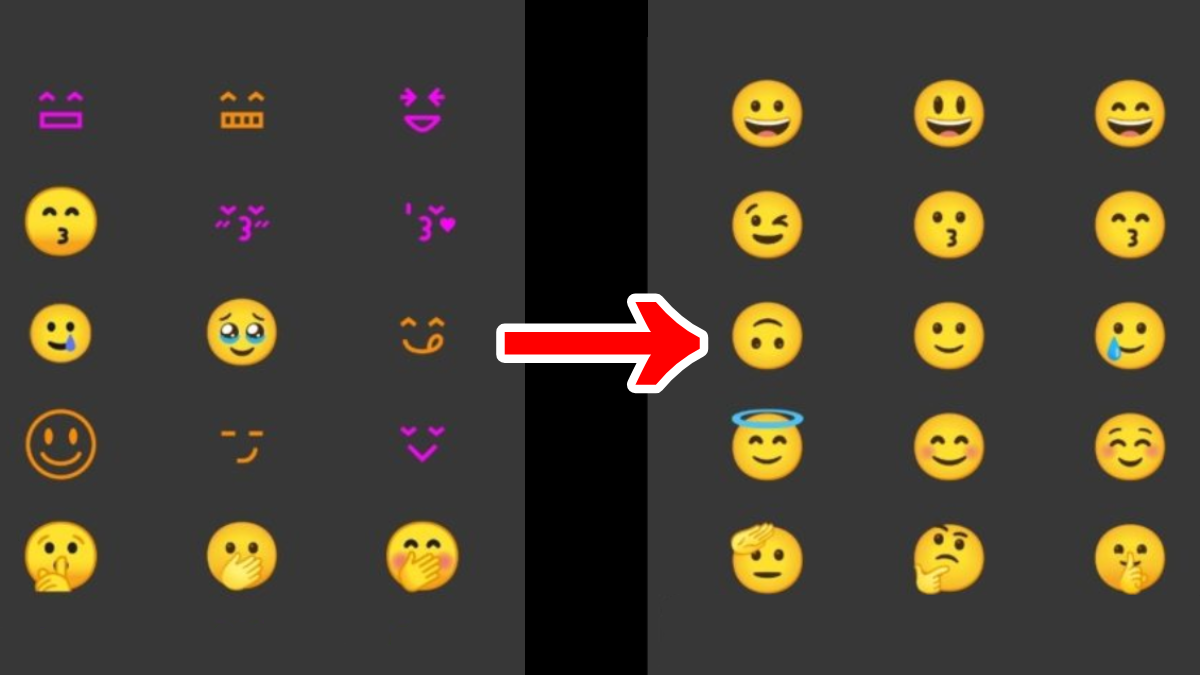
【キーボードアプリ活用】GboardやSimejiで手軽に楽しむ絵文字カスタマイズ術
システムフォントの書き換えに対して抵抗がある方や、Xperia・Pixelなどフォント変更非対応の端末を使っている場合は、Androidキーボードおすすめアプリを導入するのが最もスマートな解決策です。キーボードアプリを切り替えるだけで、文字入力時の操作感や表現の幅は劇的に向上します。
Gboard絵文字設定と拡張機能の魅力
Google純正の「Gboard」は、最も信頼性が高く動作の軽量なキーボードです。Gboard絵文字設定では、キーボード左下の絵文字アイコンをタップするだけで、Unicodeで定義された最新の絵文字一覧へ即座にアクセスできます。
さらにGboardの代名詞とも言える機能が「Emoji Kitchen(絵文字キッチン)」です。異なる2つの絵文字を合成して全く新しいステッカーを自動生成する機能であり、例えば「ぴえん顔🥺」と「炎🔥」を組み合わせて「燃え盛る悲痛な表情」を作り出すなど、通常の絵文字フォントを超えた感情表現が可能です。生成された画像はスタンプ形式でLINEやメッセージアプリへ送信できます。
Simeji絵文字変え方と独自変換の世界
より派手で個性的なビジュアルを求める層から圧倒的な支持を集めるのが「Simeji」です。Simeji絵文字変え方の基本は、アプリ内のスキン設定やフォント設定を適用することにあります。
キーボード右上のメニューアイコンから「フォント」や「絵文字スタイル」を選択することで、入力パレット上の絵文字デザインを好みのテーマへカスタマイズできます。また、流行語やネットスラングに即座に対応する「クラウド超変換」機能により、通常のキーボードでは変換候補に出てこない珍しい絵文字の組み合わせやアスキーアートがスムーズに入力できる点も大きなメリットです。
一般に知られていない盲点とネットの誤解|「相手側の表示」とOSの構造的壁
ウェブ上の解説記事やSNSの投稿で頻繁に見受けられる致命的な誤解が、「自分の端末でiPhone風絵文字を設定すれば、相手の画面にもiPhone風で届く」という思い込みです。この認識の誤りは、デジタルフォントの動作原理を把握することで解消されます。
Unicodeとフォント描画(レンダリング)の客観的仕組み
私たちがスマートフォンで送受信している絵文字の実体は、「画像データ」ではなく、国際標準化組織で規格化された「文字コード(Unicodeコードポイント)」という番号データです。例えば「笑顔の絵文字(😀)」を送信した際、メッセージアプリが相手に伝達しているのは「U+1F600」という識別番号に過ぎません。
その番号を受け取った受信側のスマートフォンは、自端末の中に保存されているフォントファイルを参照して画面上にグリフ(絵柄)を描画します。つまり:
- 送信者(Android):コード「U+1F600」を送信。
- 受信者(iPhone):「U+1F600」を受け取り、iOS内のApple Color Emojiフォントで表示。
- 受信者(Android):「U+1F600」を受け取り、Android内のNoto Color Emojiフォントで表示。
したがって、送信側がAndroid絵文字フォント変更を行って画面上でどのように表示を変えていようとも、相手の画面に表示されるデザインは完全に「相手の端末のOSとフォント設定」に依存します。この構造を理解していないと、「意図したニュアンスと違う伝わり方をしてしまう」というコミュニケーション上の齟齬が発生します。
Android最新絵文字アップデートの重要性
デザインの好みの問題以上に実用面で重大なのが、最新絵文字の表示互換性です。Unicodeコンソーシアムは定期的に新しい絵文字を追加承認しており、AppleとGoogleはそれぞれOSのメジャーアップデートに合わせて最新フォントを実装します。
古いAndroid OSを搭載した端末を使用している場合、最新のiOSを搭載したiPhoneから届いた新規絵文字が認識できず、「□(豆腐マーク)」や「?」といった文字化けとして表示される現象が起こります。これを防ぐためには、Android最新絵文字アップデートが配信された際に速やかにOSを更新するか、絵文字ライブラリの自動更新に対応した最新のキーボードアプリを維持することが極めて重要です。
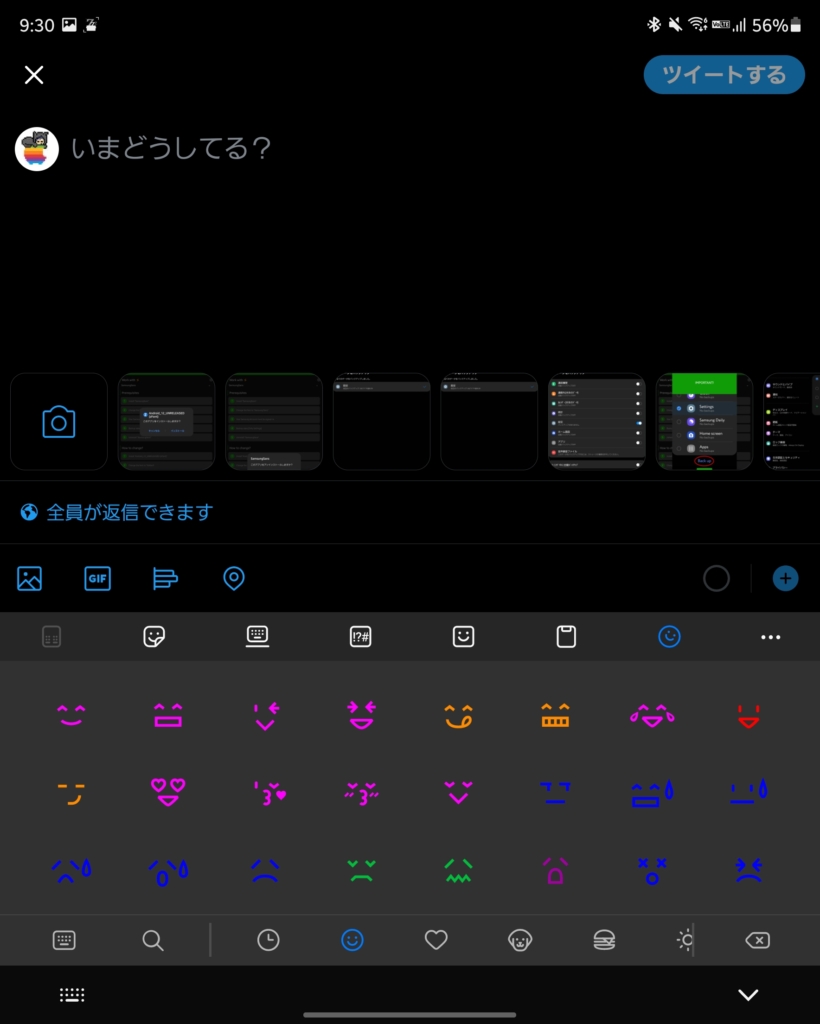
【実態検証】絵文字が反映されない原因と対処法|現場で見えたトラブルの真相
設定手順通りに進めたにもかかわらず、「変更したはずの絵文字が反映されない」「一部のアプリだけ古いAndroidの絵文字のままになる」というトラブルは日常的に報告されています。現場の検証から判明した絵文字反映されない原因と対処法を深掘りします。
原因1:アプリ独自フォントエンジンによる強制上書き
システムフォントをzFont 3などで完璧に書き換えた場合でも、特定の主要SNSアプリでは絵文字がiPhone風に変わりません。代表的な例がTwitter(X)やFacebook、WhatsAppです。
これらのアプリは、端末のシステムフォントを無視し、自社がアプリ内部に内包しているフォントデータ(XならTwitter Emoji / Twemojiなど)を強制的に呼び出して描画する仕組みを採用しています。これはアプリ側の仕様であるため、端末側のフォント変更では回避できません。アプリごとの独立した描画仕様であることを理解しておく必要があります。
原因2:フォントキャッシュの不整合と端末の未再起動
Galaxyなどでフォント置換作業を行った直後は、OS内部に古い文字のキャッシュメモリが残存しているため、即座に画面へ反映されないケースが多発します。
対処法:フォント設定を切り替えた後は、必ず端末の「再起動」を実行してください。再起動によってキャッシュがクリアされ、新しく指定されたフォントファイルがメモリ上に正しく展開されます。
原因3:キーボードアプリ自体の描画設定
キーボードの変換候補欄に表示される絵文字が古いデザインのままである場合、キーボードアプリがOS標準のフォントではなく、アプリ独自の軽量フォントセットを参照している可能性があります。
対処法:キーボードアプリの設定メニューを開き、「デザイン」や「入力補助」の項目から、システムフォントに準拠する設定へ切り替えるか、アプリのストレージからキャッシュ消去を試みてください。
【プロの結論】おすすめできる人・慎重になるべき人の判断基準
スマートフォンの絵文字カスタマイズは、個人の審美眼を満たし、日々のデジタルコミュニケーションを豊かにする有効な手段です。しかし、システムへの介入度合いに応じて一定の知識とリスク管理が求められます。自身がどちらの選択を取るべきか、以下の明確な基準を参考にしてください。
▼システムフォント変更(zFont 3等)に挑戦すべき人:
- Galaxyシリーズなど、フォント変更の安全な実績が豊富な端末を所有している。
- 設定手順を正確にトレースでき、万一のOSアップデート時に再設定を行う手間を許容できる。
- 通知欄やメモ帳、ブラウザを含め、スマホ全体の視覚体験を統一したいという強いこだわりがある。
▼キーボードアプリ(Gboard・Simeji等)の活用に留めるべき人:
- Xperia、AQUOS、Pixelなど、システムフォントの改変が困難な端末を使用している。
- 設定の複雑な操作に不安があり、端末の安定動作やセキュリティを最優先にしたい。
- 主な目的が「文字入力のしやすさ」や「ユニークなスタンプ・顔文字による感情表現」にある。
【android絵文字変え方】に関するよくある質問(FAQ)
Q1:root化(端末の改造)をしなければ、完全にiPhoneと同じ絵文字を使うことは不可能ですか?
A1:Galaxyなどの対応端末であれば、root化を行わずにシステム全体の絵文字をiOS風に置き換える裏技が確立されています。ただし、XperiaやPixelなどの端末では、安全性を維持したままシステムフォント全体を書き換えることは困難です。その場合はキーボードアプリの絵文字パレットやステッカー機能を活用することで、危険な改造を冒さずに同等の表現を楽しむのが最も現実的です。
Q2:Android端末からiPhoneの絵文字を入力して送信した場合、相手の画面にはどう表示されますか?
A2:相手がiPhoneを使用していれば、送信側がどのようなAndroid端末であっても、相手の画面には自動的にApple標準の美しいiOS絵文字で表示されます。絵文字は文字コード(Unicode)として伝達されるため、相手側の表示崩れを心配する必要はありません。
Q3:LINEのトーク画面で絵文字が反映されない、あるいは白黒の四角(豆腐マーク)になるのはなぜですか?
A3:相手から送信された絵文字が、あなたのAndroid端末に搭載されているOSのバージョンよりも新しい規格(Unicode)である場合に発生します。古い端末では最新の絵文字データを保持していないため描画できません。端末のソフトウェアアップデート(OS更新)を実行するか、最新バージョンに対応したキーボードアプリへ更新することで解消されます。
まとめ:安全性を最優先にした最適な絵文字カスタマイズの選び方
Androidにおける絵文字のカスタマイズは、かつてのような危険なシステム改変の時代を経て、端末の公式機能や洗練されたサードパーティツールの連携による「安全な選択肢」へと進化を遂げました。GalaxyユーザーであればzFont 3を活用した高度なフォント統合の道が開かれており、Xperiaやその他端末のユーザーであっても、GboardのEmoji KitchenやSimejiの着せ替え機能を駆使することで、表現力豊かなビジュアル体験を手に入れることができます。
重要なのは、ネット上の断片的な情報を鵜呑みにして端末の安全性を損なう手段を選ばないこと、そして絵文字が送受信される仕組みを正しく把握しておくことです。自身の所有する端末の仕様とセキュリティのバランスを正しく見極め、日々のデジタルライフをより快適で心地よいものへとアップデートしてください。 (出典: android絵文字変え方(Yahoo!ニュース))
SEOライティングとマーケティング戦略の専門家。分かりやすい解説記事で定評があります。
