PCゲームのセーブデータ保存場所はどこ?移行や復旧の完全ガイド
長年かけて育て上げたキャラクターの成長記録や、数十時間におよぶ探索の成果が一瞬で吹き飛ぶトラブルは、PCゲーマーにとって最大の悪夢といえます。家庭用ゲーム機であれば本体ストレージやネットワーク上に整然と保管されている進行状況も、自由度の高いWindows環境においてはタイトルごとに保存先がバラバラに散らばっているのが実情です。
パソコンの買い替えに伴うデータ移行やMOD導入前の安全確保、あるいは「突然進行データが初期化された」という緊急事態に直面したとき、正しい保管場所を把握していなければ適切な対処はできません。Windows 11環境における主要な格納ルートから、隠しディレクトリの可視化、安全な引き継ぎと復旧テクニックまで、迷わず実践できる確実な手順を体系的に整理しました。
📌 【この記事の重要ポイントまとめ】
- 要点1:PCゲームの保存場所は単一ではなく、「ドキュメント」「AppData」「Saved Games」「Steam個別階層」の主に4系統に分散している。
- 要点2:手動での移行や退避には、不可視化されている隠しフォルダの解除とユーザープロファイルの正確な把握が不可欠となる。
- 要点3:データ消失の主因はクラウド同期の不整合やOneDriveの干渉であり、ブラウザ経由の直接救出や専用管理ツールの活用で被害を防げる。
【徹底解説】PCゲームのセーブデータ保存場所はなぜバラバラなのか?
多くのプレイヤーを混乱に陥れる最大の原因は、Windowsにおけるゲームデータの保存先が一元化されていない点にあります。ゲームのインストール先(Cドライブ直下や追加の高速SSDなど)を探しても、実行ファイルやテクスチャデータが見つかるだけで、プレイヤー固有のセーブファイルは影も形もありません。これはOSのセキュリティ設計および権限管理のルールに起因しています。
近年のWindowsでは、Program Filesなどのシステム保護領域への頻繁な書き込みが制限されており、ゲーム開発者はユーザーごとに割り当てられた個別プロファイル領域にセーブデータを保管する設計を採用しています。しかし、開発元がどの領域を選択するかはタイトルによって大きく異なり、結果として複数のフォルダへ分散する状況が定着しました。
セーブデータ見つからない理由の代表格は、主に以下の4つの保管場所が乱立している構造にあります。
- ドキュメントフォルダ場所:古くから採用されている王道の保管場所。ユーザーがアクセスしやすい反面、クラウドストレージサービスとの同期干渉を受けやすい特徴があります。
- AppData隠しフォルダ:OSの標準設定では不可視化されている領域。多くのインディーゲームやUnreal Engine採用タイトルがこの階層を利用します。
- SavedGamesフォルダ(保存したゲーム):Windowsがゲーム専用に公式設計した領域。一部のAAAタイトルやマイクロソフト系タイトルが好んで使用します。
- プラットフォーム専用領域:Steamのクライアント管理フォルダ内部など、ゲーム配信ランチャーが独自に切り分けた階層に保管されるパターンです。
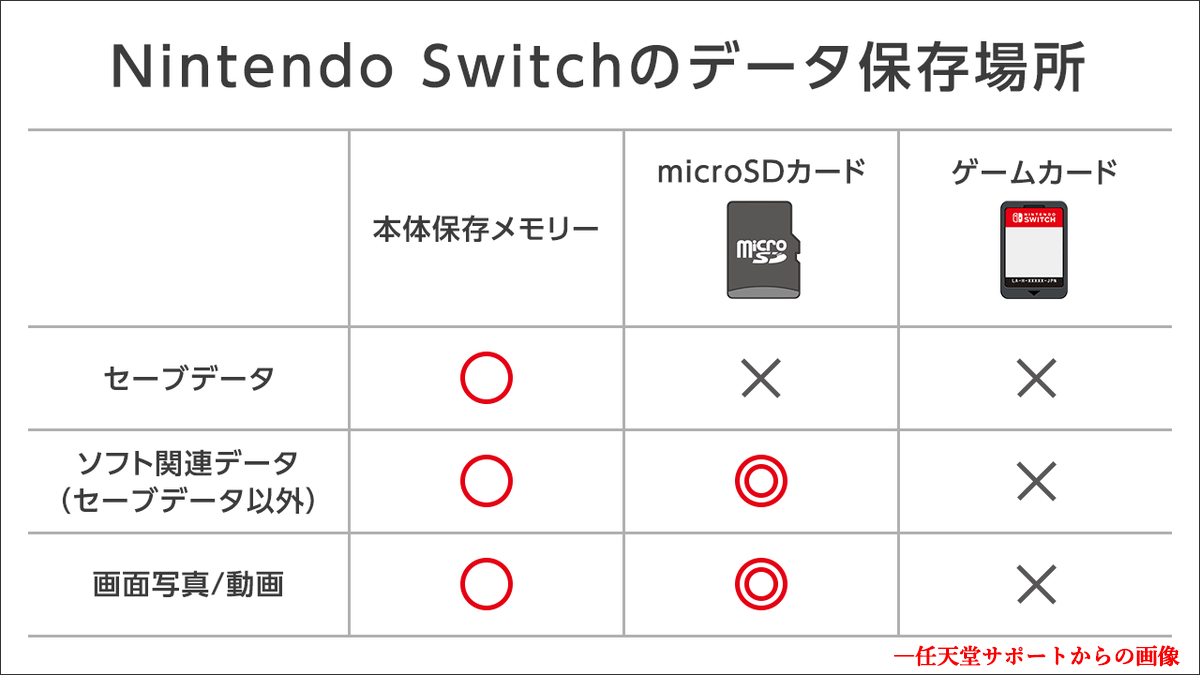
主要プラットフォーム別|セーブデータ保存場所の特定方法とパス一覧
目的のデータへ最短で到達するためには、Windowsに標準搭載されているショートカットコマンドと、ユーザーフォルダ特定方法を把握しておくのが近道です。キーボードの「Windowsキー + R」を同時に押し、「ファイル名を指定して実行」ダイアログを活用することで、深い階層にあるフォルダも瞬時に開くことができます。
まずは、最も迷いやすいAppData隠しフォルダへのアクセスです。「ファイル名を指定して実行」の入力欄に「%appdata%」と打ち込んでEnterキーを押すと「AppData\Roaming」が開き、「%localappdata%」と入力すると「AppData\Local」が一発で表示されます。エクスプローラーの「表示」メニューから「隠しファイル」にチェックを入れることでも恒常的な視認が可能です。
Steamセーブデータ場所に関しては、ゲームごとに2通りの挙動が存在します。1つは前述のAppDataやドキュメントに保存されるケース、もう1つはSteamのインストールフォルダ内部に格納されるケースです。後者の標準パスは「C:\Program Files (x86)\Steam\userdata\[SteamID]\[AppID]\remote」となっており、AppID(ストアページのURLに含まれるゲーム固有の識別番号)ごとにフォルダが厳密に隔離されています。
また、EpicGamesセーブデータ場所については、大半のタイトルが「%localappdata%\[ゲーム名]\Saved\SaveGames」あるいはドキュメントフォルダ配下に格納される設計となっています。
| 保存領域の種類 | 詳細パス・アクセス手段 | 採用傾向とプラットフォーム | 編集部の見解・管理上のリスク |
|---|---|---|---|
| ドキュメント | C:\Users\[ユーザー名]\Documents\My Games など | スクウェア・エニックス、カプコン、ベセスダ作品など多数 | 視認しやすいがOneDrive自動同期によるデータ破損事故が多発。 |
| AppData (Local/Roaming) | %localappdata% または %appdata% で実行 | インディーゲーム全般、Unity/Unreal Engine製作品、Epic Games | 通常非表示の隠し属性。手動バックアップ時の見落とし率が極めて高い。 |
| Saved Games | C:\Users\[ユーザー名]\Saved Games(保存したゲーム) | 一部の海外AAAタイトル、Xbox PCアプリ配信タイトル | Windows推奨仕様だが採用本数は中規模。場所さえ知れば移行は容易。 |
| Steam userdata | Steam\userdata\[SteamID]\[AppID]\remote | Steam Cloudに完全連動するValve作品や特定タイトル | AppIDの判別が必須。複数アカウントを共有しているPCでは誤認に注意。 |
【実態検証】利用者の生の声と現場目線で見えたリアル
PCゲーミングコミュニティや各種サポートフォーラムを定点観測すると、セーブデータに関する悲鳴は後を絶ちません。特に大型連休や年末年始のPC買い替えシーズン、あるいは新生活に伴う環境移行期にトラブルの相談が跳ね上がります。
コミュニティやSNS上で寄せられる実際の声からは、現代のPCゲーマーが陥りやすい共通の落とし穴が鮮明に浮かび上がってきます。
「ゲーミングPCを新調して古いPCを初期化したあと、Steamを再インストールすれば全部元通りになると思っていた。いざ起動したら、100時間遊んだお気に入りのインディーRPGが最初からになっていて絶望した」(20代・アクションRPGプレイヤー)
「ドキュメントフォルダだけ外付けSSDに退避して安心して新PCにコピーしたのに、ダークソウル系やUnreal Engine系のセーブが一切引き継げていなかった。AppDataの奥深くに保存されているなんて普通は気づけない」(30代・Steamユーザー)
情報発信を行う技術ブログやPC情報メディアの検証結果でも明らかなように、利用者の多くは「Steam等のランチャーを経由してインストールしたゲームは、セーブデータもすべてクラウドへ自動保管されている」と誤解しています。しかし実際には、インディーゲームや旧作を中心にクラウド非対応の作品は数多く存在し、ローカル環境のみに保存されているデータが置き去りにされる事故が後を絶ちません。
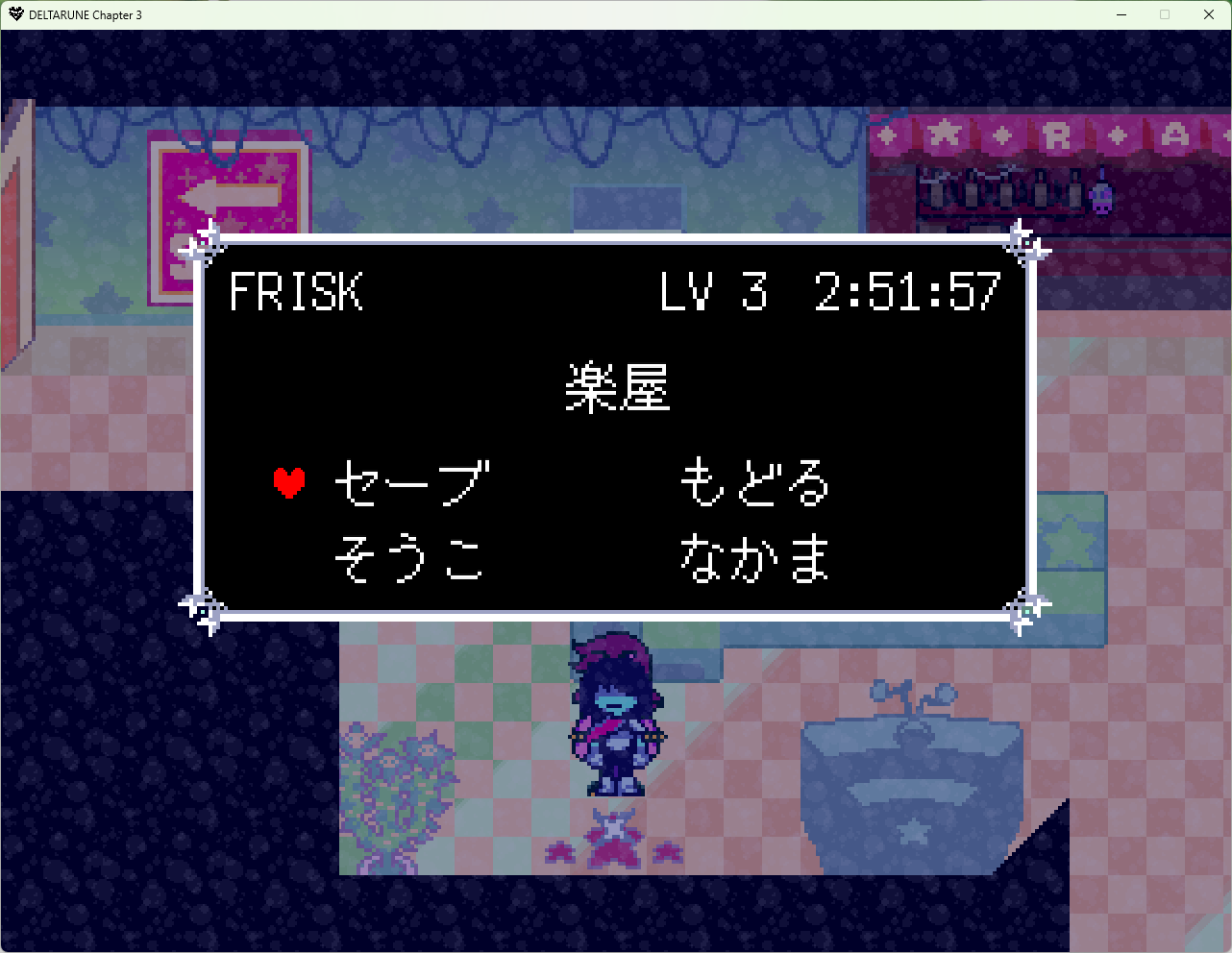
Windows11セーブデータ移行と失敗しないバックアップ手順
新しいマシンへの環境移行や予期せぬストレージ障害に備えるためには、確実なPCゲームデータ引き継ぎフローを確立しておく必要があります。特にWindows11セーブデータ移行を行う際は、以下のステップを順番に踏むことが鉄則です。
まず行うべきは、セーブデータバックアップ方法の基本である手動抽出です。外付けSSDやUSBメモリを用意し、移行対象タイトルの保存場所(ドキュメント、AppData、Saved Gamesのいずれか)からフォルダごと丸ごと外部ストレージへコピーします。このとき、単一のファイルだけを抜き出すのではなく、ゲームタイトル名のついた親フォルダ構造を維持したまま退避させることが、新環境での認識エラーを防ぐポイントです。
新PC側へ配置する際は、先に一度そのゲームを新PCで新規起動し、オープニング画面を通過して最初のセーブを作成しておく手法が極めて安全です。新PC上に正規のセーブフォルダが自動生成されたことを確認した上で、バックアップしておいた古いファイルを上書き配置することで、アクセス権限の不一致による読み込み失敗を回避できます。
また、数十本におよぶゲームを手動でひとつずつ探してコピーするのが現実的でない場合は、PCゲーム専用のオープンソースバックアップツール「Ludusavi」の活用が極めて有効です。Ludusaviは主要なPCゲームの保存場所データベースを内包しており、インストールされているタイトルのセーブデータをボタン一つで一括スキャン・一括アーカイブしてくれます。移行時だけでなく日々の定期退避としても、ゲーマーの間で事実上の標準ツールとして定着しています。
一般に知られていない盲点とネットの誤解|データ消失の真因
「昨日まで普通にプレイできていたのに、今日起動したらセーブが初期化されていた」という不可解な現象に直面したとき、多くのユーザーはストレージの故障やゲームのバグを疑います。しかし、調査報道や技術サポートの検証現場で見えてくるゲームデータ消えた復旧の現場では、全く別の要因が引き金を引いているケースが圧倒的多数を占めます。
最大の盲点は、Windows 11に標準統合されている「OneDrive」のバックアップ機能です。OneDriveがドキュメントフォルダの自動同期を有効化していると、セーブデータファイルがクラウド側へ勝手に吸い上げられ、ローカルディスク上からは一時的に削除された(オンデマンド状態になった)扱いになることがあります。ゲーム起動時にファイルの実体がPC内に存在しないため、ゲーム側が「初回起動」と誤認して空のセーブデータで上書きしてしまう事故が多発しています。ドキュメントフォルダにセーブを置くゲームを遊ぶ際は、OneDriveの同期対象からゲーム関連フォルダを除外しておく設定が欠かせません。
もうひとつの重大な落とし穴が、クラウドセーブ同期設定における競合(コンフリクト)の誤認です。Steam等のプレイ中に回線が不安定だったり、複数台のPC(ゲーミングノートとデスクトップなど)を行き来したりした際、「ローカルファイルとクラウドファイルのタイムスタンプが異なります」という警告画面が表示されることがあります。ここで慌てて古いタイムスタンプの日時を選択して同期を確定させてしまうと、最新の進行状況が古いデータで上書き消去されてしまいます。
もしSteamクラウドの同期事故でデータが消失した場合でも、諦める必要はありません。ブラウザからSteam公式の「アカウント詳細」内にある「Steam Cloud」管理ページ(View Steam Cloud)へアクセスすれば、過去にクラウド上へアップロードされた各タイトルのファイル履歴が一覧表示されます。そこから失われたセーブファイルを個別に手動ダウンロードし、ローカルのセーブフォルダへ配置し直すことで、奇跡的に進行状況を復旧できるケースが少なくありません。
【プロの結論】手動バックアップ推奨派とクラウド依存派の判断基準
セーブデータの管理戦略は、プレイするゲームのジャンルやプレイヤーのプレイスタイルによって明確に切り替える必要があります。自身のゲーミングライフがどちらのグループに属しているかを見極め、適切な対策を選択してください。
▼ 定期的な手動バックアップ・独自管理が必須な人:
- Nexus Mods等を利用し、大量のMODや外部スクリプトを導入してプレイしている人
- 個人制作のインディーゲームや同人ゲーム、古いレトロPCゲームを好んで遊ぶ人
- 数千時間を費やすオープンワールドRPGやサバイバルクラフトを主力タイトルにしている人
- ゲーミングデスクトップとポータブルゲーミングPC(Steam DeckやROG Ally等)を日常的に併用している人
▼ プラットフォームのクラウド同期のみで概ね安全な人:
- プレイするタイトルの9割以上が大手パブリッシャーの最新AAAタイトルである人
- MODを一切導入せず、完全にバニラ(公式標準状態)の環境でのみプレイしている人
- 1台の固定PCでのみゲームをプレイし、マシンの買い替え頻度が3〜4年以上空く人

【ゲーム セーブデータ 保存場所】に関するよくある質問(FAQ)
Q1:AppDataフォルダを開こうとしても見当たりません。どうすれば表示できますか?
A1:AppDataは誤操作によるシステム破損を防ぐため、Windowsの初期状態では「隠しフォルダ」として非表示になっています。最も手軽な開き方は、キーボードの「Windowsキー + R」を押し、表示された窓に「%localappdata%」または「%appdata%」と入力してEnterを押す方法です。エクスプローラーの画面上部にある「表示」>「表示」>「隠しファイル」にチェックを入れて常時表示させることも可能です。
Q2:Steamのゲームをアンインストールすると、セーブデータも一緒に消えてしまいますか?
A2:大半のタイトルでは、ゲーム本体をアンインストールしてもセーブデータは削除されずPC内に残ります。セーブデータは「ドキュメント」や「AppData」などのユーザープロファイル領域に独立して保管されているためです。ただし、一部の海外インディー作品や独自インストーラーを用いるゲームでは、ゲームフォルダ内にセーブを内包しており丸ごと消去される例外もあるため、アンインストール前の手動退避が賢明です。
Q3:Steamクラウドに対応しているかどうかは事前にどこで確認できますか?
A3:各タイトルのSteamストアページ右側に並んでいる機能一覧欄を確認してください。「Steamクラウド」というアイコンと表記があれば公式対応しています。また、Steamライブラリでゲームタイトルを右クリックし、「プロパティ」>「一般」タブの中に「Steamクラウドにセーブデータを保持」というトグルスイッチが存在するかどうかでも判別できます。
Q4:セーブデータを復元するために別のPCへ移したらゲームが起動しなくなりました。原因は何ですか?
A4:主に2つの原因が考えられます。1つはWindowsのユーザー名が旧PCと新PCで異なっており、内部の絶対パスを参照するゲームが読み込みに失敗しているケース。もう1つは、アカウント固有のID(SteamID等)とセーブデータが暗号化によって紐付いており、別のアカウントでログインしている状態では認証を拒否されるケースです。正しいアカウントでサインインしているか、フォルダの配置階層に誤りがないかを再点検してください。
まとめ:確実なデータ管理で大切な冒険の記憶を守り抜く
PCゲームにおけるセーブデータの管理は、一見すると複雑で面倒な作業に思えるかもしれません。しかし、「ドキュメント」「AppData」「Saved Games」「userdata」という4つの主要ルートと、隠しフォルダへのアクセス手法さえ身につけてしまえば、決してブラックボックスではありません。
プラットフォームのクラウド機能を過信せず、予期せぬ同期エラーやOneDriveによる上書き事故を未然に防ぐ知識を持つこと。そして大規模なアップデートやマシンの刷新時には、確実な手動バックアップや専用ツールの導入を惜しまないこと。この基本姿勢の徹底こそが、何百時間もの貴重なプレイ体験と冒険の足跡を未来へ確実に守り抜くための唯一の防壁となります。 (出典: ゲーム セーブデータ 保存場所(Yahoo!ニュース))
最新のトレンドや話題のニュースをわかりやすく解説するWebライターです。読者の皆様に役立つ情報を日々お届けしています。
