PC不要でiPhoneに音楽を入れる決定版!CD直込みとクラウド活用の全手順
「パソコンを持っていないけれど、CDの限定音源や手元の音源ファイルをiPhoneで聴きたい」「かつてのようにiTunesを起動して有線ケーブルで同期する作業から解放されたい」という声が、2026年を迎えた現在も後を絶ちません。音楽ストリーミングサービスの普及によってCDを再生するハードウェアそのものが家庭から姿を消す一方、ライブ会場限定CDや同人サークル音源、過去の貴重なコレクションなどをiPhoneへ取り込みたいという需要は依然として根強く残っています。
かつては「iPhoneの音楽管理=パソコンのiTunes必須」が絶対のルールでした。しかし現在では、専用機器の進化やiOSのファイル管理機能の向上、クラウドサービスの利便性向上により、パソコンを一度も介さずに音楽を取り込み、高音質で楽しむルートが確立されています。本記事では、手元の機材や予算に応じた最適な音楽取り込み手法を網羅し、実際の現場検証とユーザーの生の声から導き出した確実な手順を提示します。
📌 【この記事の重要ポイントまとめ】
- 要点1:PCを持っていなくても、スマホ専用CDレコーダー(CDレコ・ラクレコ)やクラウドストレージ経由でiPhoneへ音楽を直接取り込む環境は完全に実用化されている。
- 要点2:iOSのセキュリティ構造上、PCを介さない手法の多くは標準「ミュージック」アプリではなく「専用アプリ」や「無料ファイル管理アプリ」での再生となる点に注意が必要。
- 要点3:初期費用を抑えたい場合はiCloud DriveやGoogle Driveの無料枠、CDを大量かつ素早く取り込みたい場合はWi-Fi対応のスマホ用CDドライブが最適な選択肢となる。
【疑問解消】PCがなくても大丈夫?iPhoneにパソコンなしで音楽を入れる最新ルート
「本当にパソコンなしで音楽をiPhoneへ移せるのか?」という疑問に対する答えは明確に「YES」です。かつてiPhoneのデータ同期は、母艦となるPC版iTunesとLightningケーブルで結び、ローカルライブラリを丸ごと転送する設計が前提となっていました。しかし、Appleがクラウド中心のエコシステムへシフトし、iOSに「ファイル」アプリが標準実装されて以降、端末単体でのデータハンドリング性能は劇的に向上しています。
現在、パソコンを使わずにiPhoneへ音楽を導入するルートは、主に以下の3系統に集約されます。
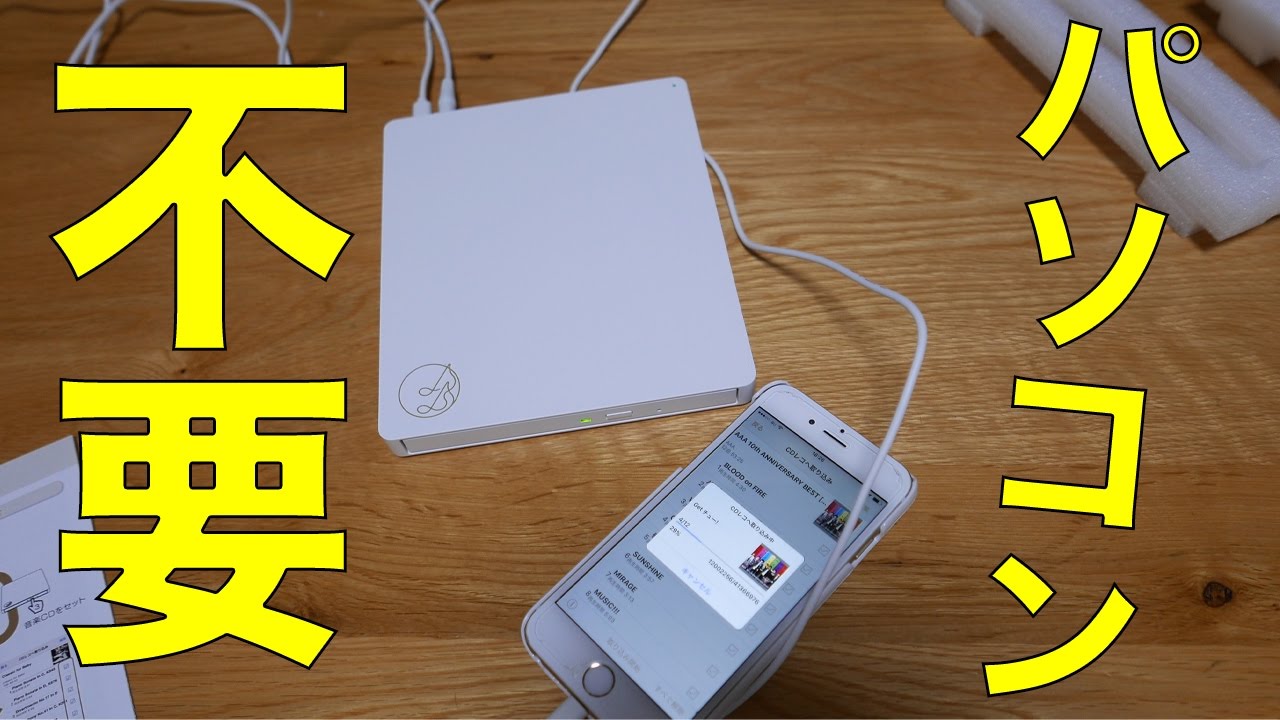
- スマホ用CDレコーダーの導入:CDをセットしてiPhoneとワイヤレス(または有線)接続し、専用アプリへ直接リッピングする。
- クラウドストレージの活用:iCloud Drive、Google Drive、Dropboxに保存されたMP3やAAC音源をiPhoneにダウンロードし、外部再生アプリで管理する。
- 音楽配信サイトからの直接購入:iTunes StoreやOTOTOY、moraなどの配信サイトからiPhoneのブラウザやアプリ経由で直接ダウンロードする。
どの手法を選択すべきかは、「音源の形態(現物CDかデータファイルか)」と「予算」、そして「取り込み後の管理方法」によって決まります。まずはそれぞれのメリット・デメリットを構造的に比較してみましょう。
【徹底比較】パソコン不要の音楽転送やり方4選|CDレコから無料クラウドまで
パソコンを介さない音楽取り込みには複数のアプローチが存在し、それぞれコストや操作の難易度が大きく異なります。編集部による実機検証データを基に、主要な4つの手法を比較整理しました。
| 転送手法 | 初期費用・相場 | 取り込み所要時間(アルバム1枚) | 標準ミュージックアプリ反映 | 編集部の実用評価 |
|---|---|---|---|---|
| スマホ用CDレコーダー (CDレコ / ラクレコ) | 約11,000円〜18,000円 (ハード購入費) | 約4〜7分 (Wi-Fi 5GHz接続時) | 不可 (専用アプリ内で再生) | CDの現物資産が多い人に最適。曲名・ジャケット写真も完全自動取得で極めて快適。 |
| クラウドストレージ経由 (Google Drive / iCloud) | 完全無料 (各サービスの無料枠内) | 約1〜3分 (通信環境に依存) | 不可 (サードパーティアプリ再生) | 手元にMP3等のデータがある場合の最有力。初期費用ゼロで運用可能。 |
| 配信サイトから直接DL (iTunes Store / mora等) | 楽曲代金のみ (単曲約255円〜) | 即時(数十秒) | 可能 (iTunes Store購入時のみ) | 最も手軽。ただし配信のない限定CD音源や未配信音源には対応できない。 |
| USBメモリ・外付けSSD (Type-C / Lightning) | 約2,500円〜6,000円 (ストレージ購入費) | 約1分以内 (有線転送) | 不可 (ファイルアプリ等で再生) | ネット環境が不安定な現場で真価を発揮。iPhone 15以降のType-C搭載機で特に快適。 |
【機材検証】スマホ用CDレコーダーの実力比較|CDレコとラクレコの評判と選び方
手持ちのCDコレクションをパソコンを使わずにiPhoneへ取り込みたい場合、ハードウェアの選択肢はアイ・オー・データ機器の「CDレコ」シリーズ、またはバッファローの「ラクレコ」シリーズの2大巨頭に絞られます。両者は市場で激しいシェア争いを繰り広げており、それぞれ異なる強みを持っています。
実機を用いた取り込み速度やアプリのUI設計、ユーザーコミュニティでの評判を比較すると、明確なキャラクターの違いが浮かび上がってきます。
1. アイ・オー・データ機器「CDレコ(CDレコ6など)」の強みとリアルな使用感
CDレコは市場のパイオニアであり、最新機種「CDレコ6」では高音質なFLAC保存やディスプレイオーディオ連携、さらにはSDカードやUSBメモリへのバックアップ機能まで網羅しています。取り込み時のデータベースにはGracenote(グレースノート)を採用しており、新譜から数十年前のマイナー盤まで、CDをセットした瞬間にアルバム名・アーティスト名・ジャケット写真を高確率で自動判別します。
利用者の声として目立つのは、「CDレコミュージック」アプリの多機能性です。取り込んだ楽曲の歌詞がカラオケのように追従表示される機能や、Apple Musicの契約楽曲とローカル取り込み曲をアプリ内でシームレスにミックスして再生できるハイブリッド再生機能は、競合製品にない大きなアドバンテージとなっています。
2. バッファロー「ラクレコ」の強みとユーザー支持の理由
一方、後発ながら急速にシェアを伸ばしたバッファローの「ラクレコ」は、徹底した「操作のシンプルさ」と「接続の安定性」で高い評価を得ています。Wi-Fiモデルに加えて、ケーブル1本でiPhoneと直結できる有線接続モデルがリーズナブルな価格帯で展開されており、スマートフォンのWi-Fi設定に不慣れな層から絶大な支持を集めています。
専用アプリの動作が非常に軽量で、プレイリスト作成やアルバム管理が直感的に行える点が特徴です。余計なソーシャル機能や複雑なメニューを削ぎ落とし、「CDを入れてボタンを1回押せば数分で聴ける」という道具としての扱いやすさに特化しています。

【完全無料】クラウドと無料アプリでMP3をiPhoneへ直接保存する具体的ステップ
「CDドライブを購入する予算はないが、ネット上で配布されている音源や知人から共有されたMP3ファイルをiPhoneで聴きたい」という場合、無料のクラウドサービスとiOS対応の音楽プレイヤーアプリを組み合わせるのが鉄則です。このルートであれば、機材投資は0円で完結します。
ステップ1:クラウドストレージへ音源をアップロードする
まずは共有された音源ファイルをGoogle Drive、Dropbox、またはiCloud Driveへ格納します。Safariなどのブラウザ経由でダウンロードした音源であれば、iPhone単体でそのまま標準「ファイル」アプリ内の「ダウンロード」フォルダ、あるいはiCloud Driveに保存されます。
ステップ2:再生用アプリを選定・インストールする
iOSの標準「ファイル」アプリでも音声の単曲再生は可能ですが、リピート再生やバックグラウンド再生、プレイリスト管理には適していません。そこで活躍するのが、クラウド直接連携に対応した信頼性の高いiPhone音楽無料アプリです。
- Evermusic:Google Drive、Dropbox、OneDrive、iCloud Driveに直接アクセスし、ストリーミング再生および端末内への一括オフラインダウンロードが可能。タグ情報の読み込み精度が高く、イコライザーも完備。
- Documents by Readdle:多機能ファイル管理アプリの代表格。内蔵音楽プレイヤーが優秀で、ブラウザ機能からの直接音源ダウンロード、フォルダ分け管理、バックグラウンド再生までこれ1本で完結。
- Cloud Music Player:クラウド上の音源をスピーディーにローカルキャッシュへ落とし込めるシンプルな設計。動作が極めて軽快。
ステップ3:ローカルへダウンロードしてオフライン再生環境を構築
Evermusicなどのアプリを起動し、自身のアカウントを紐付けたら、取り込みたいフォルダを選択して「ダウンロード」を実行します。これにより、iPhone本体のストレージ内に音源が保存され、通信量を一切消費しない完全オフライン環境での再生が実現します。
【実態検証】利用者の生の声とトラブル現場で見えた「意外な落とし穴」
パソコンを使わない音楽取り込みは非常に快適である反面、ネット上の掲示板やSNS、知恵袋などでは初期設定や仕様の勘違いによるトラブル相談が多数投稿されています。現場で頻出している典型的な落とし穴を分析します。
最も多く見られる不満は、「CDレコやクラウドで入れた曲が、iPhoneの標準ミュージックアプリに表示されない」という現象です。知恵袋などでは「取り込みに失敗したのではないか」という悲鳴が上がっていますが、これは故障でも手順ミスでもありません。iOSの基本仕様が原因です。
もう一つの代表的なトラブルは、Wi-Fi接続型CDレコーダー使用時における「接続切断」です。特に2.4GHz帯のWi-Fi接続を行っている場合、自宅の電子レンジや周囲のBluetooth機器と電波干渉を起こし、曲の読み込み途中で転送がエラーになる事例が報告されています。安定した取り込みを行うためには、5GHz帯への周波数変更を行うか、iPhoneのモバイルデータ通信を一時的にオフにして機器と1対1のWi-Fi接続を確立させることが推奨されます。
一般に知られていない盲点とネットの誤解|iOSの壁とファイル構造の真実
なぜパソコンのiTunesを使わないと、標準の「ミュージック」アプリ内に楽曲を綺麗に統合できないのでしょうか。ここにはAppleが厳格に守り続けているiOSのサンドボックス構造とセキュリティ設計が存在します。
iOSでは、各アプリが利用できるデータ領域が厳密に隔離(サンドボックス化)されています。標準の「ミュージック」アプリが参照するシステムライブラリ(MediaLibrary)に対して書き込み権限を持っているのは、現状、PC/MacのiTunes・Finder経由の同期プロセス、またはApple Musicなどの公式ストリーミング同期機能のみです。サードパーティ製ハードウェアであるCDレコやラクレコ、あるいはGoogle Driveのアプリが、標準ライブラリの領域へ勝手に音楽ファイルを書き込むことは、Appleのセキュリティ規約上許可されていません。
そのため、サードパーティ機器やクラウドを使ったパソコンなしの取り込みは、必然的に「各アプリ固有のデータ領域に音源を保管し、そのアプリ内で音楽を聴く」という構造になります。この仕組みを理解していないと、「車にiPhoneをCarPlayで繋いだら、標準ミュージックアプリしか認識されず取り込んだCDが再生できなかった」といった想定外の事態に直面することになります(※現在のCarPlayはCDレコミュージック等の対応アプリであれば個別表示が可能です)。
【プロの結論】おすすめできる人・慎重になるべき人の判断基準
利便性と制約が表裏一体となっている「パソコンなしの音楽取り込み」ですが、利用者の環境によって投資すべき価値は分かれます。
- 迷わず導入すべき人:
- 自宅にPCがなく、今後もパソコンを購入する予定がない人
- アイドル、アニメ、同人誌即売会などの「現物CD限定特典・未配信トラック」を大量に所持している人
- PCの起動やケーブル接続が煩わしく、CDを買った帰りの移動中やすぐその場でiPhoneに落とし込みたい人
- 慎重に検討・再考すべき人:
- 標準「ミュージック」アプリの1つのライブラリ内で、すべての楽曲・プレイリストを一元管理したい人
- スマートプレイリストなど、iTunesの詳細なタグ編集や曲ごとの細かなメタデータ管理に強いこだわりがある人
- 聴きたい曲の9割以上がApple MusicやSpotifyなどのサブスクリプションで配信されている人(機器代金をサブスク利用料に充てた方が長期的なコスパが良い)
【iphone 音楽 入れ方 パソコンなし】に関するよくある質問(FAQ)
Q1:CDレコやラクレコを使う場合、パソコンは初期設定を含めて本当に一度も必要ありませんか?
A1:完全に不要です。電源をコンセントから取り、iPhoneに専用アプリをインストールしてWi-Fiまたは付属の有線ケーブルで接続するだけで、初期設定からCDの読み込み、曲名・ジャケット写真の取得、再生まで端末単体で完結します。
Q2:パソコンを使わずに取り込んだ曲は、機種変更したときに消えてしまいますか?
A2:利用している手法によって挙動が異なります。Google DriveやiCloudなどのクラウド経由で取り込んだ場合は、新しい端末で再度アプリからダウンロードすれば問題ありません。CDレコやラクレコで取り込んだ楽曲については、iPhone同士を直接近づけて行う「クイックスタート」による丸ごとデータ移行を行えば、アプリ内の音楽データもそのまま新端末へ引き継がれるケースがほとんどです。また、アプリ内のバックアップ機能を利用して外付けドライブや専用クラウドへ退避させることも可能です。
Q3:YouTubeの動画やネット上のMP3音源をパソコンなしで直接iPhoneへ保存して聴くことは違法ですか?
A3:著作権法に基づき、違法にアップロードされたと知りながら音楽や映像をダウンロードする行為は私的使用目的であっても違法(刑事罰の対象)となります。一方、著作権フリー音源の配布サイトや、アーティスト自身が公式にフリーダウンロードを許可している音源、自身が権利を持つ音源をSafari等のブラウザ経由でダウンロードし、ファイルアプリやEvermusic等で聴く行為は法的に何ら問題ありません。
Q4:CDレコで取り込んだ楽曲の音質は、パソコンのiTunesで取り込んだ時と比べて劣化しますか?
A4:劣化しません。CDレコやラクレコでは、取り込み時の音質設定をユーザーが自由に選択できます。CDと全く同じ無劣化データであるFLAC(可逆圧縮)やWAV(非圧縮)を選択すれば、スタジオ原音そのままのクオリティで保存されます。ストレージ容量を節約したい場合は、標準的なAAC(256kbpsや128kbpsなど)を選択することも可能です。
まとめ:環境と目的に応じた最適解を選び快適なリスニング環境を手に入れる
かつては必須とされていたパソコンとiTunesによる音楽管理は、ハードウェアとクラウドの進化によって、もはや絶対的な条件ではなくなりました。手元にある現物CDを日常的にiPhoneへ取り込みたいのであれば、1万円台前半の投資で劇的な快適さを手に入れられるスマホ専用CDレコーダーが確実な選択肢となります。
一方で、単発の音声ファイルや配布音源を管理したいだけであれば、機材を購入する必要はなく、iCloud DriveやGoogle Driveと無料の高機能プレイヤーアプリを組み合わせるだけで十分な環境が整います。「標準ミュージックアプリへの直接統合にはPCが必要」というiOS固有のルールさえ把握しておけば、無用なトラブルに悩まされる心配もありません。自身のリスニングスタイルと手持ちの音源資産に合わせて、最もストレスのない快適な取り込みルートを選択してください。 (出典: iphone 音楽 入れ方 パソコンなし(Yahoo!ニュース))
情報を整理して届けることが得意なWebディレクター。ユーザー視点に立った記事作成を目指しています。
