IPadに電話番号がある謎を解明!通話の可否と裏ワザ・確認法まとめ
iPadの設定画面を開いた際、モバイル通信の項目に見慣れない11桁の数字が表示されて驚いた経験はないでしょうか。「この番号で普通に電話ができるのだろうか」「家族に電話をかけてみても繋がらないのはなぜか」と疑問を抱く方は少なくありません。大手キャリアのショップ店頭やサポート窓口でも、長年にわたって日常的に寄せられる相談のひとつです。
セルラーモデルのiPadや最新のeSIM搭載端末には、契約ごとに固有の番号が割り振られています。しかし、この番号の本来の役割や技術的な制約を知らないまま利用すると、SMS認証が届かずにサービス登録で立ち往生するといったトラブルに直面します。本稿では、通信規格の構造的な背景から、セルラーモデルで音声通話を可能にする実践的な連携術まで、現場の検証データを交えて徹底解説します。
📌 【この記事の重要ポイントまとめ】
- 要点1:iPadに割り当てられた電話番号はデータ通信の契約識別番号であり、回線単体での音声通話やSMS送受信には非対応である。
- 要点2:端末内の番号は「設定>一般>情報」または「モバイル通信」から即座に確認可能だが、キャリアやプロファイル仕様により「不明」と表示される場合もある。
- 要点3:iPhoneの「他社デバイスでの通話」連携や050通話アプリを活用すれば、iPadを作業中の大画面ハンズフリー通話端末としてフル活用できる。
iPadに電話番号があるのは一体なぜ?通信キャリアの仕組みと決定的な理由
iPadのセルラーモデルを購入して回線契約を結ぶと、必ず「090」「080」「070」やデータ専用の「020」から始まる電話番号が付与されます。一見するとスマートフォンと同じように電話がかけられそうに思えますが、この番号が存在する最大の理由は、基地局側で端末を識別してデータ通信を管理するための記号に過ぎない点にあります。
NTTドコモ、KDDI、ソフトバンク、楽天モバイルといった通信キャリアのネットワーク網では、加入者を特定し、通信トラフィックを測定して課金処理を行うために、国際規格であるIMSI(国際移動加入者識別子)と紐づいた電話番号(MSISDN)の割り振りが義務付けられています。キャリアの公式サポート資料にも「iPadには通話機能はありませんが、モバイルデータ通信サービスを契約・管理するためにモバイルデータ通信番号が設定されています」と明確に記載されています。
日常の会話で使う「話すための番号」ではなく、通信事業者の交換機が「どの端末がどれだけのパケット通信を行ったか」を追跡するための管理用インデックスとして機能しているのが真相です。近年のIoT機器やスマートメーター、モバイルWi-Fiルーターに電話番号が与えられているのと全く同じ構造です。

【実機で確認】iPad電話番号確認方法とeSIM設定時のチェック手順
契約プランの照会やマイページへのログイン、キャリアの解約手続き時などに、手元のiPadの番号を確認しなければならない場面があります。手元ですぐにチェックできる基本的なiPad電話番号確認方法は以下の通りです。
最も手軽なのは端末の設定画面から辿るルートです。「設定」アプリを起動し、「一般」>「情報」の順にタップします。画面を少し下にスクロールすると、「モバイルデータ通信番号」という項目があり、そこに割り振られた番号が表示されます。また、「設定」>「モバイル通信」をタップし、該当する通信プランの詳細欄からも確認が可能です。
物理SIMスロットを廃止し、eSIM専用化が進んだ近年のiPad ProやiPad AirにおけるiPad eSIM電話番号確認についても、基本手順は変わりません。設定アプリの「モバイル通信」内に登録されたeSIMプロファイル名をタップすることで番号を参照できます。
ただし、格安SIM(MVNO)や海外トラベル用eSIMの一部プロファイルでは、この欄に「不明」や「なし」と表示されるケースが珍しくありません。これはSIM側の内部領域に電話番号情報が書き込まれていないために起こる正常な挙動です。その場合は、契約時に送付されたウェルカムメール、契約書控え、あるいは通信各社のマイページ(会員専用Webサイト)にログインして契約回線一覧から確認するのが確実な対処法です。
iPadセルラーモデルで音声通話やSMSができない技術的真相
「SIMカードが挿さっていて電波も掴んでいるのに、なぜ電話ができないのか」という疑問は根強く存在します。これには、ハードウェアのモデムチップ制御とiPadOSの基本仕様という2つの決定的な壁が存在します。
iPhoneには音声通話を制御するためのダイヤルアプリ(電話アプリ)がプリインストールされ、マイクや受話口の音声ルーティングが通話優先で最適化されています。対してiPadには、純正の電話アプリ自体が組み込まれていません。通信モデムチップ自体は通信規格上VoLTEなどを処理する能力を持っていても、iPadOSのシステムレベルでセルラー回線を用いた直接の音声発着信プロトコルが無効化されています。
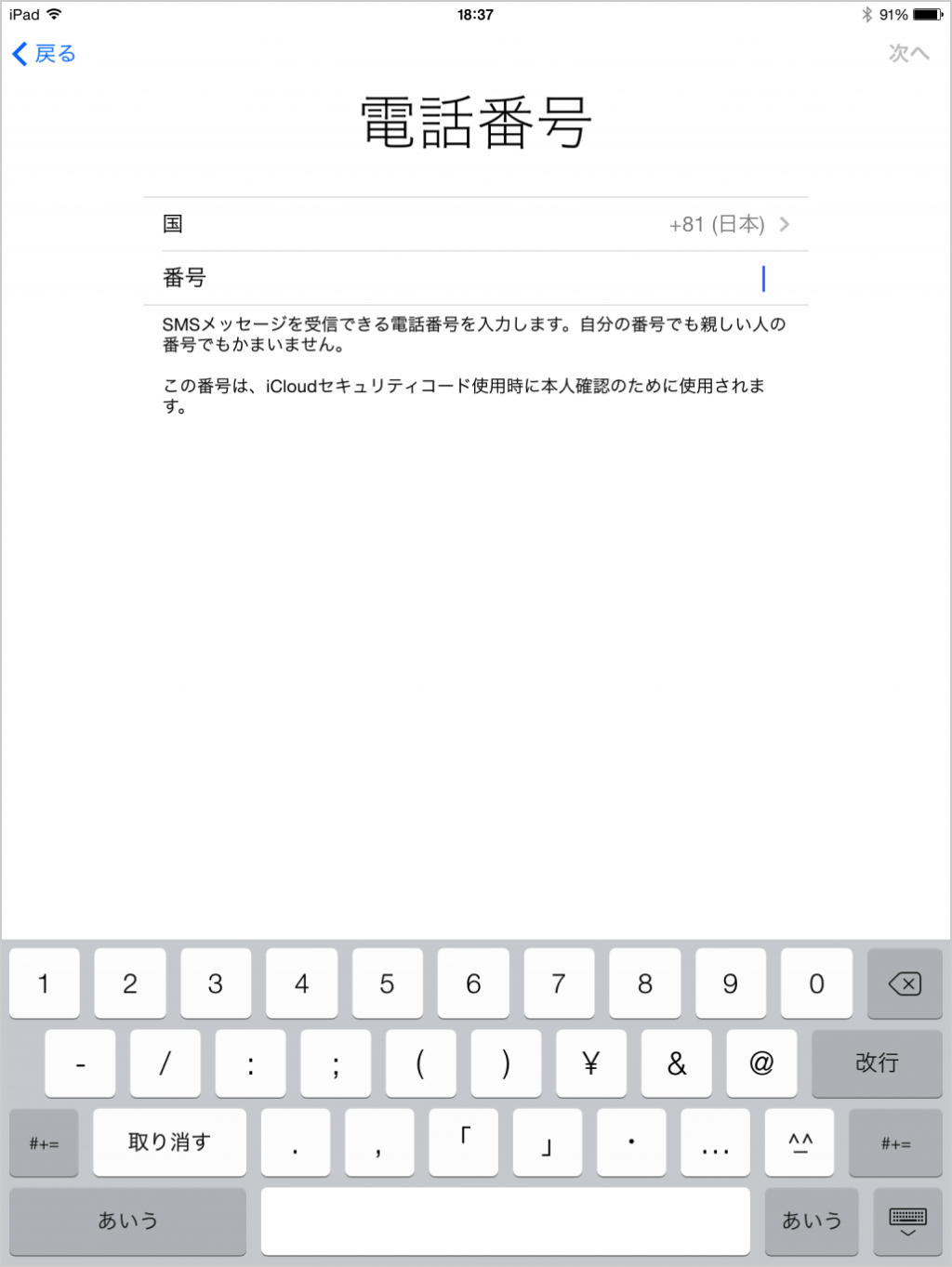
さらに見落としがちなのがiPad電話番号SMS受信の問題です。iPadのメッセージアプリはApple独自の「iMessage」専用に設計されており、電話回線の網を利用した標準規格のショートメッセージ(SMS)を単体で直接受信することはできません。
この仕様を知らないユーザーが陥りやすいのが、各種Webサービスや金融機関の「SMSによる2段階認証」です。登録電話番号にiPadの契約番号を入力してしまうと、認証コードのSMSがiPadに届くことは決してないため、登録プロセスが完全にストップしてしまいます。iPadのセルラー契約電話番号は、連絡先や認証用として他人に教える番号としては使えないことを肝に銘じておく必要があります。
電話をかける裏ワザと通話手段の全容|iPhone連携からおすすめアプリまで
iPad単体での回線交換通話は不可能ですが、周辺環境や外部サービスを賢く組み合わせることで、iPadを実質的な高機能電話機へ変貌させるiPad電話をかける裏ワザが存在します。デスクワーク中や料理中にタブレットの大画面を見ながらハンズフリーで通話したい場合、主に3つのアプローチが極めて有効です。
第1の手段は、Appleのエコシステムを最大限に活かしたiPad電話着信iPhone連携です。同一のApple Account(Apple ID)でサインインし、同じWi-Fiネットワークに接続しているiPhoneが存在する場合、iPhone側の「設定>電話>他のデバイスでの通話」をオンにします。あわせてiPad側の「設定>FaceTime>iPhoneから通話」を有効化すると、iPhoneにかかってきた電話がiPadに同時着信し、iPadのマイクとスピーカーを使ってそのまま受話・発信が可能になります。キャリアの通話定額オプションもそのまま適用されるため、室内利用において最も完成度の高い手法です。
第2の手段は、iPadFaceTime電話番号設定を活用したApple端末同士の高音質通話です。設定アプリの「FaceTime」項目から、発着信に使用する連絡先として自身の携帯電話番号やメールアドレスを指定しておけば、相手のiPadやMac、iPhone宛てにワンタップで無料通話が可能です。
第3の手段は、独立した電話番号を取得できるVoIP・IP電話アプリの導入です。「050」から始まる電話番号を月額数百円程度で取得できる各種IP電話サービスをインストールすれば、iPhoneを持っていなくても固定電話や携帯電話宛ての発着信がiPad単体で完結します。日常的なメッセージ連絡であれば、iPadLINE電話番号登録を検討する方も多いですが、iPad版LINEは基本的にスマートフォン版アカウントのサブ端末(コンパニオンアプリ)としてログインする設計となっています。iPad単体でLINEのアカウントをゼロから新規開設することは困難である点には注意してください。
| 通話方式・サービス | 詳細・必要環境 | 月額費用・通話料 | 編集部の見解・評価 |
|---|---|---|---|
| iPhone連携(他のデバイスでの通話) | 親機iPhoneと同じApple IDで連携。Wi-Fi圏外でもキャリア設定により連携可能 | 追加料金なし(iPhone側の契約プランに準拠) | iPhoneユーザーなら設定必須。遅延も少なく実用性ナンバーワン |
| FaceTimeオーディオ | 相手がApple製品(iPhone、iPad、Mac)を利用している環境 | 完全無料(パケット通信料のみ) | 音声コーデックが優秀で極めてクリア。Androidや固定電話にはかけられない |
| 050 IP電話アプリ | iPad単体で動作。独自の「050」発着信番号が付与される | 月額基本料:0円〜330円前後 通話料:約8.8円〜/3分 | iPhoneを持たない単体派におすすめ。110番などの緊急通報は利用不可 |
| LINE(iPad版) | スマホで稼働している本アカウントのQRコード読み取りでログイン | 無料(一般通話は別途LINE Out等の仕様による) | 友だち同士の通話には最適だが、iPad回線の電話番号は使えない点に留意 |
【実態検証】利用者の生の声とトラブル事例に見るリアル
ネット上の質問コミュニティやSNSを調査すると、iPadの電話番号に関する勘違いから生じるトラブルが後を絶ちません。現場でよく見られる生の声と典型的な失敗パターンを分析します。
特に多いのが、離れて暮らす高齢の親に「大画面で通話させたい」とiPadのセルラーモデルだけを買い与えてしまったケースです。「電話番号があるから普通に話せると思って契約したのに、いくらかけても呼び出し音すら鳴らずに切れてしまう」という悲痛な相談がキャリアショップの現場で定期的に発生しています。音声契約を結んでいない端末に外部から電話をかけても、交換機側で「お繋ぎできません」というガイダンスが流れるか、即座に切断される仕様になっています。
また、フリマアプリやチケット予約の本人確認で「サブ番号」としてiPadの電話番号を入力し、認証コードが届かないことでアカウント作成に失敗し、最悪の場合は一定期間ロックされてしまうといったケースも報告されています。「SIMが入っている=一般的な携帯電話と同一」という直感的な思い込みが、予期せぬ落とし穴を生み出しています。
一般に知られていない盲点とネットの誤解を暴く
通信関連の掲示板などで長年語り継がれている都市伝説や誤解についてもメスを入れる必要があります。代表的な誤認が「SIMロックフリーのセルラーモデルに、iPhoneで使っている音声通話対応SIMを差し替えれば、iPadでも電話アプリが立ち上がって通話できるのではないか」という仮説です。
実際に検証を行うと、ドコモやau、ソフトバンクの音声通話SIMカードをiPadに挿入した場合、データ通信は問題なく掴みますが、電話アプリが自動的にインストールされたり画面に出現したりすることはありません。OSのカーネルレベルでセルラー通話UIが完全に排除されているため、どれほど高性能な音声契約SIMを挿入しても、ハードウェアが回線交換の通話リクエストを処理することはありません。
また、「iPadで契約するならSMS機能付きデータSIMを選ばないとアンテナピクトが立たない(セルブリージングや圏外病が起きる)」という古い定説も、現在のLTE/5Gネットワーク環境においては過去の知識となりつつあります。キャリアや主要MVNOにおける接続プロファイルの最適化が進んだ現在では、純粋なデータ専用eSIMであってもアンテナ表示やバッテリー消費に異常をきたすリスクは極めて低減されています。あえてSMSオプションの追加料金を支払う実質的メリットは薄れています。
【プロの結論】iPadでの通話環境構築に向いている人・避けるべき人の判断基準
ここまでの技術的背景と実際の使い勝手を踏まえ、iPadを通話端末として組み込む運用が適している人と、そうでない人の境界線を明確に提示します。
【向いている人の条件】
- 日常的にiPhoneをメイン端末として所持しており、Appleのエコシステムによる「他のデバイスでの通話」連携の恩恵をフルに受けられる人
- 在宅ワークや長時間のデスク作業が多く、Magic Keyboard等にiPadを装着したまま、ハンズフリーやAirPods経由でビデオ会議や電話をスマートに捌きたい人
- ZoomやTeams、FaceTimeなど、パケット通信を用いたVoIP通話が連絡手段の大半を占めている人
【おすすめできない人(慎重になるべき人)】
- スマートフォンを持たず、iPadを「唯一の連絡用携帯電話」として1台で運用しようと計画している人
- 役所、病院、一般店舗など、固定電話宛てへの発信や、相手からの折り返し電話を頻繁に受ける必要がある人
- 警察(110)や消防(119)などの緊急通報用回線を確保したい人(iPadの連携や050アプリはいずれも緊急通報には非対応)
【ipad電話番号】に関するよくある質問(FAQ)
Q1:iPadのモバイルデータ通信番号宛てに外部から電話をかけるとどうなりますか?
A1:発信側の端末には「こちらは〇〇です。おかけになった電話番号は、現在使われておりません」や「お客様のおかけになった番号へは接続できません」といったキャリアの自動アナウンスが流れ、iPad側には着信履歴すら残りません。
Q2:iPadの電話番号を使ってLINEの新規登録は可能ですか?
A2:不可能です。LINEの新規アカウント登録にはSMSによる認証番号の受け取りが必須となりますが、iPadのデータ通信番号はSMSを受信できません。iPadでLINEを利用する場合は、スマートフォン側で開設したアカウントにログインしてサブ端末として連携させる形をとります。
Q3:Wi-FiモデルのiPadでも通話することはできますか?
A3:可能です。セルラーモデルと同様に、親機となるiPhoneと同じWi-Fi環境にあれば「他のデバイスでの通話」機能によってiPhone経由の発着信が行えます。また、Skype、Zoom、LINE、050IP電話アプリなどのインターネット回線を使った通話アプリであれば、Wi-Fi環境下で問題なく通話できます。
Q4:iPadでSMSの2要素認証コードを受け取る手段は本当に一切ないのでしょうか?
A4:iPad単体の契約番号でSMSを受け取る手段はありません。ただし、iPhoneで受信したSMSをiPadに転送・同期する「SMS/MMS転送機能」(iPhoneの設定>メッセージ>SMS/MMS転送)を有効にしていれば、iPhoneに届いたSMSコードをiPadのメッセージアプリ上で確認・入力することは可能です。
まとめ:iPadの電話番号を正しく理解してスマートに活用しよう
iPadの画面に表示される電話番号は、通信会社が端末を認識して安全かつ安定したモバイル通信を提供するための「管理用コード」です。その仕様上、単独でダイヤルを回して通話したり、SMSによる認証を受け取ったりすることはできません。
しかし、その制約を正確に理解したうえでiPhone連携やVoIPアプリを活用すれば、作業効率を飛躍的に高めるマルチタスク通話ハブとしてiPadを使いこなすことができます。割り振られた番号の役割を見極め、自身のライフスタイルに合った最適な通信環境を整えてください。 (出典: ipad電話番号(Yahoo!ニュース))
SEOライティングとマーケティング戦略の専門家。分かりやすい解説記事で定評があります。
