IPhoneにCDを取り込む方法2026!PCなし・無料の裏技まで徹底解説
ストリーミング全盛の時代にあっても、初回限定盤のボーナストラック、ライブ会場限定盤、同人・インディーズ音源、あるいはサブスク未配信の往年の名盤など、フィジカルのCDでしか聴けないプレミアムな楽曲は数多く存在します。2026年現在、iPhone 17シリーズをはじめとする最新端末が普及する一方で、「自宅にパソコンがない」「PCを開くのが億劫」という理由から、手元にあるCDをスマートフォンへ落とし込めずに放置しているユーザーは少なくありません。
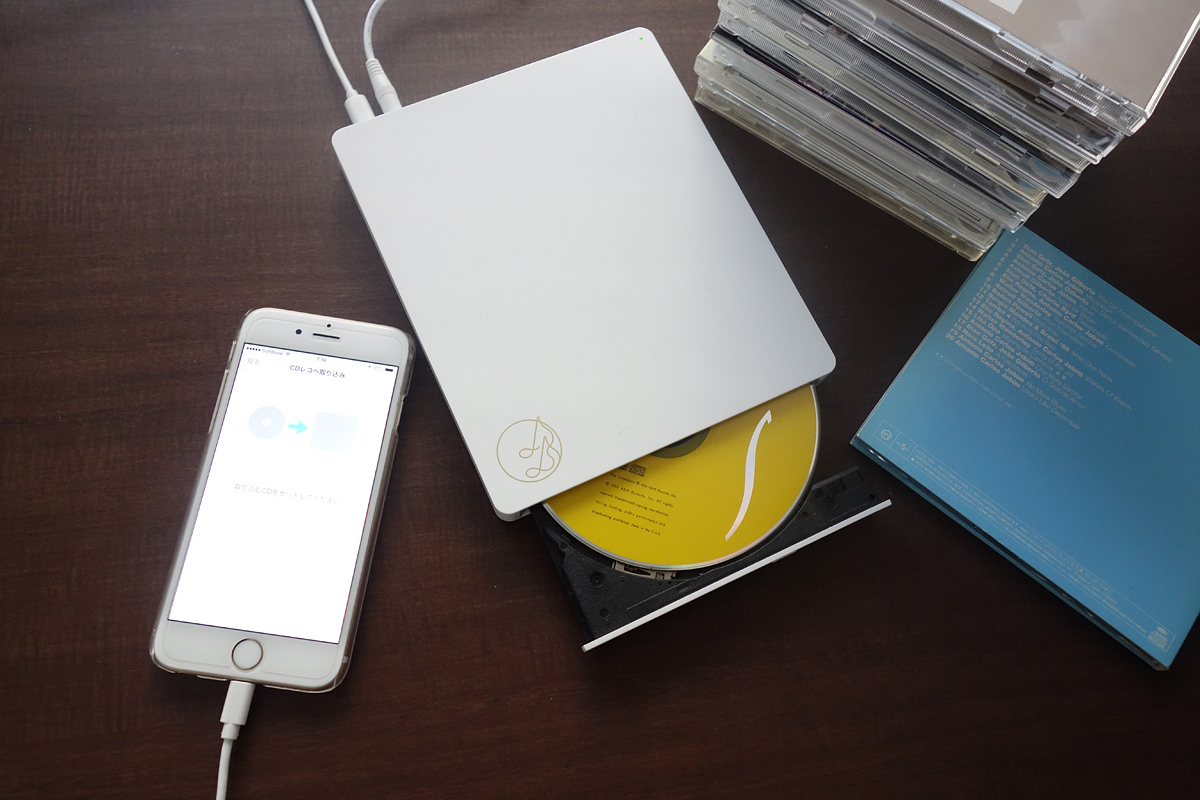
iPhoneへのCD取り込みは、専用のスマートフォン用ドライブを使えばパソコンなしで最短数分で完結します。また、自宅にWindowsやMacがある場合は、公式の無料ソフトを活用して費用を1円もかけずに高音質で同期可能です。本稿では、最新ハードウェア環境における具体的な取り込み手順、ネット上に広まる「格安アダプタで直接読める」といった誤解の検証、曲名が反映されない・同期できないといった現場のトラブルシューティングまで、余すところなくレポートします。
📌 【この記事の重要ポイントまとめ】
- 要点1:パソコンなしでも「ラクレコ」や「CDレコ」などの専用ドライブを使えば、iPhoneへWi-Fiまたは有線ケーブル経由で直接CDを取り込める。
- 要点2:PCを所有しているならWindowsのiTunesやMacの「ミュージック」アプリを活用することで、完全無料で安全にライブラリへ追加・同期が可能。
- 要点3:市販のPC用外付けドライブをUSB-C変換アダプタでiPhoneに挿しても認識しないため、ネットの安価な裏ワザ動画や怪しい情報には要注意。
【2026年最新】iPhoneへCDを取り込む3大ルート|PCなし・ありの現実解
iPhoneでCDの音楽を再生するためのアプローチは、大きく分けて「スマホ専用CDレコーダーを使う(PCなし)」「パソコン経由で標準転送する(完全無料)」「クラウド・外部データ転送ソフトを活用する」の3系統に集約されます。
かつては「CDの取り込み=パソコンのiTunes必須」というのが常識でした。しかし、家庭用PCの保有率が変化した現在、オーディオ機器・PC周辺機器メーカー各社は、スマートフォン専用の光学ドライブ開発に注力しています。iOS側の外部デバイス制御仕様やUSB-Cポートの給電能力が進化し、接続トラブルのハードルは劇的に下がりました。自分が求めるスピード感、手持ちの機材、投じられる予算に応じて最適なルートを選択することが肝要です。

【徹底比較】有線・Wi-Fi接続・PC経由のコストと手軽さ検証
実際にどの手段を選ぶべきか迷う方に向けて、導入コスト、所要時間、音質設定の自由度、操作難易度を客観的な指標で比較しました。
| 取り込み方法 | 初期費用・実売価格 | アルバム1枚の所要時間 | 編集部の見解・評価 |
|---|---|---|---|
| スマホ専用ドライブ(Wi-Fi接続) ラクレコ / CDレコ | 10,000円〜15,000円前後 | 約4分〜7分(高速Wi-Fi時) | PC不要で最も手軽。配線レスで取り込みたいライト層・推し活層に最適。 |
| スマホ専用ドライブ(ケーブル接続) 有線モデル各種 | 8,000円〜11,000円前後 | 約3分〜5分(有線直結) | 設定が極めてシンプル。電波干渉を受けず転送速度が極めて安定。 |
| パソコン+iTunes / Music (Windows / Mac) | 0円 (PC・外付けドライブ既設の場合) | 約5分〜10分(インポート+同期) | コストゼロで音質やタグの微細なカスタマイズが可能。大量保管に向く。 |
| サードパーティ転送ソフト AOMEI FoneTool等 | 無料版あり (Pro版:約4,000円〜) | 約3分〜6分 | Apple Musicとの競合トラブルを避けたい玄人ユーザー向け。 |
パソコンなし派の決定打|CDレコとラクレコの使い方・評判・接続手順
PCを一切介さずに完結させたい場合、市場のシェアを二分しているのがアイ・オー・データ機器の「CDレコ」シリーズと、バッファローの「ラクレコ」シリーズです。いずれも専用の無料アプリをiPhoneへインストールし、ドライブへCDを挿入するだけで、楽曲データとジャケット写真、歌詞情報が自動取得されます。
【ラクレコ iPhone 接続方法と手順】
バッファローのラクレコは、Wi-FiモデルとUSB Type-C有線モデルがラインナップされています。 有線モデルの場合、付属の専用ケーブルでiPhoneと本体を直結し、無料アプリ「ラクレコ」を起動。「CDを取り込む」をタップするだけで、ロスレス(FLAC/ALAC)からAAC 128kbps〜320kbpsまでの好みの音質で即座に読み込みが始まります。Wi-Fiモデルの場合は、本体背面のQRコードをカメラで読み取るだけでネットワーク設定が完了するため、機械操作が苦手な層からも圧倒的な支持を集めています。
【CDレコ 使い方 評判とリアルな使用感】
アイ・オー・データ機器のCDレコは、音楽アプリ「CDレコミュージック」の完成度の高さが評判です。Gracenoteの大規模データベースから曲名、アーティスト名、ジャケット写真を高精度で照合するだけでなく、再生中の歌詞表示やアーティストのプロファイル表示にも対応しています。利用者のレビューでも「パソコンの起動待ちがなく、アルバム数枚の取り込みが30分以内に終わった」「推しのCD特典曲を遠征先で即座にスマホに入れられた」といったポジティブな声が大多数を占めます。

パソコンを使う完全無料ルート|Windows・MacでのiTunes・Musicアプリ連携
すでに自宅にパソコンがあるなら、専用ハードウェアを購入する必要はありません。Appleが公式に提供している仕組みを使うことで、安全かつ追加費用ゼロでCD音源を取り込めます。
【Windows環境:iTunes CD取り込み 手順】
Windows 11環境では、Microsoft Store等から最新のiTunesをインストールして利用します。 1. 外付けまたは内蔵の光学ドライブにCDをセットする。
2. iTunesを起動すると「CDをライブラリに読み込みますか?」とポップアップが出るため、「はい」を選択。
3. 読み込み設定から「AACエンコーダ(256kbps)」または非圧縮の「Appleロスレス」を選択可能。
4. 取り込み完了後、iPhoneを有線ケーブルでPCに接続。
5. デバイスアイコンから「ミュージック」を選択し、「音楽を同期」にチェックを入れて適用をクリックする。
【Mac環境:標準「ミュージック」アプリでの取り込み】
macOS Catalina以降のMacではiTunesが廃止され、標準の「ミュージック」アプリが役割を担っています。CDをドライブに挿入するとアプリ左側にCD名が表示されるため、画面右上の「読み込み」をクリックするだけです。iPhoneをMacに接続した際は、FinderのサイドバーにiPhoneが表示され、そこから同期設定をおこないます。
【Apple Music CD同期 やり方の注意点】
Apple Musicのサブスクリプションを契約しているユーザーは、iTunesやFinderで直接同期ボタンを押す必要がありません。「ライブラリを同期(旧iCloudミュージックライブラリ)」をオンにしておけば、PC上で取り込んだCD音源がクラウド経由で自動的にiPhoneの「ミュージック」アプリへ降ってきます。ただし、CDのバージョンとApple Music上の配信バージョンが勝手に差し替えられる「マッチングの罠」が存在するため、ライブ盤の音源を取り込む際は手動設定の確認が欠かせません。
【実態検証】「曲名が反映されない」「同期できない」トラブルの現場対策
CDの取り込み作業において、ネット上の掲示板やSNSで最も多く相談されているのが「曲名がトラック1、トラック2のまま反映されない」「同期したはずの曲がiPhoneでグレーアウトして再生できない」という現場トラブルです。
原因1:CDDB(楽曲情報データベース)との照合エラー
発売されたばかりの新作CDや、マイナーレーベル・同人サークルの自主制作盤は、GracenoteやMusicBrainzなどのデータベースに登録されていないことがあります。この場合、どれだけ待っても曲名は自動取得されません。 対策としては、PC環境であればiTunesの「プロパティ」から手動でタグ情報を打ち込むのが確実です。CDレコやラクレコの場合も、アプリ内の「楽曲情報編集」機能から、手動でアルバム名やアーティスト名、曲名を上書き保存できます。
原因2:Apple Musicの「ライブラリを同期」との競合
「iPhone 音楽 取り込めない 理由」の上位を占めるのが、有線同期とクラウド同期の競合です。iPhone側で「設定」>「ミュージック」>「ライブラリを同期」が有効になっていると、PCからケーブル経由で直接楽曲を流し込む操作がブロックされます。PCの音源を確実に同期したい場合は、クラウド同期を経由させるか、一時的にiPhone側の設定を整理する必要があります。
原因3:端子の接触不良と給電能力の不足
特に有線接続タイプのCDレコーダーを使う際、iPhone側のポートにホコリが詰まっていたり、サードパーティ製の粗悪なハブを噛ませていたりすると、データ転送の途中でドライブが強制リセットされます。取り込み中はiPhoneのバッテリー残量を50%以上に保ち、付属の正規認証ケーブルを使用することが基本防衛策となります。
一般に知られていない盲点とネットの誤解|「完全無料」の甘い罠
動画共有プラットフォームやSNSの一部では、「100円ショップのUSB-C変換アダプタを使えば、パソコン用の2,000円の中古ドライブをiPhoneに直結してCDを読み込める」といった、あたかも裏技であるかのような誤解を招くコンテンツが散見されます。
【ネットのデマを論破:なぜPC用汎用ドライブはiPhoneで直読みできないのか】
結論から言えば、一般的なPC用外付けDVD/CDドライブを変換アダプタでiPhoneに挿しても、CDの楽曲を直接リッピングすることは不可能です。理由は二点あります。 第一に、iOSは光学ドライブ(ATAPIコマンド等)を直接コントロールする標準ドライバを搭載していません。 第二に、一般的なポータブルドライブはスピンドルモーターを高速回転させるために瞬間的に大量の電力を消費しますが、iPhoneのポートから供給できるバスパワーの電力量を大きく超過するため、給電不足でディスクマウントすら維持できません。
市販の「ラクレコ」や「CDレコ」が正常に動作するのは、本体内に専用のファームウェアとコントローラーを内蔵し、iOSアプリ側と専用プロトコルで通信しながら安定したAC給電または専用昇圧回路で動作させているためです。「安上がりなアダプタ接続」を試みて時間とお金を無駄にしないよう注意してください。
【プロの結論】おすすめできる人・慎重になるべき人の判断基準
音楽の聴取体験と所有意識が激変するなか、自分はどの手段を導入すべきか。メディア編集部としての明快な判断基準を提示します。
▼「CDレコ・ラクレコ(PCなし)」を導入すべき人
・家にPCがない、またはPCの電源を入れること自体が生活動線にない人
・アイドルのCD発売イベントやアニメの店舗別購入特典など、スピード重視で買ったその日にiPhoneで聴きたい人
・家族全員のスマートフォン(iPhone・Android混在)で1台のドライブを共有したい人
▼「PC+iTunes / Musicアプリ」で取り込むべき人
・実家に大量のCDライブラリ(数百枚単位)が保管されており、数万円の初期投資を抑えたい人
・ハイレゾ音源や可逆圧縮(ALAC/FLAC)のメタデータをミリ単位で自ら管理したいオーディオ志向の人
・すでにMacやWindows PCを日常的に開いて作業する習慣がある人
サブスクリプションサービスは、アーティストの権利関係やレーベル都合によって、ある日突然楽曲の配信が停止される「配信引き揚げリスク」を常に孕んでいます。手元に物理的な円盤(CD)を持ち、自前でiPhoneへ取り込んでおく行為は、お気に入りのカルチャーを自分の手で永続的に保持・保護するための最も確実な自衛手段といえます。
【iphone cd取り込み】に関するよくある質問(FAQ)
Q1:iPhoneにCDを取り込むのは、パソコンがなくても本当にできますか?
A1:はい、完全に可能です。「ラクレコ」や「CDレコ」といったスマートフォン専用のCDレコーダー製品を使用すれば、パソコンを一切立ち上げることなく、Wi-Fi接続または有線ケーブル経由でiPhone内の専用アプリへ直接楽曲データを取り込めます。
Q2:取り込んだCDの楽曲は、iPhone標準の「ミュージック」アプリで聴けますか?
A2:取り込み方法によって異なります。パソコンのiTunesやMacの「ミュージック」アプリ経由で同期した場合は、標準のミュージックアプリで再生されます。一方、CDレコやラクレコを使ってPCなしで取り込んだ場合は、メーカーが提供する専用の高機能再生アプリ(「CDレコミュージック」や「ラクレコアプリ」)内で再生するのが基本仕様です。
Q3:パソコンを使わずに完全無料でCDをiPhoneに入れる方法はありますか?
A3:CDという物理ディスクからデジタルデータを読み取るハードウェア(光学ドライブ)が物理的に必要なため、機材を一切持っていない状態から「完全無料」で取り込む手段はありません。ただし、身近にパソコンがある環境であれば、標準ソフトのiTunes等を用いることで追加課金なしの0円で取り込みが完了します。
Q4:取り込んだ曲の音質は劣化しませんか?
A4:設定次第で劣化を防げます。PCなしの専用ドライブ、PC経由の同期のどちらであっても、取り込み時の設定で「ロスレス(可逆圧縮・CD音質そのまま)」を選択すれば、CDに記録された情報量を100%維持した状態でiPhoneへ保存できます。本体ストレージの容量を節約したい場合は、標準的な高音質とされる「AAC 256kbps」を選ぶのが最もバランスの良い選択です。
まとめ:愛聴盤をいつでも手元に|失敗しないための最終チェック
iPhoneへのCD取り込みは、「PCの有無」と「投じられるコスト」によって正解がはっきりと分かれます。タイパと手軽さを最優先し、自室や移動先でスマートに曲を取り込みたいなら「ラクレコ」や「CDレコ」が間違いのない選択肢です。一方で、すでに手元にPC環境があり、余計な出費をかけずにライブラリを拡張したいなら「iTunes / 公式Musicアプリ」を活用するのが最も堅実なルートとなります。
サブスクリプションでは決して出会えない限定音源や、青春時代を共にした愛聴盤の数々。適切な取り込み手順さえ押さえれば、2026年最新のiPhoneであっても、驚くほどスムーズに極上のパーソナルライブラリを構築可能です。ご自身のライフスタイルに最適な手法を選び、かけがえのない音楽体験を手元に取り戻してください。 (出典: iphone cd取り込み(Yahoo!ニュース))
SEOライティングとマーケティング戦略の専門家。分かりやすい解説記事で定評があります。
