IPhone容量確認は設定の一般情報で一発!システムデータ肥大化の真相
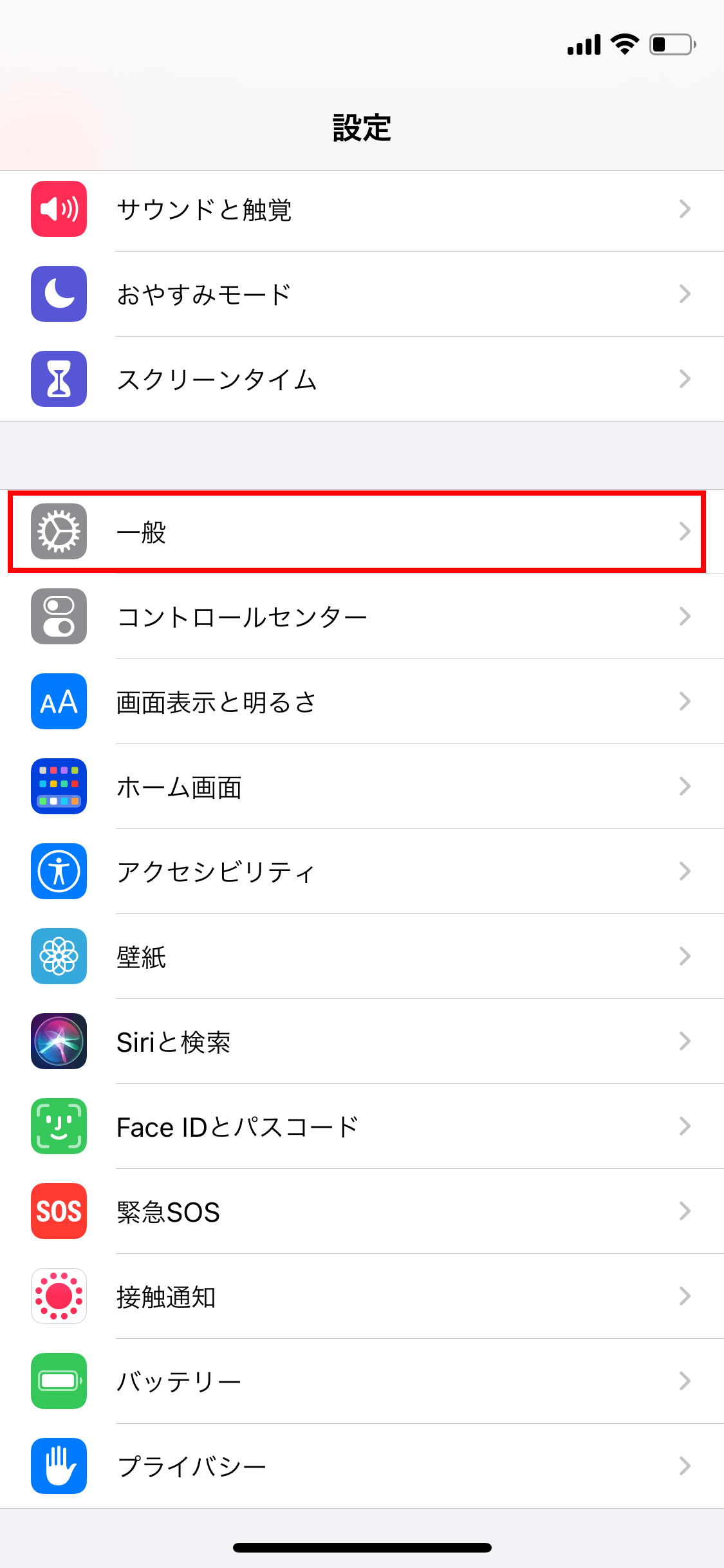
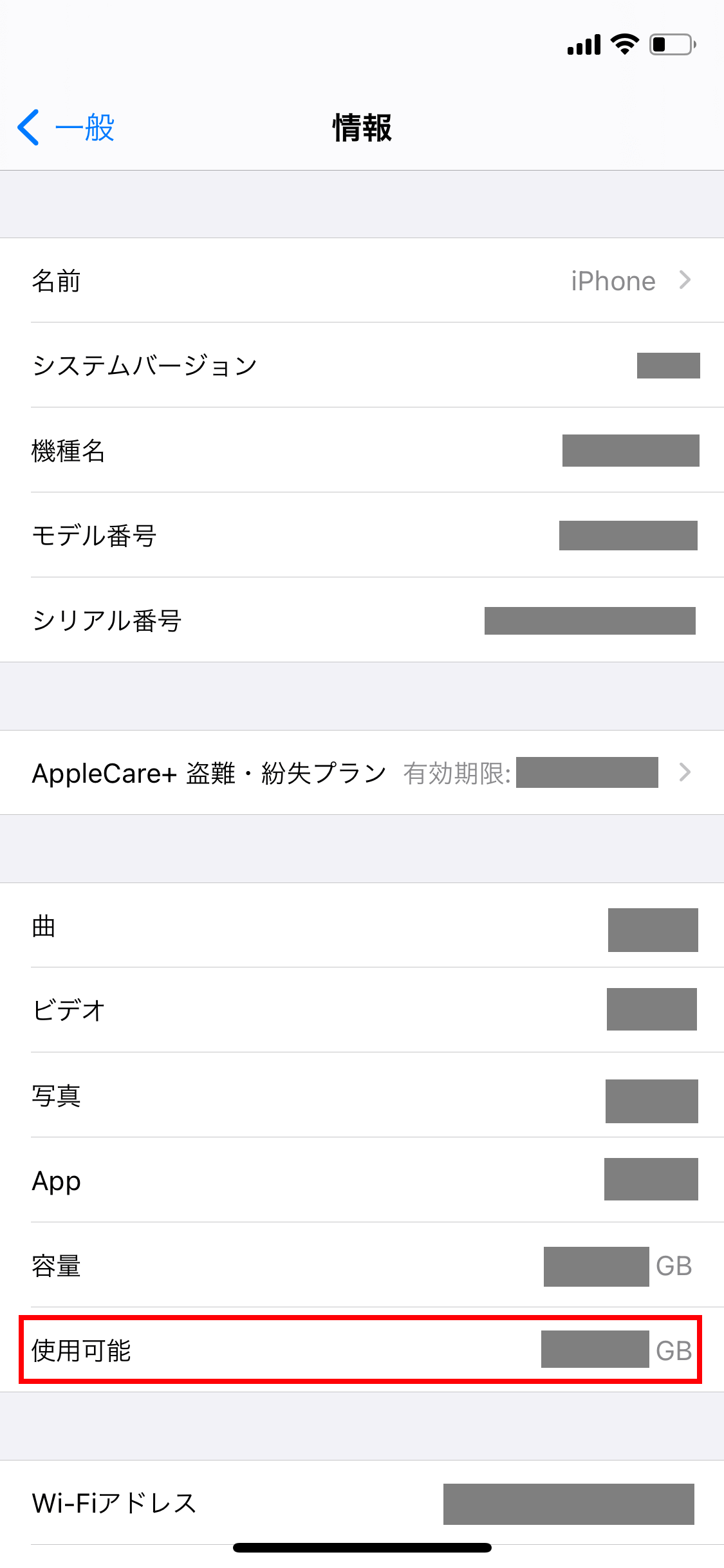
iPhoneの動作が重くなったり、写真や動画の保存に失敗した際、真っ先にチェックすべきなのが「本体の残量」です。手早く空きギガ数だけを把握したい場合、最短ルートとなるのが「設定」アプリから「一般」>「情報」を開く手順に他なりません。画面を数タップするだけで、現在の容量と「使用可能」な残量が瞬時に表示されます。
しかし、取材現場やサポートデスクには「情報画面で使用可能と表示されている数値と、アプリがインストールできない現実が一致しない」「謎のシステムデータが数十GBも占有して消えない」といった悲鳴が絶えません。2026年現在のiOS環境において、端末の空き領域を正しく見極め、快適なパフォーマンスを取り戻すための完全攻略法を検証します。
📌 【この記事の重要ポイントまとめ】
- 要点1:最速で残量を見るなら「設定>一般>情報」、詳細な内訳と原因特定なら「設定>一般>iPhoneストレージ」を使い分けるのが鉄則。
- 要点2:「使用可能」と表示されていてもシステムが即座に解放できない一時ファイルが存在し、実質的な空き容量と乖離が生まれるケースが多発している。
- 要点3:肥大化する「システムデータ」は端末の再起動やPC接続同期、ストリーミング系アプリのキャッシュ削除で劇的に削減可能。
【2026年最新】iPhoneの容量確認方法は設定の「一般」>「情報」が最速
日常のふとした瞬間にiPhoneギガ数確認設定を探すなら、最もロード時間が短くシンプルなのが「情報」画面です。ホーム画面の「設定」から「一般」、最上部の「情報」をタップすると、端末に関する基本スペックが一覧表示されます。
ここで注目すべき項目はわずか2箇所です。まず端末全体の最大積載量を示す「容量」(例:128GB、256GBなど)、そして現在割り当てられていない空きスペースを示す「使用可能」の数値です。通信環境に左右されず、一瞬で残りのギガ数が把握できるため、「急いで大容量ファイルをダウンロードしたい」「あとどれくらい空いているかざっくり知りたい」という場面において重宝します。
ただし、この画面に表示される数値はあくまで「ファイルシステム上の空きブロック」に過ぎません。後述する「パージ可能領域(iOSが必要に応じて削除できると判断したキャッシュ)」が含まれているため、実際の体感残量とは若干のズレが生じる点には留意が必要です。
「一般>情報」と「iPhoneストレージ」の違い|なぜ表示が食い違うのか?
Appleの公式サポート情報や開発者コミュニティの報告でも長年議論されているのが、iPhoneストレージと情報の違いです。「設定」>「一般」>「iPhoneストレージ」を開くと、バーグラフ形式でアプリ、写真、iOS、システムデータの内訳が視覚化されますが、「情報」画面の空き容量と計算が合わないケースが散見されます。
この乖離が起こる主たる原因は、iOSにおけるストレージ管理の二重構造にあります。
「情報」画面が示しているのは、物理ドライブにおける未割り当て領域です。一方で「iPhoneストレージ」画面は、端末内の全ファイルをリアルタイムにスキャンし、各アプリが抱え込んでいるドキュメントや一時ファイルを精査・集約して表示します。そのため、設定一般情報使用可能容量の数値が「残り15GB」となっていても、実際には削除待機状態のログや最適化前の写真データが詰まっており、新規アプリの展開時にiPhone容量不足警告対処が発動してしまう事態が起こるのです。
| 確認場所・機能 | 表示速度と内容 | 一般的な用途 | 編集部の見解・評価 |
|---|---|---|---|
| 設定 > 一般 > 情報 | 即時表示(容量と使用可能のみ) | 大まかな残りギガ数の即時確認 | 手軽だがキャッシュの内訳までは判別不能 |
| 設定 > 一般 > iPhoneストレージ | 計算待ちあり(カテゴリ別内訳) | 容量圧迫の犯人特定と個別削除 | 原因分析の本丸。空き容量確保には必須の画面 |
| 設定 > ユーザ名 > iCloud | 通信必須(クラウド側の使用量) | クラウド同期とバックアップ管理 | 端末本体の空き容量とは完全に別物である点に注意 |
【実態検証】「システムデータ」肥大化の真相とSNSに溢れる悲鳴
ストレージ整理において最大の難所となるのが、以前は「その他」と呼ばれていた「システムデータ」の異常膨張です。ネット上やSNSでも「システムデータだけで50GBも取られていて何も保存できない」「初期化するしかないのか」といった投稿が後を絶ちません。
調査を進めると、このシステムデータには以下のデータが混在していることが分かります。
- Siriの音声データやフォントファイルなどのシステムアセット
- 各種SNS(LINE、X、Instagram、TikTok)が一時保存した動画キャッシュ
- ブラウザ(SafariやChrome)の閲覧履歴およびサイトデータ
- 音楽・動画ストリーミングアプリのオフライン再生用一時ファイル
- iOSアップデートのダウンロード済み差分データ
本来、iOSは本体容量が逼迫するとこれらのキャッシュを自動消去する自律機能を備えています。しかし、高画質な動画ストリーミングを連続視聴したり、アプリのバックグラウンド更新が頻繁に行われる環境下では、削除処理が生成スピードに追いつかず、いわゆる「ゴミ箱が満杯のまま固まる」現象に陥るのです。これがiPhoneその他容量減らし方を模索するユーザーを悩ませる真の正体です。

空き容量を激増させる実践ステップ|iPhoneシステムデータ削除の裏ワザ
原因を突き止めたところで、今すぐ実践できる具体的なiPhone空き容量増やし方を順を追って解説します。危険な裏技に頼らず、iOSの公式仕様に則って安全にギガを捻出する手順です。
1. 端末の強制再起動による不要キャッシュクリア
最も手軽でありながら絶大な効果を発揮するのが、iPhoneの再起動です。電源を落として立ち上げ直すプロセスにより、OSは一時的なログファイルやメモリ上の破棄保留データを安全にクリーンアップします。これだけでシステムデータが数GBから10GB以上減少する例も珍しくありません。
2. Safariと主要SNSアプリのキャッシュ削除
日常的に使うアプリ内部のデータ蓄積を削る作業です。Safariの場合は「設定」>「アプリ」>「Safari」>「履歴とWebサイトデータを消去」を実行します。また、LINEであればアプリ内の「設定」>「トーク」>「データの削除」から「キャッシュ」のみを選択して削除することで、トーク履歴や写真を維持したまま数GBの軽量化が図れます。
3. 「非使用のAppを取り除く」の活用
「設定」>「一般」>「iPhoneストレージ」内にある「非使用のAppを取り除く」を有効化すると、書類やデータを保持したまま、アプリ本体のプログラムのみをアンインストールできます。再インストールすれば即座に元の状態へ復帰できるため、たまにしか使わないゲームやツールアプリに最適です。
4. PC(MacのFinderやWindowsのAppleデバイス)との同期
システムデータがどうしても減らない場合の決定打が、PCへの有線接続です。PCと接続してバックアップや同期のプロセスを走らせると、端末内で滞留していたクラッシュログや診断データがPC側に吸い上げられ、iPhone本体のシステムデータが劇的に圧縮される仕様になっています。
一般に知られていない盲点とネットの誤解
ストレージ管理をめぐっては、誤った情報や勘違いが信じ込まれているケースも多々あります。代表的な誤解を解消しておきましょう。
誤解1:「iCloudの容量を増やせばiPhone本体の容量も増える」
最も多い間違いがこれです。iCloudストレージ容量確認を行って50GBや200GBの有料プランを契約しても、手元にあるiPhone本体の物理メモリ(例:128GB)が増設されるわけではありません。iCloudはあくまで外部の倉庫です。本体の空き容量を空けるためには、次に解説する「最適化」設定を組み合わせなければ意味がありません。
誤解2:「写真を消したのに空き容量が全く増えない」
写真を数百枚消したにもかかわらず容量が変わらない場合、「最近削除した項目」アルバムを確認してください。iOSでは誤削除防止のため、消去した写真が30日間保管される仕組みになっています。ここを手動で「すべて削除」するまでは、本体容量は1バイトも回復しません。
誤解3:「iPhoneストレージ計算中進まないのは故障である」
設定画面で容量の内訳バーが「計算中…」のまま止まってしまうトラブルは、ファイル数が極端に多い場合やインデックスの再構築中に発生する一時的なOSの遅延です。端末をWi-Fiに接続した状態で充電器に繋ぎ、しばらく放置するか、機内モードのオン・オフを試すことで正常に読み込まれます。
【プロの結論】「写真最適化」と購入時の容量選びに見る生活防衛策
ストレージ問題は単なるデジタルの不具合にとどまらず、ユーザーの心理的な執着や端末コストの経済性と直結しています。日々の快適性を守るための2大防衛策を提示します。
写真ストレージ最適化の絶対的導入
メディアファイルで本体が埋め尽くされている読者は、今すぐ「設定」>「写真」から写真ストレージ最適化にチェックを入れてください。この機能をオンにすると、本体には閲覧用の軽量化されたプレビュー画像のみが残り、フル解像度の元データはクラウド上に安全に退避されます。これにより、写真が占める容量を最大で約80〜90%削減でき、日常的なiOS最新バージョン容量確保に頭を抱えるストレスから恒久的に解放されます。
おすすめできる人・慎重になるべき人の判断基準
次の機種変更を見据えた場合、自身のライフスタイルに応じた明確な選定眼が求められます。
- 最小容量(128GB)で問題ない人:クラウド(iCloudやGoogleフォト)の有料運用に抵抗がなく、重厚な3Dゲームを何本も並行プレイしない人。定期的なキャッシュ削除を厭わない合理主義者。
- 大容量(256GB以上)を必須とすべき人:子どもの成長記録やペットの4K動画・ProRAW撮影を頻繁に行う人、通信制限を避けて動画を端末内に大量ダウンロードする人、そして「容量不足の警告が出るたびに整理するのが苦痛」と感じる人。
【iphone 容量 確認 方法 設定 一般 情報】に関するよくある質問(FAQ)
Q1:今すぐ手軽にiPhoneの空き容量を調べる最速の方法は?
A1:「設定」>「一般」>「情報」の順にタップし、「使用可能」の欄を見るのが最速です。数秒で現在の空き容量が確認できます。
Q2:本体のストレージ残量がほぼゼロになるとどうなりますか?
A2:写真の保存やアプリの起動ができなくなるだけでなく、最悪の場合、画面が真っ暗になりAppleロゴが点滅し続ける「リンゴループ」に陥り、初期化を余儀なくされる危険性があります。最低でも全体の10%(128GB端末なら10〜15GB程度)は常に空けておくのが鉄則です。
Q3:システムデータを手動で一発全消去するボタンは存在しないのですか?
A3:残念ながら「システムデータを消去」という単一のボタンはiOSに用意されていません。端末の再起動、アプリごとのキャッシュ消去、PC接続による同期、あるいは端末の完全バックアップからの復元が公式に推奨されるアプローチとなります。
Q4:iOSのアップデートに必要な容量が足りないときはどうすればいいですか?
A4:iOSのメジャーアップデートには一時的に10〜15GB前後の作業スペースが必要です。不要な大容量アプリを一時的に「取り除く」か、パソコンに有線接続してPC経由でアップデートを実行すれば、iPhone本体の空き容量が少なくても安全に更新できます。
まとめ:定期的なチェックとクラウド活用で快適な動作を
iPhoneの容量管理において、最短アクセスを誇る「設定>一般>情報」は、端末の健全度を測るいわば「体温計」のような存在です。数値に違和感を覚えたら「iPhoneストレージ」へと歩を進め、病巣となっているアプリやキャッシュを的確に処置していく姿勢が欠かせません。
ギガ不足の警告に脅かされる生活から脱却する鍵は、本体ストレージとiCloudの役割分担を正しく理解し、定期的な再起動や不要データの自動退避を味方につけることにあります。端末のパフォーマンスを最大限に引き出し、ストレスフリーなデジタルライフを維持していきましょう。 (出典: iphone 容量 確認 方法 設定 一般 情報(Yahoo!ニュース))
毎日更新されるトレンド情報を分析・発信中。役立つ裏技やおすすめ情報を分かりやすく紹介します。
