IPhoneデフォルト画面に戻す方法|データ消さずに初期配置へ復元
長年iPhoneを使い続けていると、インストールしたアプリが増え続け、ホーム画面が混沌としてしまうケースが後を絶ちません。フォルダの中に埋もれたアプリを探すのに手間取ったり、ウィジェットの配置が乱れて操作性が悪化したりすると、「いっそのこと工場出荷時のようなiPhoneのデフォルト画面に戻したい」と感じる場面も多いはずです。
しかし、いざリセットしようとすると「写真やLINEのトーク履歴まで消えてしまうのではないか」という不安が頭をよぎる方も少なくありません。実は、iPhoneには内部の大切な個人データを一切削除することなく、アプリアイコンの並び順だけを一瞬で購入当初の状態へと戻す安全な機能が標準搭載されています。端末の混乱を解消し、快適な操作性を取り戻すための正しい復元手順と注意点を詳しく紐解いていきます。
📌 【この記事の重要ポイントまとめ】
- 要点1:「ホーム画面のレイアウトをリセット」を実行しても、写真や連絡先、アプリ内のデータは一切消去されず安全に初期化できる。
- 要点2:標準アプリは工場出荷時の初期位置に戻り、後から追加したアプリはアルファベット・五十音順に美しく自動再配列される。
- 要点3:壁紙のリセットや非表示ページの復帰は個別操作が必要であり、自作フォルダの解体リスクを事前に把握しておくことが失敗を防ぐ鍵となる。
【データは消える?】iPhoneホーム画面リセットの真実と基本知識
多くのユーザーが最も懸念しているのは、「リセットを実行した瞬間にiPhone内のデータが消えてしまうのではないか」という点です。結論から言えば、iPhone初期化データ消えない設定の代表格である「ホーム画面のレイアウトをリセット」を行っても、写真、動画、連絡先、各種SNSのアカウントデータ、保存したファイルなどが消去されることは一切ありません。
この機能が実行するのは、あくまで「画面上の表示位置とフォルダ構成の初期化」に限定されています。Appleが設計した基本システムにおいて、アプリ本体のデータと画面上の配置情報は完全に切り離して管理されているためです。インストール済みの追加アプリが勝手にアンインストールされる心配もありません。
ただし、注意すべき変化が1点だけ存在します。それは、ユーザーが手作業で作成したアプリフォルダがすべて自動的に解体されるという点です。フォルダ内に分類していたアプリはすべて外に放り出され、後述する規則に従って再整列されます。この挙動を「アプリが消えた」と勘違いしてパニックになるケースが報告されているため、フォルダ構成がリセットされる仕様だけはあらかじめ頭に入れておく必要があります。

【2026年最新】iPhone初期配置戻し方の完全手順と注意点
最新のiOS環境における操作は非常にシンプルで、設定アプリの深い階層を探し回る必要はありません。数回のタップでアプリアイコン配置初期状態への復帰が完了します。具体的な手順は以下の通りです。
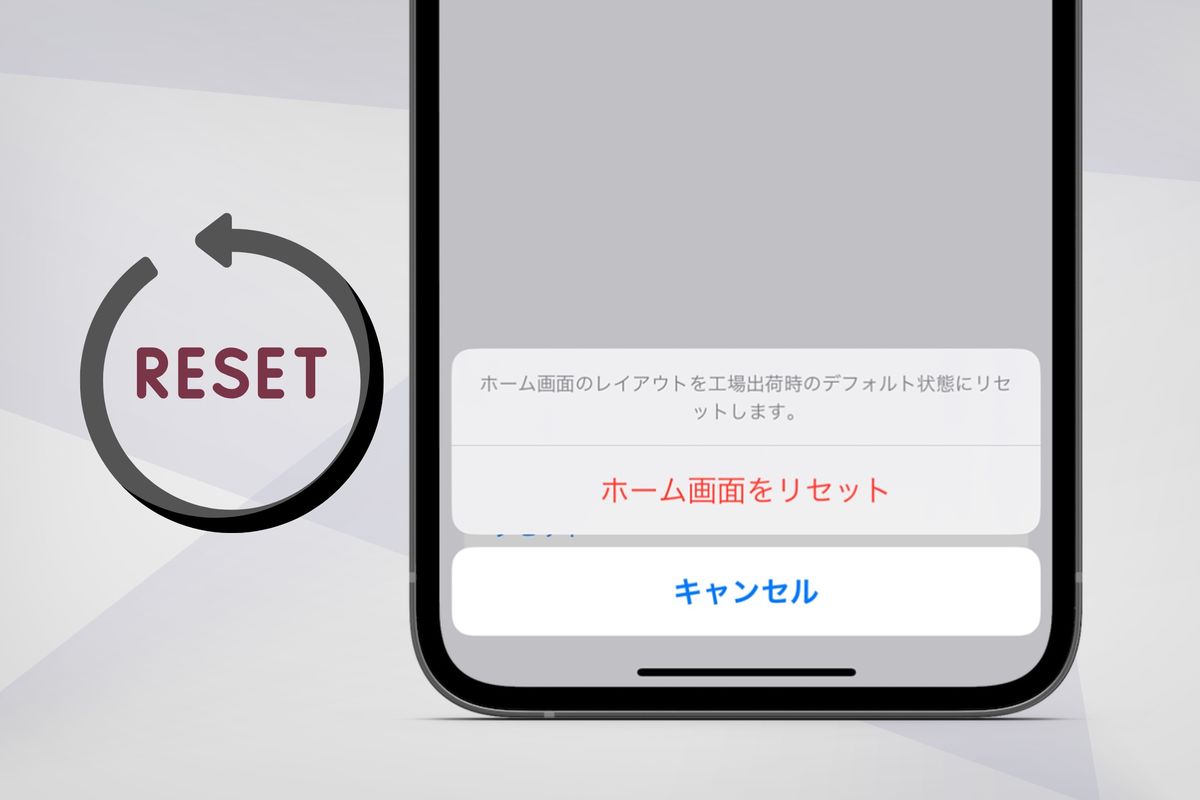
まずホーム画面から「設定」を開き、「一般」を選択します。画面最下部までスクロールすると表示される「転送またはiPhoneをリセット」をタップし、画面下部の「リセット」を押します。ここで表示される複数のリセット候補の中から「ホーム画面のレイアウトをリセット」を選び、確認のアラートで再度リセットをタップするだけです。
この2026年最新iOSリセット手順を実行すると、画面のレイアウトは以下のように再編成されます。
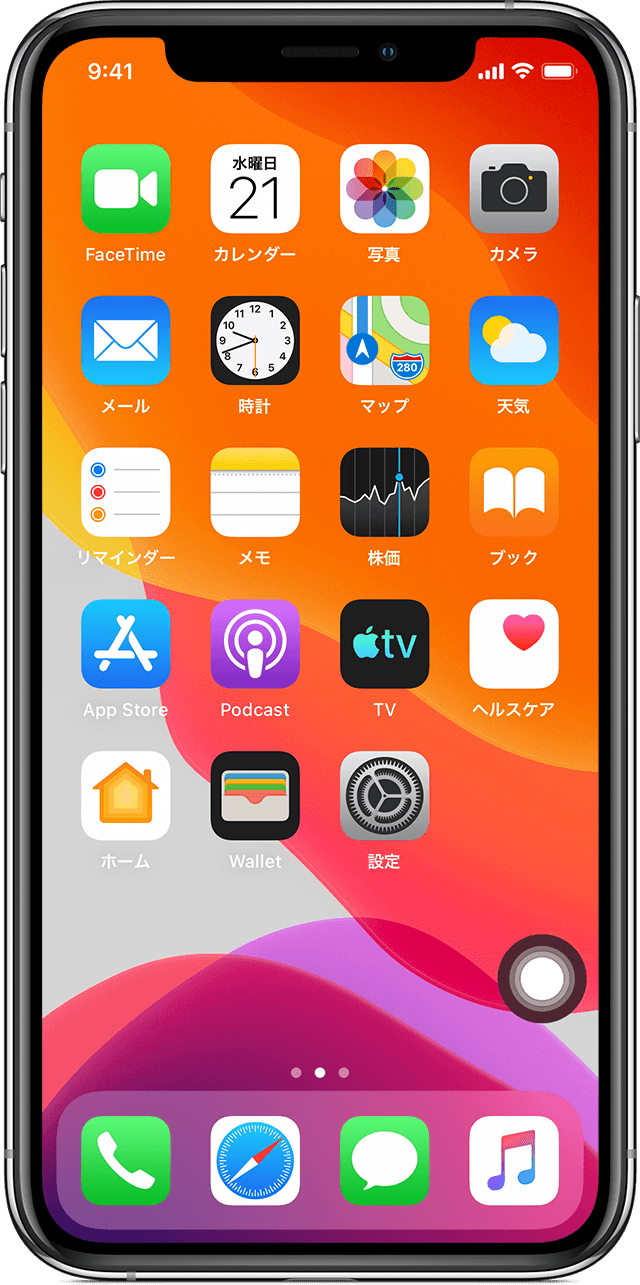
1ページ目には、Safari、写真、カメラ、メール、設定といったApple純正の標準アプリが工場出荷時の並びで復元されます。画面最下部に固定されているiPhoneドック初期アプリ(電話、Safari、メッセージ、ミュージック)も、購入直後とまったく同じ並び順に整列し直されます。また、後から追加した配置ウィジェットはすべて解除され、標準のウィジェット初期配置へと回帰します。
一方、App Storeから自分でインストールしたアプリ群は消去されることなく、2ページ目以降にアルファベット順および五十音順で自動的に並べ替えられます。「どこに何があるか分からない」という乱雑な状態から、辞書のように規則正しく並んだ状態へと一瞬で移行できるのが最大の利点です。
壁紙や非表示ページはどうなる?iOSデフォルト壁紙復元と画面再表示
ホーム画面のレイアウトをリセットした際、多くの人が「壁紙が変わっていない」という事実に直面します。実は、レイアウトのリセット対象はアイコンとウィジェットの配置のみであり、設定中の背景画像はそのまま保持されます。購入当初のビジュアルを完全に再現したい場合は、別途iOSデフォルト壁紙復元の手順を踏む必要があります。
壁紙を元に戻すには、ロック画面を長押ししてカスタマイズ画面を呼び出すか、「設定」>「壁紙」へと進みます。「新しい壁紙を追加」を選択し、コレクションや天候・アストロノミー、あるいはiOSのバージョンごとに用意された標準プリセットからiPhoneデフォルト壁紙を指定して「現在の壁紙として設定」を完了させます。
さらに、過去のカスタマイズで「ホーム画面の特定のページを丸ごと非表示」にしていた場合の挙動にも留意が必要です。ホーム画面ページ非表示戻し方としては、ホーム画面の何もない部分を長押しして編集モード(アイコンが揺れる状態)にし、画面下部に現れるドット状のページインジケータをタップします。表示されたページ一覧の中からチェックが外れているページに再度チェックを入れることで、隠れていたページを可視化できます。ただし、レイアウトのリセットを実行した場合は非表示設定自体も解除され、全アプリが再展開される仕様となっています。
なお、Appleサポートの公式案内にもある通り、欧州や日本などの特定地域ではデフォルトのWebブラウザや検索エンジンを自由に選択できる仕様が導入されています。ホーム画面をリセットしても、ブラウザの既定値(デフォルトアプリ)の設定そのものが初期化されるわけではないため、好みの環境はそのまま引き継がれます。
【データ比較表】リセット種別で見る変化と影響範囲の完全一覧
iPhoneの「設定」>「一般」>「転送またはiPhoneをリセット」の中には、名称の似通った複数のリセット項目が存在します。誤った項目を選択すると、ネットワークの再設定が必要になったり、最悪の場合は端末内の全データが消滅したりする危険があります。影響範囲を正しく見極めるための比較データを整理しました。
| リセット項目 | 影響を受ける対象 | データ(写真・LINE等)の保持 | 編集部の見解・安全性評価 |
|---|---|---|---|
| ホーム画面のレイアウトをリセット | アイコン配置、自作フォルダ、ウィジェット | 100%保持される | 最も安全。画面の散らかりを手軽に整頓したい時に最適。 |
| ネットワーク設定をリセット | Wi-Fiパスワード、Bluetooth登録、VPN情報 | 保持される | 通信トラブル解消用。自宅Wi-Fiの再入力が必要になる点に注意。 |
| すべての設定をリセット | 通知、画面表示、サウンド、プライバシー等の環境設定 | 保持される(設定値のみ初期化) | OSの動作不良時に有効だが、各種設定の手動やり直しが発生する。 |
| すべてのコンテンツと設定を消去 | 端末内の全データ、アカウント、アプリ、写真 | 完全に消去される | 下取りや譲渡時の工場出荷時リセット用。通常運用では選択厳禁。 |
上記の通り、画面配置を整理するだけであれば「ホーム画面のレイアウトをリセット」以外の項目を選ぶ必要はありません。操作の際は、画面に表示される項目名を慎重に確認することが鉄則です。
【実態検証】利用者の生の声と現場目線で見えたリアル
SNSや大手知恵袋などのコミュニティを検証すると、実際にホーム画面リセットを実行したユーザーからは賛否両論のリアルな体験談が寄せられています。事前の想定と実行後のギャップとして、特に多く挙げられているのが以下の3つの声です。
「何年もかけてジャンル別に作っていたフォルダが全部消えてしまい、200個以上のアプリが画面上に溢れ出して途方に暮れた」という投稿は、準備不足の典型例です。フォルダ分けのルールを細かく作り込んでいるヘビーユーザーほど、解体された後の視覚的インパクトに衝撃を受ける傾向が見られます。
一方で、「アプリを探す時間を無駄にしていたが、1ページ目がスッキリして初期の使いやすさに感動した」「不要なアプリを一気に可視化できたので、アンインストールの作業が格段に進んだ」という前向きな意見も目立ちます。普段使っていない幽霊アプリが一覧化されることで、端末のストレージ整理に直結したという声は少なくありません。
現場でのトラブルシューティング事例において最も重要な教訓は、「リセット前に現在のホーム画面のスクリーンショットを撮影しておくこと」です。元の配置を画像として保存しておけば、万が一後悔した場合でも、それを見ながら元の位置へと手作業で復元することが可能になります。
一般に知られていない盲点とネットの誤解
ネット上には「ホーム画面を初期状態に戻すと、削除していた純正アプリが勝手に復活する」あるいは「非表示にしていたAppライブラリ内のアプリが勝手に起動する」といった誤解が散見されますが、これらは正確ではありません。
まず、ユーザー自らが過去に完全にアンインストール(端末から削除)した標準アプリ(例えば「株価」や「コンパス」など)は、レイアウトをリセットしても自動的に再ダウンロードされることはありません。初期配置の該当スロットは空白のまま繰り上げられるか、App Storeから手動で再インストールして初めて元の定位置に戻ります。
また、ドック(画面最下部の固定エリア)に配置していたサードパーティ製アプリ(LINEやXなど)は、リセットによって押し出され、2ページ目以降の通常エリアへと戻されます。ドックには常にOS初期の標準4アプリが鎮座するため、「いつもの連絡ツールがドックから消えた」と焦らないよう理解しておくことが大切です。
さらに、ホーム画面からアプリアイコンを取り除いて「Appライブラリ」のみに存在させていたアプリも、リセットを行うと強制的にホーム画面のアイコンとして再配置されます。隠しておきたかったアプリが表舞台に出てくる可能性があるため、プライベートなアプリを多く抱えている場合は再非表示の手間を想定しておく必要があります。
【プロの結論】デジタル断捨離の心理効果とおすすめ・非推奨の判断基準
認知心理学や情報アーキテクチャの観点から見ると、乱雑に散らかったスマートフォンの画面は、視覚に入るたびに微小な認知的負荷(コグニティブ・ロード)を脳に与え続けます。無秩序に配置されたアイコンの海から目的のツールを探す行為は、日常の集中力を削ぐ要因となり得ます。ホーム画面のリセットは、いわばデジタルの「断捨離」であり、脳のワーキングメモリを解放する極めて有効なアプローチです。
ただし、すべての人にこのリセットが適しているわけではありません。自身の利用スタイルに照らし合わせ、以下の基準で実行を判断することをおすすめします。
【リセットをおすすめできる人】
- ダウンロードしたきり起動していないアプリが画面に溢れ、整理が追いつかない人
- どこに何があるか分からず、結局毎回「Spotlight検索」でアプリを呼び出している人
- 購入当初のシンプルで洗練された操作感をもう一度味わいたい人
- 不要なアプリを一斉に洗い出して、端末内の大掃除を行いたい人
【実行を慎重に検討すべき人】
- 業務効率化のためにフォルダ構成やアイコン配置を極限まで最適化している人
- デザイン性の高いカスタムウィジェットやアイコンパックを組み込んでいる人
- 「どのアプリがどの位置にあるか」を身体的な指の感覚(マッスルメモリー)で覚えている人
【iphone デフォルト画面】に関するよくある質問(FAQ)
Q1:ホーム画面のレイアウトをリセットすると、写真やLINEのトーク履歴は消えますか?
A1:一切消えません。写真、動画、連絡先、メール、各種アプリ内のデータやログイン状態はすべて安全に保持されます。変更されるのは画面上のアイコンの並び順とフォルダの有無のみです。
Q2:リセットを実行した後、ワンタップで元の配置へ戻す方法はありますか?
A2:残念ながら、リセット後に一括で元の配置へ戻す「取り消し機能」は存在しません。後悔を防ぐためにも、リセットを実行する直前にすべてのホーム画面ページのスクリーンショットを撮影して保存しておくことを強く推奨します。
Q3:昔の懐かしいiOSのデフォルト壁紙に復元することは可能ですか?
A3:現在のiOSに標準収録されている壁紙以外の「過去の旧OS壁紙」は、レイアウトのリセットでは復元できません。過去のデフォルト壁紙を使いたい場合は、Web上で公開されている高解像度アーカイブ画像を端末に保存し、写真アプリから手動で壁紙に指定する必要があります。
Q4:自分で作ったフォルダを残したまま、標準アプリだけを初期位置に戻せますか?
A4:仕様上、自作フォルダを残したまま標準アプリのみを自動整列させることはできません。「ホーム画面のレイアウトをリセット」を実行すると、例外なくすべての自作フォルダが解体されます。フォルダを残したい場合は、手作業でアプリアイコンを移動させる必要があります。
まとめ:整理されたiPhoneデフォルト画面で日常の生産性を取り戻す
スマートフォンの画面が散らかっている状態は、物理的な机の上が書類で埋め尽くされているのと変わりありません。毎日何十回、何百回と目にするiPhoneのホーム画面を初期のデフォルト状態へとリセットすることは、日々の小さなストレスを取り除き、デジタル環境の生産性を劇的に高める有効な手段です。
個人データが消える心配のない「ホーム画面のレイアウトをリセット」は、リスクを最小限に抑えつつ端末を再整備できる優れた機能です。事前のスクリーンショット保存という予防線を張った上で、ぜひ一度、クリーンで快適な初期配置の心地よさを体感してみてください。 (出典: iphone デフォルト画面(Yahoo!ニュース))
毎日更新されるトレンド情報を分析・発信中。役立つ裏技やおすすめ情報を分かりやすく紹介します。
