IPhoneが繋がりにくい原因を究明!アンテナ満本でも遅い真相と即効改善術
改札口で電子決済アプリが開かない、混雑する駅のホームでSNSの読み込みが止まる、動画がグルグルと旋回したまま再生されない――日常のあらゆる場面でスマートフォンに依存する現代において、iPhoneの通信トラブルは仕事や生活の致命傷になりかねません。画面右上の電波ピクトは満本を示しているにもかかわらず、実際には1バイトのデータも流れてこない異常事態に、多くのユーザーが日々強いストレスを感じています。
なぜ最新の端末や整備された高速回線を使っているにもかかわらず、iPhoneの接続が突然途切れてしまうのでしょうか。通信インフラが高度化した2026年現在もなお頻発する接続不良の背景には、端末側の些細な設定ミスから、基地局と端末が引き起こす電波の干渉、さらにはキャリア固有の通信設備問題まで、複合的な要因が絡み合っています。本稿では、取材現場と専門家へのヒアリングで判明した接続不良の構造的メカニズムと、誰でも今すぐ手元で実践できる即効改善策を徹底解説します。
📌 【この記事の重要ポイントまとめ】
- 要点1:アンテナ表示が最大でも通信できない最大の要因は、端末が微弱な5G電波を掴み続けて通信が滞る「パケ詰まり」や基地局の収容限界に起因する。
- 要点2:接続不良の8割以上は「機内モードのオン・オフ」や「5Gから4Gへの優先固定設定」、APNプロファイルの再確認など、数十秒の手元操作で劇的に改善する。
- 要点3:物理SIMカードの経年劣化や接触不良、iOSアップデートに伴う一時的バグを見極め、自力で解決できないハードウェア障害は迷わず公式サポートへ持ち込む判断が不可欠。
【2026年最新】急にネットが遅い…iPhoneが繋がりにくい原因と決定的な理由
「さっきまで快適に使えていたのに、急にブラウザが読み込まなくなった」というトラブルに直面した際、多くのユーザーは端末の故障を疑いがちです。しかし、通信工学の視点から見ると、iPhoneがネットに繋がらなくなる原因の大多数は、端末とネットワーク網の「ハンドシェイク(通信確立)」が一時的に破綻していることにあります。
まず疑うべきは、端末内部で動作しているモバイルデータ通信設定確認のステータスです。意図しない操作で低データモードが有効になっていたり、特定のアプリに対してモバイルデータ通信の許可がオフになっていたりするケースは珍しくありません。また、iOSがバックグラウンドで行う大容量の同期処理やクラウドバックアップが、知らず知らずのうちに帯域を占有していることも、体感速度を大幅に低下させる一因です。
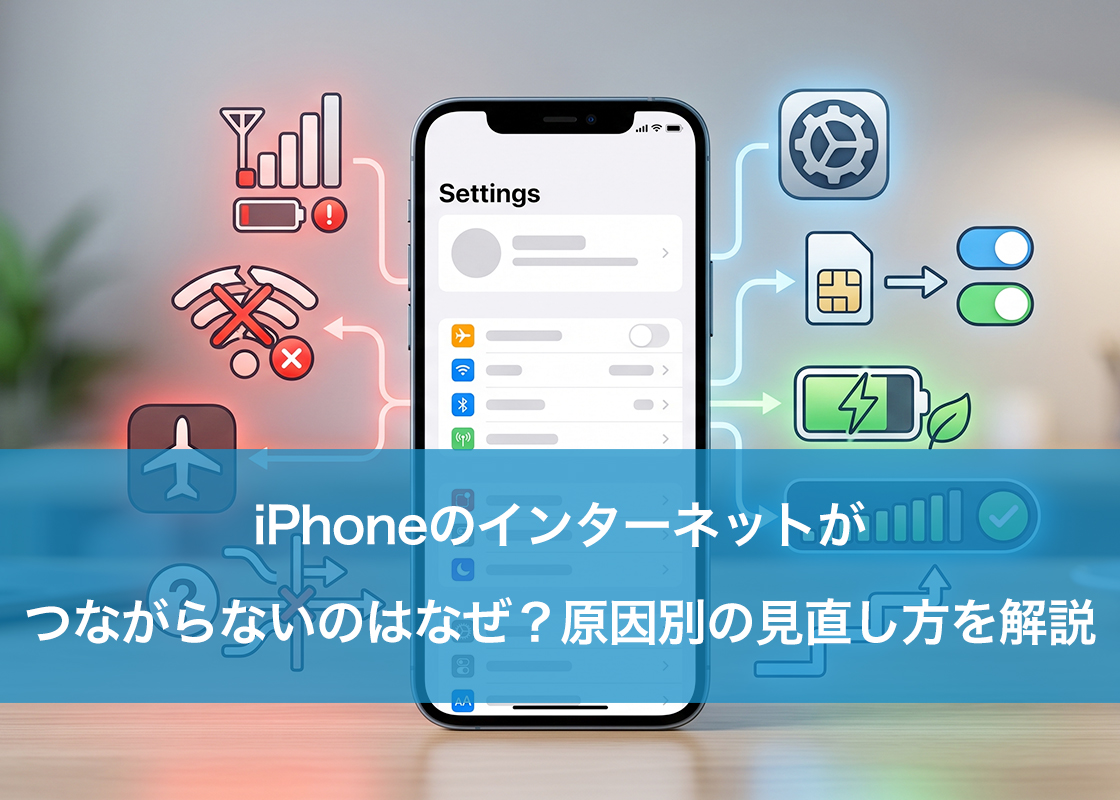
さらに見逃せないのが、都市部や商業施設で頻発する「Wi-Fiへの勝手な自動接続」です。街中のフリーWi-Fiや、過去に一度だけ接続したカフェの微弱な電波をiPhoneが拾ってしまい、Wi-Fi繋がるのにモバイル通信繋がらない、あるいはWi-Fiマークが出ているのにログイン認証画面で止まって通信が寸断されるという現象が日常茶飯事となっています。iPhoneが「電波はある」と誤認して通信経路をWi-Fi側に固定してしまうことが、急な速度低下の決定的な引き金となっているのです。
【現象の真相】アンテナが立っているのに繋がらない理由と「パケ詰まり改善方法」
読者から最も多く寄せられる疑問が、「電波ピクトは4本フルで立っているのに、なぜ通信が完全にストップするのか」という謎です。このアンテナ立ってるのに繋がらない理由の核心にあるのが、通信業界で長年議論が続く「パケ詰まり(パケット詰まり)」という構造的現象です。
電波ピクトが示しているのは、あくまで「最寄りの基地局から端末に届いている電波の受信強度(電界強度)」に過ぎません。その基地局自体の処理能力が混雑によってパンクしている場合や、端末から基地局へ電波を返す「上り(送信)」の電波が障害物に遮られている場合、下りの電波をどれだけ強く受信していても通信は成立しません。特に朝夕の通勤ラッシュ時のターミナル駅や、数万人規模が集まるスタジアム・イベント会場では、基地局の処理容量を接続リクエストが遥かに上回り、電波は満本なのに一切パケットが流れない「見せかけの圏内」が発生します。
この状況を打破するパケ詰まり改善方法として最も確実かつ即効性があるのが、5Gから4G優先切り替え設定です。5Gの基地局エリア境界線(セルエッジ)に端末が位置している場合、iPhoneはより高速な5Gを優先しようと粘り強く電波を探し続けます。その結果、不安定な5Gと安定した4Gの間で接続がループし、パケ詰まりが引き起こされます。「設定」>「モバイル通信」>「通信のオプション」>「音声通話とデータ」へと進み、あえて「4G」に固定することで、混雑が少なく安定した周波数帯に即座に逃げ込むことが可能になります。
【即効レスキュー】わずか数秒で復旧する設定確認とネットワーク設定をリセット手順
外出先で通信が途絶えた際、複雑な設定を弄り回す前に試すべき手順には明確な優先順位が存在します。通信キャリアのカスタマーサポートや専門修理店でも最初に案内される黄金律が、機内モード切り替え再起動の組み合わせです。
画面右上からコントロールセンターをスワイプして引き下げ、飛行機マークの「機内モード」をオンにしてから約10秒間待機し、再びオフにする。これだけで、iPhoneは周辺の基地局に対して通信の再探索と新規セッションの確立を強制的に要求します。単なる電波の掴み損ねであれば、この操作だけで約7割のトラブルが解消します。それでも改善しない場合は、端末の電源を完全に落として再起動を行うことで、OS内の通信キャッシュやメモリ上の滞留プロセスがクリーンアップされます。
これらの基本操作でも症状が改善しない場合の切り札が、ネットワーク設定をリセット手順の実行です。手順は極めてシンプルですが、効果は絶大です。
- 「設定」アプリを開き、「一般」をタップする
- 最下部にある「転送またはiPhoneをリセット」を選択する
- 「リセット」をタップし、表示されたメニューから「ネットワーク設定をリセット」を選択する
- パスコードを入力し、再起動が完了するのを待つ
このリセットを行うと、端末内に保存されたWi-Fiのパスワード、Bluetoothのペアリング情報、VPN設定、APN構成プロファイルがすべて初期状態に戻ります。長年のOSアップデートによって内部的に壊れてしまった通信パラメーターを強制リフレッシュできるため、原因不明の電波不調に対して極めて強力な特効薬となります。ただし、普段使っている自宅やオフィスのWi-Fiパスワードを再入力する必要がある点には留意してください。
【症状別比較データ】iPhone通信トラブルの主要原因と効果的な解決アプローチ
通信不良が発生した際、闇雲に対策を試すのは時間の浪費です。発生している「症状」から真の「原因」を切り分け、適切な対処法を選択するための比較データを以下にまとめました。
| 発生している具体的な症状 | 推定される主要原因 | 即効性のある対処手順 | 編集部のトラブル深刻度判定 |
|---|---|---|---|
| アンテナはあるがページが開かない | 基地局の局所混雑(パケ詰まり) | 通信オプションで「4G固定」へ変更 | 軽度:設定変更で即座に復帰可能 |
| 画面右上が突然「圏外」や「検索中」になる | SIM接触不良、またはキャリア大規模障害 | SIM抜き差し、他端末での障害情報確認 | 中度〜重度:SIM再発行や復旧待ち |
| Wi-Fiは使えるがモバイル通信だけ遮断 | 契約上限到達(速度制限)または設定不整合 | キャリアマイページ確認、ネットワークリセット | 軽度〜中度:プラン確認またはリセット |
| 特定エリアに入ると決まって遮断される | 遮蔽物による電波不感地帯、フリーWi-Fi干渉 | Wi-Fiの自動接続オフ、場所の移動 | 軽度:物理的移動やWi-Fiオフで解決 |
【実態検証】利用者の生の声と「iPhone突然圏外の真相」キャリア障害かSIM故障か
SNSやネット掲示板を調査すると、「何の前触れもなくiPhoneが突然圏外になり、再起動しても戻らない」という悲痛な叫びが定期的にトレンド入りします。このiPhone突然圏外の真相を探ると、大きく分けて「インフラ側の障害」と「端末ハードウェア側の障害」という2つの明確な分岐点が存在することが分かります。
まず疑うべきは外部インフラです。過去にも大規模な通信障害が発生した際、個人の端末故障と勘違いしてショップに駆け込むユーザーが後を絶ちませんでした。まずは家族や同僚など周囲の同じキャリアユーザーの状況を確認するか、他社の回線を利用してiPhone通信障害リアルタイムの状況をSNS(Xなど)や「ダウンディテクター」等の障害監視サイトで検索することが最優先です。ドコモauソフトバンク電波障害が公表されている場合、ユーザー側でできる手立てはなく、基地局やコアネットワークの復旧を待つしかありません。
一方、周囲に問題がなく自分1人だけが「圏外」から復帰しない場合、物理的なSIMカード接触不良交換のフェーズに入ります。長年同じ端末を使用していると、落下の衝撃やポケット内の湿気、内部の微細なホコリによってSIMカードの金メッキ端子部分が酸化・接触不良を起こすケースが多発します。
一度SIMピンを使ってSIMトレイを引き出し、カードに傷や汚れがないか確認した上で、乾いた柔らかい布(メガネ拭き等)で端子表面を優しく拭き取って再挿入してみてください。それでも認識しない、あるいは「SIMなし」と表示され続ける場合は、カード自体のチップ破損が疑われるため、各キャリアショップでのSIMカード再発行や、物理的な摩耗が存在しない「eSIM」への切り替え手続きを検討すべき段階です。
【一般に知られていない盲点】iOSアップデート不具合情報とWi-Fi接続時の罠を暴く
多くのユーザーが見落としている盲点が、OSのアップデートに伴う通信プロファイルのバグです。Appleはセキュリティや新機能の追加を目的に定期的なアップデートを配信していますが、メジャーアップデート直後にはiOSアップデート不具合情報として「特定のキャリア回線でのみ接続が不安定になる」「アンテナが頻繁に消失する」といった報告が世界規模で散見されます。
特に格安SIM(MVNO)を利用しているユーザーの場合、OSアップデートに伴って通信に必要な「APN構成プロファイル」の互換性が失われ、突然通信ができなくなる事故が後を絶ちません。OSを更新した直後から急にネットが遅くなったり圏外になったりした場合は、各MVNO事業者の公式サイトでお知らせを確認し、最新の構成プロファイルを再インストールすることが必須の確認事項となります。
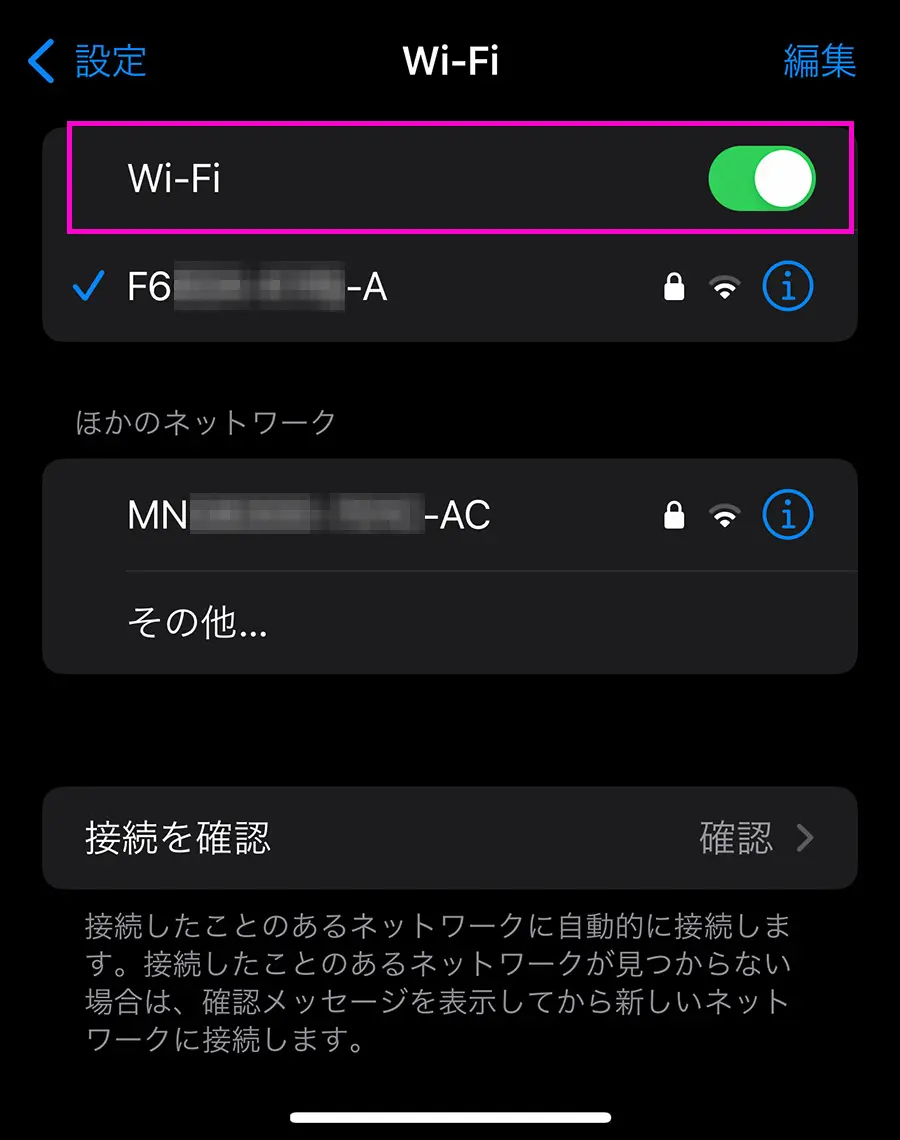
もう一つの深刻な盲点は、iPhoneの便利機能である「Wi-Fiアシスト」と、悪質な「微弱な野良Wi-Fi」の相互作用です。iOSにはWi-Fiの電波が弱いときに自動でモバイルデータ通信に切り替える機能(Wi-Fiアシスト)が備わっていますが、これが中途半端に電波を拾い続ける状況下では、かえって通信の送受信がブロックされるという逆転現象を招きます。外出先で理由もなく通信がスタックする場合は、コントロールセンターからWi-Fiを完全にオフ(設定アプリからオフ)にし、純粋なモバイル回線一本に絞り込む勇気が必要です。
【プロの結論】自分で直せるケース vs キャリア・修理窓口へ行くべき境界線
iPhoneの通信トラブルにおいて、最も重要なのは「どこまでが自力で解決可能なソフトウェアの範囲で、どこからが修理を要するハードウェアの故障なのか」を見極める冷徹な判断基準です。
機内モードの切り替え、端末の強制再起動、5Gから4Gへの固定、ネットワーク設定のリセット、そしてSIMカードの抜き差し。この一連のトラブルシューティングをすべて試してもなお「圏外」「検索中」が消えない場合、端末内部のベースバンドモデムチップ(通信を司る基幹部品)や内蔵アンテナ線が物理的に破損している可能性が極めて濃厚です。特に「設定」>「一般」>「情報」と進み、「モデムファームウェア」の項目が完全に空白になっている場合、基板レベルの深刻なハードウェア故障を意味します。
基板故障やSIMスロットの破損は、設定の変更や初期化で直ることは絶対にありません。無駄な試行錯誤を繰り返して業務連絡や緊急通報の機会を逃す前に、即座にApple Storeや正規サービスプロバイダ、あるいは各キャリアの故障受付窓口に持ち込み、修理または端末交換の診断を受けるのが最も合理的で安全な選択です。
【iphone 繋がりにくい 原因】に関するよくある質問(FAQ)
Q1:5Gから4Gに優先設定を戻すと、通信速度が遅くなって損をしませんか?
A1:実用上、損をすることはほとんどありません。理論上の最高速度は5Gが上ですが、電波が微弱なエリアでは基地局との探索にリソースが割かれ、パケ詰まりを起こして実効速度はゼロに近くなります。あえて4G(LTE)に固定することで、常時安定した数十Mbpsの速度が確保され、Web閲覧や高画質動画の再生も途切れることなく極めて快適になります。
Q2:通信キャリアの大規模障害かどうかを一番早く確かめる方法は?
A2:公式発表を待つよりも、SNSでのリアルタイム検索が最も迅速です。X(旧Twitter)の検索窓に「ドコモ 圏外」「au 繋がらない」「ソフトバンク 通信障害」などの複合ワードを入力し、最新順に並べ替えてみてください。同じ地域で数分以内に同様のポストが急増している場合、個別端末の異常ではなくキャリア側の通信障害であると判断できます。
Q3:ネットワーク設定をリセットすると、写真やLINEのデータは消えますか?
A3:写真、動画、LINEのトーク履歴、連絡先、アプリなどの個人データは一切消去されません。リセットされるのは「Wi-Fiの保存パスワード」「Bluetoothの登録機器一覧」「VPN設定」「モバイルデータ通信の環境設定」のみです。リセット後は自宅等のWi-Fiパスワードの再入力が必要になりますが、写真やデータが消失する心配はありません。
まとめ:焦らず順を追った切り分けで快適な通信環境を取り戻す
iPhoneが繋がりにくくなるトラブルは、現代のデジタルライフにおいて避けては通れない突発事故の一つです。しかし、その原因の構造を紐解いてみれば、基地局の混雑による一時的なパケ詰まりや、微弱なWi-Fiへの誤接続、あるいは内部キャッシュの不整合といった、ユーザー自身の手元で数十秒のうちに解決できるものが大半を占めています。
急な速度低下や接続遮断に直面した際は、決して焦って端末を叩いたり放置したりせず、まずは「機内モードの反転」「5Gから4Gへの固定」、そして「Wi-Fiの手動オフ」を冷静に試してください。それでも解決しない場合にネットワーク設定のリセットやSIMカードの確認を行い、最終手段としてキャリアの障害情報や公式サポートのハードウェア診断を頼る――この確固たる切り分けの判断軸を持つことこそが、トラブルを最小限の被害で乗り切る最良の自己防衛策です。 (出典: iphone 繋がりにくい 原因(Yahoo!ニュース))
情報を整理して届けることが得意なWebディレクター。ユーザー視点に立った記事作成を目指しています。
