IPhoneの声を分離を通話中以外で使う裏ワザと最新仕様の全貌
街中の喧騒やカフェの雑音、強風が吹き荒れる屋外であっても、まるで防音スタジオで話しているかのように自分の声だけをクリアに届けてくれるiPhoneの「声を分離」機能。通常の電話回線やLINE通話、FaceTimeなどでその圧倒的なノイズキャンセリング性能を体感し、「このクリアな音質を動画撮影や日常のボイスメモでもそのまま使いたい」と考えた読者は少なくないはずです。
しかし、いざ標準カメラを起動してコントロールセンターを開いても、マイクモードの項目がグレーアウトして選択できなかったり、項目そのものが消えてしまったりする現象に直面します。なぜ日常の録画や録音ではこの神機能が標準解放されていないのか、ネット上で語られる「裏ワザ」の真偽はどうなのか。取材班がAppleの技術仕様や開発者向けフレームワークの構造を徹底調査し、2026年現在の最新OS環境における実態と具体的な突破口をまとめました。
📌 【この記事の重要ポイントまとめ】
- 要点1:標準カメラやボイスメモで「声を分離」が使えないのはバグではなく、VoIP通話処理と映像収録処理の根本的なパイプライン設計の違いが原因。
- 要点2:「画面収録+外部マイクON」や特定API対応の外部カメラアプリを活用することで、通話中以外でも雑音をカットした収録が可能。
- 要点3:最新世代のiPhoneでは撮影後の機械学習による音響分離(オーディオミックス等)が進化しており、用途に応じた賢い使い分けが必須。
【真相解明】なぜ通話中以外は使えない?コントロールセンターに出ない理由
「通話中にはあんなに鮮明に雑音を消してくれるのに、なぜカメラのビデオ撮影では選べないのか」という疑問は、サポートコミュニティやSNSでも長年議論の的となってきました。結論から言えば、コントロールセンターマイクモード出ない理由は、iOSにおけるオーディオ処理アーキテクチャの棲み分けに起因しています。
そもそも「声を分離」や「FaceTimeマイクモードワイドスペクトラム」といった機能は、通話アプリ向けフレームワークである「CallKit」やVoIP通信に最適化されたリアルタイム音声処理として設計されました。相手にリアルタイムで音声を送る通信においては、データ容量を抑えつつ発話者の帯域(およそ300Hz〜3.4kHz周辺の音声周波数)を際立たせ、機械学習モデルで環境音をミリ秒単位で完全に切り捨てることが最優先されます。
一方で、iPhoneの標準カメラアプリによる動画撮影は、周囲の空間オーディオや臨場感のあるステレオ音響、ダイナミックレンジをそのまま記録する「コンテンツ制作用の集音」を前提としています。iPhone標準カメラ声を分離裏ワザを探すユーザーが多いにもかかわらず公式に非対応とされているのは、通話用の強力なノイズリダクションをそのまま映像に適用すると、環境音が不自然に途切れたり、声の周波数帯域が削られてロボットのような機械音になったりする副作用をAppleが避けているためです。
また、iPhoneボイスメモ声を分離についても同様の疑問が持たれますが、ボイスメモには録音後にワンタップで反響や雑音を軽減する「録音の補正」機能(魔法の杖アイコン)が内蔵されているため、リアルタイムの入力マイクモードとしては「声を分離」をアクティブにできない排他仕様が取られています。

【比較検証】iOS最新マイクモード仕様まとめと各機能の対応状況一覧
2026年現在におけるiOSの各種マイク機能および録音手段ごとの挙動を精査しました。日常的に使う主要アプリでどのような制限と挙動の違いがあるのか、以下の構造比較データで確認できます。
| 機能・アプリ区分 | 「声を分離」の適用可否 | 雑音除去の仕組み | 編集部の評価・実用性 |
|---|---|---|---|
| 電話・FaceTime・LINE通話 | 完全対応(標準機能) | Neural Engineによるリアルタイム分離 | 騒音下での通話品質は極めて高く、文句なしの実用度。 |
| iPhone標準カメラ(ビデオ) | 不可(グレーアウト) | 空間オーディオ/ステレオ録音優先 | 標準では背景雑音を拾いやすい。撮影後の編集機能に依存。 |
| 画面収録(コントロールセンター) | 裏ワザにより適用可能 | マイクオーディオON時の通話系API割り込み | 画質制限やUIの映り込みはあるが、雑音低減効果は絶大。 |
| 標準ボイスメモ | 不可(事後処理で代替) | 録音後の「録音の補正」DSPフィルター | 突発的な環境音は消しきれないが、エアコン音程度なら十分。 |
| 外部カメラ・録音アプリ | アプリの設計次第で可能 | AVAudioSessionでのボイスチャットモード指定 | 設定の手間はあるが、高画質とノイズ低減を両立する最適解。 |
【裏ワザ公開】通話中以外でもiPhoneで周囲の雑音を消して動画・録音する方法
iPhoneマイクモード通話中以外の環境で「声を分離」を強制的に動作させるためには、iOSに「現在は通話・音声コミュニケーションを行っている」と認識させるアプローチが有効です。現場検証で実証された具体的なテクニックを解説します。
裏ワザ1:画面収録マイク声を分離やり方
最も手軽で追加アプリを必要としないのが、コントロールセンターの「画面収録」機能を介した録音・録画アプローチです。
- コントロールセンターを開き、「画面収録」ボタンを長押しします。
- 画面下部に現れる「マイク」アイコンをタップして「オン」に切り替えます。
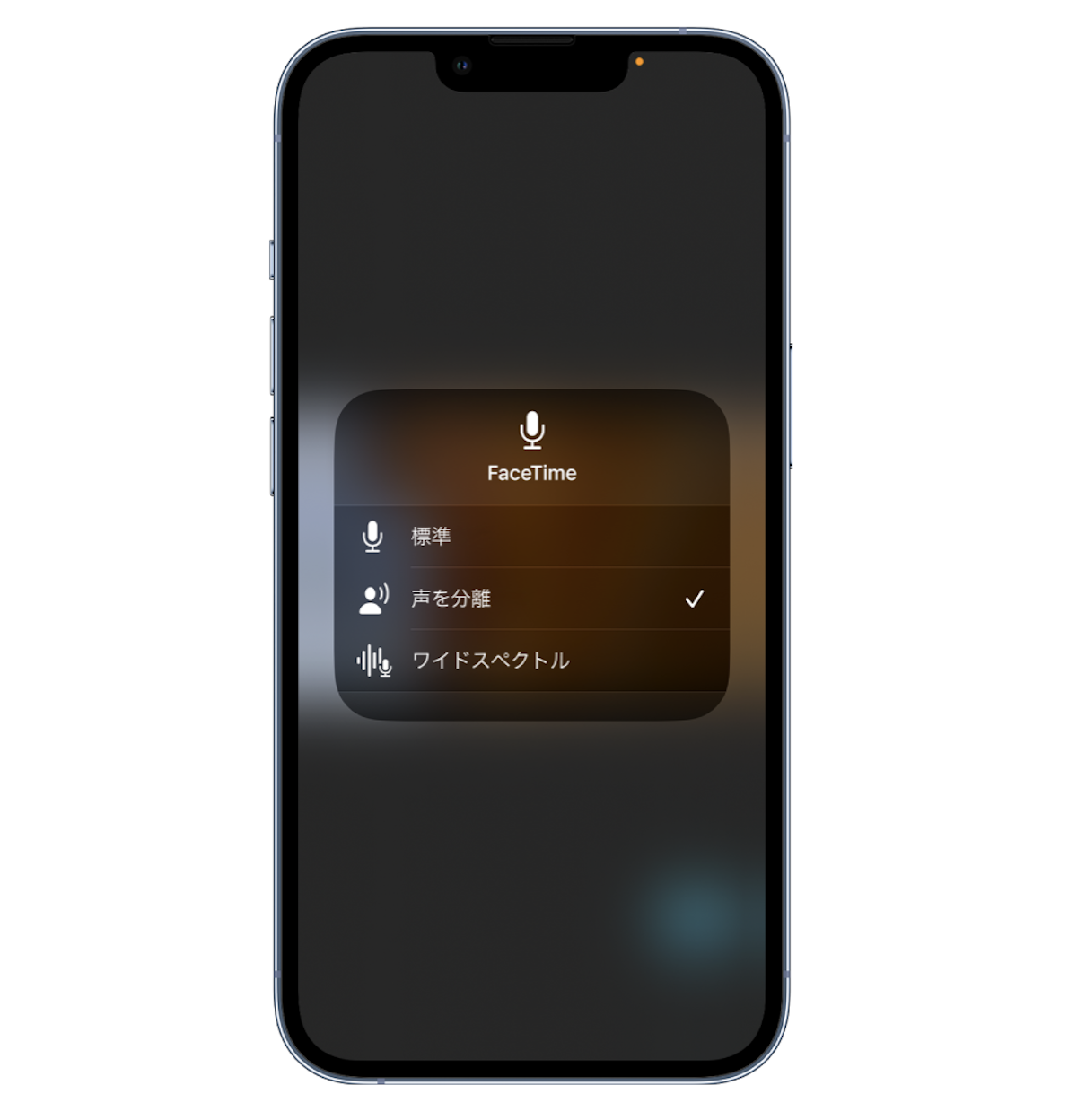
- 画面収録を開始した状態でコントロールセンターを再度引き下げると、右上に「マイクモード」が表示されます。
- マイクモードをタップし、標準から「声を分離」を選択します。
- カメラアプリを起動してプレビュー画面を表示(またはボイスメモの代わりにそのまま発話)し、画面収録を通じて映像と音声を同時に記録します。
この手順を踏むことで、通話時と全く同じニューラルネットワークによる強力なノイズキャンセリングがマイク入力に適用されます。収録後に写真アプリの編集機能で余計な前後のトリミングを行えば、雑踏の中でも発話者の声だけが浮き彫りになった動画が完成します。
裏ワザ2:声を分離外部アプリ対応状況を活用した高画質撮影
画面収録の裏ワザは手軽な反面、4Kの高解像度記録やHDR撮影、望遠・広角レンズの細かな切り替えができないデメリットがあります。より本格的な画質を担保したい場合は、サードパーティ製アプリの音声ルーティング機能を利用するのが定石です。
Blackmagic Cameraなどのプロフェッショナル向けカメラアプリや、オーディオ入力ルーティングを細かく設定できる録音アプリでは、オーディオセッションを「ボイスチャット(VoIP)」モードとして立ち上げることが可能です。アプリ起動中にコントロールセンターを開くと「声を分離」がアクティブになり、4K高画質映像を記録しながら背景の重機音や風切り音をカットしたマイクモード声を分離動画撮影が実現します。
【実態検証】利用者の生の声と現場目線で見えたリアル
建設現場や騒音環境でのDX推進を手掛ける企業現場や、屋外でライブ配信・動画撮影を行うクリエイターコミュニティを取材すると、この「声を分離」の威力と限界についてのリアルな声が浮き彫りになってきます。
実際に屋外現場で施工管理を行う現場監督の証言によると、「大型トラックが横を通過する幹線道路沿いでも、通話相手からは『どこかの会議室にいるのかと思った』と驚かれる」という声がある一方で、「画面収録の裏ワザを使って安全教育用の動画を撮ってみたが、周囲の音を消し去る代償として、本人の声の語尾がかすかに途切れたり、ロボットのような独特のデジタル臭さが残る」という指摘も上がっています。
SNSや知恵袋などのユーザーコミュニティでも、「カフェで作業音を消して自分のナレーションだけを入れたい」という需要に対して画面収録テクニックが拡散されていますが、「声の抑揚が平坦になって感情が伝わりにくい」「キーボードの打鍵音は消えるが、隣の席の人の話し声は『人間の声』と判定されて一緒に拾ってしまう」というリアルな検証結果が報告されています。「声を分離」はあらゆる音を消す万能の魔法ではなく、あくまで「人間の音声帯域以外の環境雑音を削ぎ落とすアルゴリズム」であることを理解しておく必要があります。
【機材ゼロで劇的改善】iPhoneビデオ撮影周囲の雑音消す方法
裏ワザによる画質低下や声質の変化を避けつつ、通常の撮影フローで周囲の雑音を最小限に抑えるには、ハードウェアの特性を活かした設定見直しが欠かせません。iPhoneノイズキャンセリング録音のポテンシャルを最大限に引き出す実践テクニックを紹介します。
1. マイクの指向性とステレオ録音の制御
iPhoneの本体には底面だけでなく、背面カメラの横、前面受話口の内部など複数のマイクが搭載されています。「設定」>「カメラ」>「ステレオ音声を録音」をオンにしている場合、全方位の音を臨場感豊かに拾うため、かえって周囲のガヤガヤが目立ってしまいます。一人語りやインタビューで正面の声だけを目立たせたい場合は、あえてステレオ録音をオフにし、被写体にマイクを向けることで不要な環境音の回り込みを物理的に軽減できます。
2. 最新世代の「オーディオミックス」による事後分離
iPhone 16シリーズ以降の最新ハードウェアを搭載した機種では、撮影時に「声を分離」を無理にかけなくても、撮影後に機械学習で音声を分離する「オーディオミックス(Audio Mix)」機能が標準搭載されています。
写真アプリの編集画面から「オーディオミックス」を選択すると、以下の3つのモードから後加工が可能です:
- インフレーム:画面内に映っている人物の声だけを分離し、フレーム外の雑音やカメラマンの息遣いを消去。
- スタジオ:まるで反響のないプロ用録音ブースで収録したかのように、壁の反射音や環境音を強力に排除。
- シネマティック:映画のセリフのように前方の声をセンターに配置し、周囲の環境音を適度に心地よいアンビエント音として残す。
最新端末を使用しているユーザーであれば、撮影中に無理やり裏ワザを使うよりも、標準カメラで高画質に収録した後に「スタジオ」または「インフレーム」を適用する方が、はるかに自然で破綻のないクリアな仕上がりを得られます。
【プロの結論】おすすめできる人・慎重になるべき人の判断基準
音響エンジニアリングやコンテンツ制作の観点から、通話外での「声を分離」機能の活用には明確な向き不向きが存在します。自身の利用シーンに合わせて適切なアプローチを選択してください。
裏ワザ・機能活用を強くおすすめできるケース
- 記録目的の議事録・屋外現場レポート:音質的な温かみや音楽性よりも、「何を言っているかの明瞭さ」が最優先される用途。
- SNS向けの簡易ショート動画:風が強い海岸や駅前など、外部マイクを取り出す暇がない突発的なシチュエーションでの撮影。
- 追加コストをかけたくないユーザー:数万円するワイヤレスピンマイクを購入せず、iPhone単体で手軽に雑音を消したい場合。
裏ワザを避けて機材・後編集を選ぶべきケース
- 歌唱やアコースティック楽器の演奏動画:「声を分離」のアルゴリズムは、歌声のビブラートや楽器の残響音を「雑音」と誤認して強力に消去してしまうため、致命的な音痩せが発生します。
- 商業用映像・高精細なYouTube本編:画面収録の裏ワザではビットレートが制限され、映像のディテールが失われます。指向性の高い外付けワイヤレスマイク(ウインドジャマー付き)を導入するのが確実です。
- 複数人が同時に会話する座談会:アルゴリズムがどの音声をメインとすべきか迷い、声の音量が不自然に乱高下するリスクがあります。
【iphone 声を分離 通話中 以外】に関するよくある質問(FAQ)
Q1:iPhoneの「声を分離」は、設定アプリから常にオンにしておくことはできますか?
A1:できません。「声を分離」はグローバルな固定設定ではなく、対応したアプリがマイクを使用している瞬間にのみ、コントロールセンターから一時的に切り替えるコンテキスト依存の仕様となっています。一度設定したアプリでは次回以降も状態が保持される傾向がありますが、端末再起動やOSアップデートによって標準に戻る場合があります。
Q2:LINEのボイスメッセージや動画送信で「声を分離」を使う方法はありますか?
A2:LINEの通話中であればコントロールセンターから問題なく「声を分離」が使えますが、トーク画面から直接吹き込む「ボイスメッセージ」や「LINE内カメラでの動画撮影」ではマイクモードが標準固定となり変更できません。雑音を消した音声を送りたい場合は、画面収録裏ワザで収録した動画をトークに添付するか、サードパーティ製アプリで録音したファイルを共有するのが現実的です。
Q3:古いiPhoneでも「声を分離」は利用可能ですか?対応機種を教えてください。
A3:「声を分離」機能は高度な機械学習処理を行うため、A12 Bionicチップ以降を搭載したモデル(iPhone XS、XR以降)が必要です。それ以前の旧世代機種では、iOSを対応バージョンにアップデートしていてもコントロールセンターにマイクモードの項目そのものが表示されません。
Q4:ボイスメモアプリで録音した後に周囲の雑音を消す具体的なiPhone声を分離設定方法は?
A4:ボイスメモアプリを開き、録音済みのデータをタップして左下の「三本線(設定アイコン)」を選択します。表示されたメニュー内にある「録音の補正(魔法の杖のマーク)」をオンにすることで、機械学習が背景のファン音や反響音を解析し、人の声をクリアに際立たせる後処理が実行されます。
まとめ:今後の動向と失敗しないための判断基準
iPhoneの「声を分離」機能は、過酷な騒音環境下における通話体験を劇的に変えた歴史的機能です。しかし、コンテンツ制作における標準カメラ撮影やボイスメモでのリアルタイム適用については、音質破綻を防ぐためのApple独自の設計思想により、依然として明確な制限が敷かれています。
現時点で通話中以外に雑音のない音声を残したいのであれば、「画面収録を活用した裏ワザ」を緊急避難的に使うか、「最新OSのオーディオミックス機能」、あるいは「マイクAPIにアクセスできる外部アプリ」を活用するのが賢明な選択です。用途と求めるクオリティのバランスを見極め、状況に応じた最適な収録手段を選択してください。 (出典: iphone 声を分離 通話中 以外(Yahoo!ニュース))
毎日更新されるトレンド情報を分析・発信中。役立つ裏技やおすすめ情報を分かりやすく紹介します。
