IPadでOfficeは無料?10.1インチ制限の真相と2026年最新活用術
iPadを手に入れて「これで外出先でもWordやExcelの作業ができる」と意気込んだものの、いざアプリを開くと「編集するにはMicrosoft 365のサブスクリプションが必要です」と表示され、作業が止まってしまった経験を持つ方は少なくありません。パソコンやスマートフォンでは当たり前に使えていた感覚のままiPadを導入すると、Microsoftが設けている特有のライセンス規約に突き当たることになります。
App StoreからWordやExcel、PowerPointなどのアプリ自体は誰でも無料でダウンロードできます。しかし、実際に文書の新規作成や編集ができるかどうかは、手元の端末の物理的な画面サイズやアカウント種別によって厳密に分岐します。損をしないために知っておくべきライセンスの仕組みと、2026年現在の環境に即した具体的な解決策を整理しました。
📌 【この記事の重要ポイントまとめ】
- 要点1:iPadでの無料編集可否は「画面サイズ10.1インチ」が境界線であり、現行のiPad AirやiPad Proは原則として有料サブスクリプションが必須となる。
- 要点2:PC用の買い切り版ライセンスはiPadアプリに適用できず、アプリ上で編集作業を行うにはMicrosoft 365の契約が必要。
- 要点3:画面サイズ10.1インチ超の端末でも、Webブラウザ版の活用や学校経由の教育機関向けアカウントを利用すれば無料で編集できる抜け道が存在する。
【2026年最新】iPadでMicrosoft製品は無料?画面サイズ「10.1インチの壁」を暴く
iPadでMicrosoft Officeが無料で使えるかどうかを左右する最大の要因は、端末の「画面サイズ」にあります。Microsoftの公式ライセンス条項では、画面サイズが10.1インチ以下のデバイスに限り、非商用目的に限定して無料での基本編集機能が認められています。一方で、10.1インチを超えるデバイスは商用利用に耐えうるフルスペックPCと同等とみなされ、閲覧専用モードに制限される仕組みが採用されています。
かつて主流だった無印iPad(第9世代まで)は10.2インチとわずかに規定をオーバーしており、現行の第10世代や各種後継モデルは10.9インチ前後へ大型化しました。つまり、現在新品で手に入るiPadの中で、この10.1インチ制限をクリアしてネイティブアプリで無料編集ができるのはiPad mini(8.3インチ)のみという状況です。
「高額なiPad Proを買ったのにOfficeが使えない」という相談が後を絶たない背景には、この規約が存在します。iPad Pro Microsoft Office有料の真相は、ハードウェアの性能不足ではなく、大画面デバイスをプロ向けワークステーションと位置付けるMicrosoftのプラットフォーム戦略に起因しています。高価格帯のタブレットを購入したからといって、ソフトウェアの利用権が無条件で付与されるわけではありません。
iPad Word・Excelの無料版と有料版の違い|できること・できないことを完全整理
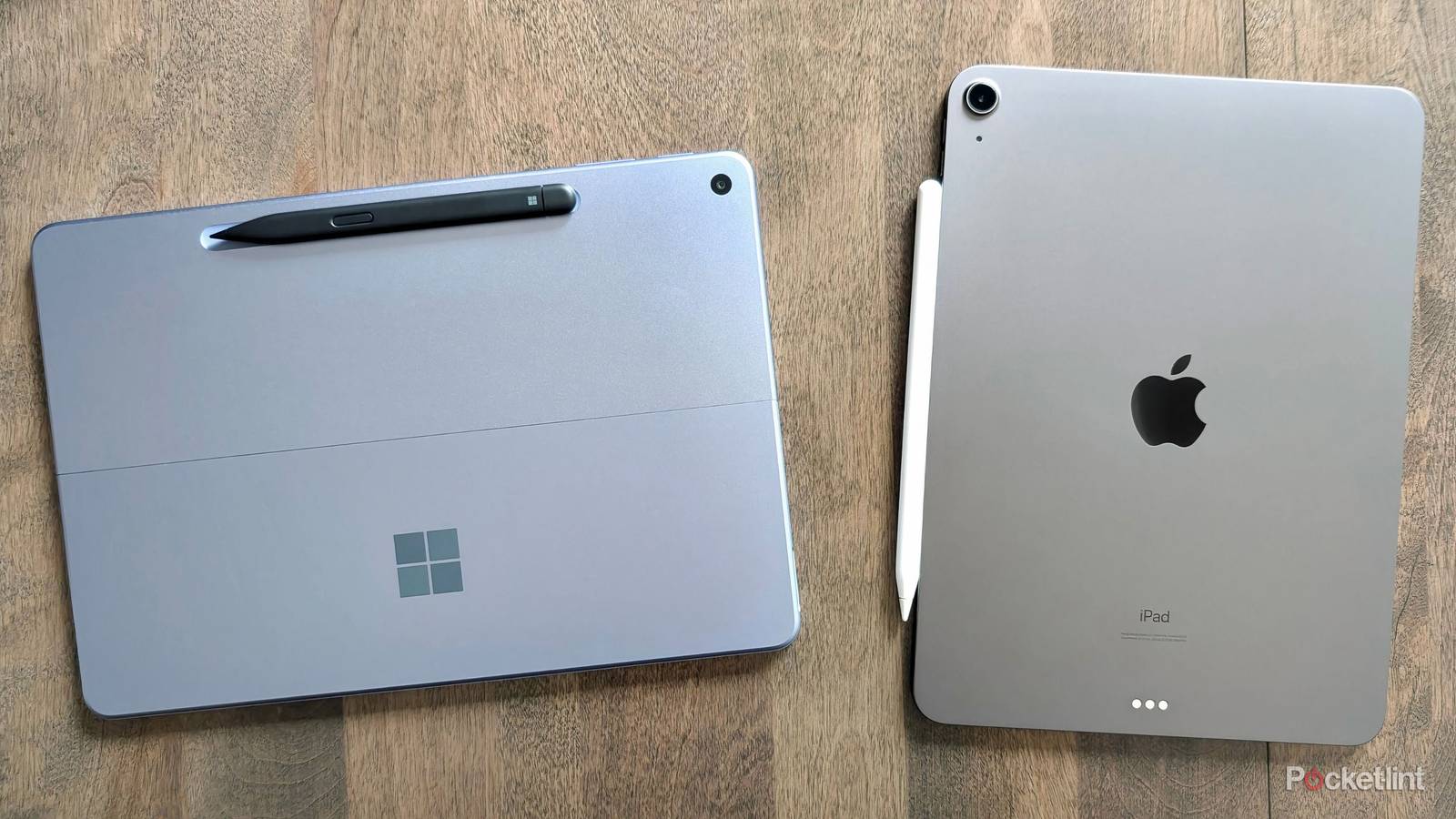
画面サイズ条件を満たして無料版を利用する場合や、閲覧専用として運用する場合、有料のMicrosoft 365サブスクリプションと比べてどこまでの機能差が生じるのかを把握しておく必要があります。iPad Word Excel無料版と有料版の違いは、単に編集の可否だけにとどまりません。
無料版で利用できるのは、文字の入力、基本的なフォント変更、単純な表作成や簡易計算といった最小限の機能に限られます。Wordでのセクション区切りの挿入、Excelでのピボットテーブルの細かなフィールド操作、PowerPointでのスライドマスターの編集といった高度なビジネス機能は完全にロックされます。
また、iPad Microsoft買い切り版の有無についても誤解が広がっています。家電量販店などで販売されている「Office Home & Business」のような永続ライセンス(買い切り版)はWindows PCおよびMac専用であり、iPadアプリのロック解除には一切流用できません。iPad上でフル機能のアプリを動かすためには、サブスクリプションサービスであるMicrosoft 365の契約が唯一の選択肢となります。
| 項目 | 詳細・数値データ | 一般的な基準・相場 | 編集部の見解・評価 |
|---|---|---|---|
| 無料版の画面サイズ上限 | 10.1インチ以下(現行はiPad miniのみ該当) | 一般的なタブレットは10.9〜13インチ | iPad AirやProのユーザーはアプリ単体での無料編集が不可 |
| Microsoft 365 Personal料金 | 年額 約14,900円 / 月額 約1,490円(為替変動あり) | 月額1,000円〜1,500円前後のサブスク枠 | PC・スマホ含め5台同時利用可能、1TBクラウド込みなら妥当 |
| 高度な編集機能・マクロ | VBAマクロの実行・編集はiPad版アプリで非対応 | Windowsデスクトップ版はフル対応 | 有料版を契約してもPCの完全な代替にはならない点に注意 |
| ブラウザ版(Web版)利用 | 全iPadで完全無料・編集可能(通信必須) | Google Workspace等の無料Webツールと同等 | レイアウト確認や軽微な修正ならブラウザ版で十分対応可能 |
【実態検証】「編集できない」「ログインできない」トラブルの原因と対処法
ネット上の掲示板や知恵袋、SNSの投稿を検証すると、「サブスクリプションを契約しているのに編集できない」「iPad Microsoftログインできない理由が分からず作業が進まない」という悲鳴が日常的に散見されます。こうしたトラブルの多くは、端末の故障ではなく認証情報の不整合によって発生しています。
iPad Office編集できない原因と対処法を調査した結果、現場で最も多発している原因はサインインしているアカウントの取り違えです。過去に作成した個人のMicrosoftアカウント(Outlook.jpやHotmailなど)と、会社や大学から支給された組織アカウント(Microsoft 365 BusinessやEducation)が端末内で競合し、無料アカウント側が優先してアクティブになっているケースが目立ちます。一度アプリ内の設定からサインアウトし、有効なライセンスを持つアカウントで再ログインすることで大半は復旧します。
もう一つの有効な回避策が、ブラウザを活用した「iPadでOfficeを無料で使う方法」です。App Storeの専用アプリを使わず、SafariやChromeから「Microsoft 365 for the web」にアクセスして無料のMicrosoftアカウントでログインすれば、10.9インチ以上のiPadであってもWordやExcelのファイルを無料で作成・編集できます。専用アプリに比べて操作のレスポンスやタッチ操作の追従性に多少の慣れが必要ですが、コストをかけずに文書の修正を行いたい場合には極めて現実的な選択肢となります。

学生と社会人で異なる最適解|Microsoft 365 iPad料金プランと学生向け無料利用
追加コストを支払うべきかどうかの判断は、利用者の属性によって明確に分かれます。特に大学生や専門学校生の場合、iPad Office学生向け無料利用の枠組みを見落としているケースが少なくありません。
多くの教育機関はMicrosoftと「Office 365 Education」の包括契約を締結しています。学校から発行された学生用メールアドレス(末尾が.ac.jpや.eduなど)を使ってMicrosoftのポータルサイトにログインすれば、個人で月額費用を支払うことなく、iPadアプリを含むフル機能ライセンスを無償で利用できる場合がほとんどです。新生活に合わせて自腹でサブスクリプションを契約する前に、在籍校のITサポートセンターや学生ポータルを確認することが推奨されます。
一方、社会人や個人事業主が導入を検討する場合、Microsoft 365 iPad料金プランの選定が重要になります。個人向けの主力である「Microsoft 365 Personal」は、iPad単体のために契約すると割高に感じられがちですが、PCやスマートフォンを含めて最大5台まで同時サインイン可能であり、さらに1TBのOneDriveクラウドストレージが付帯します。クラウド経由で自宅のWindows PCとiPadの間でファイルをシームレスに同期し、外出先でのプレゼンや確認作業を行う運用体制を構築できるのであれば、月額約1,490円の投資対効果は十分に回収可能です。
【市場比較】iPadアプリの評判とSurface Proとの実用性ギャップ
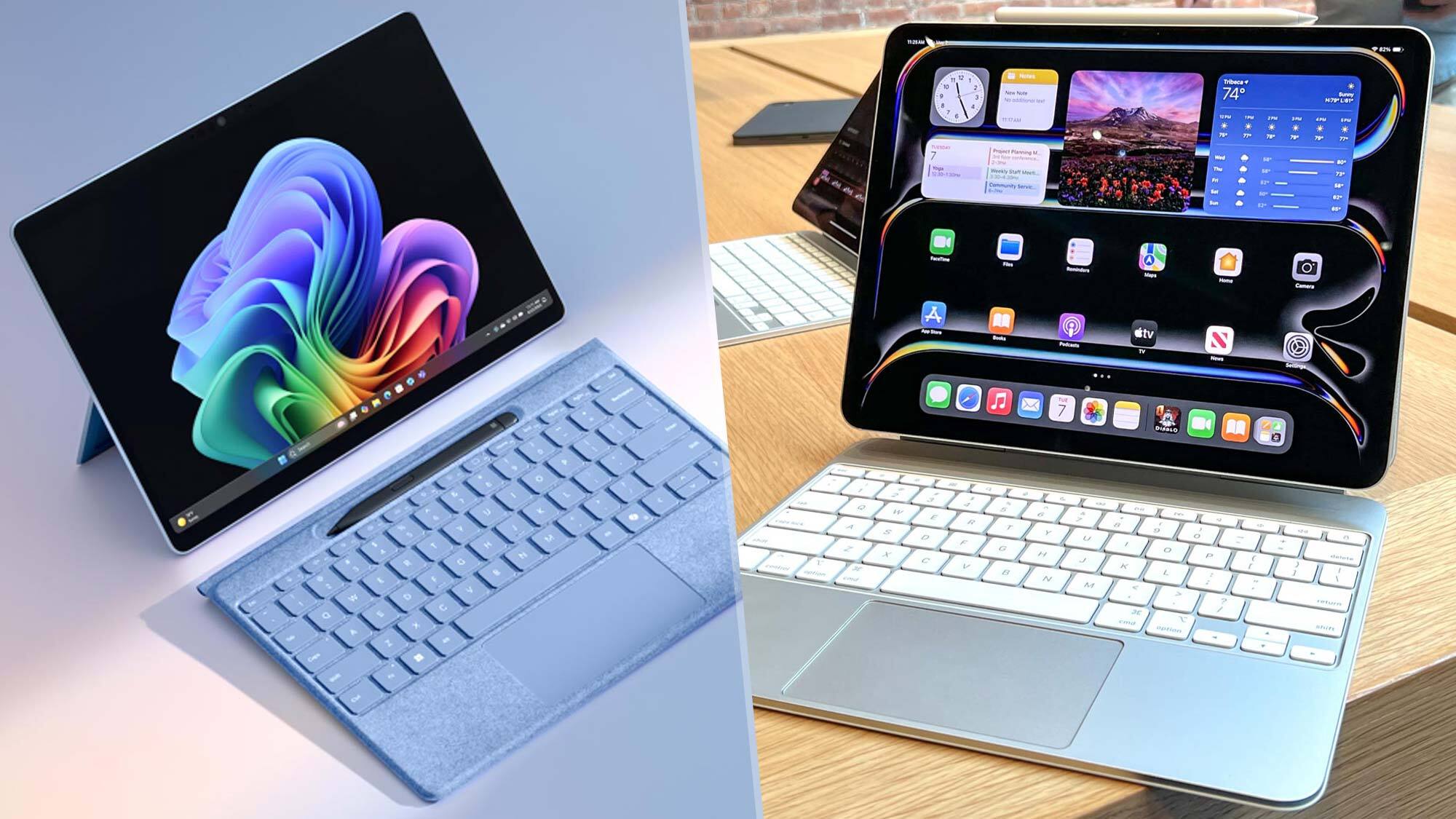
ハードウェアの観点から作業環境を見直す視点も欠かせません。米国の主要小売店やテクノロジーメディアの製品比較データによると、タブレット型デバイスの選択肢として「iPad Pro」と「Microsoft Surface Pro 10」は常に比較の対象となっています。しかし、両者が提供するソフトウェア体験の思想は根本から異なります。
iPad Microsoftアプリの評判と口コミを現場目線で精査すると、Apple Pencilを用いたPDFへの手書き注釈や、スプリットビューを使った資料閲覧の快適さには高い評価が集まっています。一方で、「PCと同じ感覚でExcelを開いたら、VBAマクロが動かず業務がストップした」「ショートカットキーの割り当てがMacともWindowsとも微妙に異なり、作業効率が落ちる」といった不満の声も根強く存在します。
Surface ProがWindowsデスクトップOSをそのまま搭載し、PC向けの業務用ソフトウェアを何ら制限なく実行できるのに対し、iPadはあくまで「タッチ操作に最適化されたiPadOS」の上でモバイル向けに再設計されたOfficeアプリを動かしています。この構造的な差異を理解しないまま「iPadさえあればノートPCを完全に処分できる」と判断してしまうと、実務の現場で手戻りが発生するリスクを抱えることになります。
【プロの結論】iPadでのOffice運用に向いている人・おすすめできない人の判断基準
モバイルデバイスの進化に伴い、「タブレット1台ですべての仕事を完結させたい」というミニマリズムへの憧れを抱くユーザーが増加しています。しかし、ビジネスツールの選定において重要なのは理想ではなく、日々の業務で扱うデータの複雑性とワークフローの整合性です。
iPadでのOffice運用をおすすめできる人
- 閲覧・校正・承認作業が中心のマネジメント層:送られてきた企画書や見積書の確認、Apple Pencilを使った修正指示の書き込みが主な用途であれば、iPadの機動性は大きな武器になります。
- iPad miniを愛用しているライトユーザー:10.1インチ制限を回避できるため、追加課金なしで手軽に家計簿やメモ作成に活用できます。
- すでにメインPCでMicrosoft 365を契約しているユーザー:追加費用ゼロでiPadアプリのロックを解除できるため、利用しない手はありません。
iPad単体でのOffice運用を避けるべき人
- マクロ(VBA)や複雑な関数を多用する経理・データ分析担当者:iPad版アプリではマクロの新規記述はおろか実行もサポートされておらず、作業が破綻します。
- 大量のデータ入力を連日行うビジネスパーソン:キーボードやマウスを接続しても、デスクトップ版特有の高速なキーボードナビゲーションには及ばず、作業時間に大幅なロスが生じます。
- OfficeのためだけにiPad AirやProの購入を検討している人:Office作業が主目的ならば、同価格帯でフル機能のWindows環境が手に入るSurface Proや軽量クラムシェル型PCを選択する方が合理的な判断です。
【ipad microsoft】に関するよくある質問(FAQ)
Q1:無印のiPad(10.2インチや10.9インチ)でも無料でWordを編集する方法はありますか?
A1:App Storeの専用アプリでは画面サイズが10.1インチを超えているため無料編集はできません。しかし、SafariなどのWebブラウザから「Microsoft 365 for the web」にアクセスすれば、無料のMicrosoftアカウントを使ってブラウザ上でファイルの作成・編集が可能です。
Q2:家電量販店で買った「Office 2024」などの買い切り版ライセンスはiPadで使えますか?
A2:使えません。永続ライセンス(買い切り版)はWindowsおよびMac専用に提供されているものです。iPadアプリの全機能を利用するには、サブスクリプション形式の「Microsoft 365」ライセンスが必要となります。
Q3:Microsoft 365に加入しているのにiPadアプリで「編集できません」と出ます。なぜですか?
A3:アプリにサインインしているアカウントが、ライセンスを契約したアカウントと異なっている可能性が高いです。一度アプリ内のアカウント設定からすべてのサインイン情報を解除し、有効なサブスクリプションが紐づいているMicrosoftアカウントでログインし直してください。
Q4:iPadのWordやExcelでCopilotなどのAI機能は使えますか?
A4:Microsoft 365の契約プランにCopilotのアクセス権が含まれている場合、iPadアプリ上でも文書の要約やドラフト作成などの機能が順次利用可能になっています。ただし、PC版に比べて一部の高度なプロンプト操作に制限が設けられている場合があります。
まとめ:今後の動向と失敗しないための判断基準
iPadにおけるMicrosoft製品の利用環境は、「無料の枠組みを正しく把握すること」と「アプリ版とWeb版を使い分ける知恵」を持つことで、無駄な出費を完全に抑えることができます。10.1インチという明確なライセンスの境界線を把握していれば、「アプリをダウンロードしたのに使えない」という事態に戸惑うことはありません。
自身の利用スタイルが「閲覧や簡易修正」にとどまるのか、それとも「PCと同等のヘビーな作成業務」を求めているのかを冷徹に見極めることが失敗を防ぐ鍵となります。無償のブラウザ版や教育機関向けライセンスの有無をまず確認し、真に必要となった段階でMicrosoft 365の導入を検討するというステップを踏むことで、コストパフォーマンスの高いデジタル作業環境が整います。 (出典: ipad microsoft(Yahoo!ニュース))
SEOライティングとマーケティング戦略の専門家。分かりやすい解説記事で定評があります。
