IPhone強制シャットダウンの手順解説!電源が切れない原因と復旧術
タッチパネルをいくらスワイプしても画面が1ミリも動かない、突然画面が真っ暗になったままフリーズした、あるいは画面上に謎の線が入ったままボタン操作を受け付けない——。日々の連絡からキャッシュレス決済、業務連絡までを一台に集約している現代において、iPhoneが突如として沈黙するトラブルは、日常を瞬時に麻痺させる深刻なアクシデントです。
焦って電源ボタンを押し続けても「スライドで電源オフ」のバーすら表示されず、電源を切ることすら叶わない事態に直面したとき、多くのユーザーが「内部のデータが消えてしまうのではないか」「本体が完全に故障したのではないか」という強い不安に駆られます。Apple公式のサポート指針やスマートフォンの修理現場におけるデータをもとに、iPhone強制シャットダウン(強制再起動)の正しい操作手順と電源が切れない根本原因、そしてデータ保護の真実を論理的に解き明かしていきます。
📌 【この記事の重要ポイントまとめ】
- 要点1:強制シャットダウン(強制再起動)を実行しても、本体に保存された写真やアプリデータが初期化される危険性は極めて低く、画面フリーズ時の最優先かつ安全な復旧手段である。
- 要点2:電源が切れない主な原因は「iOSのシステム競合」「ストレージ容量の極端な圧迫」「バッテリーの劣化」であり、誤った長押し操作によるコマンド失敗も多発している。
- 要点3:強制再起動でも改善しない「リンゴループ」や重度の不具合には、リカバリーモードを用いたPC経由の修復や、修理専門店でのハードウェア診断を早期に判断する必要がある。
【機種別一覧】iPhone強制再起動の正しいやり方とボタン操作
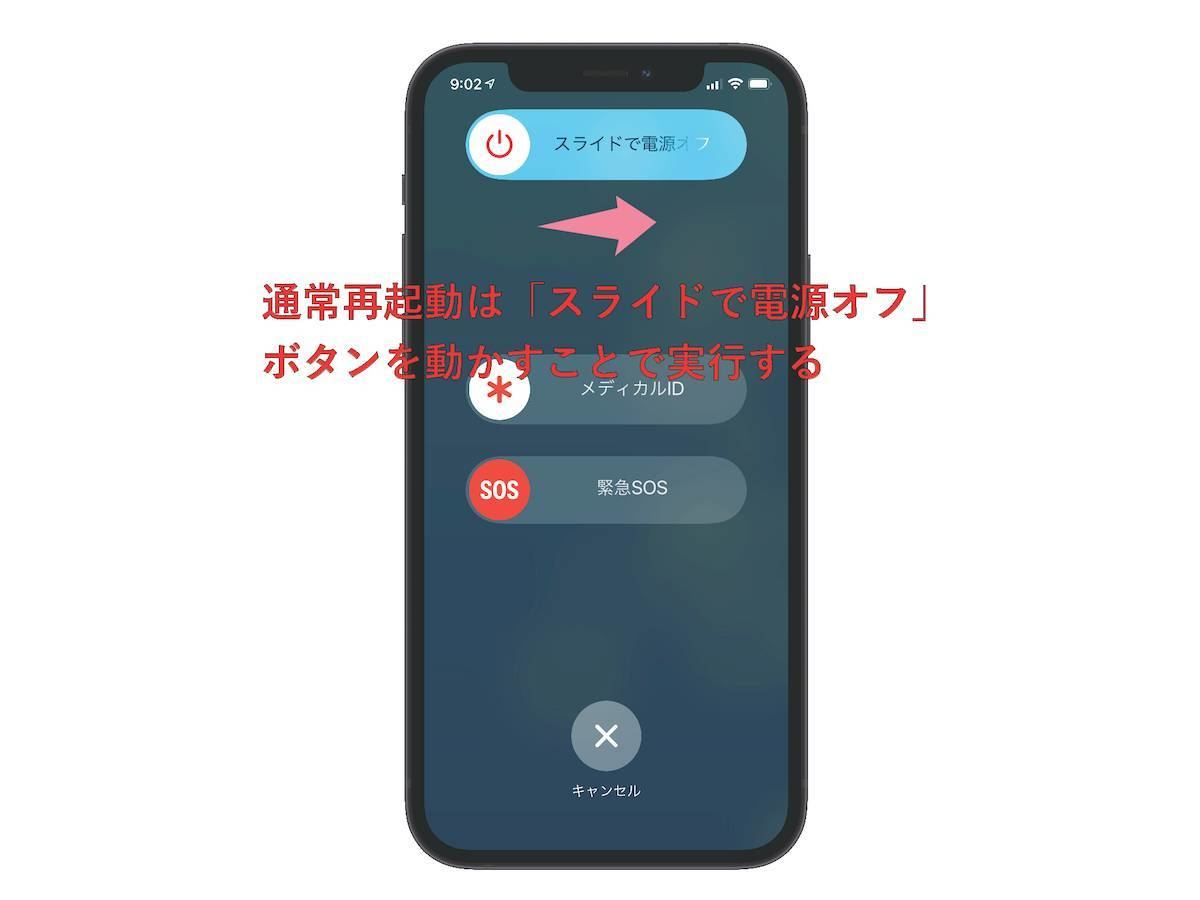
iPhoneの画面が固まった際、多くの人が真っ先に行う「音量ボタンと電源ボタン長押し」という操作は、実は通常時の電源オフメニューや緊急SOSを呼び出すためのコマンドです。システムが完全にフリーズしている状態では、この同時押し操作はソフトウェア側で認識されず、電源を切ることができません。
デバイスを物理的にリブートさせる「iPhone強制再起動やり方」は、搭載されているチップセットや物理ボタンの構造変化に伴い、モデルごとに明確に分かれています。手元の端末グループに合わせて、正確なキーストロークを実行してください。
| 機種グループ | 具体的な操作コマンド | ボタン保持の目安時間 | 操作時の注意点 |
|---|---|---|---|
| iPhone 8以降〜最新機種 (iPhone 15/16/SE第2・第3世代など) | ①「音量を上げる」を押して素早く離す ②「音量を下げる」を押して素早く離す ③「サイドボタン」を押し続ける | 約10〜15秒間 (画面が消え、Appleロゴが出るまで) | 音量ボタンを長押ししないこと。リズミカルに「ポン・ポン・ギューッ」と押し続けるのがコツ。 |
| iPhone 7 / 7 Plus | 「音量を下げるボタン」と「スリープ/スルー(電源)ボタン」を同時に長押し | 約10秒間 | ホームボタンは感圧式のため、電源オフ時は反応しない。音量「下」のみを使用する。 |
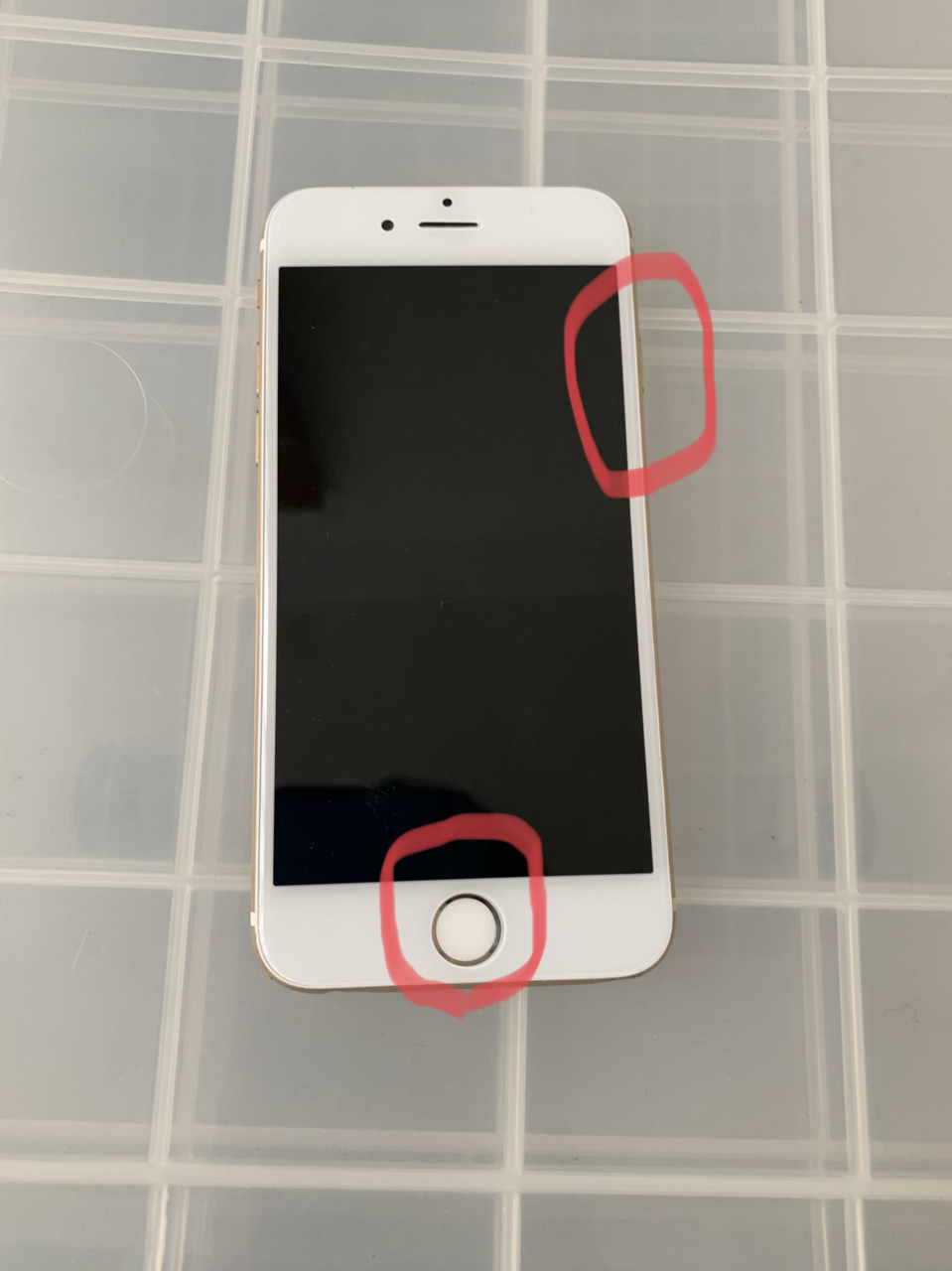
| iPhone 6s以前 / 初代iPhone SE | 「ホームボタン」と「上部またはサイドの電源ボタン」を同時に長押し | 約10秒間 | 物理式ホームボタンが故障している場合はコマンドが通らないためPC接続が必要。 |
特に問い合わせが集中するのが、近年のスタンダードである「iPhone15強制シャットダウン」や「iPhoneSE強制終了手順(第2・第3世代)」です。音量ボタンを素早く1回ずつ押した後のサイドボタン長押しは、体感としてかなり長く感じられます。画面が暗転した瞬間に指を離してしまうと単なる画面スリープで終わってしまうため、必ず黒い画面に白いAppleロゴ(リンゴマーク)が浮かび上がるまで指を離さないことが決定的なポイントです。
画面フリーズ動かない対処法|電源が切れない根本原因を解明
メタディスクリプションでも触れた読者の最大の疑問、「なぜ通常の電源オフ操作すら受け付けなくなってしまうのか」。この現象の背後には、ハードウェアの故障だけでなく、iOS内部で発生しているシステムレベルの例外処理が深く関係しています。代表的なiPhone電源が切れない原因は、大きく4つに大別されます。
第1に、バックグラウンド処理の過負荷によるシステムプロセスの停止(カーネルパニック)です。高負荷な3Dグラフィックゲームや動画編集アプリを複数起動していたり、大量のブラウザタブを開いたままにしていると、iPhoneのRAM(一時メモリ)が限界値に達します。メモリ管理が追いつかなくなったOSがタッチパネルの入力受付プロセスを停止させてしまい、画面上のタッチ操作はもちろん、電源オフ用のUI呼び出しすら処理できなくなるのです。
第2に、「iOSアップデート不具合対処」が求められるようなシステム側のコンフリクトです。OSのメジャーアップデート直後は、内部で写真のインデックス再構築や機械学習モデルの更新など、目に見えない膨大なタスクが走っています。このタイミングで古いバージョンのアプリを起動すると、OS側のAPIと衝突を起こし、端末全体が完全フリーズに陥る確率が跳ね上がります。
第3に、本体ストレージ容量の限界突破が挙げられます。設定内のストレージ空き容量が全体の5%未満(あるいは数GB以下)にまで圧迫されていると、OSが動作に必要な一時ファイル(スワップ領域)を書き込めなくなります。この状態に陥ると、端末は動作を維持できなくなり、電源を切る命令すらディスクに書き込めず、固まる原因となります。
そして第4の要因が、物理的なバッテリー最大容量劣化です。リチウムイオンバッテリーが消耗し、最大容量が80%を下回ってくると、端末が必要とする電力供給のピーク電圧を維持できなくなります。重い処理を実行した瞬間に電圧降下が発生し、システム保護のために画面が暗転したまま応答不能になる、あるいは突然電源が落ちる理由の正体は、この給電能力の物理的限界にあるケースが非常に多いのです。
iPhone強制終了データ消えるか?修理現場の知見とネットの誤解
検索エンジンの入力候補にも頻繁に現れる「iPhone強制終了データ消えるか」という懸念。フリーズした画面を前にしてボタンを押す手が止まってしまう最大の理由が、このデータ消失への恐怖です。
結論から申し上げますと、強制再起動の操作そのものによってiPhone内の保存データ(写真、LINEのトーク履歴、連絡先、アプリの設定など)が消去されることはありません。
強制再起動は、パソコンで言えば「リセットボタンを押してOSを立ち上げ直す」行為に相当します。内部ストレージ(フラッシュメモリ)に記録されている不揮発性データには手を加えず、暴走している一時メモリ(RAM)のキャッシュを強制的にクリアして電源を入れ直すハードウェア割り込み処理だからです。
では、なぜ「データが消える」という噂がネット上で根強く囁かれているのでしょうか。現場の技術者や取材データが示す真相は以下の2点です。
ひとつは、「フリーズした瞬間に作業中だった未保存データ」が失われることです。例えば、メモ帳に文章を打ち込んでいる最中や、ゲームをプレイしている最中に固まった場合、その直前の数分間の進捗はストレージへ保存が完了していないため消失します。これを「端末の全データが消えた」と混同して認識してしまうケースが散見されます。
もうひとつは、「強制再起動後に起動しなくなった端末」の誤解です。後述するリンゴループに陥っていた端末や、内部ストレージがパンクしてクラッシュした端末は、強制終了させたから壊れたのではなく、「壊れかけていたシステムが再起動をきっかけに起動シーケンスを通過できなくなった」というのが正確な事実です。強制再起動自体が悪影響を与えたわけではありません。

リンゴループ復旧方法とリカバリーモード初期化手順の実践
強制再起動を試みたものの、画面にAppleのロゴマークが表示されたまま延々と再起動を繰り返す、あるいはロゴのまま数時間進まない現象を「リンゴループ」と呼びます。この状態に陥った場合、単なるボタン操作だけでの復旧率は著しく低下します。冷静に以下の「リンゴループ復旧方法」を順を追って試行してください。
最初に行うべきは、純正またはMFi認証済みの充電器に接続した状態での再実行です。バッテリーの電圧不足によってOSの起動プロセスが途中で遮断されている場合、高出力(20W以上)の充電器に接続して30分ほど放置した後、充電ケーブルを挿したまま再度強制再起動を行うことで正常に立ち上がることがあります。
それでも画面が変わらない場合は、パソコン(MacのFinder、またはWindowsのAppleデバイスアプリ/iTunes)を用いた「リカバリーモード初期化手順」へと移行します。ここで極めて重要なのは、「復元(初期化)」ではなく「アップデート」を選択することです。
リカバリーモードの突入方法は機種によって異なりますが、iPhone 8以降のモデルであれば以下の手順となります。
まずiPhoneをPCとLightningまたはUSB-Cケーブルで有線接続します。その状態で、前述した「音量上を1回」「音量下を1回」「サイドボタンを長押し」の操作を行います。通常の強制再起動ではAppleロゴが出た時点で指を離しますが、リカバリーモードに入れる場合はAppleロゴが消え、画面にパソコンとケーブルのイラスト(リカバリー画面)が表示されるまでサイドボタンを押し続けます。
PC側の画面に「iPhoneに問題があります」というダイアログが表示されたら、必ず「アップデート」をクリックしてください。この操作を選択すると、端末内の個人データを一切消去することなく、破損したiOSのシステムファイルのみをPCから最新版へ上書きインストールしてくれます。多くの軽度なシステムクラッシュは、この「データ保持アップデート」によって復旧可能です。「復元」を押してしまうと工場出荷状態への完全初期化となり、バックアップがない限りデータは戻らないため、クリックするボタンの選択には細心の注意を払ってください。
【実態検証】利用者の生の声と修理現場のデータで見えたリアル
大手スマートフォン修理チェーンやAppleコミュニティの報告を精査すると、画面フリーズ時にユーザーが自己判断で行ってしまう「間違った対処」によって、軽傷だったはずの端末が致命傷に至るトラブルが後を絶ちません。
SNSや知恵袋などで散見される代表的な誤った行動が、「端末が熱を持っているからと保冷剤や冷蔵庫で冷やす行為」です。画面が固まりCPUが100%で暴走している際、iPhoneの背面は異常な発熱を伴います。これに焦ったユーザーが急激に冷却すると、端末内部の気密空間に結露が発生し、基板がショートして完全故障(基板死)を引き起こします。修理現場の技術者によると、夏場や長時間のゲーム後にフリーズした端末の内部を開けると、水没反応シールが赤く変色しているケースが少なくないといいます。
また、「電源が切れないからとバッテリーが完全に切れるまで何時間も放置する」という手法も、バッテリーの健康状態によっては命取りになります。特に劣化が進んだバッテリーを完全放電(残量0%)のまま長時間放置すると、「過放電」と呼ばれる現象が起き、内部セルが不可逆なダメージを受けます。結果として、充電器に繋いでも二度と通電しなくなり、バッテリー交換を余儀なくされる事例が報告されています。
正しい現場のアプローチは至ってシンプルです。熱を持っている場合はケースを外し、エアコンの効いた部屋や卓上扇風機の風に当てて自然放熱を待つ。そして本体が常温に戻った段階で、正確なコマンドによる強制再起動を一回だけ試みる。これが最も安全かつ復旧確率の高い手順です。
【プロの結論】自分で直せる症状とプロに修理を依頼すべき境界線
突然のトラブルに直面した際、自力での解決を試みるべきか、それとも即座にApple Storeや正規サービスプロバイダ、街の優良修理店へ持ち込むべきか。その明確な判断基準を以下に示します。
【自分で対処を継続して良いケース】
・落下や水没の直後ではなく、アプリ操作中やブラウジング中に突然画面が止まった場合
・画面は映っており、時計の表示などが生きているがタッチだけが効かない場合
・PCに接続した際、PC側がデバイスを正常に認識し、リカバリーモードでの上書き更新が進む場合
【即座に対処を中止し、プロに依頼すべきケース】
・端末を水に落とした直後、あるいは画面割れが生じている状態でのフリーズ(通電自体が危険)
・本体背面が触れないほど異様に熱くなっており、プラスチックが焦げるような異臭がする場合
・強制再起動を試みても画面が真っ暗なままで、PCに繋いでも一切認識されない場合
・設定画面で確認できていたバッテリーの最大容量が75%以下など極端に劣化していた場合
ハードウェアの物理破損や重度の基板ショートが起きている場合、無理に何度もボタン長押しやPC接続を繰り返すと、基板上のフラッシュメモリチップ自体に修復不可能なダメージが及ぶリスクがあります。物理的な衝撃や浸水が引き金になっている場合は、自力での復旧に固執せず、速やかにプロの診断を受けることがデータと端末を守る賢明な選択です。
【iphone 強制シャットダウン】に関するよくある質問(FAQ)
Q1:通常の電源オフと強制シャットダウン(強制再起動)の違いは何ですか?
A1:通常の電源オフは、iOSが実行中のアプリを安全に終了させ、キャッシュをストレージに書き込んでから整然と電気を遮断する「ソフトウェア主導の終了」です。一方、強制シャットダウン(強制再起動)は、画面が固まってソフトウェアが応答しない際、プロセッサに対してハードウェア的にリセット信号を送り、一時メモリの通電を強制遮断して立ち上げ直す「緊急避難的なリブート」です。
Q2:音量ボタンと電源ボタンを同時に長押ししても電源が切れません。なぜですか?
A2:iPhone 8以降のモデルでは、「音量ボタン+電源ボタン長押し」は電源オフスライダを表示させる操作であり、強制再起動のコマンドではありません。画面がフリーズしてスライダをスワイプできない状態では、その操作をいくら続けても電源は切れません。「音量上を1回押す→音量下を1回押す→サイドボタンだけを長く押し続ける」という正しい3ステップの操作を行ってください。
Q3:強制再起動を何回も繰り返すとiPhoneが故障しますか?
A3:Appleが公式に設けている緊急時コマンドであるため、1〜2回実行した程度でハードウェアが物理的に壊れることはありません。ただし、内部ストレージへ頻繁にアクセスが集中している瞬間に強制終了を数十回と連続で繰り返すと、ファイルシステムの一部が破損するリスクはゼロではありません。2〜3回試して改善しない場合は、ボタン操作を諦めPC接続や修理診断へと切り替えてください。
Q4:電源ボタン(サイドボタン)が故障して押せない場合のシャットダウン方法は?
A4:画面がまだ操作できる状態であれば、「設定」>「一般」>最下部の「システム終了」をタップすることでボタンを使わずに電源を切ることができます。また、「設定」>「アクセシビリティ」>「タッチ」>「AssistiveTouch」をオンにすることで、画面上に仮想ボタンを配置し、そこから再起動を行うことも可能です。画面もボタンも動かない場合は、自然放電を待つか修理店でのボタン交換が必要です。
まとめ:2026年最新対処法まとめとトラブルを防ぐための備え
スマートフォンが突然動かなくなるトラブルは、どれほど進化した最新機種であっても、精密機械である以上完全に避けることはできません。しかし、焦る必要は全くありません。フリーズ時の「2026年最新対処法まとめ」として最も大切なのは、「音量上・下・電源長押し」という正しい手順を落ち着いて実行すること、そして強制再起動では写真や連絡先データは消えないという事実を正しく把握しておくことです。
トラブルから日常を守る最善の防壁は、日頃の予防策にあります。本体ストレージの空き容量を常に10〜15%以上確保しておくこと、最新のiOSマイナーアップデートを適切に適用すること、そして万が一に備えてiCloudやPCへの自動バックアップを日常的に有効化しておくこと。この3つの基本習慣さえ維持していれば、画面が突如として沈黙するような不測の事態にも、慌てることなく冷静に対処できるはずです。 (出典: iphone 強制シャットダウン(Yahoo!ニュース))
Webメディアの編集およびコンテンツ作成に従事。正確で質の高い情報発信を心掛けています。
