なぜiPhoneのネットは急に遅くなる?原因と劇的改善策を徹底解明
「アンテナはしっかり立っているのに、Webサイトの読み込みマークがいつまでも回り続ける」「SNSの動画が途中で止まって再生されない」――日常的にiPhoneを操作する中で、突然訪れる通信速度の低下に苛立ちを覚えた経験は誰にでもあるはずです。ギガを使い切ったわけでもないのにページが開かないとき、多くの人は端末の故障を疑ったり、ただ復旧を待ったりしがちですが、そこには明確な技術的背景が存在します。
Apple公式サポートの技術ドキュメントや大手通信キャリアのネットワーク運用データ、さらにはスマートフォン修理現場の知見を紐解くと、通信遅延の引き金は電波状況だけでなく、端末内部のメモリ圧迫やOSのバックグラウンド通信、基地局とのハンドオーバー不全など多岐にわたります。本稿では、2026年現在の通信環境を踏まえ、iPhoneのネットが遅くなる根本的な原因の解明から、わずか数秒で通信環境を劇的に改善させる実践的なテクニックまでを網羅して解説します。
📌 【この記事の重要ポイントまとめ】
- 要点1:速度低下の真因はギガ不足だけでなく、5Gと4Gの境界で生じる「パケ止まり」やキャッシュ肥大化、DNS応答の停滞など端末とネットワークの複合的要因にある。
- 要点2:まずは「機内モードのオンオフ」や「iPhoneの再起動」で通信スタックをリフレッシュし、それでも解消しない場合は「ネットワーク設定のリセット」や「Safariのキャッシュクリア」が極めて有効な処方箋となる。
- 要点3:リアルタイムの通信障害情報を見極めつつ、バックグラウンド更新の抑制やDNS設定の最適化を行うことで、通信の安定性と読み込み速度を飛躍的に引き上げられる。
【速度低下の正体】通信制限だけじゃない!iPhoneのネットが遅い決定的な原因
ネットの読み込みが遅くなると、真っ先に「ギガ死(通信容量の超過)」を疑うユーザーは少なくありません。しかし、契約データ量に十分な余裕があるにもかかわらず、iPhone ネット遅い 原因が解消されないケースが後を絶ちません。その背景には、モバイル通信や端末処理の構造に起因する見落とされがちな盲点が存在します。
第一の盲点は、5Gと4Gの境界エリアで多発する通信の停滞、いわゆる「パケ止まり」です。街中を移動している際、画面上部のピクト表示が「5G」と「4G」の間で頻繁に揺れ動くことがあります。このとき、iPhone 5G 4G 切り替え 遅い状態に陥り、端末が微弱な5G電波を掴み続けようとして基地局とのハンドオーバーに失敗し、データパケットの送受信が数秒から数十秒にわたって完全に停止してしまう現象が発生します。
第二に挙げられるのが、システムアップデート直後の高負荷です。最新のメジャーアップデートやセキュリティ更新を適用した直後は、iOSアップデート 速度低下と感じられる場面が増加します。これは端末内部でSpotlight検索用のインデックス再構築や写真ライブラリの解析、各種システムファイルの同期がバックグラウンドでフル稼働し、通信帯域とAシリーズチップの処理リソースを同時に圧迫していることが主な要因です。
さらに、契約プランに基づくモバイルデータ通信 速度制限も依然として大きなウェイトを占めます。月間データ容量を使い切った場合の制限(128kbps〜1Mbps)はもちろんのこと、大容量・無制限プランであってもネットワークの混雑時間帯や短期間での極端な大量通信に対してキャリア側が実施する帯域制御が存在し、これが体感速度を大きく引き下げるトリガーとなります。

【徹底比較】ネットが急に遅くなった時の原因パターンと有効な対処法一覧
通信のトラブルは、原因の所在が「通信キャリア側のインフラ」にあるのか、「iPhone本体のシステム」にあるのか、あるいは「自宅のWi-Fi環境」にあるのかによって打つべき手が全く異なります。問題の切り分けを迅速に行うために、以下の比較検証データを参考にしてください。
| 原因パターン | 詳細・数値データ | 一般的な基準・相場 | 編集部の見解・有効な改善策 |
|---|---|---|---|
| 5G/4Gパケ止まり | 電波表示はあるが無通信が10〜30秒継続 | 電波ピクト3本以上でも発生 | モバイル通信設定で一時的に「4G固定」へ切り替えることで即時復旧するケースが極めて多い。 |
| キャリアの通信制限 | 通信速度が最大128kbps〜1Mbpsへ急減 | 通常時の下り50〜300Mbpsと比較して激減 | キャリアマイページで残容量を確認。ギガ追加購入かWi-Fiへのオフロードが唯一の解決策。 |
| ブラウザキャッシュ肥大 | Safariデータが数GB規模に蓄積 | 通常は数十MB〜数百MB程度 | Safari キャッシュクリアの実行により、レンダリング速度と内部応答が目に見えて向上。 |
| Wi-Fi干渉・DNS遅延 | Ping値が150ms以上に悪化、パケロス発生 | 正常時はPing 10〜30ms程度 | ルーターの5GHz帯/6GHz帯への接続見直し、およびDNS設定 変更 iPhone(1.1.1.1等)を実施。 |
| キャリア大規模通信障害 | 広範囲で圏外または極端なパケット遮断 | 数千〜数百万回線規模で影響 | 端末を操作せず、SNSや監視サイトで通信障害 リアルタイムの最新情報を確認し復旧を待つ。 |
【即効性抜群】わずか数秒でiPhoneの通信速度を改善する基本テクニック
外出先や仕事中に「iPhone ネット急に遅くなった」と感じた際、複雑な設定画面を掘り下げる前に試すべき基本処置が存在します。多くのケースにおいて、電波の掴み直しと内部スタックのリセットだけで問題は解決します。
もっとも手軽でありながら強力なのが、コントロールセンターから行う機内モード オンオフです。画面右上から下へスワイプしてコントロールセンターを呼び出し、飛行機マークをタップして通信を完全に遮断。約5〜10秒ほど待機した後に再びタップして解除します。この操作により、iPhoneは最も電波状態の良い近傍の基地局を探し直してセッションを再確立するため、手詰まりになっていたパケ止まり状態を一瞬で解消できます。
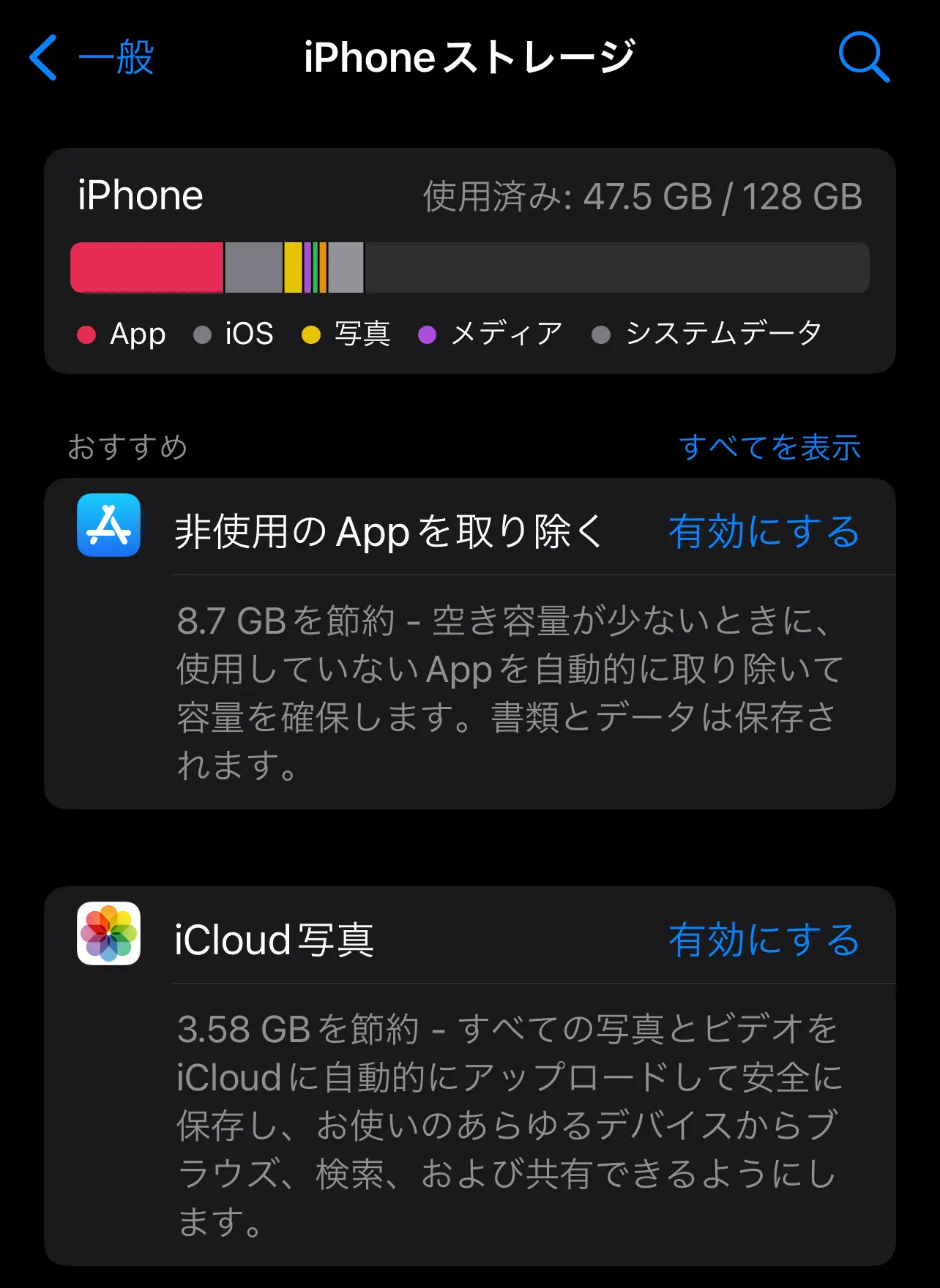
次点として推奨されるのが、物理的なiPhone 再起動 ネット改善のアプローチです。スマートフォンは長期間起動し続けることで、RAM(作業メモリ)上に解放されないシステムキャッシュやプロセスゴミが蓄積していきます。Apple公式サポートのトラブルシューティングでも第一歩として案内されている通り、一度端末の電源を完全にオフにして再起動をかけることで、ネットワークスタックを含むすべての内部プロセスが初期化され、滞っていたデータフローが正常に戻ります。
これら2つの初歩的ステップは、街のスマートフォン修理専門店(スマホスピタル等)の店頭でも「持ち込まれた相談の約3割がこの場で直る」と証言されるほど再現性の高い有効手段です。
【実態検証】利用者の生の声と現場目線で見えた「パケ止まり」と「Wi-Fi干渉」のリアル
SNSや大手質問掲示板を調査すると、「アンテナピクトが4本立っているのにXのタイムラインが更新されない」「自宅のWi-Fiマークは付いているのにYouTubeが延々とローディング中になる」といった悲痛な叫びが日常的に投稿されています。デジタル機器のサポート現場を取材すると、利用者の多くが誤解している「見えない電波の壁」が浮き彫りになってきます。
家電量販店(ノジマ等のサポートカウンター)に寄せられる相談実績によれば、自宅内でiPhone Wi-Fi 繋がりにくいと訴えるユーザーの約6割が、2.4GHz帯の周波数帯に接続したまま放置している実態があります。2.4GHz帯は壁や障害物に強い反面、電子レンジやBluetooth機器、近隣住居の無線LANと激しく電波干渉を起こします。ルーター側のSSIDを高速かつ干渉の少ない「5GHz帯(-Aや-5Gと表記されるネットワーク)」へ切り替えるだけで、通信速度が数十倍に跳ね上がる事例は日常茶飯事です。
また、屋外における通信キャリアの電波環境も複雑さを増しています。基地局の5G化が進む一方で、電波の届く範囲が狭い高周波数帯の特性上、ビル陰や地下街の入り口などでは電波強度の急激な減衰が起こります。画面上は「5G」と表示されていても実質的な通信が成立していない「なんちゃって5G」エリアに足を踏み入れた瞬間、iPhoneの通信モデムは基地局の切り替え判断を巡って迷走し、通信の完全停止を引き起こすのです。
一般に知られていない盲点とネットの誤解|劇的改善を導くディープな設定
一般的な対処法を試しても通信環境が改善しない場合、iOSの深層設定にメスを入れる必要があります。ここからは、プロが実践するiPhone 通信速度 改善方法の神髄を解説します。
見落とされがちな設定の一つが、iPhone バックグラウンド更新 停止です。「設定」>「一般」>「Appのバックグラウンド更新」へと進み、不要なアプリの自動通信を一括または個別にオフにします。ニュースアプリやSNS、動画配信アプリがユーザーの見えないところで常に最新データを取得しようと帯域を奪い合っている状況を遮断することで、いま最前線で開いているアプリに対して通信帯域とプロセッサの処理能力を100%集中させることが可能になります。
自宅やオフィスのWi-Fi環境下で劇的な変化をもたらすのが、DNSサーバーの最適化です。通常、iPhoneはプロバイダから自動割り当てされたDNSサーバーを経由してWebサイトの名前解決(URLをIPアドレスに変換する作業)を行いますが、このプロバイダ側サーバーが混雑しているとアクセス初期の応答が極端に遅れます。Wi-Fiの詳細設定からDNSを「手動」に切り替え、Cloudflareが提供する世界最速級パブリックDNS「1.1.1.1」やGoogleの「8.8.8.8」を指定するカスタマイズを施すことで、リンクをタップした瞬間のレスポンスが驚くほど軽快になります。
さらに、あらゆる手段を講じても不調が続く場合の最終兵器として位置づけられるのが、ネットワーク設定のリセットです。「設定」>「一般」>「転送またはiPhoneをリセット」>「リセット」から実行できます。この操作は写真やアプリなどの個人データを一切消去することなく、Wi-Fiの保存パスワード、モバイルデータ通信のプロファイル、VPN設定、Bluetoothのペアリング情報のみを工場出荷時のクリーンな状態へとリフレッシュします。長年のOSアップデートによって内部で生じた通信構成プロファイルの不整合を完全に一掃するため、長期間悩まされていた原因不明の通信不調を一撃で解消する決定打となります。

【プロの結論】通信環境を見直すべき人と端末トラブルを疑うべき人の判断基準
ネットが遅い問題に直面した際、やみくもに対処を繰り返すのは時間と精神力の浪費につながります。状況に応じて「設定変更で解決するのか」「回線契約の見直しが必要なのか」「端末の物理的トラブルなのか」を冷静に見極める判断基準が必要です。
第一に、「契約回線の見直しを検討すべき人」の特徴です。平日のランチタイム(12時台)や通勤時間帯(朝8時台、夕方18時台)のオフィス街・主要駅においてのみ極端にネットが遅くなり、夜間の自宅では問題なく通信できる場合、これはiPhone側の問題ではなく、利用しているキャリアやMVNO(格安SIM)の帯域不足が原因です。どれほど端末の設定を煮詰めても混雑を回避することは不可能なため、高品質なメインキャリアの回線や専用帯域を持つプランへの乗り換えを検討するのが唯一の根本解決策となります。
第二に、「設定やキャッシュの調整だけで改善する人」のパターンです。「特定のブラウザアプリでのみ表示がもたつく」「電波ピクトが満本なのに稀に読み込みが止まる」といった症状であれば、本稿で紹介したSafariの履歴削除、4G固定化、機内モードの活用によって即座に快適さを取り戻せます。端末の買い替えや高価な回線変更に費用を投じる必要は全くありません。
第三に、「端末の故障やハードウェアの限界を疑うべき人」です。Wi-Fiのオンオフスイッチがグレーアウトして操作できない、どのような電波環境に行っても常に「圏外」や「検索中」を繰り返す、あるいはバッテリーの最大容量が著しく低下(80%未満)し端末が常に異常発熱しているケースです。これらは内部アンテナチップの物理的断線や、バッテリー劣化に伴うプロセッサのサーマルスロットリング(過熱防止のための強制的な性能低下)が通信処理を巻き込んでいるサインであり、Apple Storeや正規サービスプロバイダへの修理持ち込みが賢明な判断となります。
【iphone 遅い ネット】に関するよくある質問(FAQ)
Q1:電波のアンテナピクトが最大まで立っているのにネットが繋がらないのはなぜですか?
A1:画面上部の電波ピクトは「基地局からiPhoneへ届いている電波の強さ」を示しているに過ぎず、基地局側の収容限界による混雑や、5G/4G切り替え時のパケ止まりが発生していると通信は成立しません。まずは「機内モードのオンオフ」を実行し、それでも改善しない場合はモバイル通信設定で一時的に「4G」へ固定してください。
Q2:Safariのキャッシュクリアを行うと、保存しているパスワードやブックマークは消えてしまいますか?
A2:ブックマークやiCloudキーチェーンに保存されているログインパスワードは消去されません。ただし、現在Webサイト上でログインしているセッション情報は切断されるため、再アクセス時にログインIDやパスワードの再入力を求められる場合があります。消去前によく使うサービスのログイン情報を把握しておくことを推奨します。
Q3:ネットワーク設定のリセットを行う際のリスクや注意点は何ですか?
A3:写真、連絡先、アプリのデータといった端末内の個人データは一切消えません。ただし、これまでに接続した自宅や職場のWi-Fiパスワード、Bluetooth機器のペアリング情報、格安SIM等で使用しているAPN構成プロファイルが初期化されます。再設定用に自宅のWi-Fiパスワードを事前に手元に控えてから実行してください。
まとめ:通信ストレスを解消し快適なブラウジングを取り戻すために
iPhoneのネットが遅くなる現象は、もはや日常的なトラブルの一つですが、その裏側には必ず論理的な原因が存在します。電波ピクトの見た目だけに惑わされず、まずは機内モードのオンオフや端末の再起動といった手軽なアプローチから着手し、症状に応じてDNSの見直しやバックグラウンド更新の抑制、最終手段としてのネットワーク設定リセットへと段階的に手を打っていくことが解決への最短ルートです。
デジタルインフラが高度化する現代において、快適な通信速度を維持することは作業効率や日々のストレス軽減に直結します。本稿で紹介した実践策を一つひとつチェックし、iPhoneが本来持つパフォーマンスとスムーズな通信環境を取り戻してください。 (出典: iphone 遅い ネット(Yahoo!ニュース))
SEOライティングとマーケティング戦略の専門家。分かりやすい解説記事で定評があります。
