IPhoneアプリ配置を元に戻す裏ワザ!消えたアイコン復元とリセット術
長年iPhoneを使い続けていると、無意識のうちにダウンロードしたアプリが増え続け、気づけばホーム画面が収拾のつかない状態に陥りがちです。「いつも使っていたアプリが見当たらない」「間違えてアイコンをホーム画面から削除してしまった」「気付いたらフォルダが乱立して使いづらい」といったトラブルは、多くのユーザーが日常的に直面するストレス要因といえます。
こうした混乱を一瞬で解消し、快適な操作性を取り戻すための確実なアプローチが存在します。OS標準機能である「レイアウトのリセット」を活用した初期化テクニックから、Appライブラリ経由での復元、消えたアイコンの再表示まで、端末のデータを損なわずに目的の配置を取り戻すための実践的な手順を網羅して解説します。
📌 【この記事の重要ポイントまとめ】
- 要点1:「ホーム画面レイアウトをリセット」を実行すれば、Apple純正アプリが工場出荷時の配置に戻り、追加アプリは五十音順(アイウエオ順)に瞬時に再整理される。
- 要点2:消えたアプリアイコンは削除されたわけではなく、「Appライブラリ」からの再追加や「非表示ページの解除」で即座に復元可能。
- 要点3:レイアウト初期化ではアプリ内の写真やLINEのトークなどのデータは一切消えないが、自作フォルダと配置済みウィジェットは解体されるため事前の画面保存(スクリーンショット)が必須。
【2026年最新】iPhoneのアプリ配置を元に戻す3大アプローチ
ホーム画面の乱れやアイコン消失に対処する場合、状況に応じて適用すべきアプローチは大きく3つのパターンに分かれます。自身の画面が現在どのような状態にあるかを見極めることが、最短で元の快適さを取り戻す第一歩です。
第1の選択肢は、iOSの設定メニューに組み込まれている「ホーム画面レイアウトのリセット」機能です。この操作を行うと、購入時と同じデフォルト配置へと一括復元されます。アプリを1つずつ指でドラッグして並べ直す作業から解放されるため、画面全体が収集不能になった場合の特効薬となります。
第2の選択肢は、特定のアイコンだけが消えてしまったケースで用いる「Appライブラリからの復元」および「非表示ページの再表示」です。アプリアイコンを誤ってホーム画面から取り除いてしまった場合でも、本体からアンインストールされたわけではありません。簡単なスワイプ操作で画面上へと呼び戻せます。
第3の選択肢は、過去に作成したiCloudまたはPCローカルの「バックアップからの復元」です。これは「かつて自分が時間をかけて作り込んだ特定のカスタム配置」へ厳密に戻したい場合に限って検討されますが、端末全体の書き戻しを伴うため作業負担が大きくなります。多くの場合、まずは前述の2つの手法で解決を図るのが賢明です。

一瞬で初期状態へ!「ホーム画面レイアウトのリセット」完全手順と注意点
乱雑になった画面を一掃し、工場出荷時のクリーンな状態へと巻き戻す「iPhoneホーム画面レイアウトのリセット」は、Appleが公式に提供している最も強力な再構築ツールです。手動で何十分もかけてアイコンを並べ替える必要はなく、わずか数十秒のタップ操作でiPhoneアプリ初期配置に戻すことができます。
実行手順は極めてシンプルです。
- 「設定」アプリを開き、「一般」を選択します。
- 画面最下部までスクロールし、「転送またはiPhoneをリセット」をタップします。
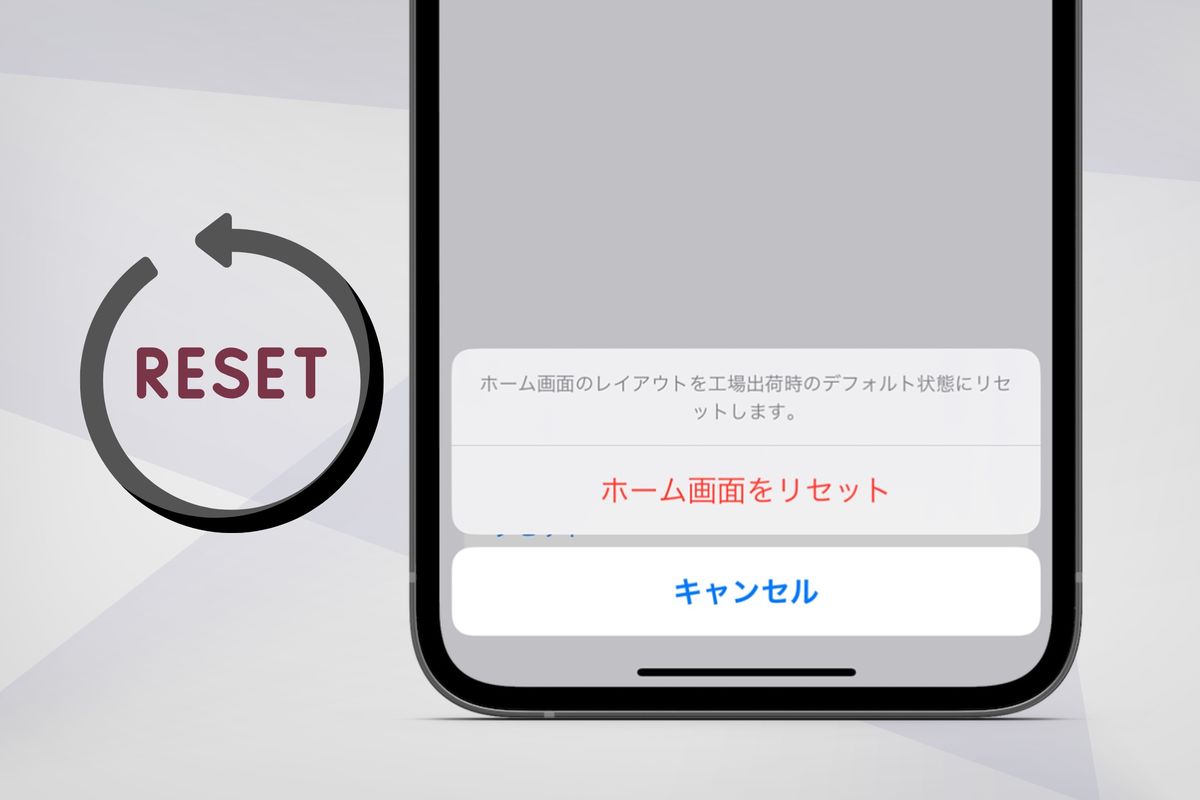
- 「リセット」をタップし、展開されたメニューから「ホーム画面のレイアウトをリセット」を選択します。
- 確認のアラートが表示されるため、「ホーム画面をリセット」を再度タップして完了です。
この処理を実行すると、1ページ目には「電話」「Safari」「メッセージ」「設定」といったApple純正の標準アプリが工場出荷時と全く同じ場所に復帰します。そして、ユーザーが後からApp Storeでインストールしたアプリ群は、2ページ目以降にiPhoneアプリアイウエオ順並び替えの規則に従って自動整列されます。
実行前に把握すべき「ホーム画面初期化の注意点」
非常に手軽な初期化機能ですが、実行には明確なトレードオフが伴います。後悔を避けるためにも、以下のホーム画面初期化の注意点を必ず押さえておく必要があります。
最大の影響は、「自作していたフォルダがすべて自動解体される」点にあります。「仕事」「SNS」「ゲーム」といったカテゴリごとに分類していたフォルダは跡形もなく消滅し、中に入っていたアプリはすべて単独アイコンとして五十音順に展開されます。また、配置していたカレンダーや天気などのウィジェットもすべて削除され、デフォルト状態に戻るため、ウィジェット再配置手順を後からやり直す手間が発生します。
ただし、強調しておくべきは「アプリ自体のログイン情報、保存データ、写真、メッセージ履歴などは一切消去されない」という事実です。リセットされるのは純粋に「アプリアイコンの並び順とフォルダ構成」のみであるため、システムトラブルなどの重大なリスクを恐れる必要はありません。実行前には、現在の配置を念のためスクリーンショットで保存しておくのがベストプラクティスです。
誤って消えたアイコンの再表示とページ非表示解除のテクニック
「ホーム画面を整理していたら、LINEやマップのアイコンがどこかに消えてしまった」という相談は、サポート窓口や知恵袋でも頻出のトラブルです。近年のiOSでは、アプリをアンインストールせずに「ホーム画面から取り除く」だけの処理が可能なため、誤操作でアイコンが見えなくなるケースが多発しています。
消えたアイコンを元の場所へ呼び戻す代表的な手法が、Appライブラリからホーム画面に追加するルートです。
- ホーム画面を一番右のページまでスワイプし、「Appライブラリ」を表示します。
- 最上部の検索バーに消えたアプリ名を入力するか、カテゴリ一覧から該当アプリを探します。
- アプリアイコンを長押しし、メニューから「ホーム画面に追加」をタップします(またはアイコンを指で押したまま左方向へドラッグして任意の場所へ配置します)。
これだけで、本体内に眠っていたアプリアイコンがホーム画面の空きスペースに即座に復元されます。
ページごと消えた場合は「ホーム画面ページ非表示解除」を疑う
複数枚のアプリが一気に消えてしまった場合、アイコンの削除ではなく「ページそのものが非表示になっている」可能性が極めて濃厚です。iOSには集中モードや整理目的で特定の画面ページを丸ごと隠す機能が備わっています。
このトラブルは、以下のホーム画面ページ非表示解除ステップで簡単に解決します。
- ホーム画面の何もない場所を長押しし、アイコンが小刻みに揺れる編集モードに入ります。
- 画面下部に表示される「ページネーション(ドット表示)」をタップします。
- 非表示になっているページのチェックボックスが外れているため、チェックを入れて「完了」を押します。
この操作により、隠れていたページがアイコンの配置状態を維持したまま完全に復活します。アイコンが勝手に消えたと感じた際は、初期化を行う前にまずこのページ編集状態を確認することが肝要です。
【データ比較】復元手段ごとの作業時間とリスク検証
iPhoneのアプリ配置を直す際、状況に応じてどの手段を選択すべきか。作業時間、データ保持状況、手間の観点から客観的データを比較整理しました。
| 復元・整理の手法 | 詳細・復旧所要時間 | 一般的な基準・リスク | 編集部の見解・評価 |
|---|---|---|---|
| レイアウトのリセット | 約30秒〜1分 (ワンタップで即時反映) | 自作フォルダ解体 ウィジェット初期化 | 散らかり放題の画面をゼロベースで整理したい場合に最も推奨。データ喪失の懸念なし。 |
| Appライブラリから再追加 | 1アプリあたり約10秒 (個別に復元) | 既存配置への影響なし リスク皆無 | 1〜2個のアイコンが誤って消えた場合に最適。既存のレイアウトを維持したままリカバリ可能。 |
| ページの非表示解除 | 約15秒 (チェックボックスの復帰) | リスク皆無 (設定を可視化するのみ) | 「ページごと消えた」という錯覚の大半がこれ。リセット前に必ず確認すべき盲点。 |
| バックアップから復元 | 約30分〜数時間 (全データの書き戻し) | バックアップ以後の最新データ消失リスクあり | アイコン配置のためだけに実行するのは非推奨。端末入れ替え時以外の用途では避けるべき。 |
【実態検証】勝手にアイコンが移動する原因とユーザーの混乱
SNSや大手コミュニティサイトを調査すると、「触っていないのに勝手にアイコンの位置が変わった」「iOSアップデート後にフォルダの中身が飛び出した」といった悲鳴が定期的に寄せられています。この不可解な現象には、いくつかの技術的・環境的な裏付けがあります。
第一に挙げられるiPhoneアプリ勝手に移動する原因は、「新規アプリダウンロード時の自動配置設定」です。「設定」>「ホーム画面とAppライブラリ」内の項目が「ホーム画面に追加」になっていると、新しく入れたアプリが空いている隙間に自動で割り込み、既存のアイコンを押し出す挙動を示します。これが「いつの間にか場所が変わった」という感覚を引き起こします。
第二の原因は、メジャーアップデート時のウィジェットや新標準機能の挿入です。AppleがOS更新に伴って新たなデフォルトウィジェットや標準アプリをホーム画面に差し込む際、既存のグリッドレイアウトが再計算され、右端のアイコンが次ページへと押し出される現象が確認されています。
第三には、ポケットやバッグ内での「意図しない長押し(ゴーストタッチ)」が挙げられます。画面が点灯したまま指や布地に触れることで編集モード(アイコンが震える状態)に突入し、無自覚のうちにアプリが隣のページへドラッグされてしまう事故が後を絶ちません。

一般に知られていない盲点とネットの誤解
インターネット上の掲示板や一部の解説記事において、「一度崩れたホーム画面配置は、iCloudバックアップから書き戻せば完全に以前の形へ復元できる」という言説が散見されます。しかし、このアドバイスを鵜呑みにするのは危険です。
確かにiPhoneバックアップからレイアウト復元を行うこと自体は技術的に可能です。しかし、配置情報だけを単独で抜き出して復元する機能はiOSには存在しません。バックアップを適用するということは、写真、メッセージ、アプリのセーブデータ全体をバックアップ作成時点まで巻き戻すことを意味します。
つまり、昨晩のアプリ配置を取り戻すためにバックアップ復元を実行した結果、今朝撮影した大切な写真や送受信した業務連絡が消去されてしまうリスクを負うことになります。アイコンの並び順というUIの軽微な問題に対して、システム全体のリカバリをかけるのはコストとリスクのバランスが著しく破綻しています。
また、「リセットを行うと有料アプリの再課金が必要になる」という噂も完全に事実無根です。Apple IDに紐づいた購入履歴やサブスクリプションは保護されており、配置のリセットによって課金状況に影響が出ることは絶対にありません。
【プロの結論】認知心理学から見るiOSアプリアイコン整理方法と判断基準
認知心理学の観点において、スマートフォンの画面上に無秩序に並んだアイコンは、脳のワーキングメモリを絶え間なく消費するノイズ源となります。画面を開くたびに「探す」という認知判断を強いられる状態は、日々の集中力を奪う要因です。効果的なiOSアプリアイコン整理方法を取り入れ、スマートな操作環境を維持するための判断基準を提示します。
【レイアウト初期化をおすすめできる人】
- ホーム画面が4ページ以上におよび、どこに何があるか把握できていない人
- 使っていないアプリのフォルダが乱立し、整理するのが億劫になっている人
- 標準アプリを基軸に、使用頻度の高いアプリを一から五十音順でスマートに再編成したい人
【レイアウト初期化をおすすめできない人(手動整理が向いている人)】
- ジャンル別(金融・エンタメ・仕事など)の厳密なフォルダ分けを何十個も作り込んでいる人
- こだわりの壁紙とウィジェットをミリ単位で配置調和させているカスタマイズ派の人
- 過去の配置をスクリーンショット等で記録しておらず、元に戻せなくなる不安が強い人
日々の運用としては、「1ページ目に使用頻度上位80%の日常アプリのみを厳選配置し、2ページ目以降は置かずにAppライブラリの検索を活用する」という運用が、現代のUI設計において最も認知負荷を下げられる構成と評価されています。
【iphone アプリ 配置 元に戻す】に関するよくある質問(FAQ)
Q1:ホーム画面レイアウトをリセットすると、アプリ内のデータや写真は消えますか?
A1:一切消えません。リセットされるのは純粋に「アイコンの並び順とフォルダ構成」のみです。アプリのログイン情報、写真データ、LINEのやり取り、ゲームの進行度などはすべて元のまま保持されます。
Q2:誤って消してしまったアプリのアイコンだけをピンポイントで戻すには?
A2:ホーム画面を右端までスワイプして「Appライブラリ」を開き、検索バーで該当アプリを探してください。アイコンを長押しして「ホーム画面に追加」を選択すれば、他の配置を崩さずにそのアプリだけを復元できます。
Q3:リセットした後に、やっぱりリセット前の配置に戻したい場合は戻せますか?
A3:一度実行した「レイアウトのリセット」をワンタップで取り消す(アンドゥする)機能は存在しません。後悔を防ぐためにも、リセットを実行する直前にホーム画面の各ページをスクリーンショットで撮影しておくことを強く推奨します。
Q4:新しく入れたアプリが勝手にホーム画面へ追加されないようにするには?
A4:「設定」>「ホーム画面とAppライブラリ」を開き、「新規ダウンロードApp」の項目を「Appライブラリのみ」に変更してください。これにより、新しいアプリを入れた際に既存のホーム画面配置が押し出されて乱れる現象を防ぐことができます。
まとめ:乱れた画面をリフレッシュして快適な操作性を取り戻す
iPhoneのアプリ配置が散らかってしまった場合、最も迅速かつリスクのない打開策は「ホーム画面レイアウトのリセット」を活用することです。標準アプリは初期位置へ戻り、追加アプリは五十音順に美しく再整理されるため、手動で何十個ものアイコンを動かすストレスから解放されます。
一部のアイコンが見当たらないだけであれば、Appライブラリからの再配置やページ非表示の解除といったピンポイントの処置で十分に対応可能です。自身の状況に合わせた最適なアプローチを選び、機能的で無駄のないホーム画面を取り戻してください。 (出典: iphone アプリ 配置 元に戻す(Yahoo!ニュース))
SEOライティングとマーケティング戦略の専門家。分かりやすい解説記事で定評があります。
