IPhoneホーム画面を初期に戻す方法!データ消去なしで劇的リセット
iPhoneを長年使い続けていると、インストールした無数のアプリ、散らかったフォルダ、画面を占有するウィジェットによってホーム画面が迷宮化してしまいがちです。どこに何のアプリがあるのか分からず、目的のアイコンを探すだけで数秒のタイムロスを感じているユーザーは決して少なくありません。「いっそのこと、買ったばかりのあの整然とした状態に戻したい」と思い立ちつつも、初期化によって大切な写真やLINEのトーク履歴が消えてしまうのではないかと不安で踏み切れない方も多いはずです。
しかし、iOSには端末全体のデータを一切消去することなく、「アプリアイコンの並び順だけ」を一瞬で工場出荷時に戻す専用機能が備わっています。日々の操作ストレスを根本から解消するために、ホーム画面初期化の仕組みと安全な実践ステップ、そして後悔を防ぐための注意点を徹底的に解き明かします。
📌 【この記事の重要ポイントまとめ】
- 要点1:「ホーム画面のレイアウトをリセット」を実行しても、写真・連絡先・アプリ内データは一切消去されず配置のみが初期化される
- 要点2:標準アプリが工場出荷時の1ページ目・2ページ目の配置に戻り、追加アプリはアルファベット・五十音順に自動整列される
- 要点3:自作フォルダの一括解除やウィジェットの自動消去を伴うため、実行前の現状スクリーンショット保存が必須の防衛策となる
【結論】データや写真は消える?「ホーム画面のレイアウトをリセット」の真実
ホーム画面の整理に悩むユーザーが最も恐れているのが、「初期化」という言葉に伴うデータ消失のリスクです。ネット上の検索窓でも「ホーム画面初期化データ消える」という懸念が常に上位に挙がっています。しかし、結論から申し上げれば、アプリ本体や内部データ、写真、メッセージ、ログイン情報などが消えることは100%ありません。
AppleがiOSに実装している「ホーム画面のレイアウトをリセット」は、あくまで画面上の「ディスプレイ座標(アイコンの並び順とフォルダ構造)」を初期状態へ書き換えるだけの機能です。App Storeからインストールしたサードパーティ製アプリが勝手にアンインストールされる心配も無用です。
ただし、保存データは無傷である一方、「ユーザーが手作業で丹念に作り込んだフォルダ構造」および「ホーム画面に配置していたウィジェット」は完全にリセットされます。まとめられていたフォルダは一括で解体され、中のアプリはすべて平坦なアイコンとして画面上に展開されます。この仕様を理解せずに実行すると、「元に戻す作業が逆に大変になった」という事態に陥るため、事前に変更範囲を正しく把握しておく必要があります。

【最短1分】iPhoneのホーム画面を初期に戻す確実な操作手順
iPhoneアイコン配置初期化を実行するためのiOS設定リセット手順は、非常にシンプルです。余計なバックアップ操作を挟む必要もなく、設定アプリ内の深い階層にある正規ルートをたどるだけで完了します。
誤って端末全体の消去を選ばないよう、以下のステップを確実に進めてください。
【ステップ1】「設定」アプリを開き「一般」をタップする
ホーム画面から歯車アイコンの「設定」を起動し、少し下にスクロールして「一般」を選択します。
【ステップ2】最下部の「転送またはiPhoneをリセット」を選択する
画面の一番下までスクロールすると表示される「転送またはiPhoneをリセット」をタップします。
【ステップ3】画面下部の「リセット」をタップする
画面下部に表示される灰色の「リセット」ボタンを押します。ここで絶対に「すべてのコンテンツと設定を消去」を押さないよう注意してください。
【ステップ4】「ホーム画面のレイアウトをリセット」を選択する
複数のリセット項目がメニュー形式でポップアップします。その中から「ホーム画面のレイアウトをリセット」をタップします。
【ステップ5】最終確認のダイアログで実行を承認する
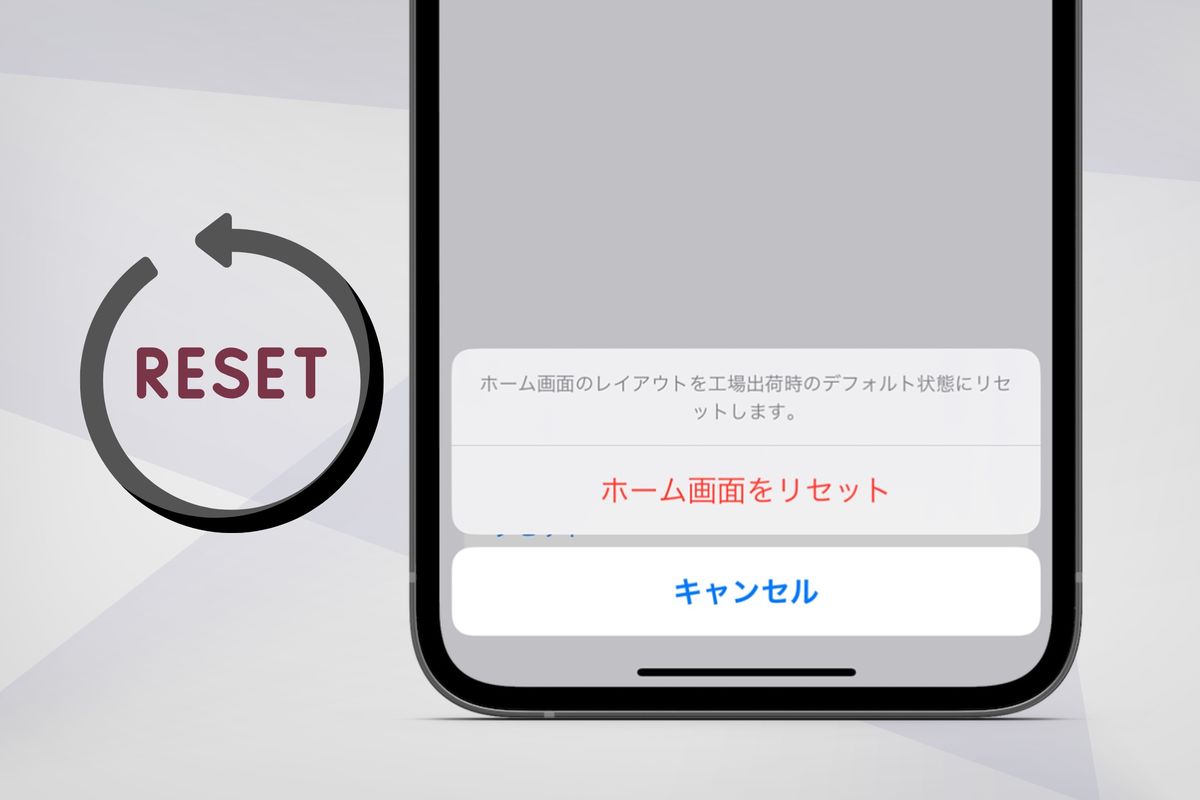
画面下部に赤い文字で「ホーム画面をリセット」と警告が表示されます。これをタップした瞬間、一瞬の暗転もなくレイアウトが初期状態へと書き換わります。
以上の操作にかかる時間はわずか数十秒です。iPhoneアプリ配置戻し方としては最も手軽で、手作業でひとつずつアイコンをドラッグ&ドロップする膨大な手間を一瞬でゼロにします。
リセット後に何が起きる?画面の変化とアプリの並び順を徹底解剖
このリセットを実行した直後、iPhoneの画面にはどのような変化が起きるのでしょうか。工場出荷時のホーム画面初期配置のロジックを知っておくと、リセット後の戸惑いを最小限に抑えられます。
まず、1ページ目および2ページ目の上部には、Safari、写真、カメラ、メール、時計、マップ、設定といったAppleの「標準アプリ」が新品購入時と全く同じ位置に復元されます。これまでドック(画面最下部の固定枠)から追い出していた標準アプリ(電話・Safari・メッセージ・ミュージックなど)も、定位置へと強制的に戻されます。誤ってホーム画面から取り除いていた標準アプリも、この処理によって自動的にiPhone標準アプリ復元がなされ、再び元の顔ぶれが揃います。
一方、ユーザーが個別にApp Storeからダウンロードした各種アプリは、標準アプリの並びが終わった直後のページから、「アルファベット順(A〜Z)」および「日本語の五十音順」で整然と自動配置されます。今まで何重にも階層化されていたフォルダは「フォルダ解除一括」の処理を受け、すべて解体されます。その結果、一時的にホーム画面のページ数が増加することになりますが、雑然とした乱雑さから解放され、辞書を引くような感覚でアプリを探せる状態にリセットされるのが最大の特徴です。
【比較検証】ホーム画面整理の4大アプローチと手間の違い
散らかった画面を片付ける方法は、レイアウトの初期化だけではありません。手動整理やAppライブラリの活用など、目的やアプリ所持数に応じた選択肢が存在します。各手法のメリット・デメリットを比較データとしてまとめました。
| 整理手法 | 詳細・所要時間の目安 | データ・ウィジェットへの影響 | 編集部の見解・評価 |
|---|---|---|---|
| ホーム画面レイアウト初期化 | 約1分。一括で工場出荷時の並びと50音順に再構築 | データ影響なし。ウィジェット消去・フォルダ全解体 | 最も迅速にカオスをリセットできるが、再構築の割り切りが必要 |
| 手動ドラッグ&フォルダ整理 | 約15〜45分。1つずつアイコンを移動して分類 | データ影響なし。既存ウィジェットはそのまま維持 | 愛着のある配置を残せるが、途中で挫折する確率が極めて高い |
| 不要ページの非表示化 | 約2分。ページ編集画面で不要なページごと丸ごと隠す | 影響なし。いつでもチェックボックス1つで再表示可能 | 手軽な暫定措置として優秀。根本的な整理には至らない |
| Appライブラリ完全移行 | 約5〜10分。主要数個を残し他を画面から取り除く | 影響なし。アプリアイコンを画面から非表示にするのみ | ミニマリスト志向に最適。検索起動に慣れている上級者向け |
【実態検証】利用者の生の声と現場目線で見えたリアル
大手SNSや知恵袋、ITガジェットコミュニティに寄せられた実際のユーザー体験を調査すると、ホーム画面リセットに踏み切った人々の声には明確な傾向が見られます。
肯定的な意見として圧倒的多数を占めるのが、「目的のアプリを探す際の視線移動が劇的に減り、脳の疲労感がなくなった」という実感です。認知心理学の観点からも、スマートフォンの画面上に規則性のないアイコンが散乱している状態は、画面を開くたびに無意識の微小な情報過負荷(インフォメーション・オーバーロード)を引き起こすと指摘されています。初期化によって標準アプリの位置が固定化され、ダウンロードアプリが50音順に整列されることで、「探す」から「予測して指を動かす」状態へと移行できる点が評価されています。
一方で、手痛い失敗談として報告されているのが「ウィジェット配置リセットによる再設定の面倒さ」です。天気予報、スケジュール、バッテリー残量、スマートホーム操作などを細かくウィジェット配置していたユーザーからは、「どのウィジェットをどのサイズで置いていたか忘れてしまい、復元に小一時間かかった」という声が聞かれます。事前の準備を怠ると、一瞬の作業のはずが余計な時間を食う結果になりかねません。

一般に知られていない盲点とネットの誤解
iPhoneホーム画面リセットを実行するにあたり、広く流布している誤解や見落とされがちな盲点を整理しておきましょう。
誤解1:「削除してしまった標準アプリ」が自動再ダウンロードされるわけではない
iOSでは計算機やメモ、コンパスなどの標準アプリを完全に本体から削除することが可能です。もし過去に標準アプリ本体を完全にアンインストール(App Storeから再取得が必要な状態)していた場合、ホーム画面のレイアウトをリセットしても、それらが自動で再インストールされることはありません。画面に戻るのは、あくまで「端末内に存在するがホーム画面から取り除かれていただけの標準アプリ」です。完全に消去した標準アプリは、App Storeで再入手する必要があります。
誤解2:「すべての設定をリセット」との致命的な押し間違い
設定メニュー内の「リセット」項目には、「すべての設定をリセット」「ネットワーク設定をリセット」など複数の選択肢が並んでいます。誤って「すべての設定をリセット」をタップしてしまうと、Wi-Fiの接続パスワード、Bluetoothのペアリング情報、Apple Payのカード登録情報、通知設定などが全消去されてしまいます。必ず「ホーム画面のレイアウトをリセット」という文言を確認してから進めることが不可欠です。
【プロの結論】おすすめできる人・慎重になるべき人の判断基準
この機能を利用すべきかどうかは、現在のスマートフォンの使い方によって白黒がはっきりと分かれます。
【即座にリセットを実行すべき人】
- インストールしたアプリが100個を超え、どこに何があるか把握できていない人
- フォルダの中にフォルダのような階層を作ってしまい、奥底のアプリを放置している人
- 過去にカスタマイズした配置に飽き、心機一転してシンプルな運用に切り替えたい人
【実行を慎重に見送るべき人】
- 「PayPay」「Suica」「LINE」などの位置を指先の筋肉記憶(マッスルメモリー)で操作している人
- 推しの写真や自作アイコン、特製ウィジェットで緻密にデザインされたホーム画面を作っている人
- リセット前の画面構成をメモやスクリーンショットに残す時間的余裕がない人
【2026年最新iPhone裏ワザ】初期化後を快適に保つスマート整理術
ホーム画面を初期状態に戻した後の「再出発」こそが、二度と画面を散乱させないための分水嶺となります。現在のiOS環境において、美しいレイアウトを永久に維持するための知恵を取り入れましょう。
第一に推奨されるのが、「新しくダウンロードするアプリをホーム画面に追加させない設定」の徹底です。「設定」>「ホーム画面とAppライブラリ」へ進み、新規ダウンロードアプリの配置先を「Appライブラリのみ」に変更します。これを行うだけで、衝動的にインストールしたアプリがメイン画面を侵食することがなくなり、常に整理された初期配置が保たれます。
第二に、Spotlight検索の日常化です。画面中央を下にスワイプしてアプリ名の頭文字を1文字打つだけで、どの画面からでも瞬時に目的のアプリを起動できます。もはやホーム画面の何ページ目かにアイコンを並べておく必要性自体が薄れており、ホーム画面は「1ページ目+よく使うウィジェット」のみに絞り、残りはすべてAppライブラリ整理に委ねるスタイルが現在の最適解といえます。
【iphone ホーム画面 初期 に戻す】に関するよくある質問(FAQ)
Q1:ホーム画面のレイアウトをリセットすると、LINEのトーク履歴や写真データは消えますか?
A1:一切消えません。消去されるのはアプリアイコンの並び順とフォルダ分け、およびホーム画面に配置されたウィジェットのみです。アプリ内部の保存データや端末の写真、アカウント設定には何の影響もありません。
Q2:リセットした直後に「やっぱり元の配置に戻したい」と思ったら取り消せますか?
A2:一度実行したレイアウトのリセットは、取り消し(元に戻す)操作ができません。どうしても元の配置に戻す可能性がある場合は、事前に全ページのスクリーンショットを撮影しておくか、直前に作成したiCloudまたはPCへのフルバックアップからiPhone全体を復元する必要があります。
Q3:配置していたウィジェットはどうなりますか?
A3:ホーム画面上に配置されていたウィジェットはすべて解除されます。ただし、ウィジェット自体の機能が壊れるわけではないため、ホーム画面の空白部分を長押しして左上の「+」ボタンからいつでも再配置が可能です。
Q4:iPadでも全く同じ手順でホーム画面を初期に戻せますか?
A4:はい、iPadOSでも全く同一の設計になっています。「設定」>「一般」>「転送またはiPadをリセット」>「リセット」>「ホーム画面のレイアウトをリセット」の手順で、標準アプリの初期配置復元と追加アプリの50音順整列が行われます。
まとめ:今後の動向と失敗しないための判断基準
スマートフォンのホーム画面は、日々の生活において最も頻繁に目にするデジタルの作業机です。机の上が書類で埋め尽くされていては作業効率が落ちるのと同様に、アイコンで埋め尽くされた画面は無意識のうちに認知資源を削り続けます。
「ホーム画面のレイアウトをリセット」は、データ損失のリスクを冒すことなく、わずか数十秒でデジタルデトックスの基盤を作れる優れたメンテナンス機能です。実行前にスクリーンショットを数枚撮影しておくという最小限のリスク管理さえ怠らなければ、何も恐れることはありません。カオスと化したスマートフォンの配置を一度リセットし、快適で研ぎ澄まされた操作環境を取り戻してみてはいかがでしょうか。 (出典: iphone ホーム画面 初期 に戻す(Yahoo!ニュース))
情報を整理して届けることが得意なWebディレクター。ユーザー視点に立った記事作成を目指しています。
