YouTubeの登録者を見る方法徹底解説!誰が登録したか確認する全手順
YouTubeを継続して運用していると、「一体どのようなユーザーが自分の動画に関心を持ち、登録ボタンを押してくれたのか」「スマートフォンだけで特定の登録者を確認できるのか」という疑問に直面します。ショート動画の爆発的な普及やアルゴリズムの変遷を経て、動画のリーチが急拡大する一方で、チャンネル登録者の顔ぶれや属性を正確に把握したいと考える発信者は増加の一途を辿っています。
しかし、YouTubeのシステム構造を正確に把握していないと、「登録者数がカウントされているのに一覧に誰も表示されない」「アプリを探しても全体の数字しか見当たらない」といった混乱に陥りがちです。主要メディアの取材現場や公式ガイドラインの調査から見えてきた客観的仕様をもとに、パソコンブラウザ版やスマホ確認手順、プライバシー保護の壁、そして特定の相手に登録が通知される条件までを論理的に解説します。
📌 【この記事の重要ポイントまとめ】
- 要点1:個別の登録者アカウント名を確認できるのは相手が「登録チャンネルを公開」に設定している場合に限られ、非公開ユーザーの特定は技術的に不可能である。
- 要点2:スマホアプリ(YouTube Studioアプリ)単体では個別の一覧を確認できないため、スマートフォンのブラウザからデスクトップ用表示へ切り替える操作が必要となる。
- 要点3:個人の追跡に固執するのではなく、YouTubeアナリティクス上の登録者推移やリアルタイム登録者数など客観データを活用することが健全なチャンネル成長に繋がる。
【結論】YouTubeで「誰が登録したか」を特定・確認できる条件
チャンネル運営者にとって最大の関心事である「誰が登録してくれたのか」という点について、結論から述べると「条件を満たした一部のユーザーのみ確認可能」というのがプラットフォームの厳格な仕様です。登録者全員のアカウント一覧を完全に把握することはできません。
YouTube公式ヘルプおよびクリエイター向け仕様によると、運営者の管理画面に個別のアカウント名が表示されるのは、以下の2つの必須条件を両方満たしているユーザーのみです。
- 当該ユーザーが、自身のアカウント設定で「登録チャンネルの公開」を有効にしていること(非公開設定を解除していること)。
- 当該ユーザーが、過去28日間以内(設定変更により全期間に拡張可能)にあなたのチャンネルを登録したこと。
多くの利用者が抱く「登録者数が増えたのに一覧に誰も出てこない」という疑問の正体は、相手側の登録者非公開設定にあります。YouTubeでは新規アカウント作成時、プライバシー保護の観点から「すべての登録チャンネルを非公開にする」設定が標準、あるいは推奨仕様として機能しています。そのため、実際に登録ボタンを押した視聴者の約8割から9割以上は一覧に名前が上がらないのが通例です。
なお、相手が公開設定にしている状態で新規登録を行った場合、運営者側にはGmailでのメール通知やベルマークのアカウント通知が届き、「〇〇さんがあなたのチャンネルを登録しました」と直接的に認知できる仕組みになっています。
【端末別】YouTubeの登録者を見る方法と最新ステップ解説
登録者の実態を確認するには、デバイスごとの仕様差異を正しく理解し、適切なツールへアクセスする必要があります。
パソコンブラウザ版での確認手順(YouTube Studio)
最も網羅的かつ正確に確認できるのは、PC環境におけるYouTube Studioのダッシュボードです。
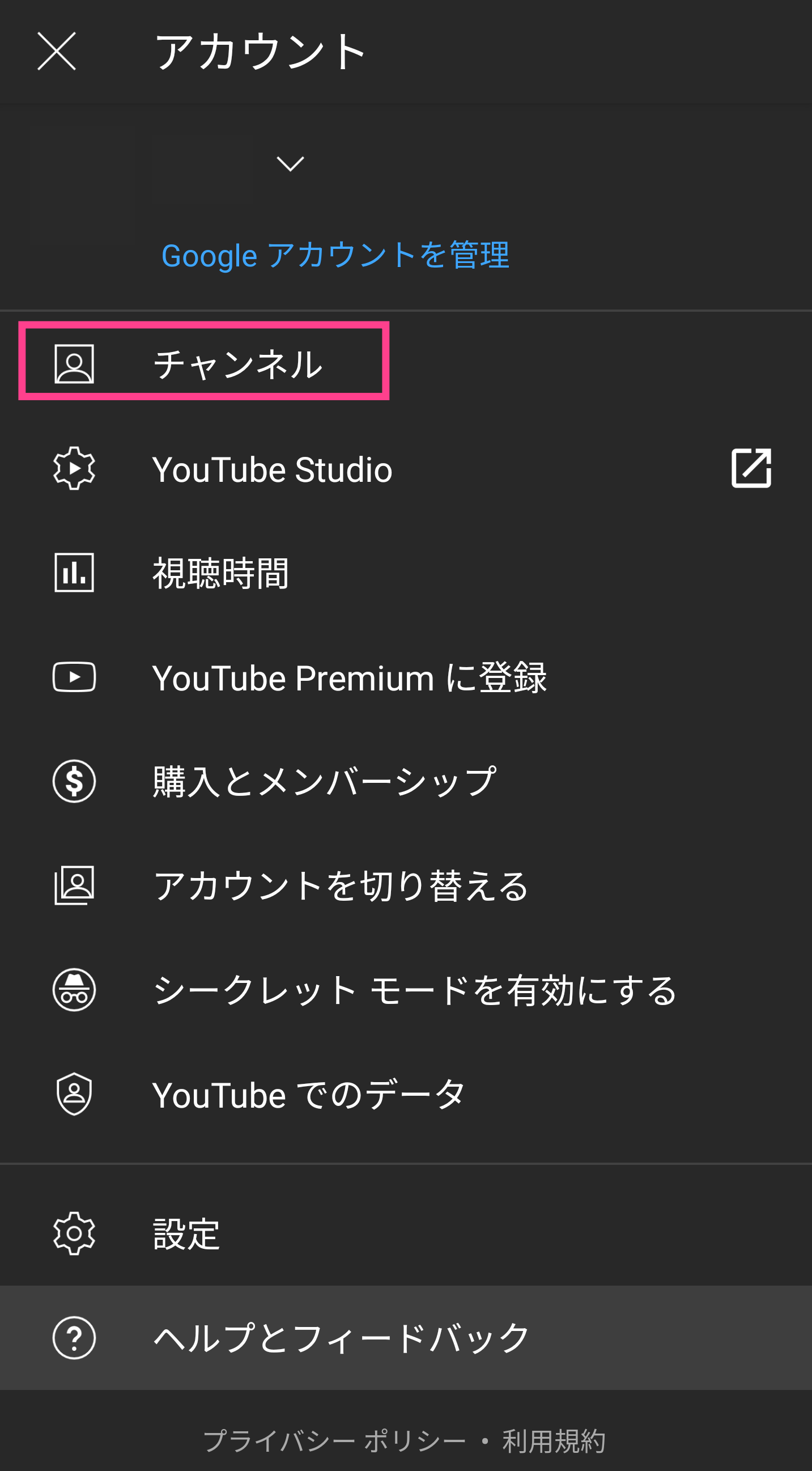
- パソコンのWebブラウザでYouTubeにログインし、右上のプロフィールアイコンから「YouTube Studio」をクリックします。
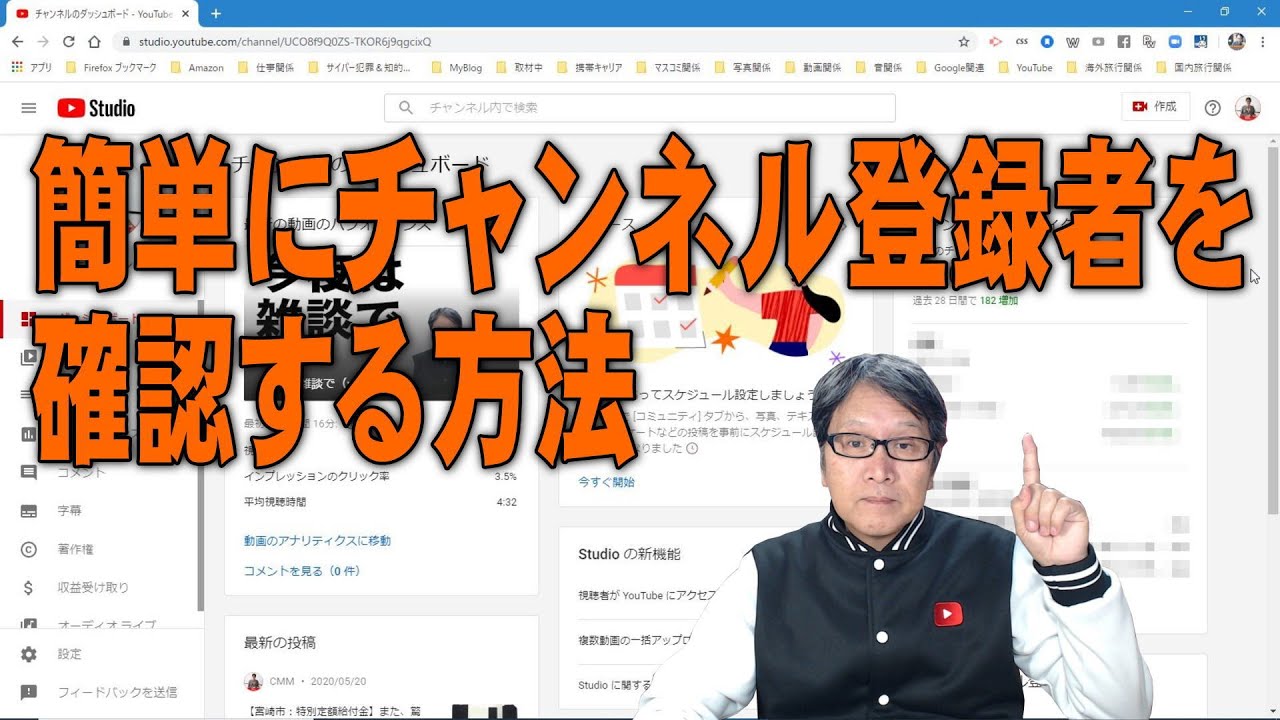
- 左側メニューの「ダッシュボード」を選択し、画面下部までスクロールします。
- 画面右下に配置されている「最近のチャンネル登録者」というカードを探し、下部の「すべて表示」をクリックします。
- ポップアップウィンドウが開き、チャンネル登録者一覧が表示されます。
- 右上の期間フィルターを「過去90日間」「過去365日間」「全期間」などに切り替えることで、過去に遡って公開登録者をチェックできます。
この画面では、相手のアカウント名、登録された日付だけでなく、その登録者自身のチャンネル登録者数も確認できます。登録者がインフルエンサーや同業者であった場合、潜在的なコラボレーションの打診やコミュニティ形成の足がかりを見つける上で極めて実用的な情報源となります。
スマホ確認手順(アプリの限界とブラウザ回避策)
多くのクリエイターがつまずくのが、スマートフォンでの確認作業です。App StoreやGoogle Playで配信されている公式の「YouTube Studioアプリ」は、アナリティクスの確認や動画のメタデータ編集に特化しており、個別のアカウント名を表示する機能を備えていません。
スマートフォンから個別登録者を確認したい場合は、以下のブラウザ切り替え手順を実行します。
- SafariまたはGoogle Chromeなどのモバイルブラウザを開き、YouTube(Web版)にアクセスします。
- 自動的にアプリが起動してしまうのを防ぐため、アドレスバーに直接「studio.youtube.com」と入力するか、長押しメニューから「新規タブで開く」を選択します。
- ブラウザのメニューから「デスクトップ用Webサイトを表示(PC版サイトをリクエスト)」を選択します。
- PC版と同様のダッシュボードが表示されたら、「最近のチャンネル登録者」カード内の「すべて表示」をタップします。
この手順を踏むことで、外出先やPC環境がない状況でも、公開登録者の特定と動向チェックが可能です。
【データ比較】YouTube登録者の確認手法・確認項目別の機能一覧
確認手段によって取得できる情報や利便性は大きく異なります。運営目的や手元のデバイスに応じて最適なアプローチを選択できるよう、各手法の差異を表にまとめました。
| 確認手法・プラットフォーム | 確認可能な項目とデータ範囲 | 一般的な基準・制限事項 | 編集部の見解・評価 |
|---|---|---|---|
| PCブラウザ版 YouTube Studio | 公開設定ユーザーのアカウント名、登録日、相手の登録者数(全期間) | 非公開設定のユーザーは一切表示されない(全体の10〜20%程度のみ可視化) | コラボ打診や熱心なファンの特定に最適。最も確実な一次情報源。 |
| スマホブラウザ(デスクトップ表示) | PCブラウザ版と同一の情報(一覧のスクロールおよびソートが可能) | 画面が小さく操作性が劣る。アプリへの自動リダイレクトを回避する手間が必要。 | 外出先での緊急確認用。定常的な分析作業にはPC操作が推奨される。 |
| 公式 YouTube Studio アプリ | 総登録者数、日別の登録者推移、年齢・性別・地域などの統計データ | 個別のユーザー名や特定アカウントの一覧表示機能は完全に非搭載。 | チャンネル全体の健康状態や動画単位の反響を素早く把握するのに特化。 |
| YouTubeアナリティクス(リアルタイム) | リアルタイム登録者数のライブカウント、過去48時間の推移グラフ | 数値のみのカウントであり、個人を識別する情報は含まれない。 | バズの初動検知や企画のヒット検証に必須。精神的疲弊を防ぐため過度な注視は禁物。 |
【実態検証】「登録者が表示されない・減った」現場の声と公式見解
ネット上のクリエイターコミュニティやSNS上では、「昨日までいた登録者が突然数人消えた」「動画を出していないのに登録解除が相次いでいる」といった悲痛な叫びが日常的に見受けられます。中には「YouTubeの不具合で勝手に登録が解除されたのではないか」という疑念を抱く声も少なくありません。
この現象について、YouTube公式ヘルプの公開情報では「登録チャンネルが自動的に解除されたという報告に対し、担当チームが提出データを詳細に調査している」旨が言及されています。しかし、調査結果の多くにおいてプラットフォーム側の意図しないバグではなく、以下のシステム的要因によるものであることが判明しています。
第1に、スパムアカウントおよび休眠アカウントの定期的な一括削除です。YouTubeはプラットフォームの健全性を保つため、規約違反のボットアカウントや、長期にわたり活動実態のない放棄アカウントを定期的にパージ(一括排除)しています。この処理が行われると、クリエイターのダッシュボード上では「身に覚えのない登録者の急減」として観測されます。
第2に、視聴者側の操作ミスやアカウント切り替えです。複数アカウントを保有するユーザーが、別のアカウントにログインし直した際に登録状態を取り違えたり、誤タップによって登録を解除してしまったりするケースが現場の実態として確認されています。
現場で動画制作を行う現場ディレクターからは、「1桁や2桁の登録者増減に一喜一憂し、その都度ダッシュボードを監視するのは精神衛生上きわめて非効率的。定期パージによる減少はコンテンツの質とは無関係の自然現象と捉えるべき」という声が上がっています。
一般に知られていない盲点とネットの誤解|相手にバレる行動とは?
発信者としての視点だけでなく、一人の視聴者として他者のチャンネルを登録する際、「自分が登録したことが相手のYouTuberにバレるのか」という点に不安を覚えるユーザーも多数存在します。ネット上では「絶対にバレない」「通知ですぐに特定される」といった極端な言説が錯綜していますが、正確なロジックは極めてシンプルです。
相手に身バレする決定的な条件
相手のクリエイターにあなたの登録が知られるのは、あなた自身が「登録チャンネルを公開」にしている状態で登録ボタンを押した瞬間です。この条件が揃うと、相手のYouTube Studioのダッシュボードにあなたのアカウント名とアイコンが表示され、相手の設定次第では即座にメールや通知が飛びます。
一方、設定画面で「すべての登録チャンネルを非公開にする」をオンにしていれば、相手の登録者カウントが「+1」されるだけであり、あなたが登録したという事実はYouTubeのシステム内部にのみ保持され、運営者側があなたのアカウント名を特定することは一切不可能です。
プライバシーを守るための設定確認手順
知人や同僚に知られずにチャンネルを購読したい場合、以下の手順で非公開設定が維持されているかを点検してください。
- YouTubeアプリまたはWeb版を開き、自分のプロフィールアイコンをタップします。
- 「設定」>「プライバシー」を選択します。
- 「すべての登録チャンネルを非公開にする」という項目がオン(有効)になっていることを確認します。
なお、Googleアカウントの本名表示とYouTube上のチャンネル名が連動している場合、公開設定にしたまま登録を行うと、実名がそのままクリエイター側に開示される危険性があります。プライベートな視聴と発信を完全に切り離したい場合は、個人アカウントとは別に「ブランドアカウント」を開設して視聴・購読を行うのが情報セキュリティ上の鉄則です。

【プロの結論】クリエイター心理と健全な「心理的バウンダリー」の保ち方
デジタル空間における発信活動が日常化した現在、登録者数の変動や「誰が自分を見ているのか」という監視心理は、クリエイターのメンタルヘルスに重大な影響を及ぼしています。
社会心理学の観点から見れば、相手の顔が見えないオンライン空間において、特定のアカウントを特定・把握しようとする執着は、承認欲求の裏返しである防衛本能から生じます。かつて昭和や平成の芸能界に存在した密着型の濃密なファン関係と異なり、令和以降のSNSコミュニティでは、発信者と受容者の双方が適度な自立を保つ「心理的バウンダリー(境界線)」の確立が不可欠です。
ファン一人ひとりの動向を気にするあまり、「なぜこの人は解除したのか」「なぜ登録を非公開にしているのか」と深読みすることは、クリエイティブなエネルギーを著しく浪費させます。YouTubeにおける登録者との関係性は、個別の人間関係ではなく、統計的な信頼残高として捉える姿勢こそが、長期的な発信活動を支える防波堤となります。
【プロの判断基準】個別確認が向いている人・向いていない人の条件
登録者の個別データ確認という行為に対して、積極的に向き合うべきケースと、あえて距離を置くべきケースの境界線は明確です。
- 向いている人(確認を活用すべきケース):
- BtoBビジネスや高単価なコンサルティング、専門職向けにチャンネルを運用しており、業界関係者や提携先候補のリストアップを目的としている発信者。
- 小規模なクローズドコミュニティやメンバーシップを主軸とし、熱心なファンへの丁寧な還元や認知を行いたいクリエイター。
- 慎重になるべき人(確認を避けるべきケース):
- 数千人から数万人規模の一般向けエンタメ・教育コンテンツを展開しており、日々の数名の増減で一喜一憂してしまう発信者。
- アンチや知人の監視を過度に恐れ、「誰に見られているか」という不安から動画制作の手が止まってしまうクリエイター。
後者に該当する場合は、個別アカウントの追跡を一切遮断し、YouTubeアナリティクスが提供する「視聴維持率」「クリック率」「インプレッション数」といったマクロな定量的指標のみを追う運用へ舵を切ることが推奨されます。
【youtubeの登録者を見る方法】に関するよくある質問(FAQ)
Q1:スマホのYouTube Studioアプリで誰が登録したか名前まで見ることはできますか?
A1:いいえ、公式のYouTube Studioアプリでは仕様上、個別の登録者アカウント名を見ることはできません。総登録者数や増減の推移グラフのみが閲覧可能です。個別のアカウント名を確認したい場合は、スマホのSafariやChromeからWeb版YouTubeにアクセスし、「デスクトップ用Webサイトを表示」に切り替えてYouTube Studioダッシュボードへ入る必要があります。
Q2:チャンネル登録者数が増えたのに「最近のチャンネル登録者」に誰も追加されないのはなぜですか?
A2:新しく登録したユーザーが、自身のアカウント設定で「登録チャンネルを非公開」にしているためです。YouTubeではプライバシー保護のため標準で非公開になっているケースが多く、相手が明示的に公開設定へ切り替えていない限り、運営者のダッシュボード一覧には反映されません。
Q3:自分が誰かのチャンネルを登録したとき、相手に通知がいかないようにするにはどうすればいいですか?
A3:YouTubeの「設定」>「プライバシー」へ進み、「すべての登録チャンネルを非公開にする」をオン(有効)に設定してください。この設定がオンになっていれば、相手にメールやプッシュ通知が送信されることはなく、相手の管理画面一覧にあなたのアカウント名が載ることもありません。
Q4:過去に登録してくれた人を全員さかのぼって見ることは可能ですか?
A4:相手が登録チャンネルを公開している場合に限り、パソコンブラウザ版のYouTube Studio「最近のチャンネル登録者」一覧の期間フィルターを「全期間」に設定することで遡って確認できます。ただし、過去に登録した後に非公開設定へ変更したユーザーや、YouTubeを退会したユーザーは一覧から除外されます。
まとめ:今後の動向と失敗しないための判断基準
デジタルプラットフォームにおけるプライバシー保護基準は年々厳格化しており、YouTubeにおいてもユーザーの匿名性を守るセーフガードは今後さらに強固なものへとシフトしていくと予測されます。個別の登録者を特定しようとする試みは、システム構造上ますます限定的になっていくのが必然の流れです。
優れたチャンネル運営者ほど、「誰が登録したか」というミクロな個人探索に時間を費やすのではなく、「どのような動画が支持され、どのような視聴者層に届いているのか」というYouTubeアナリティクス上の構造的データを重視しています。
手元の画面に並ぶ数字の先には確かに生身の人間が存在しますが、その実態を把握するための最良の道筋は、監視的な特定作業ではなく、継続的な動画投稿とサムネイル・タイトルの最適化、そして視聴維持率の改善です。正しい知識をもとに無用な不安を解消し、健全な発信活動の継続に注力してください。 (出典: youtubeの登録者を見る方法(Yahoo!ニュース))
SEOライティングとマーケティング戦略の専門家。分かりやすい解説記事で定評があります。
