LINEノートの作り方完全ガイド!通知の仕組みやアルバムとの違い・失敗しない投稿手順
トークルームで交わした大切な約束や、イベントの集合場所、後から見返したい写真やURLが、日々のメッセージのやり取りに埋もれて消えてしまった経験はないでしょうか。LINEのトーク画面は手軽に会話が進む反面、重要な情報が瞬く間に画面外へと流れていく弱点を持っています。そうした情報の流出を防ぎ、トークルーム内に掲示板のように固定しておける仕組みが「LINEノート」です。
1対1のやり取りはもちろん、複数人のグループやオープンチャットでも重宝される機能ですが、「新しくノートを作ると相手にプッシュ通知が届いてしまうのか」「写真アルバムとは何が違い、どちらを使うべきなのか」「急に投稿ボタンが押せなくなった原因は何か」といった疑問や戸惑いの声も少なくありません。2026年現在の最新仕様に基づき、基本の作り方から通知の裏事情、メディア保存の制限、万が一のトラブル対処法までを論理的かつ実践的に解説します。
📌 【この記事の重要ポイントまとめ】
- 要点1:個人トークやグループで新規作成するとトーク画面に共有ログが表示され、相手の設定次第でプッシュ通知も届くため無断の作成には配慮が必要。
- 要点2:アルバム機能と異なり、ノートはテキストに加え最長5分の動画や位置情報も無期限で保存・共有できる点が最大の強み。
- 要点3:公式アカウントとのトークでは利用できない仕様であり、投稿や編集ができない場合は通信環境やメンバー権限、アプリバージョンの確認が必須。
【基本手順】LINEノートの作り方|個人トーク・グループでの最新作成フロー
LINEノートの作成手順は、2026年現在のUI(ユーザーインターフェース)においても非常にシンプルに設計されています。1対1のLINEノート個人トークでも、複数人が参加するLINEグループノート作成でも、基本的な導線は共通です。まずは基本となる作成フローを把握しておきましょう。
ノートを新規作成する際の手順は以下の通りです。
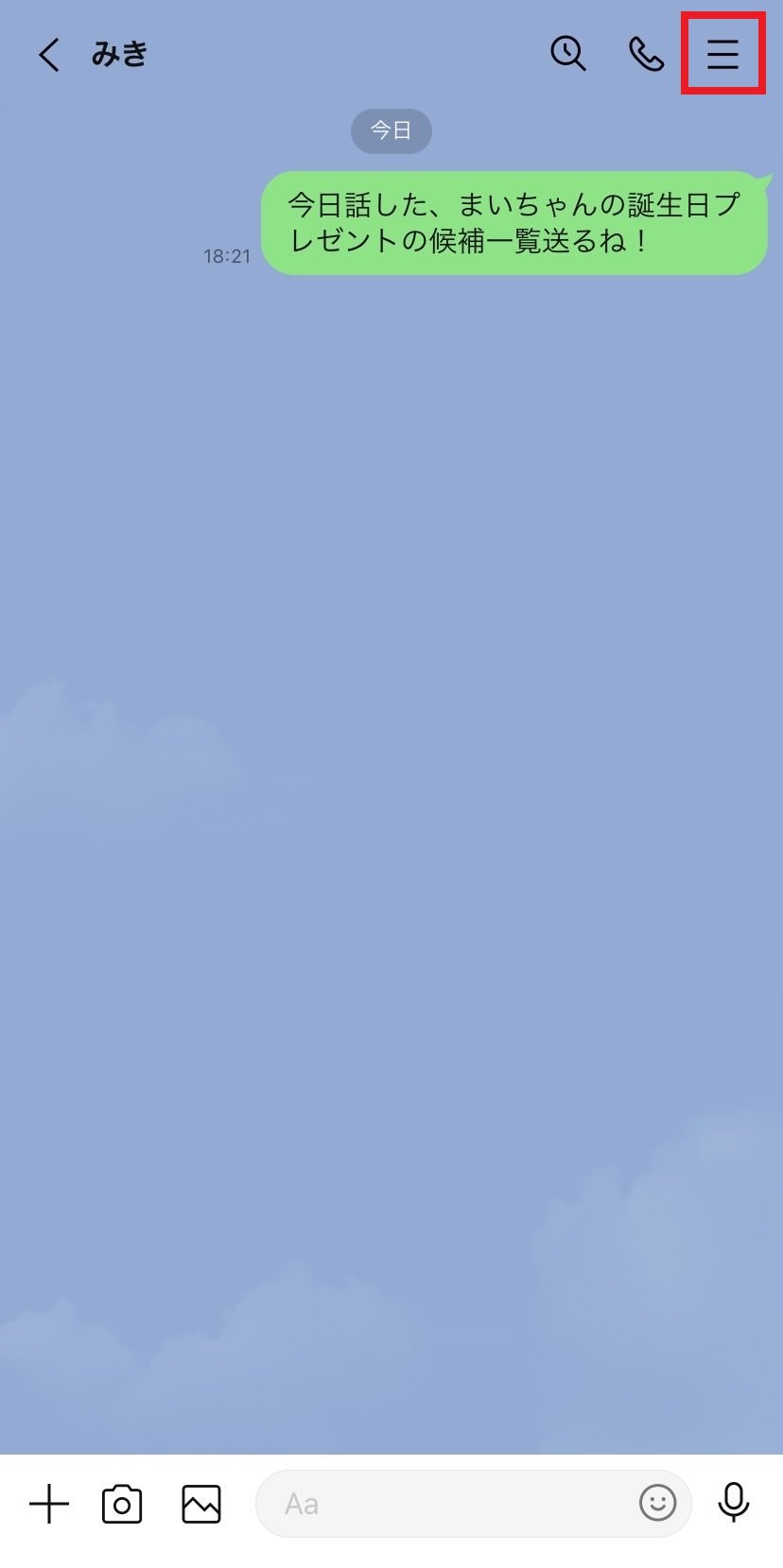
- 対象のトークルームを開き、画面右上にある三本線の「メニューアイコン」をタップします。
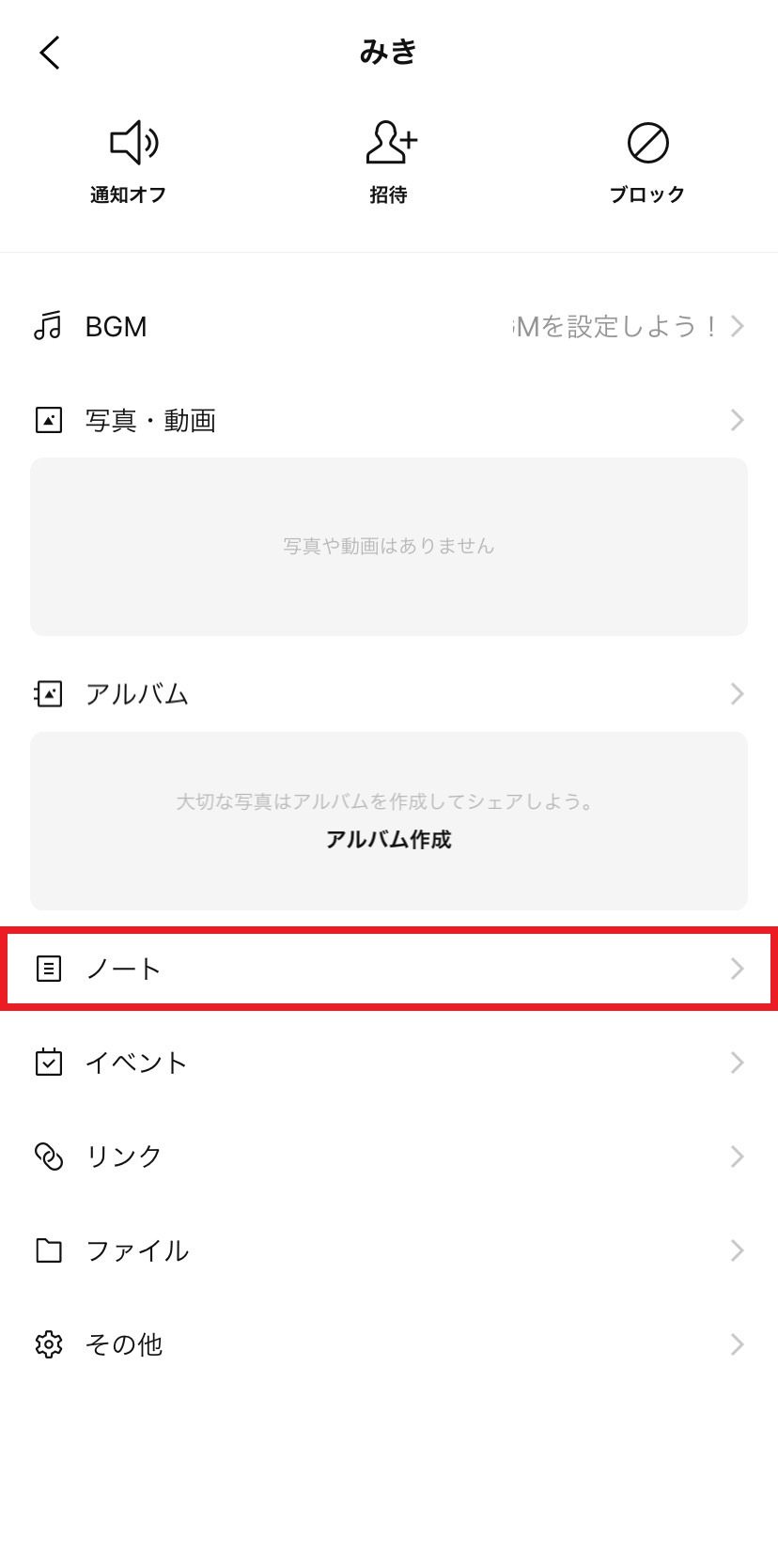
- メニュー一覧から「ノート」を選択します。
- 画面右下に表示される鉛筆マークの「作成(+)ボタン」をタップします。
- 「投稿」を選択すると入力画面が開くため、共有したい文章を入力します。
- 画面下部の各種アイコンから、必要に応じてLINEノート写真添付や位置情報の追加を行います。
- 入力完了後、画面右上の「投稿」ボタンを押すとノートが公開されます。
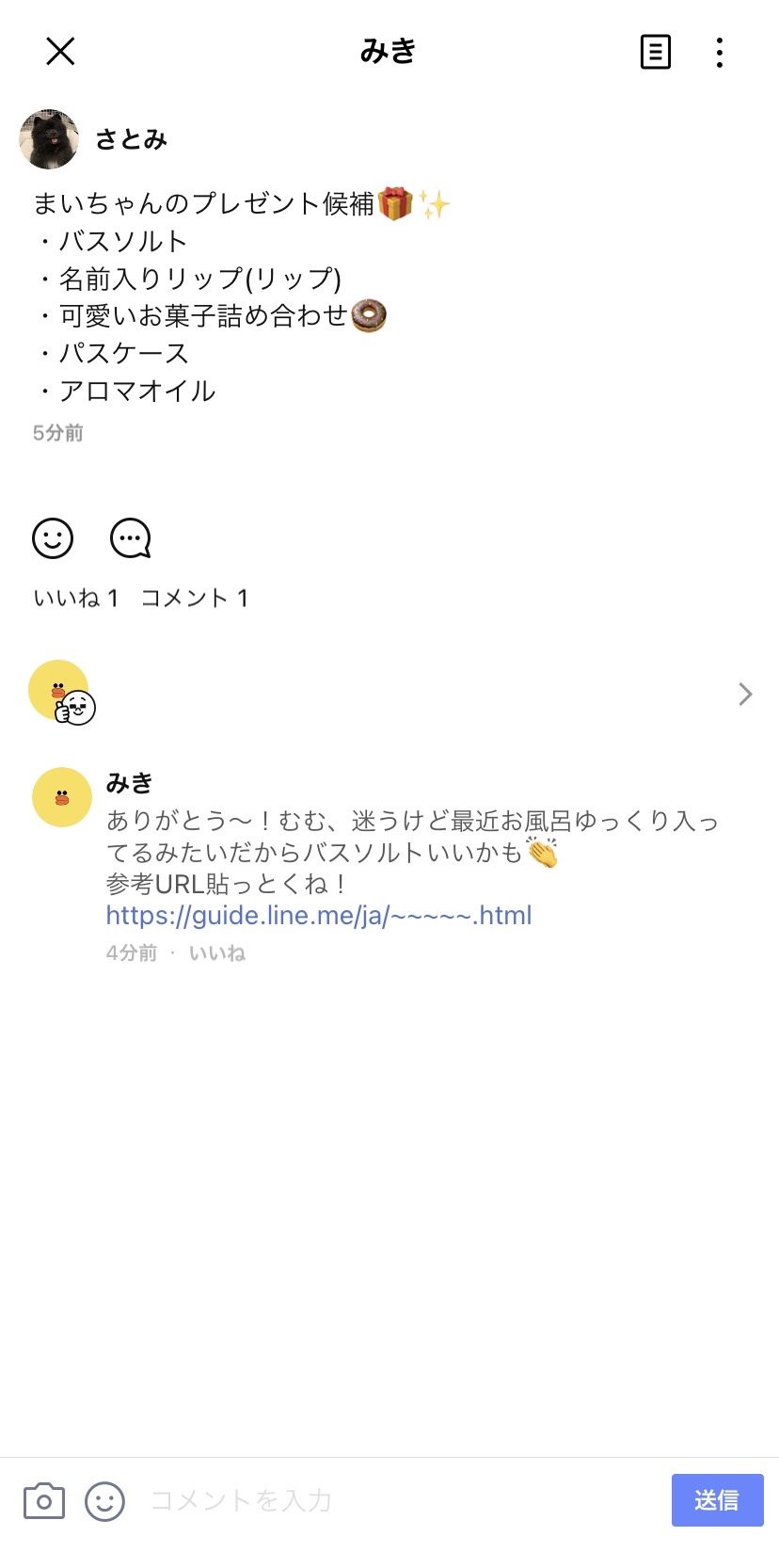
テキストを入力するだけでなく、背景色を変更したり文字サイズを変えたりする視覚的な装飾も可能です。また、投稿されたノートに対しては参加メンバーが「いいね」や「返信コメント」を付けられるほか、多彩なLINEノートいいねスタンプで感情を即座にリアクションできるため、グループ内の合意形成や安否確認のツールとしても威力を発揮します。
【通知の真実】作成・編集・削除すると相手に通知される?知っておくべき落とし穴
LINEノートを利用する際、最も多くの利用者が不安を抱くのが「相手への通知」に関する挙動です。「深夜にこっそりノートを作ったら通知音で相手を起こしてしまうのではないか」「過去のノートをこっそり修正・削除したらバレるのか」という疑問に対し、実際の検証データに基づきその真実を解き明かします。
結論から整理すると、LINEノート通知相手への挙動は「新規作成時」と「編集・削除時」で明確に分かれます。
新規作成時の挙動:トーク画面への表示とプッシュ通知
ノートを新規作成して投稿した場合、トークルーム上に「〇〇がノートを投稿しました」というサムネイル付きの共有ログがメッセージとして自動送信されます。そのため、相手が通知をオンに設定している場合、通常のメッセージ受信と同様に相手の端末へプッシュ通知が届く仕様です。「相手に知られずに自分だけのメモとしてノートを作る」ということは、1対1の個人トークであっても不可能です。
編集時の挙動:編集しても再通知は届かない
投稿後に誤字を直したり、追記事項を加えたりするLINEノート編集方法は簡単です。該当ノートの右上にある「…」アイコンをタップし、「投稿を修正」を選ぶことでいつでも内容を書き直せます。この際、修正しても相手にプッシュ通知が再送されることはありません。ただし、ノートの詳細画面には「編集済み」という表記が小さく付くため、内容が後から書き換えられた事実自体は閲覧した相手に伝わります。
削除時の挙動:削除通知は飛ばないがログは残る
不要になったノートを整理するLINEノート削除手順も、該当ノートのメニューから「投稿を削除」を選ぶだけで完了します。削除を実行しても「ノートが削除されました」といったプッシュ通知が相手に飛ぶことは一切ありません。しかし、新規作成時にトーク画面に流れた「〇〇がノートを投稿しました」というトークログ自体は自動で消えないため、相手がそのログをタップした際に「この投稿は削除されました」と表示され、削除した事実が判明する仕組みになっています。
【徹底比較】LINEアルバムとノートの違いとは?保存期間・動画・画質の決定打
LINE内で情報を保管する機能として、ノートとしばしば比較されるのが「アルバム」機能です。「写真を共有したいだけならどちらを使うべきか」という疑問に対し、両者の仕様の違いを正確に把握しているユーザーは意外と多くありません。決定的な違いは、「動画が保存できるか」「テキスト主体の情報共有が可能か」という点に集約されます。
| 項目 | 詳細・数値データ | 一般的な基準・相場 | 編集部の見解・評価 |
|---|---|---|---|
| 保存可能なコンテンツ | テキスト、静止画、動画、位置情報、スタンプ、リンク | アルバムは「静止画(写真)」のみ保存可能 | 動画や文面をセットで残したい場合はノート一択 |
| 保存期間 | 無期限(アカウント削除やグループ退出まで永続) | 通常トーク上の写真保存期限は約2週間〜1ヶ月 | 通常のトーク保存期間切れリスクを完全に回避可能 |
| 動画の保存制限 | 1動画あたり最長5分間まで添付可能 | アルバムには動画添付機能自体が存在しない | LINEノート動画保存機能はイベント記録に極めて強力 |
| メディアの画質 | 標準画質(自動圧縮処理が適用される) | アルバムも標準圧縮(オリジナル画質は非対応) | 印刷用などの超高解像度保存にはファイル送信やKeep活用が無難 |
| コミュニケーション機能 | いいねリアクション、スレッド型コメント欄 | アルバム単位でのコメントのみ可能 | 話題ごとの議論やフィードバック集約にノートが圧倒的に有利 |
このように、LINEアルバムとノートの違いを正しく整理すると、旅行の大量写真(1アルバムあたり最大1,000枚)をカテゴリごとに整理したい場合はアルバムが適しており、旅行の旅程表やホテルの予約番号、現地で撮影した数本のショート動画などをまとめてストックしておきたい場合はノートが最適解となります。
【機能拡張】オープンチャットや最新仕様の活用術|検索とリアクションの全貌
友人や家族間でのやり取りにとどまらず、趣味のコミュニティや地域交流で広く普及しているオープンチャットでも、ノートは中心的な役割を担っています。しかし、一般的なグループとは異なる独自の制約や仕様が存在します。
LINEオープンチャットノート機能の特性と権限
LINEオープンチャットノート機能では、管理者の設定によって「参加者全員がノートを投稿できるか」、あるいは「管理者および共同管理者のみが投稿できるか」の権限が厳格に管理されています。大規模なコミュニティでは、重要な告知や利用規約(ガイドライン)が一般メンバーの書き込みで埋もれないよう、ノート投稿が管理者限定に設定されているケースが少なくありません。自分が参加しているオープンチャットで投稿ボタンが見当たらない場合は、この管理者権限による制限が理由です。
過去ログを一瞬で見つけ出すLINEノート検索方法
数ヶ月前、あるいは数年前に投稿されたノートを遡るのは骨の折れる作業です。そこで欠かせないのがLINEノート検索方法の活用です。ノート一覧画面の右上にある「虫眼鏡アイコン」をタップし、キーワードを入力するだけで、本文に含まれるテキストを瞬時に全文検索できます。住所、持ち物リスト、振込先情報など、過去のやり取りをスクロールして探す手間を完全に省くことが可能です。
LINEノート最新アップデートによる利便性の向上
近年のLINEノート最新アップデートでは、ノート一覧の視認性が大幅に改善されたほか、重要な投稿をトークルーム最上部にピン留めする「アナウンス機能」との連携が強化されました。ノートの右上メニューから「アナウンス」を選択すると、ノートのタイトルや冒頭がトーク画面上部に常時固定表示され、参加者全員がいつでもワンタップで参照できるようになります。
【トラブルシューティング】LINEノートに投稿できない理由と現場で試すべき復旧手順
「作成ボタンを押してもエラーが出る」「画像を添付すると投稿が途中で止まってしまう」といった予期せぬトラブルに遭遇した場合、どのような原因が考えられるでしょうか。LINEノート投稿できない理由として頻発する5つの要因と、その解決策をまとめました。
- 1. 公式アカウントとのトークルームである:企業や店舗の「LINE公式アカウント」との1対1トークでは、仕様上ノート機能およびアルバム機能は一切利用できません。自分専用のメモを残したい場合は、自分1人だけの「グループ」を新規作成してノートを活用するのが定石です。
- 2. オープンチャットの投稿権限が制限されている:前述の通り、管理者が一般メンバーのノート作成を不許可にしている場合、メンバー側から投稿することは物理的に不可能です。
- 3. 通信環境の不安定さ・動画容量の超過:高画質な動画や複数枚の写真を同時に添付している場合、モバイル通信の帯域制限や接続不良によってアップロードがタイムアウトすることがあります。Wi-Fi環境に切り替えるか、動画の長さを5分以内にトリミングして再試行してください。
- 4. アプリのバージョンが古い:端末のLINEアプリが長期間アップデートされていない場合、サーバーとの同期エラーが発生することがあります。App StoreやGoogle Playストアから最新バージョンへアップデートしてください。
- 5. 一時的なシステム障害やキャッシュの蓄積:端末の再起動や、LINEアプリ内の「設定」>「データ削除」から「キャッシュデータ」を削除することで、不具合が即座に解消されるケースが大半です。
【実態検証】利用者のリアルな声とデジタル境界線(バウンダリー)の心理学
情報管理のツールとして絶大な利便性を誇るLINEノートですが、ユーザーの利用実態をSNSや相談コミュニティで検証すると、人間関係における特有の摩擦や心理的ストレスの火種になっている実情が浮き彫りになります。
知恵袋やSNSに寄せられる相談の中で目立つのは、「恋人同士の個人トークで作った記念日ノートを別れた後に消したいが、相手に気づかれて関係が気まずくならないか」「ママ友グループでノートを作成したところ、暗黙の了解を無視して勝手に書き換えられてトラブルになった」という生々しい声です。物理的にメッセージが消えていく通常のチャットと異なり、ノートは「関係性の記録が半永久的に残る」という性質を持つため、ユーザー心理に独特の重圧をもたらします。
この現象は、コミュニケーション心理学において指摘される「心理的バウンダリー(境界線)」の侵害として説明できます。テキストが流れていくトーク画面は「一過性の会話(フロー情報)」であるのに対し、ノートは「共有財産としての合意事項(ストック情報)」です。相手の許可なく私的な約束をノート化したり、逆に合意なく削除したりする行為は、相手のプライベートな領域や過去の共有記憶に対する一方的な介入と受け取られかねません。便利だからこそ、「この情報はノートに残していいか」という軽い同意を一言添える配慮が、健全なデジタル関係性を維持するための防波堤となります。
【プロの結論】活用すべきシーンと避けるべき使い方の判断基準
現場での検証を踏まえ、LINEノートを「活用すべき人・状況」と「おすすめできない使い方」の基準を提示します。
【積極的にノートを活用すべきケース】
- 旅行の日程、ホテルの集合場所、持ち物リストなど、複数人で共有し何度も見返す必要がある情報
- PTA、部活動、サークルなど、途中参加メンバーにも過去のルールや経緯を共有したい場合
- 通常のトークで期限切れになりやすい重要書類の写真や、最長5分以内の記録用動画を永続保存したい場合
- 「自分1人だけのグループ」を作成し、タスク管理やアイデアメモとして自己完結して保管したい場合
【ノートの利用を慎重に避けるべきケース】
- 一時的な雑談や、後から文脈が変わる可能性のある曖昧な約束事の記録
- 相手の明確な了承を得ていないプライベートな写真や動画のストック(相手側に永続的な通知・保存圧力を与えるため)
- 機密性の極めて高いパスワードやクレジットカード番号などの保管(端末紛失やアカウント乗っ取り時のリスク回避)
【line ノート 作り方】に関するよくある質問(FAQ)
Q1:LINE公式アカウントとの1対1トークでノートを作ることはできますか?
A1:できません。LINE公式アカウントとのトークルームでは、仕様上ノートやアルバムの機能が非対応となっています。仕事や個人のメモを残したい場合は、他の人を招待せずに自分1人だけで作成した「1人グループ」のトークルーム内でノートを作成するのが最も安全で効果的です。
Q2:自分が投稿したノートを削除した場合、相手にバレますか?
A2:削除した瞬間に相手へプッシュ通知が飛ぶことはありません。ただし、新規作成時にトーク画面へ自動送信された「〇〇がノートを投稿しました」というログメッセージは残るため、相手がそのログをタップした際に「この投稿は削除されました」と表示され、削除した事実が伝わります。
Q3:ノートに貼り付けた動画や写真はいつか見られなくなりますか?保存期限はありますか?
A3:ノートに保存された写真や動画には、一般的なトーク画面のような「保存期間(約2週間〜1ヶ月)」の制限はありません。グループから退会したり、LINEアカウント自体を削除したりしない限り、無期限で閲覧および端末への再ダウンロードが可能です。ただし、動画は1本あたり最長5分までという制限があります。
Q4:オープンチャットでノートの作成ボタンが表示されないのはなぜですか?
A4:オープンチャットの管理者が、ノートの作成権限を「管理者のみ」に制限しているためです。この場合、一般の参加者は管理者が投稿したノートの閲覧、いいね、コメント(コメントが許可されている場合)のみが可能となり、自身で新規投稿を作成することはできません。
Q5:ノートの文章を修正(編集)した場合、相手に更新通知はいきますか?
A5:更新通知は一切届きません。深夜や早朝に誤字を直しても、相手の端末に通知音が鳴る心配はありません。ただし、修正後のノートには小さく「編集済み」と表示されるため、閲覧した相手には修正が行われたことが分かります。
まとめ:最新のLINEノートを賢く使いこなすための鉄則
LINEノートは、流れて消えてしまいがちな日々のチャット情報を「永続的なストック情報」へと変換してくれる強力な掲示板機能です。写真だけでなく最長5分の動画が無期限で残せる点や、スレッド形式で議論を整理できる利便性は、アルバム機能や通常のメッセージにはない独自の強みと言えます。
一方で、新規作成時にはトーク画面へログが送信され相手に通知が届くという仕様や、公式アカウントでは利用できないといった制限も存在します。機能の特性と通知の仕組みを正しく把握し、相手との関係性や心理的バウンダリーに配慮しながら適切に使い分けることこそが、トラブルを防ぎ快適なコミュニケーションを実現するための鍵となります。 (出典: line ノート 作り方(Yahoo!ニュース))
情報を整理して届けることが得意なWebディレクター。ユーザー視点に立った記事作成を目指しています。
