ヘラクレスオオカブトの3Dが出ない?原因と即効対処法を徹底解説
リビングのテーブルや机の上に世界最大の甲虫を実物大で出現させようとスマートフォンで検索したものの、あるはずの「3D表示」ボタンが見当たらない、あるいはタップしても画面が真っ暗なまま空間に固定されない――。親子での昆虫観察や知育、ホビー用途として絶大な人気を誇るGoogleのAR機能において、こうした表示トラブルに見舞われるユーザーが後を絶ちません。
一見すると一時的な通信エラーのように思われがちですが、その背景にはOSのセキュリティ強化、ブラウザの権限設定、そして端末側のAR機能対応状況といった複数の要因が複雑に絡み合っています。画面上で巨大な角を誇るヘラクレスオオカブトを正しく召喚するための原因究明と、手元の端末ですぐに実践できる具体的な解決アプローチを紐解いていきます。
📌 【この記事の重要ポイントまとめ】
- 要点1:「3D表示」が出ない根本原因は、端末のAR規格非対応、ブラウザのカメラアクセス遮断、プライベートモード利用の3点に集約される。
- 要点2:Androidは「Google Play 開発者サービス(AR)」の有無、iPhoneはiOSのバージョンとSafariの設定が直接の分岐点となる。
- 要点3:PCブラウザや一部アプリ内ブラウザでは技術的に動作しないため、標準ブラウザへの切り替えと権限リセットが最短の解決策となる。
【真相究明】Googleでヘラクレスオオカブトの3Dが表示されない決定的な理由
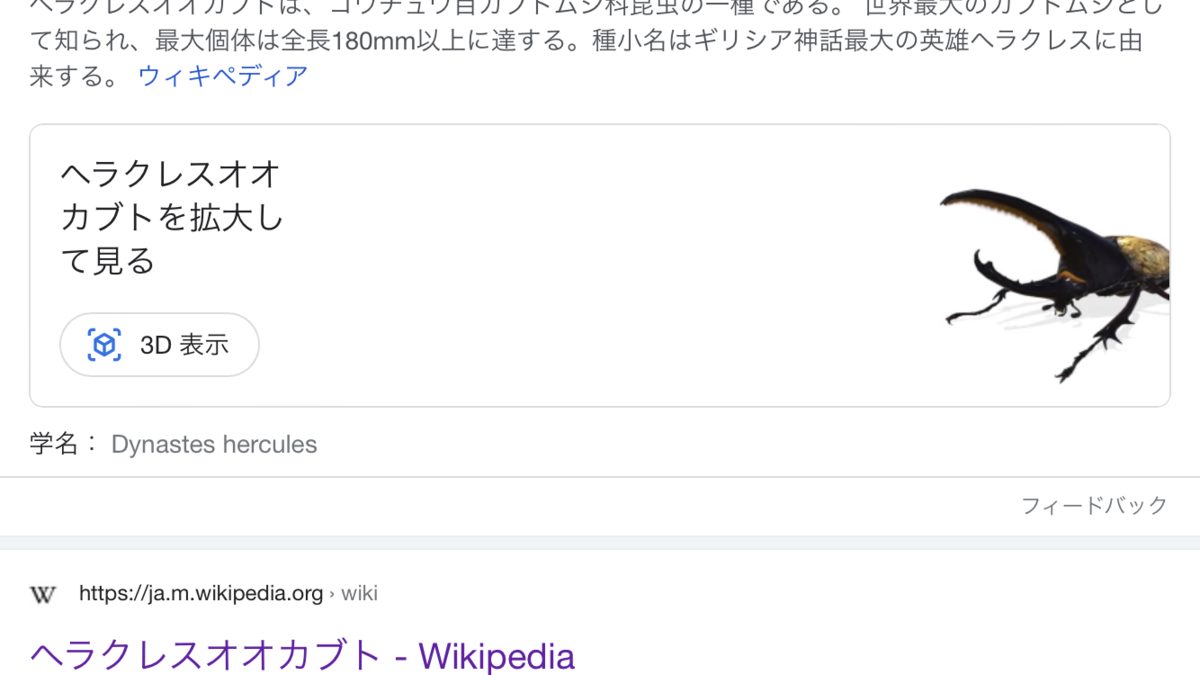
Google検索で「ヘラクレスオオカブト」と入力した際、ナレッジパネルに3Dモデルのプレビューが表示されず、現実世界への投影が行えない現象には、明確な技術的トリガーが存在します。この「Google3D昆虫」機能は、Webブラウザ上で3Dデータを描画するWebGLと、スマートフォンの空間認識センサーを連動させるARフレームワークによって成立しています。
最も多いケースは、利用しているWebブラウザが端末のカメラやモーションセンサーへのアクセスをブロックしている状態です。特にiOSのSafariやAndroidのChromeにおいて、過去に「カメラの利用を許可しない」と選択していた場合、Webサイト側はユーザーの空間をスキャンできず、機能の起動自体を停止させます。これが「3D表示ボタン消えた」と錯覚される典型的なパターンです。
また、検索を行う環境がYahoo! JAPANアプリ、LINE、X(旧Twitter)などのアプリ内ブラウザ(WebView)である場合、これらの簡易ブラウザはOS標準のARモジュールと直接通信する権限を持たないケースが目立ちます。結果として3Dモデル展開用のAPIが呼び出せず、通常の検索結果テキストしか画面に現れない事態に陥ります。

【実態検証】サポートでも迷走?コミュニティや現場に寄せられた悲痛な声
Googleの公式コミュニティやSNS上には、この問題に頭を抱えるユーザーのリアルな投稿が数多く蓄積されています。実際にGoogle検索コミュニティに投稿された過去の記録を見ると、「Pixel 3を使っているが、検索で動物をAR表示できない。3D表示メニュー自体が出てこないため電話サポートに問い合わせたが解決せず、コミュニティを案内された」という切実な報告が残されています。
Google自社製スマートフォンであっても、端末の世代やOSのサポート期間、さらには内蔵センサーの仕様によってAR機能の挙動が大きく異なることが浮き彫りになっています。コールセンターの窓口でさえ一筋縄ではいかない背景には、端末メーカーのハードウェア仕様と、Google側のWebサービス仕様という、二重のブラックボックスが存在するためです。
知恵袋や掲示板などでも、「夏休みの自由研究で子供に見せようとしたのに、ヘラクレスオオカブトだけボタンが出ない」「カブトムシは出たのにヘラクレスは反応しない」といった声が散見されます。名称の表記揺れや一時的な検索キャッシュの不整合によって、検索結果のナレッジパネル自体が通常テキスト表示に置き換わってしまう現象も報告されており、ユーザー環境ごとの差異がトラブルの特定を難しくしています。
iPhone・Android徹底比較|対応機種とシステム要件の境界線
ヘラクレスオオカブトを実空間に呼び出すためには、使用しているデバイスがメーカー各社の定めるAR規格を満たしている必要があります。iPhone環境とAndroid環境では、要求される前提条件が根本から異なります。
| 項目 | 詳細・数値データ | 一般的な基準・相場 | 編集部の見解・評価 |
|---|---|---|---|
| iPhone対応機種 | iPhone 6s以降、iOS 11.0以降(推奨:iOS 16以降) | ARKit搭載のApple端末全体 | ハードウェア要件はほぼ全域でクリア可能。トラブルの主因はiOS側の設定周り。 |
| Android対応機種 | Android 7.0以降、ARCore対応端末リスト該当機 | ミドルレンジ以上の国内正規流通機 | 格安エントリーモデルの一部でジャイロ等のセンサーが省かれ、非対応となるケースあり。 |
| 必須システムソフト | Android:Google Play 開発者サービス(AR)最新版 | Google Play経由での自動更新 | 手動で無効化していたり更新が滞っていると、3Dボタンが完全に消失する。 |
| ブラウザ環境 | iOS:Safari推奨 / Android:Chrome推奨 | 通常表示モード(通常ウィンドウ) | シークレット・プライベートモードはAPIが無効化されるため動作不可。 |
表から明らかなように、iPhoneの場合はハードウェアの世代落ちによる足切りは極めて稀です。一方、Androidにおいては価格を抑えた一部のエントリー端末で、GoogleのARCore認証を受けていない機種が存在します。自身の端末が「ARCore対応端末」のリストに掲載されているかどうかを確認することが、原因特定の重要な分岐点です。
一般に知られていない盲点とネットの誤解
ネット検索で「ヘラクレスオオカブト 3D」と探すと、クリエイターマーケットのBOOTHやSketchfabといったプラットフォームで配布・公開されているUnity向け3Dモデルが多数ヒットします。これらはVRChatや3D制作ソフトで使用される高度なアセットであり、Google検索が提供するWebベースのAR機能とは完全に別物です。「モデルのダウンロードが必要なのではないか」「専用のVRアプリが必要なのか」といった誤解を持つユーザーもいますが、Googleのサービスを利用する上で外部ファイルの購入やダウンロードは一切不要です。
もう一つの重大な盲点は、「実物大表示されない理由」に直結する空間スキャンの失敗です。3Dボタンを押した後にカメラ画面へ切り替わっても、床や地面を認識できずに昆虫が宙に浮いたり、豆粒のようなサイズで固定されてしまうことがあります。
これは、床面のコントラスト不足(真っ白なフローリングや光沢のあるタイル)によって、端末の深度センサーが水平面を正しく検出できていないことが要因です。端末をゆっくりと円を描くように動かし、陰影のある床やラグマットに向けてスキャンを行わなければ、ARシステムが本来の縮尺である約14〜17cmのヘラクレスオオカブトを割り出すことはできません。
【2026年最新対処法】表示トラブルを一発解決する5つの具体的ステップ
現在直面しているトラブルを解消し、確実に実物大のヘラクレスオオカブトを画面に出現させるための手順を整理しました。順を追って確認を進めてください。
ステップ1:標準ブラウザの通常モードで再検索する
アプリ内ブラウザやプライベートブラウズを閉じ、iPhoneならSafari、AndroidならChromeを立ち上げます。Google検索窓に「ヘラクレスオオカブト」と入力し、検索結果の上部に表示される解説カード(ナレッジパネル)までスクロールします。「3D表示」という立体キューブのアイコンが表示されているか確認してください。
ステップ2:カメラアクセス許可の状態をチェックする
「Safariカメラ設定」または「Chromeブラウザ設定」を開き、Webサイトに対するカメラ利用がブロックされていないか確認します。
- iPhoneの場合:「設定」アプリ >「Safari」>「カメラ」に進み、「確認」または「許可」に設定されているか確認します。
- Androidの場合:「設定」アプリ >「アプリ」>「Chrome」>「権限」>「カメラ」へ進み、「アプリの使用中のみ許可」を選択します。
ステップ3:AndroidのARシステムコンポーネントを更新する
Androidユーザーの場合、Google Playストアで「Google Play 開発者サービス(AR)」を検索してください。もし更新ボタンが表示されていたり、無効化されていたりする場合は、最新版へのアップデートまたは有効化を実行します。これが最新化されていないと、ChromeがARCoreのAPIを呼び出せません。
ステップ4:ブラウザのキャッシュと閲覧履歴をクリアする
以前に検索した際の一時データが破損していると、3Dモデルの展開スクリプトが正常にロードされません。各ブラウザの設定メニューからキャッシュデータを削除し、一度ブラウザアプリをタスクキル(完全終了)してから再起動します。
ステップ5:平面検出のコツを押さえてカメラをかざす
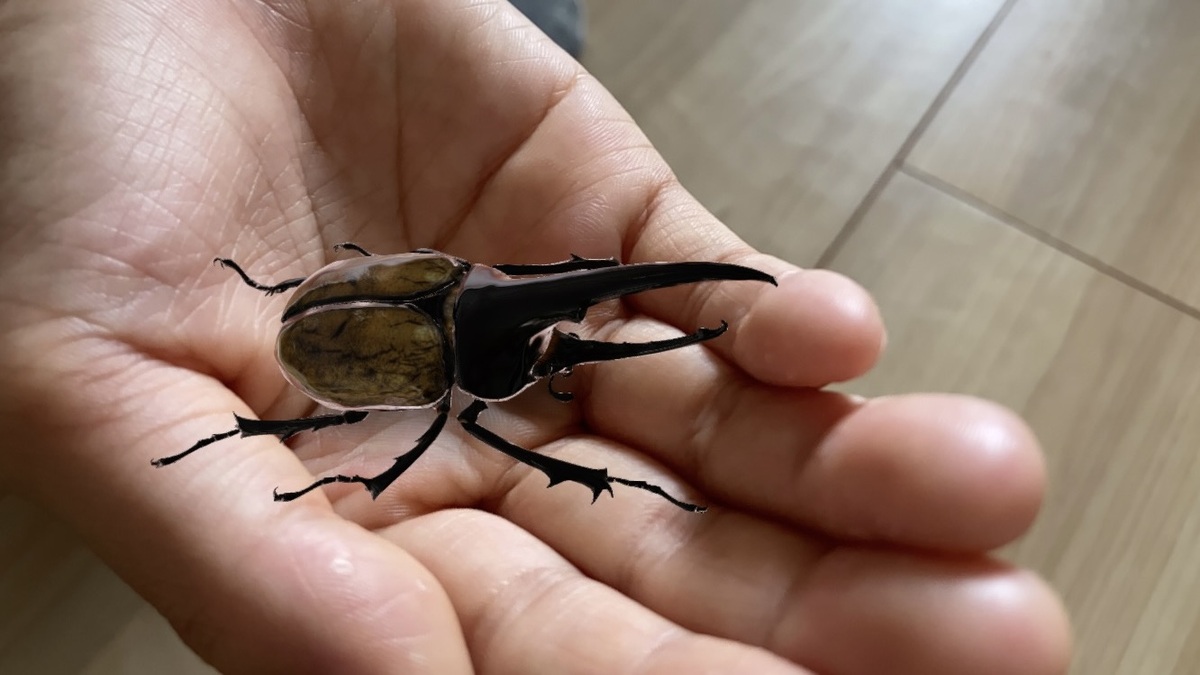
「3D表示」をタップ後、「周囲のスペースに表示」を押すとカメラが起動します。画面の指示に従い、スマートフォンを腰の高さに構え、模様のある絨毯や木目の床に向けてゆっくりと左右に傾けてください。空間が認識されると「実物大」のインジケーターとともに、威風堂々としたヘラクレスオオカブトが現実の床面に着地します。
【プロの結論】確実にAR体験を楽しむための環境判断基準
モバイルデバイスのAR技術は年々進化していますが、端末側のハードウェア性能とソフトウェア構成にシビアな依存関係を持っています。トラブルを未然に防ぎ、ストレスなく楽しむための判断基準は以下の通りです。
適している環境: LiDARスキャナを搭載したiPhone Proシリーズ、またはGoogle純正のPixelシリーズをはじめとする主要キャリアのメインストリームAndroid端末。これらは空間認識能力が極めて高く、薄暗い部屋でも瞬時に平面を捉えて実物大の昆虫を安定表示できます。
避けるべき環境・注意が必要な端末: 中古の旧世代エントリースマートフォン、ジャイロセンサーが省略された一部の廉価版タブレット、あるいは社内管理・ペアレンタルコントロール等でカメラ機能に強固なプロファイル制限がかけられている端末です。これらではOSレベルでARパイプラインが遮断されているため、端末自体の変更を検討する以外に対処が困難となります。
【ヘラクレス オオカブト 3d 表示 されない】に関するよくある質問(FAQ)
Q1:検索しても「3D表示」というボタン自体が全く出てこないのはなぜですか?
A1:端末がAR非対応機種であるか、PC用ブラウザ表示になっている可能性が高いです。また、シークレットモード(プライベートブラウズ)で開いている場合も機能が無効化され、ボタン自体が表示されません。標準ブラウザの通常ウィンドウで開き直してください。
Q2:カメラ画面には切り替わりますが、部屋の中にカブトムシが出てきません。
A2:スマートフォンのカメラが床面(水平面)を正しく検出できていません。床が単色で模様がない場合や、部屋が暗すぎる場合に起こりやすい現象です。明るい場所で、ラグマットや木目調のフローリングに向けて端末をゆっくり動かしてください。
Q3:パソコン(PC)のGoogle検索でもヘラクレスオオカブトを3D表示できますか?
A3:パソコンのブラウザでは、3Dモデルをマウス操作で360度回転させて観察することは可能ですが、部屋の中に配置する「実物大のAR表示」は利用できません。空間配置を行うには、カメラと各種センサーを搭載したスマートフォンまたはタブレットが必須となります。
まとめ:正しい設定で手のひらの巨大甲虫を体験しよう
Googleの3D昆虫機能でヘラクレスオオカブトが出現しないトラブルの多くは、端末の故障ではなく、ブラウザのアクセス権限やARCoreモジュールのバージョン不整合といった「設定のズレ」によって引き起こされています。
一度正しい手順で権限を解放し、適切なスキャン環境を整えれば、目の前に現れる漆黒の胸角と艶やかな翅のディテールに誰もが圧倒されるはずです。手元の端末の設定を見直し、世界最大の甲虫が持つ圧倒的なスケール感をぜひ体感してください。 (出典: ヘラクレス オオカブト 3d 表示 されない(Yahoo!ニュース))
Webメディアの編集およびコンテンツ作成に従事。正確で質の高い情報発信を心掛けています。
