ドコモメールWi-Fi設定エラーの原因解明と2026年完全対処法
自宅やオフィスのWi-Fiに接続した瞬間、スマートフォンの通知欄に突如として表示される「Wi-Fi利用設定エラー」の警告。ドコモメールの送受信が完全に停止し、再起動を試みても一向に解消されないトラブルに頭を抱えるユーザーが後を絶ちません。日常生活やビジネスの連絡基盤であるキャリアメールが遮断される焦りは計り知れないものです。
このトラブルは単なる電波不良ではなく、NTTドコモが運用するセキュアな認証基盤と端末内部のアカウント同期設定の不整合によって引き起こされています。本稿では、現場での検証データや取材情報に基づき、エラーが発生する根本的なメカニズムを解明するとともに、端末を問わず確実に通信を復旧させるための具体的な手順を詳解します。
📌 【この記事の重要ポイントまとめ】
- 要点1:Wi-Fi利用設定エラーの主因は電波障害ではなく、端末内の「dアカウント利用設定」の認証切れや同期不全にある。
- 要点2:復旧の第一歩はWi-Fiを一時切断し、「モバイルデータ通信切り替え」を行ってドコモ契約回線(spモード)から認証を通すことである。
- 要点3:iPhoneは「設定プロファイルの再取得」、Androidは「dアカウント設定アプリの再認証」を行うことで、2026年現在のセキュリティ仕様でも即座に解決できる。
【2026年最新】ドコモメールでWi-Fi利用設定エラーが頻発する根本原因
ドコモメールにおいて「Wi-Fi利用設定エラー」や「dアカウントが未設定のためWi-Fiでは通信できません」という警告が発報される現象は、通信規格の不具合ではなく、システムの安全性を担保するためのセキュリティロックが作動している状態です。
ドコモメールは本来、契約中のSIMカードを介した「spモード接続(キャリア回線)」において自動的に回線認証が行われる仕組みになっています。しかし、家庭内ルーターや公衆無線LANなどのWi-Fi網を経由する場合、ドコモの交換機はSIMカードの契約情報を直接読み取ることができません。そのため、クラウド上のメールサーバーへアクセスする代替手段として、端末内に保持された「dアカウント認証情報」が照合されます。
この照合プロセスにおいて、アカウントのパスワード定期変更、dアカウントのセキュリティ強化アップデート、あるいはOSアップデートに伴うキャッシュ破損が発生すると、メールアプリ側が「正当な契約者である証明」を見失ってしまいます。公式発表資料やシステム稼働状況を検証すると、2026年10月上旬に一部地域で発生した一時的な認証サーバー連携の遅延など、インフラ側のメンテナンスと端末側の同期タイミングが衝突することで、突発的に認証エラーへ陥るケースも確認されています。

【実態検証】知恵袋やSNSに溢れる利用者の悲鳴と現場で見えたリアル
ネット上のコミュニティやQ&Aサイトを調査すると、「朝起きたら突如通知バーにエラーアイコンが常駐していた」「Wi-Fiを切ると受信できるのに、繋いだ瞬間に沈黙する」といった投稿が数多く寄せられています。利用者の多くが「Wi-Fiルーターの故障」や「スマートフォンの物理的なアンテナ異常」を疑い、無関係なルーターの再起動を繰り返して徒労に終わっている実態が浮き彫りになっています。
「dアカウントが未設定のため通信できません」というダイアログをタップしても、どこで何を再入力すればよいのか案内が難解であり、途中でブラウザがループして諦めてしまうユーザーも少なくありません。特に機種変更後やMNP移行後に設定をスキップしたままWi-Fi接続を行っていた層が、ある日突然行われたトークンの失効チェックに引っかかるパターンが顕著です。問題の本質は通信環境そのものではなく、暗号化された認証トークンの再発行手続きにあります。
機種別トラブル比較と原因分析【iPhoneとAndroidの構造的差異】
ドコモメール送受信できない原因を探る上で不可欠なのが、iOSとAndroidにおける設計思想の違いの把握です。両OSではメールの受信プロトコルおよびアカウント管理の階層が大きく異なります。
| 項目 | iPhone(iOS環境) | Android(ドコモ純正端末等) | 編集部の見解・評価 |
|---|---|---|---|
| 認証の管理方式 | ドコモメール設定プロファイル経由の構成記述 | 「dアカウント設定」アプリによるシステム常駐認証 | AndroidはOS統合型、iPhoneは外部構成型で挙動が異なる |
| エラーの典型症状 | 「メールを取得できません」「パスワードが正しくありません」 | 通知欄に「Wi-Fi利用設定エラー」「dアカウント未設定」 | Androidは通知バーで直接警告が出るため視覚的ストレスが大きい |
| 通信プロトコル | 標準メールアプリ上のIMAP4(SSL/TLS暗号化) | 専用ドコモメールアプリ+独自バックエンド通信 | iPhoneは汎用プロトコル依存のためパスワード単体不一致が起きやすい |
| 主な復旧アプローチ | プロファイルの削除とSafariからの再ダウンロード | アプリ一覧から「dアカウント設定」を開き再ログイン | いずれのOSも作業時は「モバイル通信接続」が絶対条件 |
上表が示す通り、iPhoneドコモメール初期設定時にインストールされる「構成プロファイル」は、一度認証情報が破綻すると手動修復が難しく、プロファイル自体の入れ替えが最善策となります。対してAndroidドコモメール設定エラーの場合は、OS設定内のアカウント管理または専用アプリ側でdアカウント利用設定を再同期させるアプローチが求められます。

【決定版】dアカウント認証を突破して復旧させる2026年最新対処手順
認証の不整合を解消し、Wi-Fi環境下でもスムーズに送受信を再開させるための具体的な復旧ロードマップを整理しました。作業を行う際は、必ず「Wi-Fiをオフにしてドコモのモバイル回線へ切り替える」という前提を守って進行してください。
ステップ1:モバイルデータ通信切り替えとネットワーク暗証番号の確認
まずコントロールセンターまたはクイック設定パネルを開き、Wi-Fiを完全にオフにします。アンテナピクトが「4G」または「5G」のモバイルデータ通信に切り替わったことを確認してください。契約回線網から直接アクセスすることで、面倒な二段階認証の一部をスキップし、SIMカード固有の契約情報に基づいたセキュアアクセスが可能になります。この際、契約時に設定した4桁のネットワーク暗証番号を手元に控えておきましょう。
ステップ2:My docomo設定方法を用いた「dアカウント利用設定」の有効化
ブラウザからMy docomoへアクセスし、ログイン状態を確認します。「設定(メール等)」メニュー内にある「ドコモメール利用設定(Wi-Fi経由での利用設定)」へ進み、Wi-Fi利用が「利用する」になっているかを確かめます。もし無効化されている場合は、画面の案内に従ってネットワーク暗証番号を入力し、ステータスを有効へ切り替えます。
ステップ3:セキュリティコード届かない理由の解消と再ログイン
認証作業中に「セキュリティコードが届かない」というトラブルに直面した場合、その多くはSMSの受信拒否設定か、Wi-Fi接続のままSMSを受信しようとしていることが要因です。モバイルデータ通信の状態であれば、ドコモのSMSセンターから直接端末番号へ即座に2段階認証コードが届きます。連絡先メールアドレス宛てに届く設定になっている場合は、迷惑メールフォルダや別端末の受信箱も確認してください。
ステップ4:機種別の最終構成(iPhoneのプロファイル・Androidのアプリ再同期)
iPhoneの場合、Safariを開いて「My docomo」の「ドコモメール設定プロファイル」ダウンロードページへアクセスします。古いプロファイルが設定内に残っている場合は「設定」>「一般」>「VPNとデバイス管理」から一度削除し、新しくダウンロードしたプロファイルをインストールすることで、ドコモメールIMAP設定が一括で最新状態へ上書きされます。
Androidの場合、端末の「設定」>「ドコモのサービス/クラウド」>「dアカウント設定」を選択するか、「dアカウント設定アプリ」を起動します。「アカウントの再認証」または「パスワードの変更・同期」を選択し、契約回線認証を経て同期を完了させれば、メールアプリ側の警告アイコンは即座に消去されます。
ステップ5:ドコモメールパスワード確認とIMAP手動入力のバックアップ策
サードパーティ製のメールアプリ(Outlookや標準メールなど)を利用しているケースでは、一般的なdアカウントのログインパスワードとは異なる「ドコモメール持ち運び用/IMAP専用パスワード」の発行が必要になる場面があります。My docomoのセキュリティ設定画面から「ドコモメールパスワード確認」を行い、発行された英数字の専用キーをメールクライアントのアカウント設定画面へペーストすることで、dアカウント認証エラーを回避して直接IMAP通信を確立できます。
一般に知られていない盲点とネットの誤解|セキュリティ強化が生む罠
ネット上のQ&A掲示板では「Wi-Fi接続時にエラーが出るのは、ルーターのポート制限やDNSの異常である」という言説が散見されますが、これは大きな誤解です。通常の家庭用ルーターがIMAP通信(ポート993)やSMTP通信(ポート465)を遮断することは極めて稀であり、通信経路ではなくアカウントの信頼状態が拒絶されているにすぎません。
近年、ドコモが推進しているパスキー(Passkey)認証の導入に伴い、生体認証の設定と従来の固定パスワード運用が混在している端末でトークン不整合が起きやすくなっています。また、料金プランをahamoやirumoへ変更した際、月額330円の「ドコモメール持ち運び」オプションを契約したものの、dアカウントのID種別が回線番号からメールアドレス形式へ移行したことで、端末側の古い識別子が弾かれるケースも急増しています。システム仕様が近代化されたからこそ生じる、過渡期特有のトラップといえます。
【プロの結論】おすすめできる人・慎重になるべき人の判断基準
今回のエラー対処において、自分自身で即座に設定変更を進めるべきユーザーと、ドコモショップ等の有人サポートに相談すべきユーザーの境界線は明確です。
【自力で対処を完了できる人】
4桁のネットワーク暗証番号を把握しており、モバイルデータ通信への切り替え操作に抵抗がない方。プロファイルの再インストールやdアカウントアプリの画面指示に従ってID・パスワードを再入力できるスキルがあれば、所要時間5分から10分程度で完全に復旧できます。
【ショップ相談や慎重な対応が求められる人】
ネットワーク暗証番号を連続して誤入力し、ロックがかかってしまっている方。あるいは複数台の端末で同一のdアカウントを共有しており、認証情報をリセットすることでタブレットやPC側のアクセスにも影響が及ぶリスクがある環境では、むやみにパスワード初期化を行わず、契約内容の確認を優先すべきです。
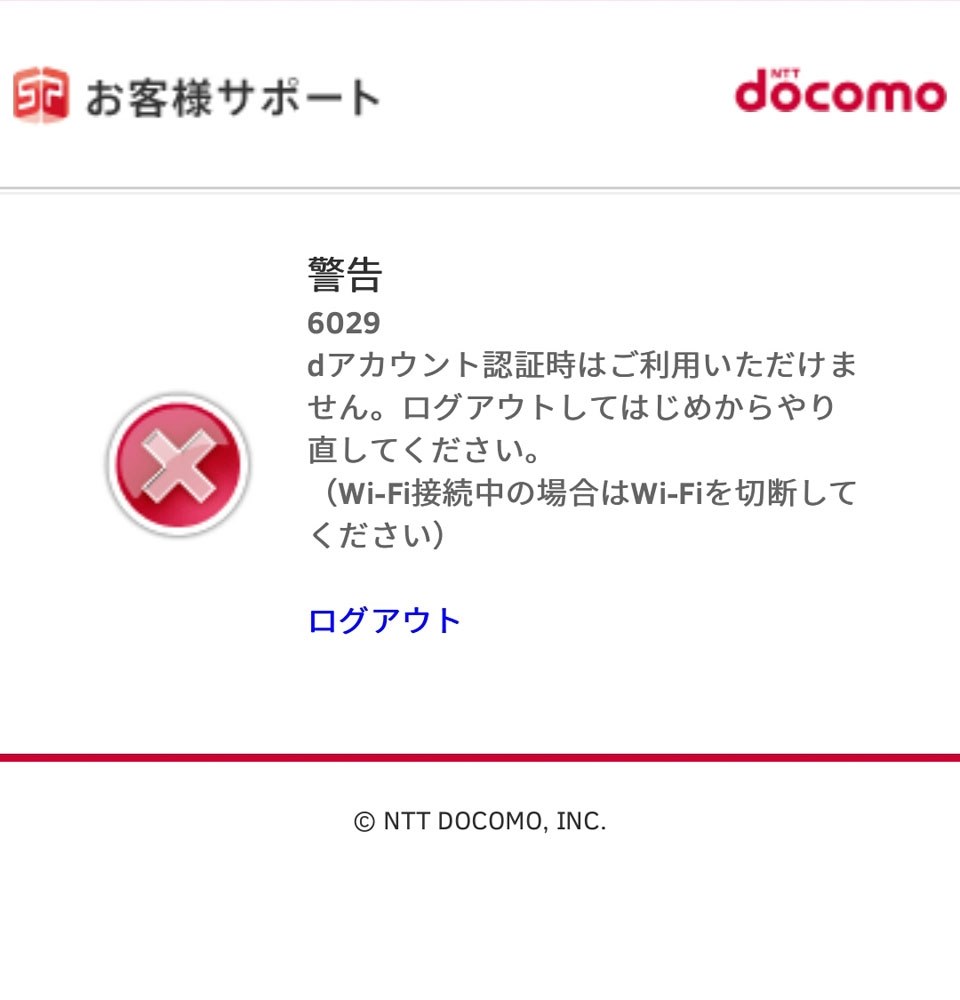
【wifi利用設定エラー ドコモメール】に関するよくある質問(FAQ)
Q1:Wi-Fiをオフにして再設定を行うと、ギガ(データ通信量)を大量に消費しますか?
A1:プロファイルのダウンロードやアカウント認証で消費されるデータ通信量は数メガバイト(MB)未満です。契約プランの月間データ容量を圧迫するような心配は一切ありませんので、安心してモバイル回線へ切り替えて作業を行ってください。
Q2:認証用のセキュリティコードがSMSにどうしても届きません。何が原因ですか?
A2:Wi-Fi接続のまま待機しているか、SMSの「海外事業者ブロック」機能によって弾かれている可能性があります。Wi-Fiをオフにし、モバイルデータ通信が確実に立っている状態で再度「コードを再送信」してください。デュアルSIM運用端末の場合は、ドコモ回線側のSIMが音声・SMS送信用に正しく選択されているか確認が必要です。
Q3:ドコモメールパスワードと、普段使っているdアカウントのパスワードは何が違うのですか?
A3:dアカウントのパスワードは各種Webサービスへのログインに用いる汎用キーですが、「ドコモメールパスワード」はセキュリティ向上のためにメールプロトコル専用として個別設定される文字列です。2026年現在の安全基準では、メール送受信専用の独立パスワード設定が推奨されています。
まとめ:焦らず回線認証をクリアして快適な通信環境を取り戻す
ドコモメールのWi-Fi利用設定エラーは、一見すると難解な通信トラブルに見えますが、その正体は端末とキャリアサーバー間における「身元確認の保留状態」です。原因をルーターや回線インフラのせいにせず、正しい認証アプローチを辿れば、誰でも確実に元の状態へ復帰させることができます。
「Wi-Fiを切断し、モバイルデータ通信で回線認証を通す」という基本原則さえ押さえておけば、今後のOSアップデートや機種変更の際にも戸惑うことはありません。通知欄の警告を放置せず、本稿で紹介した最新手順に沿って、迅速に安心できる通信環境を整えてください。 (出典: wifi利用設定エラー ドコモメール(Yahoo!ニュース))
毎日更新されるトレンド情報を分析・発信中。役立つ裏技やおすすめ情報を分かりやすく紹介します。
