CDをAndroidに取り込む最新手順!PCなし直結や無料裏ワザを徹底解説
定額制音楽配信サービスが市場の主流となった現在でも、CDでしか流通していない名盤や初回限定盤の特典音源、インディーズバンドの自主制作盤、声優・アニメ関連のドラマトラックなど、ストリーミング未解禁の音源は無数に存在します。「手元にある大切なCDをAndroidスマートフォンで手軽に聴きたいが、そもそも自宅にパソコンがない」「手持ちのスマホにどうやって曲を保存すればいいのか分からない」という悩みを抱えるユーザーは後を絶ちません。
かつては「パソコン経由でリッピングして転送する」のが唯一の常識でしたが、接続機器とアプリが進化した現在、パソコンを使わずにスマートフォンだけで直接音源を取り込む環境が完成されています。本稿では、デジタルオーディオ機器の検証実績をもとに、PCなしでの直接取り込み技術から、CDレコやラクレコといった定番機器の比較、無料アプリを活用した裏ワザの実現可能性、失敗しない音質設定まで、現場の検証データをもとに徹底解説します。
📌 【この記事の重要ポイントまとめ】
- 要点1:PCレス取り込みは「Wi-Fiワイヤレス転送」または「USB Type-C直結ケーブル」対応の専用ドライブ導入が最も安定して高速。
- 要点2:汎用PC用ドライブと無料リッピングアプリによる「裏ワザ」は給電不足やOS制限の壁が高く、万人向けではない。
- 要点3:長期的な楽曲資産の保管には「FLAC(可逆圧縮)」または「AAC 256kbps/320kbps」の選択と、microSDカードの有効活用が鍵。
【PCなし取り込み方法の全貌】スマホ直結で完結する最新アプローチ
パソコンを介さずにCD音源をAndroidスマートフォンへ直接取り込むアプローチは、今やマニアックな特殊技術ではなく、実用的な日常手段へと進化しました。このPCなし取り込み方法は、ハードウェアの接続形態によって大きく2つのルートに大別されます。
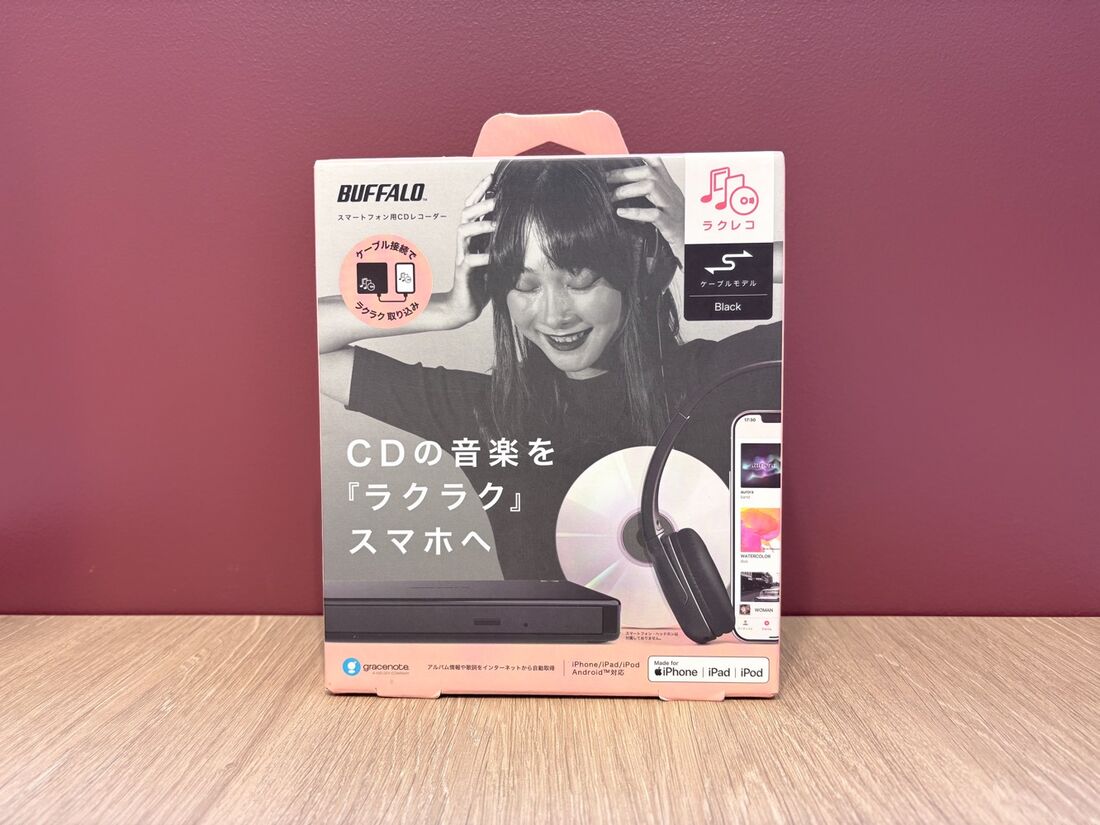
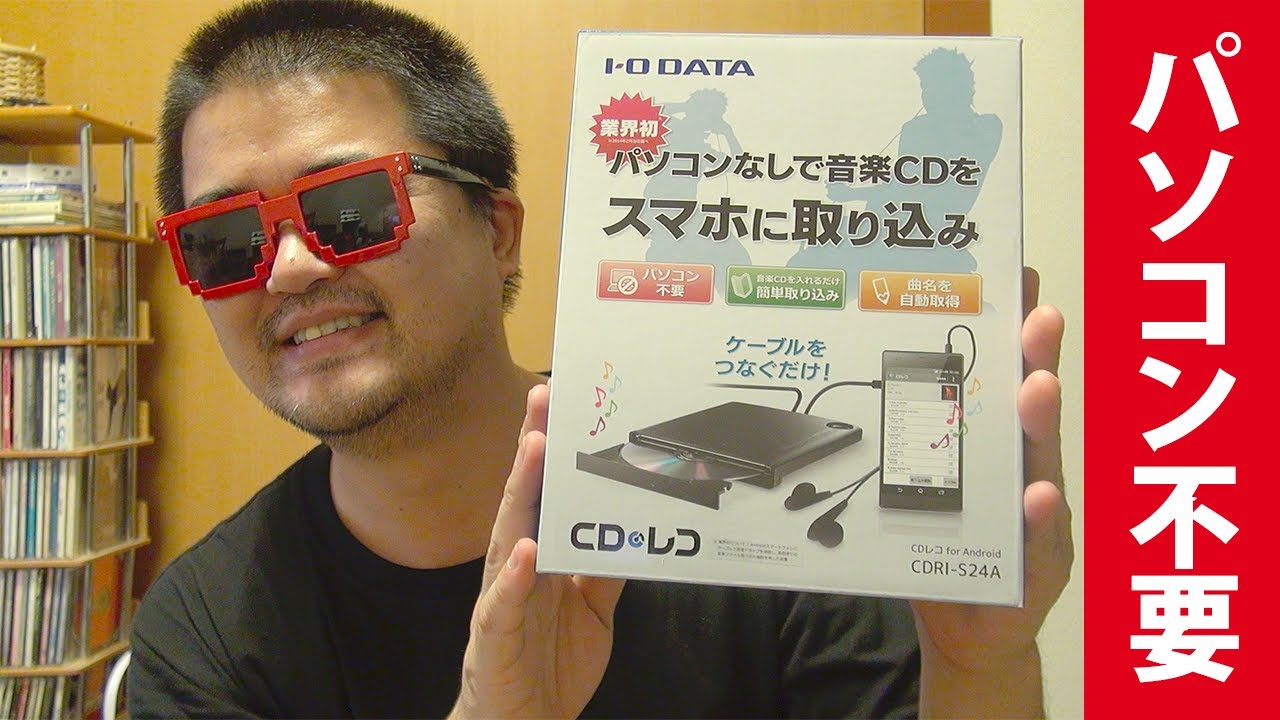
1つ目は、スマートフォン専用に設計されたCDレコーダーを使い、Wi-Fiワイヤレス転送またはUSB Type-C直結ケーブル経由で専用アプリへと楽曲を流し込むルートです。アイ・オー・データ機器の「CDレコ」シリーズやバッファローの「ラクレコ」シリーズがこの代表格にあたります。ドライブ本体に音楽CDをセットし、スマートフォンの画面で取り込み開始をタップするだけで、アルバム名・アーティスト名・曲名・ジャケット写真までがGracenote等のデータベースから自動取得されます。
2つ目は、パソコン用の汎用外付けCDドライブ接続を利用し、OTG(On-The-Go)対応のType-C変換アダプターを介してAndroidへ物理接続したうえで、サードパーティ製の無料音楽取り込みアプリを駆使するルートです。いわゆる「格安の裏ワザ」としてSNSや掲示板で語られる手法ですが、これには機器側のバスパワー給電仕様やAndroidのストレージアクセス制限(Scoped Storage)が深く絡んでおり、成功させるには一定の知識が求められます。
手軽さと確実性を最優先にするのであれば、専用レコーダーを選択するのが近道であることは疑いようがありません。しかし、予算や用途に応じて複数の選択肢が存在するのも事実です。それぞれの特徴と使い勝手を正確に見極める必要があります。

【徹底比較】CDレコ使い方とラクレコ評判|専用ドライブ2大巨頭の真価
スマートフォン専用CDドライブの市場において、事実上の2大巨頭として君臨しているのが、アイ・オー・データ機器の「CDレコ」とバッファローの「ラクレコ」です。両者は似たコンセプトを持ちながらも、専用アプリの思想やハードウェアの特性に細かな違いがあります。
まずCDレコ使い方の要点として挙げられるのは、成熟した専用アプリ「CDレコミュージック」の高機能性です。CDの取り込みだけでなく、端末内にある他の音源やストリーミングサービス(Apple Music等)のプレイリストを同一アプリ内で統合管理できるハイブリッド仕様が大きな支持を集めています。CD1枚(約60分/約12曲)の取り込みにかかる時間は、USB Type-C直結モデルで約4〜6分、Wi-Fiモデルで約5〜7分と極めて高速です。
一方、ユーザーコミュニティで高評価を集めるラクレコ評判の根拠は、徹底した操作のシンプルさと接続の安定性にあります。「機械が苦手な層でも迷わない」ことをコンセプトに作られたラクレコ専用アプリは、取り込み手順のステップ数が極限まで削ぎ落とされており、画面の指示に従うだけで失敗なく取り込みが完了します。また、DVD再生対応モデルのラインナップも充実しており、音楽だけでなくアーティストの特典映像DVDをAndroid端末で鑑賞したい層からの支持が厚い点も特徴です。
以下の比較表は、主要な専用ドライブのスペックと実運用上の差異を整理したものです。
| 項目 | 詳細・数値データ | 一般的な基準・相場 | 編集部の見解・評価 |
|---|---|---|---|
| CDレコ6(I-O DATA) | Wi-Fi接続/SDカード・USBメモリ直接保存対応/実売約13,000〜16,000円 | スマホ専用機の標準価格帯 | アプリの完成度が高く、外部ストレージへPCレスでバックアップできる点が圧倒的に優秀。 |
| ラクレコ(BUFFALO) | Wi-Fiまたはケーブル接続/DVD再生対応機種あり/実売約11,000〜15,000円 | CDレコと同等の競合設定 | UIが直感的でトラブルが少ない。特典DVDの鑑賞までスマホ1台で完結させたいなら第一候補。 |
| 汎用PC用ドライブ+OTG | Type-C直結/外部給電ハブ必須/ドライブ実売約2,500〜4,500円 | 最安構成(合計約4,000円〜) | 初期費用は抑えられるが、認識エラーの切り分けやアプリ設定のハードルが高く初心者非推奨。 |
【実態検証】利用者の生の声と現場目線で見えたリアル
専用レコーダーや直結ケーブルを実際に導入したユーザーは、どのような体験を得ているのでしょうか。大手ECサイトの購入者レビュー、SNS、知恵袋に寄せられた膨大な報告を精査すると、カタログスペックだけでは見えてこないリアルな利点と課題が浮かび上がってきます。
ポジティブな反響として最も目立つのは、「パソコンの起動すら億劫だった作業が、ベッドサイドで完結するようになった」という時間の短縮効果です。特に、アイドルグループやアニメ作品のCDを複数形態(初回盤A・B・通常盤など)購入するコレクター層からは、「CDが届いたその場で開封し、5分後にはスマホで全曲聴ける即時性が手放せない」という声が多数上がっています。
一方で、リアルな不満点として散見されるのが「Wi-Fi接続のハンドシェイク問題」です。自宅の無線LANルーターとスマートフォンの接続が干渉し、ドライブ本体のWi-Fiアクセスポイントへ切り替える際に接続が一時的に弾かれる事例が報告されています。また、最新のJ-POPや洋楽メジャー盤は即座にジャケット写真が取得できるものの、同人サークルや地方インディーズなどの流通量が限られたマイナー盤では曲情報が「Track 01」のまま手動入力を余儀なくされるという声も根強く存在します。
さらに、「取り込んだ楽曲ファイルが端末内のどこに保存されているのか分かりにくく、他の愛用音楽アプリから見つけ出せない」というAndroid特有のファイル構造に起因する戸惑いも多く、専用アプリの仕様を事前に理解しておく重要性が浮き彫りとなっています。
無料音楽取り込みアプリと外付けCDドライブ接続の落とし穴
「1万円以上の専用機器を買わずに、数千円のPC用ポータブルCDドライブと無料音楽取り込みアプリでどうにかできないか」という試みは、コストを抑えたいユーザーの間で古くから検証されてきました。結論から述べると、技術的には可能であるものの、一般的なユーザーが安易に手を出すと失敗する典型的な落とし穴が3点存在します。
第1の壁は「電力供給(バスパワー)不足」です。パソコン用の外付けドライブは、PCのUSBポートから十分な電力(一般的に5V/900mA以上)が供給される前提で設計されています。スマートフォンのUSB Type-Cポートからの給電能力だけではドライブのモーターが安定して回転せず、トレイが開かなかったり、リッピングの途中でディスクの回転が止まってエラー落ちしたりするトラブルが頻発します。これを解消するには、外部からACアダプターで給電できるセルフパワー対応のUSBハブを間に噛ませる必要があります。
第2の壁は「アプリの選択肢とAndroid OSのアクセス制限」です。Google Playストア上で「CDリッピング」を謳う完全無料アプリは極めて限られており、一部の海外製アプリや「USB Audio Player PRO」(有料プラグイン等)を利用するケースが一般的です。加えて、近年のAndroidはセキュリティ保護のためストレージアクセス権限(Scoped Storage)が厳格化されており、外付け接続された光学ドライブをストレージデバイスとして正常にマウントできない機種が増加しています。
第3の壁は「メタデータ(楽曲情報)の自動付与精度」です。無料アプリの多くは無料のオープンソースCDデータベース(MusicBrainzやFreeDB互換サーバー)を参照するため、国内盤の邦楽CDやアニメソングの認識率がGracenoteを採用している商用専用機に比べて著しく劣ります。結果として、何十曲ものタイトルやアーティスト名を手動で打ち込む羽目になり、コスト浮きのメリットを時間的コストが上回ってしまうケースが後を絶ちません。
パソコン経由転送手順とSDカード保存手順の王道ルート
もし自宅にWindowsやMacといったパソコンが存在するのであれば、パソコン経由転送手順こそが現在でも最も確実かつ柔軟な王道ルートです。パソコンの光学ドライブ(または安価な外付けドライブ)で一度PC内に音楽データを取り込み、USBケーブルでAndroidへ流し込む手法には、データ管理上の大きなアドバンテージがあります。
基本的な流れは以下の通りです。
- PCでCDをリッピング:Windows標準の「メディア プレーヤー」や高機能な「MusicBee」、あるいはMacの「ミュージック」アプリを用い、音楽CDを高音質ファイルとしてパソコンへ保存します。
- スマホをMTPモードで接続:AndroidスマートフォンをUSBケーブルでパソコンに接続し、スマホ側の画面で接続用途を「ファイル転送(MTP)」に切り替えます。
- Musicフォルダへドラッグ&ドロップ:PCのエクスプローラーから端末内部ストレージの「Music」フォルダを開き、リッピングしたアーティスト・アルバムのフォルダを丸ごとコピーします。
Android端末ならではの強みとして見逃せないのが、SDカード保存手順です。近年のハイエンド端末ではmicroSDスロットが廃止される傾向にありますが、エントリー〜ミドルレンジ機や一部のSIMフリー機では依然として最大1TB〜2TBのmicroSDカードに対応しています。
本体ストレージを圧迫しないよう、PCから転送する際に保存先を「内部ストレージ」ではなく「SDカード内のMusicフォルダ」に指定することで、端末容量を気にすることなく数千曲から数万曲のライブラリを持ち歩くことが可能です。また、CDレコ等の専用機でも、スロット搭載機であればアプリの設定から直接microSDを保存先に指定できます。
音質設定FLACとAACの分岐点|後悔しないビットレート選び
CDから楽曲を取り込む際、避けて通れないのが音質設定FLAC_AACの選択です。一度取り込んだ音源を後から変更するにはCDの再読み込みが必要になるため、初期設定の段階で自身のリスニング環境に合致したフォーマットを確定させなければなりません。
音楽データの保存形式は、主に「可逆圧縮(ロスレス)」と「非可逆圧縮(ロッシー)」に分かれます。
FLAC(Free Lossless Audio Codec)は、CDの原音データを一切劣化させずに圧縮するフォーマットです。音質はCDと完全に同一(16bit/44.1kHz、約1411kbps相当の情報量)を保持します。ワイヤードの有線ハイレゾ対応イヤホンや外付けUSB-DACアンプを使用し、楽器の微細な空気感まで聴き込みたいオーディオ愛好家にはFLAC一択となります。ただし、アルバム1枚で約300MB〜500MBの容量を消費するため、内蔵ストレージの空き容量には十分な配慮が必要です。
AAC(Advanced Audio Coding)は、人間が知覚しにくい高域成分をカットすることでファイルサイズを極限まで軽量化するフォーマットです。現在のスマートフォンリスニングにおいて最も汎用性が高く、Bluetoothイヤホン(LDACやaptX非対応の一般的なコーデック環境)で聴く限り、AAC 256kbpsまたは320kbpsに設定しておけば、CD原音とのブラインドテストで差を判別することは極めて困難です。アルバム1枚の容量は約60MB〜100MB程度に抑えられるため、容量効率と音質のバランスが極めて優れています。
「普段の移動中にワイヤレスイヤホンで聴くのがメイン」であればAAC 256kbps以上、「将来的に高音質な据え置きオーディオ環境でも再生したい、あるいは完全なアーカイブとして手元に残したい」のであればFLACを選択するのが賢明な判断基準です。
取り込めない原因と対処法|エラー・認識不良を打破する現場ノウハウ
CDの取り込み作業中、ドライブがディスクを吐き出してしまったり、取り込みバーが途中でフリーズしたりするトラブルは珍しくありません。現場の検証から判明している取り込めない原因と対処法を整理しました。
ディスクを読み込まない最大の物理的原因は、盤面の微細な傷・指紋の付着です。光学ドライブのピックアップレンズは非常にシビアで、わずかな皮脂汚れでもレーザー光が乱反射し、読み取りエラー(C2エラー)を引き起こします。メガネ拭き等の柔らかい布で、ディスクの中心から外周に向けて放射状に優しく拭き取るだけで、大半の読み込みエラーは劇的に解消されます。
Wi-Fiモデルで「機器が見つからない」と表示される場合は、スマートフォンの位置情報(GPS)権限とモバイルデータ通信の自動切り替えが原因です。Androidの仕様上、周辺のWi-Fi機器をスキャンして接続を確立するためには、アプリに対して「正確な位置情報の取得」と「付近のデバイスの検出」権限を許可していなければなりません。また、スマホが「インターネットに接続されていないWi-Fi」を検知して自動的に4G/5G回線へ接続を戻してしまう設定(ネットワーク自動切り替え)が働いている場合、この機能を一時的にオフにする必要があります。
取り込み途中でアプリが強制終了するケースでは、Android特有のバッテリー最適化機能がバックグラウンド動作を停止させている可能性が極めて濃厚です。設定メニューの「アプリと通知」から使用している取り込みアプリを選択し、「バッテリー使用量」を「制限なし」に変更することで、大容量アルバムの取り込み中における強制終了を防止できます。
【プロの結論】おすすめできる人・慎重になるべき人の判断基準
デジタル機器の導入において最も重要なのは、「自分の生活環境やITリテラシーに見合った手段を選んでいるか」という見極めです。以下に明確な判断基準を提示します。
▼ 専用ドライブ(CDレコ・ラクレコ)の導入をおすすめできる人:
- 自宅にパソコンがなく、今後もパソコンを購入する予定がない人
- 設定や配線トラブルに時間を奪われず、CDをセットして数分で音楽を聴きたい人
- アルバムアートワークや歌詞の表示を自動で完結させたい人
- アイドル盤や同人CDなど、CD現物を大量に買い集める習慣があるコレクター
▼ PC用外付けドライブ+無料アプリの裏ワザに慎重になるべき人:
- 「安さ」だけを理由に裏ワザを試そうとしているIT初心者
- セルフパワー給電ハブの用意やAndroidのファイル権限設定に自信がない人
- エラー発生時にネット上の英語情報やログファイルを調べて自己解決できない人
数千円の差額を節約するために数時間のトラブルシューティングに追われるリスクを考慮すれば、専門のサポート体制が敷かれている正規のスマホ専用機を調達するか、パソコンを借りて一括リッピングする方が、結果としてのコストパフォーマンスは圧倒的に高くなります。
【cd アンドロイド 取り込み】に関するよくある質問(FAQ)
Q1:パソコンを一切持っていなくても、本当にスマホだけでCDの曲を入れられますか?
A1:完全に可能です。アイ・オー・データ機器の「CDレコ」やバッファローの「ラクレコ」といったスマートフォン専用CDドライブを用意すれば、Wi-Fiまたは付属のUSB Type-CケーブルでAndroidと繋ぐだけで、パソコンを一切起動することなく数分で端末内に楽曲が保存されます。
Q2:取り込んだ楽曲は、普段使っているお気に入りの音楽プレイヤーアプリで再生できますか?
A2:選択するドライブやアプリによって挙動が異なります。ラクレコやCDレコの標準設定では専用アプリ内での再生が基本となりますが、CDレコなどは楽曲ファイルをAndroidの共通「Music」フォルダへ書き出す設定を備えており、PowerampやYouTube Music(デバイスのファイル再生)など他社製プレイヤーで読み込むことも可能です。
Q3:100円ショップのType-C変換アダプタを使い、PC用の安い外付けCDドライブから取り込む裏ワザは実用性がありますか?
A3:実用性は極めて低く、推奨できません。スマートフォンのType-C端子から供給される電力だけでは一般的な外付け光学ドライブのモーターを安定して回すことができず、書き込みエラーやドライブの故障を招くリスクがあります。外部給電ハブや特殊な対応アプリを揃える手間を考えると、専用レコーダーを使用するのが最も安全です。
Q4:音質設定は「FLAC」と「AAC」のどちらを選ぶのがベストですか?
A4:普段Bluetooth接続のワイヤレスイヤホンで通勤・通学時に聴くのがメインであれば、ファイルサイズが小さく音質劣化も感じにくい「AAC 256kbps」または「AAC 320kbps」が最適です。ハイレゾ対応の有線イヤホンを使用していたり、一切のデータ圧縮を行わずにCD原音のまま永久保存したい場合は「FLAC」を選択してください。
Q5:レンタルCDを取り込んだ場合、著作権法上の問題はありませんか?
A5:個人が私的に楽しむ目的(私的使用のための複製)の範囲内であれば、自身で購入したCDやTSUTAYA等のレンタル店から借りてきたCDを個人のスマートフォンに取り込む行為は日本の著作権法第30条により適法と認められています。ただし、取り込んだ音源を第三者へ譲渡したり、インターネット上で再配布する行為は法律で厳しく禁止されています。
まとめ:2026年におけるフィジカル音源の最適なデジタルシフト
サブスクリプションサービスが日常生活のインフラとなった現代においても、CDというフィジカルメディアに込められた音質、限定トラック、そしてパッケージとしての価値が色褪せることはありません。むしろ配信プラットフォームの都合で突然楽曲が配信停止になる「デジタル消失リスク」が可視化された今、自身の端末内にローカルデータとして音楽を保持し続けることの価値は再評価されています。
2026年最新手順まとめの結論として、パソコンがない環境であれば迷わず完成度の高いスマートフォン専用CDレコーダー(CDレコまたはラクレコ)を選び、Wi-FiまたはType-C直結でサクサク取り込むのが最もストレスのない正解ルートです。パソコンを所有しているのであれば、確実なPC経由のリッピングを活用し、大容量microSDカードを併用してライブラリを強固に構築するのが最も経済的かつ合理的と言えます。
自身の再生スタイル、ストレージ容量、そして予算に最適な取り込み手段を選択し、大切なCDライブラリを手のひらのAndroid端末で快適に楽しんでください。 (出典: cd アンドロイド 取り込み(Yahoo!ニュース))
情報を整理して届けることが得意なWebディレクター。ユーザー視点に立った記事作成を目指しています。
