CDをApple Musicへ取り込む手順!PCなし移行と同期解決【2026】
定額制音楽ストリーミングサービスが生活インフラとして完全に定着した2026年現在も、フィジカルメディアであるCDの価値は決して色褪せていません。初回限定盤の特典ディスク、ライブ会場限定配布の音源、同人・インディーズ作品、権利関係で配信プラットフォームに並ばない名盤など、サブスク未配信曲を日常的に楽しむ音楽ファンにとって、CDからスマートフォンへの音源移行は今なお避けて通れない作業です。
普段メインで利用しているApple Musicのストリーミング環境に手持ちのCD音源を違和感なく統合できれば、日々のリスニング体験は格段に快適になります。しかし、「パソコンを所持していない場合はどうするのか」「取り込んだはずの楽曲がiPhone側に反映されない」「アルバムのバージョンが勝手に差し替えられてしまう」といった現場レベルのトラブルや混乱が後を絶ちません。ハードウェアの進化とiOSの最新仕様を踏まえ、失敗しない決定的な取り込み手順とトラブルシューティングを体系的に解説します。
📌 【この記事の重要ポイントまとめ】
- 要点1:PC経由なら「クラウドミュージックライブラリ」により、CD音源とApple Music配信曲を1つのライブラリとして完全統合・自動同期できる。
- 要点2:PCなし環境では「CDレコ」等の専用ドライブが活躍するが、iOSの仕様上「純正ミュージックアプリへの直接書き込み」ではなく「専用アプリ内でのApple Music連携再生」となる点に注意が必要。
- 要点3:同期トラブルの主因は「ライブラリを同期」設定の不備、Apple IDの不一致、およびクラウドマッチング時の誤認識であり、設定の見直しとメタデータ修正で即座に解決可能。
【2026年最新手順】CDの楽曲をApple Musicに取り込む決定的な2大ルート
CDの音源をiPhoneのApple Music環境へ取り込むアプローチは、利用可能なデバイス環境によって大きく2つのルートに分岐します。それぞれのルートが持つデータ構造の違いを正しく理解することが、理想の再生環境を構築する第一歩です。
第1のルートは、Windows PCまたはMacを経由する「クラウド統合ルート」です。PCの光学ドライブから楽曲データをリッピングし、Apple Musicの契約特典であるクラウドミュージックライブラリ機能を通じてiCloud上にアップロードします。このルートを選択した場合、配信楽曲とCDリッピング音源が完全に同じライブラリ内でシームレスに混ざり合い、プレイリストの共有やオフライン再生も自由自在に行えます。
第2のルートは、スマートフォン専用の外付けCDドライブを活用する「ダイレクト取り込みルート」です。アイ・オー・データ機器の「CDレコ」やバッファローの「ラクレコ」といったハードウェアを用い、Wi-Fiまたは有線ケーブル経由でiPhoneへ直接データを転送します。PCの立ち上げが一切不要という圧倒的な手軽さを誇る一方で、iOSのセキュリティ仕様に起因する独自の動作ルールが存在します。
パソコンなしiPhoneで完結!CDレコ等の周辺機器を活用した最新裏ワザ
自宅にPCを所有しないユーザーが増加した昨今、パソコンなしiPhoneでCDを取り込む手法としてデファクトスタンダードとなっているのが、スマートフォンドライブの活用です。特に2024年から2026年にかけて登場したWi-Fi 6対応モデルやUSB Type-C直結モデルは、アルバム1枚の取り込み時間を大幅に短縮させています。
具体的な導入ステップは極めてシンプルです。専用ドライブの電源を入れ、iPhoneとWi-Fiまたは付属の通信ケーブルで接続後、専用アプリ(「CDレコミュージック」など)を立ち上げてCDをセットします。アプリが自動的にインターネット経由でGracenote等のデータベースを参照し、楽曲名、アーティスト名、ジャケット写真(アルバムアートワーク)を高精度で自動取得します。ユーザーは取り込み音質(AACまたはFLAC/ロスレス)を選択し、開始ボタンをタップするだけで移行が完了します。
ただし、ここで多くのユーザーが見落としがちな重大な技術的制約が存在します。iOSの厳格なサンドボックス構造(アプリ間データ分離機能)により、サードパーティ製ドライブからApple純正の「ミュージック」アプリのストレージ領域へ直接音声ファイルを書き込むことはできません。取り込んだCD音源はあくまでドライブ提供元の専用アプリ内に保存されます。
この仕様を補う裏ワザとして機能しているのが、各社専用アプリ内に実装されている「Apple Music API連携機能」です。専用アプリ側でApple Musicの利用許諾を認証することにより、サブスク配信曲とCD取り込み音源を同じアプリのUI上で串刺し検索し、ミックスしたプレイリストを再生することが可能になります。純正ミュージックアプリに無理にファイルを押し込むのではなく、専用アプリを統合音楽プレーヤーとして仕立て上げる運用こそが、PCなし環境における2026年現在の最適解です。
PCを使った王道のiTunes・Macミュージックアプリ取り込み手順と音質設定AAC
Appleのエコシステムをフルに活用し、純正ミュージックアプリ内で完全な一元管理を実現したいのであれば、依然としてPC経由の取り込みが最強の選択肢です。macOS環境では標準のMacミュージックアプリ、Windows環境ではMicrosoft Storeで提供されている最新のApple Music for Windows(または従来のiTunes)を使用します。
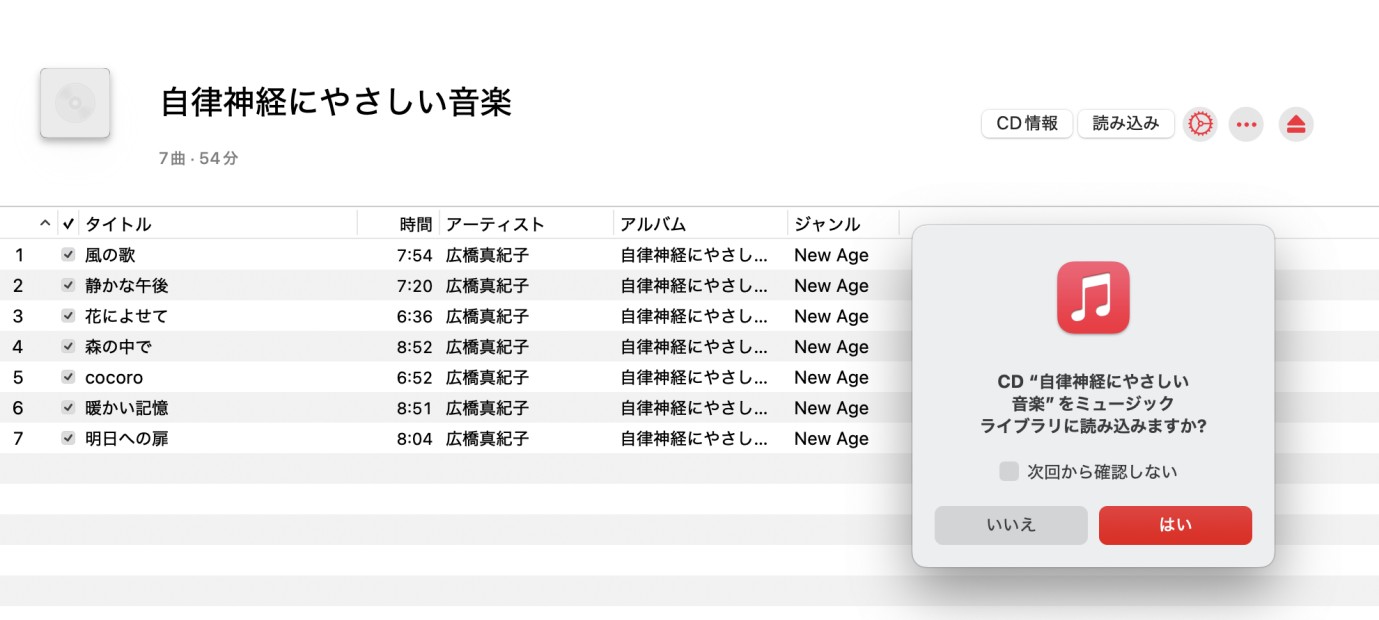
PCに外付けCDドライブを接続し、CDを挿入すると、ライブラリへの読み込み確認ダイアログが表示されます。取り込みを実行する前に必ず確認しておきたいのが「インポート設定」です。設定パネルの「ファイル」または「読み込み設定」項目から、エンコーダとビットレートを適切に設定します。
ストリーミング環境との親和性およびストレージ効率を最優先する場合、音質設定AAC(AACエンコーダ、256kbps・44.1kHz)が最も推奨されます。Apple Musicの配信フォーマット標準である256kbps AACと完全に揃えることで、ストリーミング再生とローカル再生の切り替え時における音量差や音質の違和感を極限まで排除できます。原音忠実性を妥協したくない場合はAppleロスレス(ALAC)でのリッピングも選択可能ですが、クラウド同期時にAppleサーバー側で自動的に256kbps AACにトランスコードされてストリーミング配信されるケースがある点には留意が必要です。
読み込みが完了した音源は、PC側で同一のApple IDにサインインしている状態であれば、バックグラウンドで自動的にクラウドミュージックライブラリへ照合・送信されます。これにより、iPhone側で有線接続による同期作業を一切行うことなく、ネットワーク経由で即座にライブラリへ反映されます。

徹底比較|PC取り込み vs スマホ専用ドライブ(CDレコ)のコスト・利便性
両ルートの機能性、必要コスト、運用上の制約を一覧で比較検証します。自身のライフスタイルや所有機器に応じた最適な選択肢を客観的数値データから見極めてください。
| 項目 | PC経由(Mac / Windows) | スマホ専用ドライブ(CDレコ等) | 編集部の見解・評価 |
|---|---|---|---|
| 初期導入コスト | 外付けドライブ代:約3,000円〜6,000円(PC所有前提) | 専用ドライブ本体:約11,000円〜16,000円 | PC既存ユーザーはPC経由が圧倒的に安価。PC非所有なら専用機一択。 |
| 取り込み所要時間 | アルバム1枚:約4〜8分(ドライブ性能による) | アルバム1枚:約4〜6分(Wi-Fi/有線接続) | ハードウェア性能向上により取り込み速度自体の差はほぼ皆無。 |
| 純正アプリ統合 | 完全統合(Apple Music純正アプリで完全一体化) | 非対応(専用アプリ内でのAPI連携再生) | CarPlayやApple Watchとの連携、純正UIへのこだわりが判断の分かれ目。 |
| クラウド自動同期 | 対応(クラウド経由でiPad・Mac全端末に自動配信) | 非対応(取り込んだ端末ローカルのみに保存) | 複数デバイスを日常的に使い分けるユーザーにはPC経由が不可欠。 |
| メタデータ編集の自由度 | 極めて高い(タグ、歌詞、アートワークの手動修正自在) | 限定的(Gracenote自動取得が中心、一部手動可) | 同人音楽や自主制作盤の整理にはPCの柔軟性が決定的な強みを持つ。 |
CD音源iPhone同期ができない・反映されない5つの意外な原因と即効対処法
PCでCDを読み込んだにもかかわらず「iPhoneのミュージックアプリに一向に楽曲が表示されない」という事態は、Apple Music運用において最も頻発するトラブルです。この同期できない原因の9割以上は、以下の5つのチェックポイントに集約されます。
1. 「ライブラリを同期」トグルスイッチのオフ状態
iOSのアップデート時やアカウント再ログイン時に最も起きやすい盲点です。iPhoneの「設定」アプリを開き、「ミュージック」>「ライブラリを同期」が緑色のオンになっているかを真っ先に確認してください。この設定が無効化されていると、PC側でどれだけライブラリを更新しても端末側へデータが一切配信されません。
2. 複数Apple IDの混在によるアカウント不一致
家族共用PCを利用している場合や、過去に購入用とサブスク用でアカウントを分けていたケースで多発します。PC側のApple MusicアプリでサインインしているApple IDと、iPhone本体にサインインしているApple IDが完全に一致している必要があります。わずか1文字の違いでも別個のクラウド領域として扱われます。
3. クラウドステータスの待機・エラー(雲アイコンの異常)
PC上のミュージックアプリでライブラリを表示し、表示項目に「クラウドの状況」を追加して各楽曲のステータスを確認してください。「待機中」のまま止まっている場合は、メニューバーの「ファイル」>「ライブラリ」>「クラウドミュージックライブラリをアップデート」を手動実行することでキューが解消されます。雲に斜線が入った「エラー」アイコンの場合は、ファイルサイズ制限(200MB超)や非対応フォーマットが原因です。
4. 「マッチング誤認識」による音源のすり替え事故
Apple Musicには、手持ちのCD音源とAppleサーバー上のカタログ音源を自動照合し、一致した場合はアップロードを省略して配信音源に紐付けるマッチング機能が備わっています。しかし、ライブ盤やリマスター盤、別テイクの限定曲を取り込んだ際、機械判定によって「通常盤のスタジオ音源」と誤判定され、手持ちの貴重なバージョンが配信通常版にすり替わってしまう現象が多発します。この事態を防ぐには、取り込み時のトラック名に「(Live)」や「(Demo)」といった固有の識別タグを付与し、カタログとの完全一致を避ける回避策が極めて有効です。
5. モバイルデータ通信の同期制限
iPhone側の「設定」>「ミュージック」>「モバイルデータ通信」設定において、同期やダウンロードがWi-Fi環境のみに制限されている場合、外出先で取り込み完了を待っていても楽曲リストは更新されません。一時的に大容量通信を許可するか、安定した高速Wi-Fiネットワークに接続し直す必要があります。

【実態検証】利用者の生の声と現場目線で見えたリアル
SNSや知恵袋、ガジェットコミュニティに寄せられた実際のユーザーの声を精査すると、カタログスペックだけでは見えてこないリアルな運用課題が浮き彫りになります。
「PCを処分してCDレコを導入したが、Apple Musicの純正スマートプレイリストにCDの曲を組み込めないのがストレス」「CarPlayで車載ディスプレイから操作する際、サードパーティ製アプリだとUIのレスポンスが一段劣る」といった声は、スマホ直結型ドライブ購入者の間で非常に目立つ意見です。ハードウェア自体の取り込み速度や簡単さには満足しつつも、OS標準機能との親和性においてギャップを感じるユーザーが少なくありません。
一方で、PC経由のヘビーユーザーからは「Apple IDライブラリ統合のおかげで、10年前に集めたインディーズCDの音源が最新のiPhone 16やiPadで何事もなく再生できる感動は何物にも代えがたい」という高い評価が寄せられています。特に、サブスク解禁を頑なに拒む大物アーティストの作品や、廃盤となったドラマCDなどを日常的に楽しむ層にとって、PCを介したクラウド統合は代替の効かないライフラインとして機能しています。
一般に知られていない盲点とネットの誤解を是正する
ネット上のQ&Aサイトなどで散見される「Apple Musicを解約したら、苦労して取り込んだCDの楽曲もiPhoneから消えて聴けなくなるのではないか?」という不安は、完全に誤った解釈です。
正しくは、「CDから取り込んだオリジナルの音楽ファイル自体の所有権はユーザー自身に永久に残る」というのが事実です。Apple Musicのサブスクリプションを停止した場合、利用できなくなるのは「クラウドを経由した全端末へのワイヤレスストリーミング配信」機能のみです。PC内に保存されているリッピング済みファイルは一切削除されません。解約後は、従来の有線ケーブル(またはローカルWi-Fi同期)を用いてPCからiPhoneへ直接転送を行えば、何ら支障なく永続的にオフライン再生を継続できます。
もう一つの誤解は、「ハイレゾ対応ドライブを使えば、どんな古いCDもハイレゾ音質でiPhoneに取り込める」という言説です。音楽CD(CD-DA規格)のスペックは例外なく16bit / 44.1kHz(非ハイレゾ)で物理的に記録されています。リッピング時にハイレゾフォーマットを指定しても、ファイル容量が不必要に肥大化するだけで原音以上の情報量が魔法のように復元されることはありません。CD本来の音質を忠実に再現するには、前述の通り256kbps AAC、または可逆圧縮のALACで等倍サンプリングを行うのが最も論理的で無駄のない選択です。
【プロの結論】おすすめできる人・慎重になるべき人の判断基準
音楽の楽しみ方や所有デバイスの環境によって、選ぶべきルートは明確に分かれます。自身の状況に合わせて以下の基準で選択してください。
▼ PC経由のクラウド統合をおすすめできる人:
- MacまたはWindows PCをすでに日常的に使用している人
- 純正「ミュージック」アプリの操作体系、プレイリスト、Apple WatchやCarPlayとのシームレスな連携を最優先したい人
- 複数台のAppleデバイス(iPhone、iPad、Mac)間でシームレスにライブラリを共有したい人
- ジャケット画像やアーティスト名などのメタデータを細部まで美しく整えたいこだわり派の人
▼ スマホ専用ドライブ(CDレコ等)をおすすめできる人:
- 自宅にPCがなく、音楽取り込みのためだけに高額なPCを購入したくない人
- 専用アプリ(CDレコミュージック等)で音楽を再生することに全く抵抗がない人
- 配線や設定などの複雑なデジタル作業が苦手で、機械を繋いでボタンを押すだけの簡便さを求める人
- 特定のiPhone単体でのみ音楽を聴ければ十分と割り切っている人
【cd アップルミュージック 取り込み】に関するよくある質問(FAQ)
Q1:パソコンが完全にない場合、Apple Musicの月額プラン契約だけでCD曲を同期できますか?
A1:不可能です。Apple Musicのクラウド機能へCD音源を送信するには、現状必ずPC(MacのミュージックアプリまたはWindowsのApple Musicアプリ/iTunes)を経由する必要があります。PCがない環境では「CDレコ」などの専用ドライブを購入し、その専用アプリ内へ取り込むのが唯一の解決策となります。
Q2:取り込んだCDの楽曲が、Apple Musicの配信音源と勝手に差し替えられてしまうのを防ぐには?
A2:PC側でCDをリッピングする際、曲名の末尾に「(CD音源)」や「(初回限定盤)」などの独自テキストを付加してメタデータを変更してください。Appleサーバー上の配信カタログ情報とタイトルを意図的にズラすことで、誤った自動マッチングを回避し、ユーザー自身のファイルそのものをクラウドへアップロードさせることができます。
Q3:CDを取り込んだのにアルバム名やジャケット写真が「不明」になってしまう原因は?
A3:自主制作CDや発売直後の限定盤の場合、インターネット上の音楽情報データベース(Gracenote等)にデータが未登録であることが原因です。PC環境であれば、アルバムを右クリックして「情報を見る」から手動でアルバム名、アーティスト名、画像を登録できます。CDレコ等のアプリでも、アプリ内の編集メニューから手動設定が可能です。
Q4:CDから取り込める曲数に制限はありますか?
A4:Apple Musicの契約に伴うクラウドミュージックライブラリの上限は最大100,000曲です(Apple Musicのカタログからライブラリに追加した楽曲はこの10万曲枠にはカウントされません)。個人が所有するCDライブラリを取り込む容量としては十分すぎる枠が確保されています。
まとめ:今後の動向と失敗しないための判断基準
ストリーミングサービスが音楽視聴の中心となった現在でも、自身が購入したCDという物理的資産をクラウドに統合し、いつでも呼び出せる状態に整えることは、リスナーにとって大きな安心感と自由をもたらします。
PCを保有しているユーザーであれば、MacミュージックアプリやWindows版Apple Musicを活用したクラウドミュージックライブラリへの統合こそが最も美しく、デバイスの垣根を越えた理想的なリスニング環境を提供します。一方でPCを持たないユーザーであっても、CDレコ等の周辺機器を活用し、専用アプリ内でApple Musicと共存させるアプローチをとることで、配信されていない貴重な名曲をスマートフォンへ確実に救い出すことができます。
同期エラーやすり替えトラブルの多くは、システムの仕様と挙動を正しく把握していれば容易に回避可能です。手元に眠っている大切な限定盤や思い出のCDを、現代のAppleエコシステムへと正しくアップデートし、ストレスフリーな音楽ライフを満喫してください。 (出典: cd アップルミュージック 取り込み(Yahoo!ニュース))
毎日更新されるトレンド情報を分析・発信中。役立つ裏技やおすすめ情報を分かりやすく紹介します。
