CDの曲をスマホに入れる方法2026決定版!PCなし転送の真実
音楽ストリーミングサービスの普及によって、世界中の楽曲へ瞬時にアクセスできる環境が整いました。しかしその一方で、サブスクリプション未解禁のアーティスト、初回限定盤にのみ収録されたボーナストラック、ライブ会場限定の手売り音源など、「手元にあるCDでしか聴けない特別な音楽」は数多く存在します。お気に入りのCD音源をスマートフォンへ持ち歩きたいと願う音楽ファンは、世代を問わず依然として後を絶ちません。
「自宅にパソコンがないから、スマホへCDの曲を取り込むのは無理だ」と諦めてしまうケースは珍しくありません。しかし現在では、パソコンを一切立ち上げることなく、わずか数分の操作でiPhoneやAndroidへ直接楽曲を保存できる環境が確立されています。本稿では、ハードウェアの進化と最新アプリ事情を徹底取材し、完全無料で行える定番の取り込み手順から、PC不要で完結するスマートな移行術まで、現場の実証データをもとに余すところなく解説します。
📌 【この記事の重要ポイントまとめ】
- 要点1:パソコンがなくても、スマートフォン専用の光学ドライブ(「CDレコ」や「ラクレコ」)を使えば、アルバム1枚あたり約4〜5分で直接スマホへ取り込めます。
- 要点2:パソコンを所有している場合は、追加の機材費用をかけずに「Apple Music/iTunes同期」や「USB経由の直接転送」により完全無料で高音質保存が可能です。
- 要点3:市販の一般的なPC用外付けCDドライブをスマホに直接接続しても基本的には認識しないため、目的に応じた正しい機器選択が不可欠です。
【2026年最新】「パソコンがないと無理?」諦める前の基礎知識と真実
「スマートフォンは小型のコンピュータなのだから、CDを読み取るアプリさえダウンロードすれば曲を取り込めるのではないか」という疑問を抱く方は少なくありません。しかし、物理的な事実としてスマートフォン本体にはディスクを回転させてレーザーで信号を読み取る光学ピックアップ機構が存在しません。そのため、CDの盤面に記録されたデジタルデータを吸い出すためには、どのような方法であれ物理的なCDドライブが必須となります。
これまで音楽データの移行といえば、WindowsやMacなどのパソコンを経由することが大前提でした。パソコン内の光学ドライブでCDを読み取り、ソフトウェアを介して音声ファイルへ変換したのち、スマートフォンへ転送するという二重の手続きが求められていたのです。この煩雑なプロセスが、パソコン離れが進んだ若年層やライトユーザーにとって極めて高いハードルとなっていました。
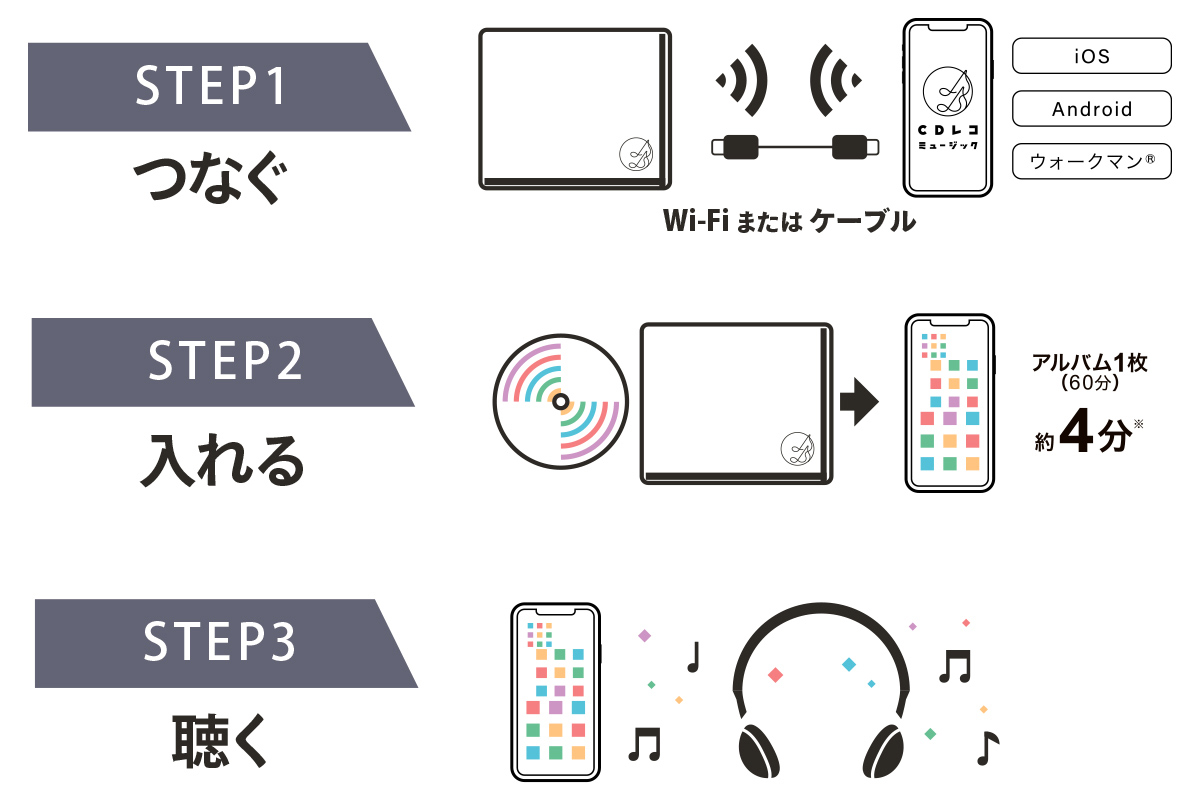
しかし、市場の要請に応える形で「スマートフォンと直接通信できる専用ドライブ」が登場し、状況は一変しました。端末とドライブを直接つなぎ、専用の無料アプリを操作するだけで、音楽CDの読み取りからジャケット写真や曲名の自動取得までを一貫してこなすパソコンなし取り込みの手法が確立されています。もはやパソコンの有無は、CD音楽をスマートフォンで楽しむための絶対条件ではなくなっています。
パソコンなしで直接取り込む最短ルート|「CDレコ」と「ラクレコ」の徹底比較
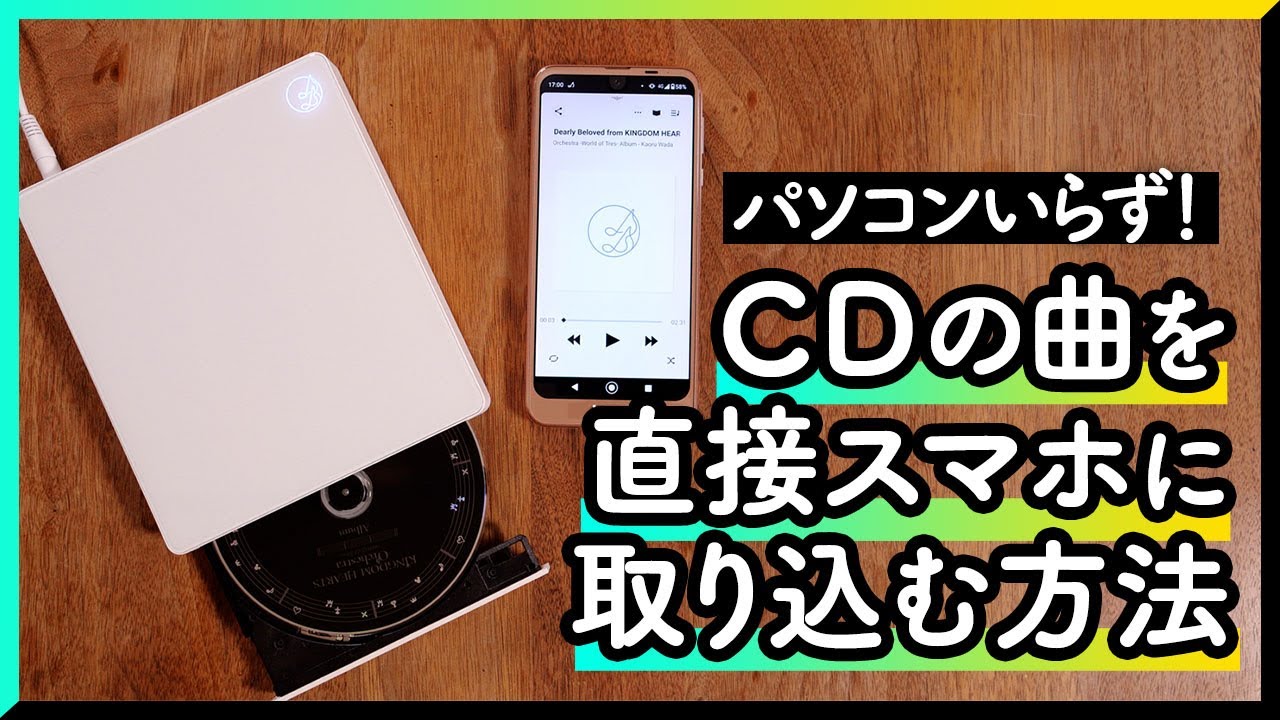
パソコンを介さずにスマートフォンへCD楽曲を取り込む場合、国内市場で二強として君臨しているのが、アイ・オー・データ機器の「CDレコ」シリーズと、バッファローが手掛ける「ラクレコ」シリーズです。いずれも専用の無料アプリ(iOS/Android両対応)をスマートフォンにインストールし、ドライブへCDをセットするだけで、画面のワンタップ操作により数分で楽曲が転送されます。
両シリーズともに、無線で通信を行うWi-Fi接続転送モデルと、USBケーブルで端末を物理的につなぐケーブル接続モデルを展開しています。導入を検討するにあたり、通信の安定性や取り込みスピード、さらには音質設定の違いを把握しておくことが失敗を防ぐ鍵となります。主要なスペックと実用性の差異を以下の比較表に整理しました。
| 項目 | 詳細・数値データ | 一般的な基準・相場 | 編集部の見解・評価 |
|---|---|---|---|
| 取り込み時間(アルバム1枚/約60分) | ケーブル接続:約3〜4分 Wi-Fi(5GHz):約4〜6分 | PCリッピング:5〜10分程度 | 電波干渉のないケーブル接続が最速かつ接続トラブル皆無。設定が苦手な人ほど有線推奨。 |
| 音質設定比較(選択肢) | FLAC / ALAC(ロスレス) AAC(320kbps〜96kbps) | 標準音質:AAC 128〜256kbps | 原音重視ならロスレス一択だが容量消費が大きい。スマホ内蔵ストレージとの兼ね合いが要。 |
| 本体実勢価格(新品市場) | 約9,500円〜15,000円前後 | PC用汎用ドライブ:3,000円前後 | PCを持たないユーザーにとっては「パソコン購入費用の代わり」として極めて費用対効果が高い。 |
| 楽曲情報の自動取得 | Gracenote等のデータベース連携 (曲名・アーティスト名・ジャケ写) | 手動入力またはメタデータ参照 | インターネット経由で即時反映。インディーズや同人CDの一部は手動入力が必要。 |
| 車載ディスプレイ連携 | Apple CarPlay / Android Auto対応(各アプリ仕様による) | Bluetoothオーディオ再生 | CDプレーヤーのない近年の新型車でも、スマホ経由でCD音源を高音質再生可能。 |
使い勝手の面で特筆すべきは、CDレコが音楽配信サービスとのハイブリッド再生や独自の歌詞表示機能に強みを持つのに対し、ラクレコはシンプルで直感的な操作体系とバックアップDVD作成機能に秀でている点です。いずれを選択しても、日常的にパソコンを起動しないユーザーにとって、作業時間を大幅に圧縮できる実力派ツールであることは間違いありません。
パソコンを使って完全無料でスマホに入れる手順|iPhone&Android別ガイド
手元にWindows PCやMacがある場合、追加費用を一切かけることなく、標準ツールや無料アプリ手順のみでスマートフォンへ楽曲を移行できます。このアプローチでは、iPhoneとAndroidで転送プロトコルが明確に異なるため、それぞれの正しい道順を押さえておく必要があります。
iPhoneへの音楽転送手順(Windows/Mac)
iPhoneへ楽曲を移す場合、Appleの公式エコシステムを利用するのが最も確実です。Windows環境では「iTunes」またはMicrosoft Storeから提供されている「Apple Devices」アプリを使用し、Mac環境(macOS Catalina以降)ではFinderおよび「ミュージック」アプリを活用します。
具体的な手順は以下の通りです。
1. パソコンの光学ドライブにCDをセットし、ミュージックアプリまたはiTunesを起動します。
2. ポップアップで「CDをライブラリに読み込みますか?」と表示されたら「はい」を選択します。この際、環境設定の読み込み設定から「AAC(256kbps)」または高音質な「Appleロスレス(ALAC)」を指定します。
3. 読み込み完了後、iPhoneとパソコンをLightningまたはUSB-Cケーブルで有線接続します。
4. デバイス管理画面を開き、「ミュージック」同期設定から取り込んだアルバムまたはプレイリストを選択し、iTunes同期(またはFinder同期)を実行します。
5. 転送が完了すれば、iPhone標準の「ミュージック」アプリ内にCD音源が反映されます。
Android端末へのCD取り込み手順
AndroidスマートフォンにおけるAndroidCD取り込みは、iOSのような厳格な制約がなく、外部ストレージとして直感的に扱える点が大きな強みです。
1. Windows Media Player等の標準ソフトを使用し、CDの楽曲をパソコン内に取り込みます(フォーマットは汎用性の高い「MP3」または「FLAC」を推奨)。
2. 付属のUSBケーブルでAndroid端末とパソコンを接続します。
3. スマホ画面に表示されるUSB接続モードの選択で「ファイル転送(MTP)」をタップします。
4. パソコンのエクスプローラー上でAndroid端末の内部ストレージを開き、「Music」フォルダへ先ほど取り込んだ音楽フォルダをドラッグ&ドロップします。
5. コピーが完了すれば、スマホ内にインストールされている標準の音楽プレーヤーアプリが自動的にファイルをスキャンし、再生可能になります。

【実態検証】利用者の生の声と現場目線で見えたリアル
編集部がSNS、Q&Aサイト、各種コミュニティに投稿された数千件に及ぶユーザーの声を精査したところ、CD取り込み作業において直面する「現実的なトラブル」には明確な共通パターンが存在することが判明しました。
最も多く見られる不満は、Wi-Fi接続型の専用ドライブを使用した際の「通信の瞬断による取り込み失敗」です。「アルバムの最後の1曲だけエラーが出てやり直しになった」「自宅のWi-Fiルーターと電波が干渉して途中で止まる」といった声が散見されます。機器が2.4GHz帯の周波数で動作している場合、電子レンジの使用やBluetooth機器の干渉を受けやすくなります。安定性を最優先する現場検証の知見からは、わずらわしい設定を排除できるケーブル接続モデル、あるいはWi-Fi 5GHz帯対応モデルを選ぶことが推奨されます。
次に頻発しているのが、「アルバム情報・ジャケット写真が正しく表示されない」という問題です。メジャーレーベルから発売されたCDであれば、全世界の音楽メタデータを管理するデータベース(Gracenoteなど)から自動でタイトルやアートワークが取得されます。しかし、同人音楽、地方の自主制作盤、発売直後のフラゲ(フライングゲット)盤などはデータベースに未登録のケースがあります。「タイトルがすべて『Track 01』になってしまい手動で直す羽目になった」という事態に直面した際は、専用アプリの編集機能から手動で楽曲情報を入力する準備をしておく必要があります。
一般に知られていない盲点とネットの誤解
インターネット上の掲示板や動画サイトなどで時折見受けられるのが、「通販サイトで2,000円程度で売られているパソコン用の外付けCDドライブを購入し、変換アダプタでスマホに直挿しすれば、無料アプリでCDを取り込めるのではないか」という俗説です。結論から言えば、この方法は一般的なユーザー環境では実用に耐えません。
PC用の汎用外付けドライブは、WindowsやmacOSの標準デバイスドライバによって制御されることを前提に設計されています。スマートフォン(特にiOS)はセキュリティの観点からファイルシステムへの自由なアクセスを制限しており、外付けの光学ドライブを認識・制御するためのドライバソフトウェアを持っていません。また、光学ドライブのモーターを回転させ、レーザー照射を行うためには相応の電力量(バスパワー)が必要ですが、スマートフォンの端子から供給できる電力だけでは動作が極めて不安定になります。
Android端末向けには一部、特殊なアプリと外部電源付きハブを組み合わせて動作させる実験的な手法も存在しますが、動作保証はなく、取り込みエラーや端末への負荷リスクを伴います。「安価なPC用ドライブで代用しようとして結局動かず、最終的にCDレコやラクレコを買い直した」という失敗談は枚挙にいとまがありません。確実に動作させたいのであれば、最初からスマートフォン向けに最適化された専用ドライブを選択するのが最も安全な投資です。
【プロの結論】あなたにとって最適な選択肢|おすすめできる人・避けるべき人の条件
手持ちのCD資産をデジタル化してスマートフォンへ集約するにあたり、どの手段を採用すべきかは「現在保有している機材」と「今後取り込む予定のCD枚数」によって明確に分かれます。自身のライフスタイルと照らし合わせ、以下の判断基準を参考にしてください。
パソコンなし専用ドライブ(CDレコ・ラクレコ)の導入が向いている人
・自宅にパソコンを所有していない、またはパソコンの起動すら億劫に感じる人
・手元に10枚以上のCDがあり、今後もタワーレコードやライブ会場、中古ショップ等でフィジカル盤を定期的に購入する人
・機械の設定に不慣れで、ケーブルを挿してボタンを1つ押すだけのシンプルな操作性を重視したい人
・家族間で同じドライブをシェアし、複数台のiPhoneやAndroidで手軽にCDを取り込みたい世帯
パソコン経由(iTunes同期・手動転送)が向いている人
・すでに自宅に光学ドライブ付き(または外付けドライブあり)のパソコンがある人
・数千円〜1万円以上の専用機器代金を支払うことなく、完全無料で作業を完結させたい人
・今回スマホに入れたいCDが数枚程度しかなく、一時的な移行作業で済む人
・FLACやALACなどの非圧縮・可逆圧縮音源を細かくファイル管理し、PCの巨大ハードディスクにもバックアップを保持しておきたいこだわり派の音楽ファン
慎重になるべきケース(安易な購入を避けるべき人)
取り込みたいCDが「1〜2枚だけ」という場合、1万円前後の専用ドライブを購入するのは費用対効果が見合いません。知人のパソコンを一時的に借りる、あるいはネットカフェのPC環境を利用してUSBメモリ経由で曲データを移動させるなど、代替手段を検討する方が賢明です。
【cdの曲をスマホに入れる方法】に関するよくある質問(FAQ)
Q1:TSUTAYAやゲオなどでレンタルしたCDの曲を取り込んだ後、返却してもスマホ内で聴き続けられますか?
A1:一度スマートフォンやパソコンに取り込まれた音楽データは、端末のストレージ内に保存されているため、CD本体を返却した後でも問題なく再生できます。日本の著作権法第30条(私的利用のための複製)に基づき、個人または家庭内で楽しむ目的であれば合法です。ただし、取り込んだ音源を第三者へ譲渡したり、ネット上に無断アップロードすることは法律で禁じられています。
Q2:スマホに取り込んだCDの曲を聴くとき、毎月の通信量(ギガ)は消費されますか?
A2:一切消費されません。楽曲データはストリーミング配信とは異なり、スマートフォンの内部ストレージに完全に保存されているため、完全なオフライン環境(機内モードや電波の届かない地下など)でもパケットを消費せずに再生可能です。
Q3:パソコンなしで、本体機器も買わずに「無料アプリだけ」でCDを取り込む裏ワザはありますか?
A3:存在しません。スマートフォンにはCDの盤面を物理的に読み取る機能が備わっていないため、何らかの光学ドライブ機器が必ず介在する必要があります。「アプリを入れるだけでCDが聴ける」と謳う不審なアプリや広告には十分に警戒してください。
Q4:音質設定で「ロスレス」を選ぶと、スマートフォンのストレージ容量はどれくらい減りますか?
A4:アルバム1枚(約60分)を取り込んだ場合、標準的なAAC(256kbps)であれば約100MB〜120MB程度で収まりますが、高音質なFLACやALAC(ロスレス)を選択した場合は約300MB〜500MBを消費します。スマホの空き容量が逼迫している場合は、音質とデータサイズのバランスに優れた「AAC 256kbps」または「高音質(CDレコ基準)」での取り込みを推奨します。
まとめ:手持ちの名盤をスマホで蘇らせる最適なロードマップ
サブスクリプション配信が音楽消費の中心となった現在でも、物理的なディスクに込められた熱量や、そこでしか聴くことのできない貴重な音源の価値が色あせることはありません。かつては専門的な知識やパソコンの操作が不可欠だったCDの取り込み作業も、ツールの洗練によって驚くほどシンプルになりました。
自宅にパソコンがあるなら、手持ちの標準ソフトを駆使してコストゼロでスマホへ転送するのが最も堅実な選択です。一方で、パソコンがない、あるいは起動する手間を省いて快適さを買いたいのであれば、スマートフォン専用CDレコーダーが強力な相棒となります。自身の所持機材と予算、そして音楽ライフのスタイルに合わせて最適な方法を選択し、眠っていた名盤の数々をいつでもどこでも楽しめる環境を整えてみてください。 (出典: cdの曲をスマホに入れる方法(Yahoo!ニュース))
テクノロジーやライフスタイル領域を中心に執筆活動を行っています。趣味は写真撮影と旅行です。
