PCなしでCDをスマホに取り込む最短手順|iPhone・Android最新機器比較
ストリーミング配信全盛の時代にあっても、限定盤の特典CDや同人サークル作品、未配信アーティストの音源など、CDでしか聴けない名曲は数多く眠っています。一方で、自宅にパソコン(PC)を所有しない世帯が珍しくなくなった現在、「手元のCDをどうやってスマートフォンに移せばいいのか」と頭を抱えるユーザーが後を絶ちません。
かつてはPCを起動し、iTunesや専用ソフトを介してリッピングを行う作業が不可欠でした。しかし現在の技術環境では、専用の光学ドライブやWi-Fi規格の進化により、スマホとドライブを直接接続するだけで、わずか数分でアルバム丸ごと取り込める環境が確立されています。本稿では、iPhoneおよびAndroidの最新環境における具体的な取り込み手順、主要ドライブの実機比較、そして音質劣化を防ぐプロのノウハウを徹底取材のうえ解き明かします。
📌 【この記事の重要ポイントまとめ】
- 要点1:PCを持っていなくても、バッファロー「ラクレコ」やアイ・オー・データ機器「CDレコ」といったスマホ専用光学ドライブを使えば、端末直結やWi-Fi経由で直接CDを取り込める。
- 要点2:PC用の一般的な外付けCDドライブと無料アプリを流用するネットの裏技は、給電不足やOSドライバーの障壁により失敗リスクが極めて高く、専用機の利用が最も安全かつ確実。
- 要点3:取り込み設定は圧縮形式(AAC 256kbpsなど)と可逆圧縮(FLACやALACなどの高音質ロスレス)を用途に応じて選ぶことで、ストレージ容量の圧迫を防ぎつつ原音のクオリティを維持できる。
【最短ルート】パソコンなしでCDをスマホに取り込む2大手法と接続の仕組み
PCを一切介さずに音楽CDのデータをスマートフォンへと転送する技術は、主に「専用ワイヤレスドライブによるWi-Fi転送」と「専用ケーブルによる有線ダイレクト接続」の2系統に大別されます。いずれもスマートフォンのストレージへデジタルデータを書き込み、専用アプリのライブラリに自動登録する構造を採用しています。
この仕組みの画期的な点は、ディスクを挿入するとドライブが自動で楽曲を読み込み、インターネット上の音楽データベース(Gracenoteや独自の音楽メタデータサーバー)と即座に照合を行う点です。ユーザーが手動で曲名やアーティスト名、ジャケット画像を入力する手間は一切発生しません。
接続方式ごとの具体的な特徴と転送パフォーマンスの違いは以下の通りです。
- Wi-Fi接続方式(ケーブルレス):ドライブ自体が独自のWi-Fiアクセスポイント(5GHz帯/2.4GHz帯)を発信し、スマートフォンと1対1でアドホック接続します。ケーブルの取り回しが不要で、充電しながら取り込める点が最大の強みです。60分のアルバム1枚あたり約4分〜6分で転送が完了します。
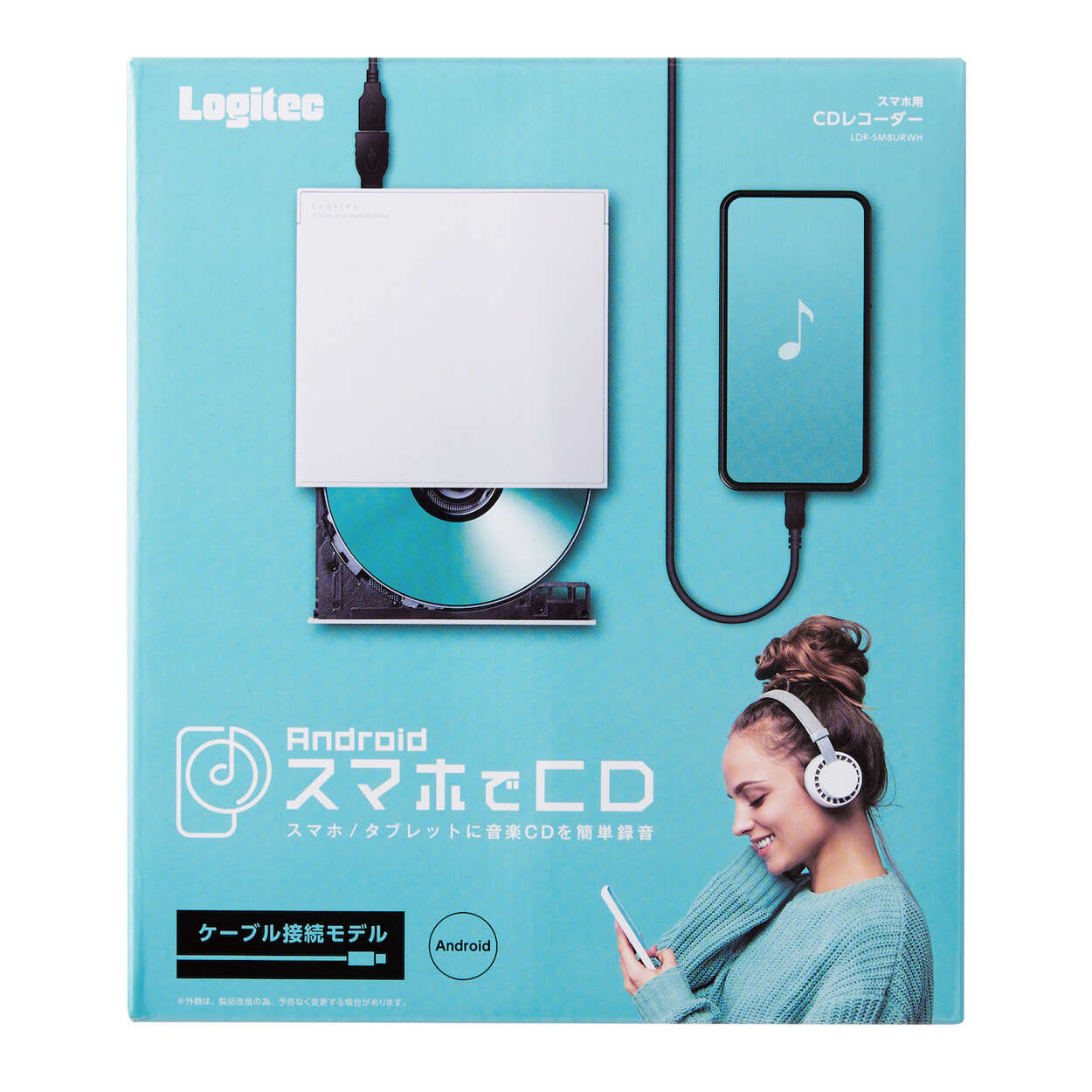
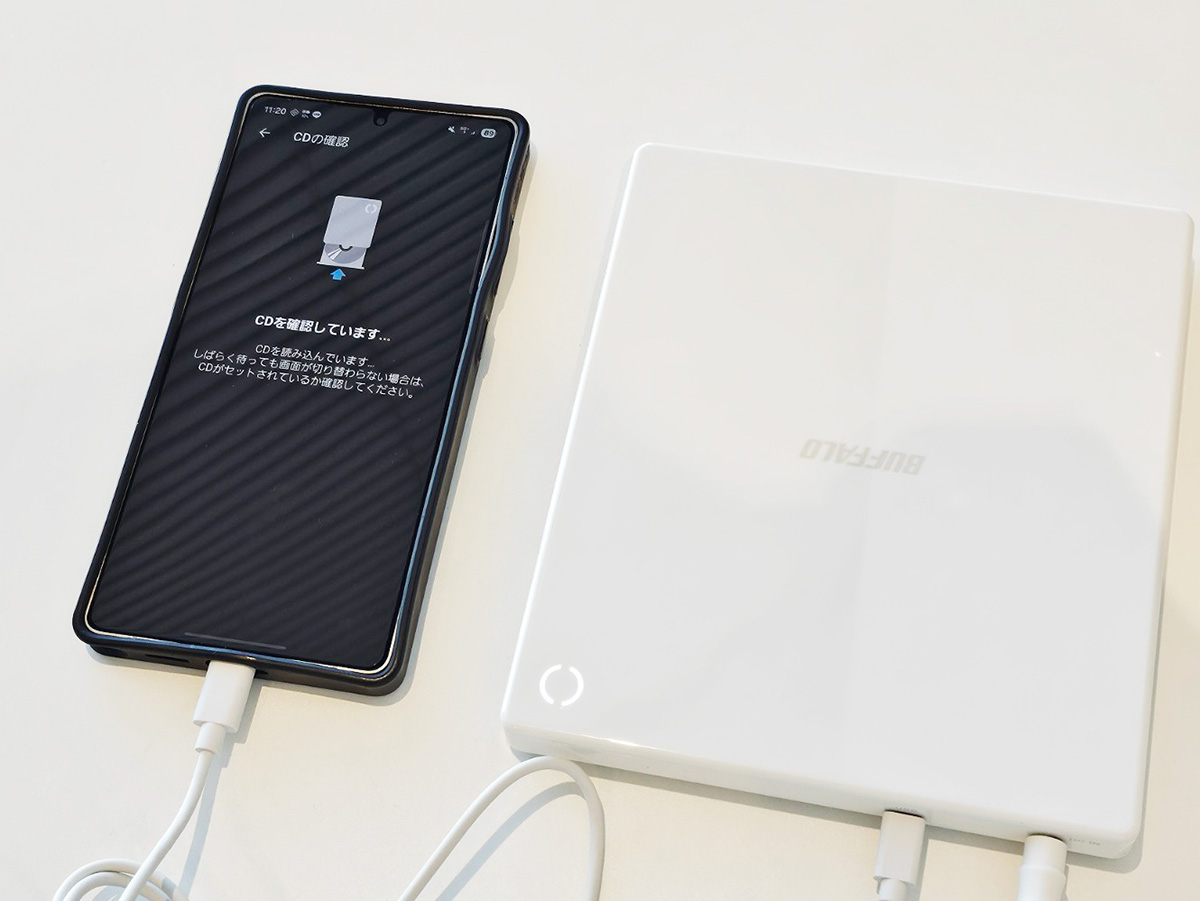
- 有線ケーブル接続方式(ダイレクト):スマートフォンの端子(USB Type-CまたはLightning)に専用ケーブルでドライブを物理接続します。電波干渉のリスクが完全に排除されており、接続設定のトラブルが極めて少ないのが特徴です。転送速度も高速で、アルバム1枚あたり約3分〜5分で取り込みが終了します。
とりわけiPhone 15シリーズ以降、すべての現行スマートフォンでUSB Type-C端子が標準化されたことで、ケーブルの汎用性が劇的に向上しました。有線接続モデルであっても変換アダプタを噛ませる必要がなくなり、物理的なトラブルは大幅に低減しています。

【iPhone・Android別】アプリ導入から再生までの完全ステップ解説
実際にスマートフォンへCDを取り込む際、iOSとAndroidではOSレベルのファイル管理思想が異なるため、取り込み後のデータ配置にわずかな違いが生じます。それぞれの最短ステップを整理します。
iPhoneへのCD取り込み手順
iOSはセキュリティ設計上、外部からアプリ外の「Apple Music(純正ミュージックアプリ)」のローカルライブラリへ直接音楽ファイルを流し込むことを制限しています。そのため、ドライブ専用の再生アプリ内で楽曲を完結させる運用が基本となります。
手順は驚くほどシンプルです。App Storeから各メーカーの専用アプリ(「CDレコミュージック」や「ラクレコ」アプリなど)を無償ダウンロードし、アプリの画面指示に従ってドライブとペアリングします。トレイにCDをセットして「取り込み開始」をタップするだけで、自動的にジャケット写真付きでライブラリが構築されます。取り込んだ楽曲は、バックグラウンド再生や歌詞の自動追従表示、CarPlay連携など、Apple純正アプリと同等以上の快適さで楽しむことが可能です。
AndroidへのCD取り込み手順
Android端末の場合、専用アプリ内のストレージだけでなく、端末内部の共有ミュージックフォルダ(/Music/など)へ直接ファイルを出力できるモデルが存在します。これにより、メーカー専用アプリだけでなく、普段から愛用しているハイレゾ対応プレイヤーやサードパーティ製音楽再生アプリ(PowerampやNeutronなど)からそのまま楽曲を読み出して再生できる高い自由度が担保されています。
従来のiTunes経由取り込みとの決定的な違い
PCを所持しているユーザーが選択する「iTunes(現Apple Devicesアプリ / ミュージックアプリ)」経由の取り込みは、PCストレージへのバックアップを兼ねられる利点がある一方、PCの起動、外付けドライブの接続、PC上でのリッピング、有線同期という多段階の工程を要します。対してスマホ専用ドライブは、物理的な作業ステップを3分の1以下に圧縮できるため、タイパ(タイムパフォーマンス)の観点からも選ばれています。
【徹底比較】CDレコ vs ラクレコ|2026年最新おすすめ機器の性能・実勢価格
PCレスでCDを取り込む市場において、事実上の2大巨頭として君臨しているのがアイ・オー・データ機器の「CDレコ」シリーズと、バッファローの「ラクレコ」シリーズです。ハードウェアおよび付属アプリの機能性には明確な設計思想の違いが存在します。
| 項目 | 詳細・数値データ | 一般的な基準・相場 | 編集部の見解・評価 |
|---|---|---|---|
| 実勢価格帯(Wi-Fiモデル) | 11,000円〜15,000円前後(税込) | 10,000円〜18,000円 | 価格差はわずか。セール時の値引き率やポイント還元で選定して問題ない水準。 |
| 取り込み所要時間(CD1枚) | Wi-Fi 5GHz接続時:約4分〜5分 有線ケーブル時:約3分〜4分 | 5分〜10分程度 | 両社ともに高速リッピング技術が円熟しており、速度面での優劣は事実上存在しない。 |
| 保存音質形式 | ロスレス(FLAC / ALAC 16bit・44.1kHz) 高音質(AAC 320/256kbps) 標準(AAC 128kbps) 容量優先(AAC 96kbps) | 非圧縮WAVまたはAAC形式 | 原音維持のロスレスからストレージ節約まで5段階程度で選択可能。細やかな設定が光る。 |
| アプリ機能の特色 | CDレコ:歌詞同期、ランキング表示、CD作成機能 ラクレコ:直感的なUI、DVD再生対応モデルあり | 単機能プレイヤー | 音楽をディープに楽しみたい層はCDレコ、迷わずシンプルに使いたい層やDVDも見たい層はラクレコが最適。 |
| 付加価値・独自機能 | USBメモリ・SDカードへの直接バックアップ対応機種あり | スマホ本体保存のみ | スマホの容量不足を懸念する層には、外部メディアへ直接退避できる上位機が圧倒的に便利。 |
取材現場において音響機器の専門家は「アプリのUIの好みで選んで差し支えない完成度」と評します。再生画面で自動的にカラオケのように歌詞が流れるエンタメ性を求めるなら「CDレコ」、家族全員で共有し、機械が苦手な方でもボタン一つで取り込める迷いのなさを求めるなら「ラクレコ」という住み分けが定着しています。
一般に知られていない盲点とネットの誤解|外付けCDドライブ直結や無料アプリの罠
インターネット上の掲示板やSNSでは、時折「パソコン用の2,000円〜3,000円で買える一般的な外付けDVD/CDドライブを、100円ショップのOTG変換アダプタでスマホに挿せば安価に取り込める」といった情報が散見されます。しかし、この手法を安易に真似ることは極めて高い確率で失敗と金銭的損失を招くため、注意が必要です。
失敗に終わる技術的な理由は主に3点存在します。
- 給電能力の絶対的不足:PC用の外付け光学ドライブは、スピンドルモーターを高速回転させるために瞬間的に大きな電力を消費します。スマートフォンのUSBポートから供給できる電力(バスパワー)では電力が全く足りず、ディスクが回転すらしないか、動作途中で電圧降下を起こしてスマートフォンの電源が落ちる事故が発生します。
- OSドライバーとファイルシステムの壁:iOSやAndroidには、一般的なPC用光学ドライブを制御するファームウェアドライバーが標準搭載されていません。単にハードウェアを物理的に繋いだところで、OS側は認識すらできません。
- 「無料取り込みアプリ」の虚偽広告:アプリストアで「CD取り込み 無料」と検索してヒットする非公式アプリの多くは、単なる既存音楽ファイルの再生プレイヤーか、怪しい広告を表示させるだけのツールです。スマートフォン向けに暗号化通信を行い、リッピング制御を直接行える無料アプリは公式製品の付属ソフト以外に存在しません。
結果として、安価なPC用ドライブと変換ケーブル、外部給電ハブを買い集めたものの結局認識せず、最終的に専用機を買い直すという二重出費のパターンが多発しています。専用機器の購入費用は「失敗しないためのハードウェア設計と、Gracenoteデータベース利用料を含めたソフトウェアライセンス代」であると理解するのが最も合理的です。
【実態検証】利用者の生の声と現場目線で見えたリアル|取り込めない原因と対処法
専用機を導入したにもかかわらず、「エラーが出て止まる」「曲名が正しく取得されない」といったトラブルに直面するユーザーも一定数存在します。カスタマーサポートの問い合わせデータおよびネット上のリアルな口コミを分析すると、不具合の原因は特定のパターンに集中していることが浮き彫りになりました。
よくあるトラブルと現場で実証済みの解決策
- 取り込みが途中で止まる・エラーコードが出る:
最大の原因は「ディスク盤面の微小な皮脂汚れ・傷」、あるいは「スマホのバックグラウンド動作によるメモリ圧迫」です。PCのリッピングソフトと異なり、専用ドライブはエラー訂正(リトライ)の許容回数がタイトに設定されている傾向があります。メガネ拭きなどの柔らかい布でディスク裏面を中心から外側に向かって清掃すること、そして取り込み中はスマホの他アプリを完全に終了させておくことで、エラー発生率を激減させることができます。 - ジャケット写真や曲名が「Unknown」になる:
インディーズ音源、発売直後の新譜、あるいは自主制作の同人CDの場合、世界共通の楽曲データベースに情報が未登録であるケースがあります。この場合は故障ではなく、アプリ内の「情報編集」機能から手動で楽曲情報やスマートフォンのカメラで撮影したジャケット写真を紐付ける必要があります。 - Wi-Fiが頻繁に切断される:
自宅のWi-Fiルーターとドライブの周波数が干渉しているケースが典型です。電子レンジやBluetooth機器と干渉しやすい2.4GHz帯ではなく、干渉の少ない5GHz帯接続に設定を切り替えるか、取り込み時のみスマートフォンの「モバイルデータ通信」を一時的にオフにすることで、安定したダイレクト通信が確立されます。
音質設定の判断基準:ロスレス保存 vs 圧縮保存
取り込み時に最も頭を悩ませるのが「音質設定」です。専用機では主に「FLAC/ALAC(ロスレス)」と「AAC(256kbps/128kbps)」が選べます。
CDの原音データを一切削らずに完全に保存したい場合は、迷わず高音質ロスレス保存(FLACまたはApple Lossless)を選択すべきです。1曲あたり約30MB〜50MBの容量を消費しますが、解像度の高い有線イヤホンや高級ワイヤレスイヤホンで聴く際、音の輪郭やダイナミクスが原盤そのままに再現されます。
一方、スマートフォンのストレージ容量(128GBや256GBモデルなど)に余裕がない場合は、AAC 256kbpsが最適解です。1曲あたり約6MB〜10MBに抑えられ、一般的な通勤・通学用のBluetoothイヤホンで聴く限り、人間の聴覚でロスレスとの明確なブラインド判別を行うことは極めて困難なレベルに仕上がっています。
【プロの結論】デジタル所有とフィジカル回帰の時代に選ぶべき最適解
サブスクリプションサービスによって数千万曲へ瞬時にアクセスできる現代において、なぜ数千円から1万円以上を投じてまで「CDをスマホに取り込む」という行為に回帰するユーザーが増えているのでしょうか。ここには、近年の消費行動における「デジタル所有への不信感とフィジカル(実体)への愛着」という深層心理が横たわっています。
ストリーミング配信では、ライセンス契約の終了やアーティスト側の意向、権利関係のトラブルによって、昨日まで聴けていた楽曲が突如としてライブラリから消失するリスクを常に孕んでいます。行動経済学で言う「保有効果(Endowment Effect)」が示す通り、物理的なCDを所有し、自らのローカルストレージにデータを手元確保することは、デジタル空間における文化的権利を自衛する行為に他なりません。
【客観的判定】専用ドライブを導入すべき人・おすすめできない人
費用対効果を最大化するために、自身がどちらの属性に合致するかを冷静に判断してください。
- 即座に導入すべき人:
- 自宅にPCがなく、今後も音楽取り込みのためだけにPCを買う予定がない人
- アイドル、K-POP、VTuber、声優、同人音楽など「特典CD・店舗限定音源」を頻繁に購入する人
- サブスク未解禁の古い名盤や落語、クラシックの貴重音源を多数保有している人
- 機械の初期設定や配線が苦手で、とにかくワンタッチで確実に曲を入れたい人
- 慎重になるべき(おすすめできない)人:
- 取り込みたいCDが手元に2〜3枚しかなく、今後は増える見込みがない人(友人のPCを借りるか、ネットカフェでの作業を検討した方が経済的)
- すでに自宅に日常的に起動するノートPCやデスクトップPCが存在する人(外付けの安価なPC用ドライブを買えば数千円で完結するため)
- すべての楽曲をストリーミングサービスで聴き放題できれば満足という人
【cd をスマホに取り込む】に関するよくある質問(FAQ)
Q1:スマートフォンを機種変更した場合、取り込んだ曲はどうなりますか?
A1:取り込んだ曲は専用ドライブを使って新しいスマホへ再取り込みするか、アプリの「バックアップ・復元機能」を利用して移行できます。CDレコやラクレコには、USBメモリやWi-Fi経由で新旧端末間をデータ移行する仕組みが用意されているため、買い直す必要はありません。
Q2:レンタルショップで借りてきたCDをスマホに取り込むのは違法ですか?
A2:日本の著作権法第30条(私的使用のための複製)において、個人が家庭内で私的に楽しむ目的であれば、レンタルCDの複製(リッピング)は合法と認められています。ただし、取り込んだ音源を第三者に譲渡・販売したり、動画投稿サイトやSNSへアップロードする行為は明確な著作権侵害となります。
Q3:車のカーナビやディスプレイオーディオで取り込んだ曲を聴くことはできますか?
A3:完全に可能です。スマートフォンと車載システムをBluetooth接続するか、Apple CarPlay / Android Autoで有線・無線接続することで、スマートフォンの専用アプリ内にある楽曲を車載スピーカーから高音質で再生できます。アプリ側のアップデートにより、ハンドルスイッチでの曲送り操作にも対応しています。
Q4:CDレコやラクレコで取り込んだ楽曲を、パソコンに移動させることは可能ですか?
A4:Androidの場合はファイル共有機能でPCへ転送可能です。iOSの場合も、アプリのバックアップ機能や「ファイル」アプリ共有、iTunesのファイル共有機能を用いることで、取り込んだ実ファイル(AACやFLAC)をPC側へ救出することができます。
まとめ:ライフスタイルに合わせた賢い選択で愛聴盤をスマホへ
「PCがないからCDの曲はスマホで聴けない」という思い込みは、完全に過去のものとなりました。現在の専用光学ドライブは、洗練されたアプリ設計と高速転送技術により、PCを立ち上げるよりも遥かに手軽で快適な音楽体験を提供してくれます。
多機能性と歌詞表示などのエンタメ性を重視するなら「CDレコ」、迷いのないシンプル操作やDVD再生との両立を狙うなら「ラクレコ」という2大選択肢を軸に、自身の所有するCDの枚数や予算に応じたモデルを選び出してください。手元にある大切なディスクを眠らせることなく、いつでもポケットから取り出して再生できる快適なリスニング環境を手に入れましょう。 (出典: cd をスマホに取り込む(Yahoo!ニュース))
SEOライティングとマーケティング戦略の専門家。分かりやすい解説記事で定評があります。
