Steam Linkをテレビで快適に遊ぶ設定法と遅延対策の真相
自室のデスクに据え置かれたゲーミングPCのパワーを活かし、リビングの広々としたソファで大画面テレビに向かってPCゲームを堪能する――そんな贅沢なプレイスタイルを実現する中核ツールが、Valve社の提供する「Steam Link(スチームリンク)」です。しかし、いざ導入しようとネットを検索すると「専用機が生産終了」「スマートテレビのアプリが終了した」「遅延がひどくて遊べない」といった不穏な情報が散見され、足踏みしているユーザーも少なくありません。
結論から言えば、現在におけるSteam Link環境は、適切なストリーミングデバイスの選定とネットワークの最適化さえ行えば、極めて実用的かつ快適なゲーム環境を構築できます。本稿では、ハードウェア生産終了の経緯やテレビアプリを巡る真相を紐解きつつ、Fire TVやGoogle TVを用いた最新の導入手順、そして体感遅延を極限までゼロに近づけるための実践的なチューニング術を徹底解説します。
📌 【この記事の重要ポイントまとめ】
- 要点1:かつての専用ハードウェアやSamsung TV向けアプリは役目を終えたが、現在は「Fire TV Stick」や「Google TV」「Apple TV」経由のアプリ利用が主流。
- 要点2:ゲーム映像がテレビに映らないトラブルの主因は、解像度やHDRの不整合、ホストPC側のセキュリティ遮断、またはスリープ設定にある。
- 要点3:快適動作の生命線は「有線LAN接続」と「Steamホスト側のエンコード設定」。適切な環境構築により、RPGやアクションをほぼ遅延レスでプレイ可能。
【アプリ終了の真相】Samsung製TVのサポート終了と専用ハードウェア生産終了の現在
ネット上で「Steam Linkは使えなくなったのではないか」という誤解が広まった背景には、2つの明確な出来事があります。1つは、かつてValve社が販売していた手のひらサイズの専用ハードウェア「Steam Link」の生産終了です。2015年に登場したこの専用端末は、2018年後半に在庫限りで販売終了が公式発表され、ハードウェアビジネスからソフトウェア配信への明確なシフトが図られました。
もう1つが、Samsung製スマートテレビ向けSteam Linkアプリのサポート終了です。Samsungは自社テレビ(Tizen OS)向けに公式アプリを配布していましたが、ValveおよびSamsungのパートナーシップ方針変更に伴い、2023年末から2024年初頭にかけてアプリの配信および動作サポートが順次打ち切られました。この報道が一人歩きした結果、「スマートテレビでSteam Linkが全滅した」という誤認が広まったのです。
しかし、Valveの公式ドキュメントおよび最新の動向が示す通り、Steam Linkの技術自体は「Steam Remote Play」の根幹として現在も精力的にアップデートが継続されています。専用機の物理的制約から解放された現在、Android TV、Google TV、tvOS(Apple TV)といった汎用OSを搭載したテレビや外部ストリーミングデバイスへと舞台を移し、より柔軟な形で進化を遂げています。
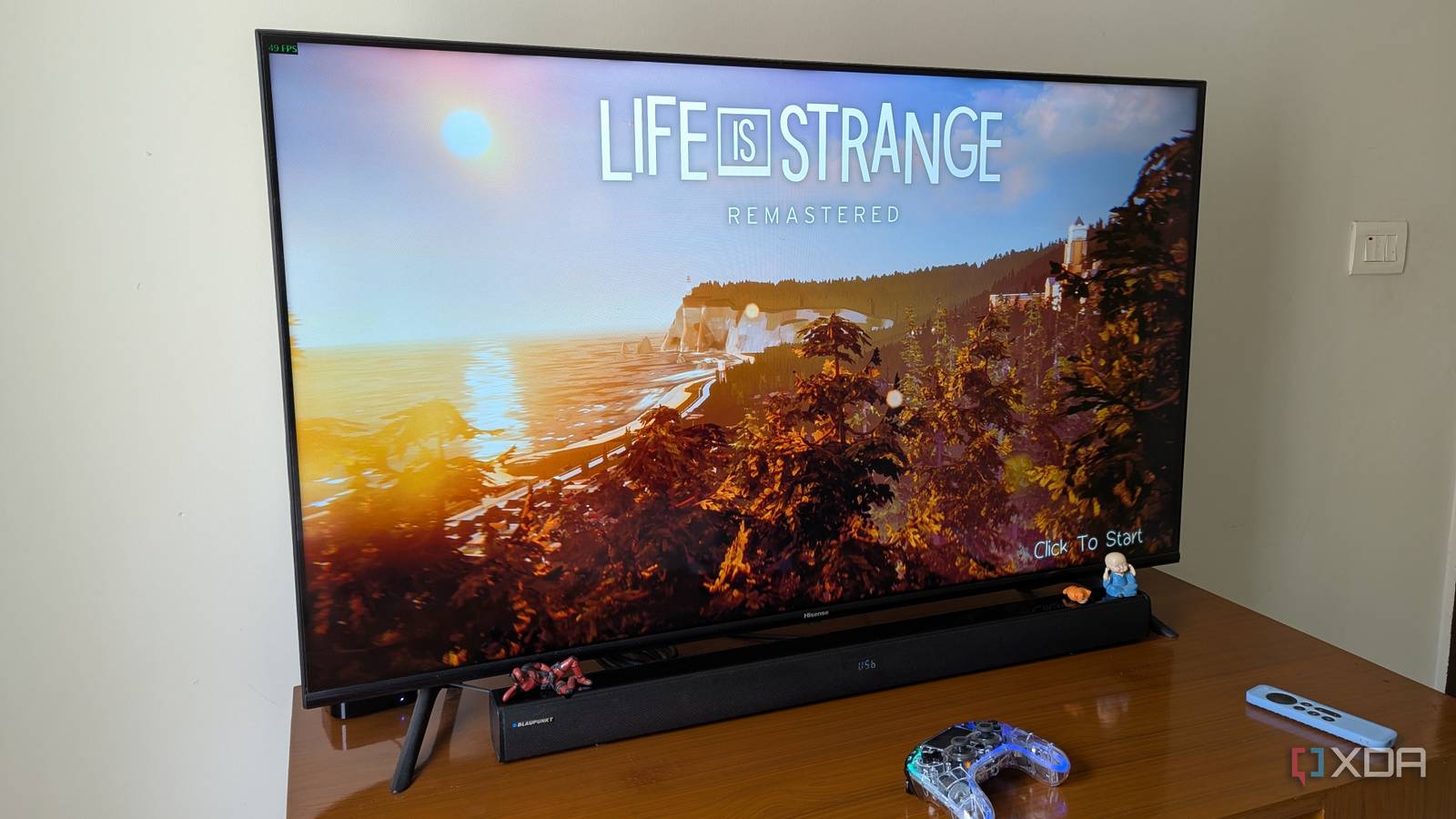
【2026年最新】テレビの大画面でSteam Linkを遊ぶ決定的な選択肢
現在、テレビでSteamゲームをストリーミングプレイするには、どのようなハードウェア構成を選択すべきなのでしょうか。家庭ごとの予算、既にお持ちの機材、求める描画クオリティに応じて最適なルートは異なります。主要な接続方法の特徴と性能差を客観的な指標で比較検証しました。
| 再生デバイス・方式 | 詳細・数値データ | 一般的な基準・相場 | 編集部の見解・評価 |
|---|---|---|---|
| Google TV / Android TV内蔵テレビ | Google Playストアから直接導入可。4K 60fps対応モデル多数。 | 導入コスト:0円(テレビ所有時) | テレビ本体のSoC性能に依存。エントリー級テレビではデコード遅延が生じる場合あり。 |
| Chromecast with Google TV | 4Kモデル推奨。Bluetooth 5.0対応、各種コントローラーと高親和性。 | 実売価格:約5,000円〜7,600円 | 最も標準的かつトラブルが少ない選択肢。有線LANアダプタの併用で安定感が劇的に向上。 |
| Fire TV Stick(4K Max等) | Wi-Fi 6 / 6E対応、強力なクアッドコアSoC。公式ストア非対応時はAPK導入。 | 実売価格:約7,000円〜10,000円 | ハードウェア性能は極めて優秀。導入にひと工夫必要な点を除けばコスパ最強格。 |
| Apple TV 4K(第3世代以降) | A15 Bionic搭載。デコード遅延が極小(数ミリ秒以下)。ギガビットLAN内蔵。 | 実売価格:約19,800円〜24,000円 | 映像デコード処理能力は群を抜いてトップ。価格は高めだが最も低遅延を狙える。 |
| HDMI直接接続(比較対象) | PC本体とテレビを物理ケーブルで直結。ネットワークを介さない。 | ケーブル代:約1,500円〜3,000円 | 遅延ゼロの究極形だが、別室配線には光ファイバーHDMI等の敷設が必要で物理的ハードル大。 |
【実機で解説】主要デバイス別Steam Linkインストールと接続手順
ストリーミングデバイスが用意できたら、初期設定を進めます。大前提として、「ホストとなるゲーミングPC」と「テレビ側の端末」が同一のローカルネットワーク(同一ルーター下)に接続されていること、およびPC側でSteamクライアントが起動していることを確認してください。
1. Google TV / Android TVでのインストール手順
ソニーのBRAVIA、シャープのAQUOS、あるいは「Chromecast with Google TV」などを利用する場合の手順は極めてシンプルです。
- テレビ画面上の「Google Playストア」を開き、検索バーに「Steam Link」と入力。
- Valve公式の「Steam Link」アプリを選択し、インストールを実行。
- アプリを起動すると、ネットワーク上のSteam稼働PCが自動検出されるので選択。
- テレビ画面に表示される「4桁のPINコード」を、ホストPC側のポップアップに入力してペアリング完了。
2. Fire TV Stickでの設定方法と運用の要点
Amazon Fire TVシリーズは性能面で非常に優れていますが、Amazonアプリストア内での配信状況が地域や時期によって変動します。ストアで「Steam Link」が見当たらない場合は、以下の手順でAndroid用APKを導入(サイドロード)します。
- Fire TVの「設定」>「マイFire TV」>「開発者向けオプション」から「不明なソースからのアプリ」をオンにする(開発者オプションが非表示の場合は「バージョン情報」で端末名を7回決定ボタン押下)。
- 「Downloader」アプリをストアから入手し、ブラウザ機能経由で信頼できるアーカイブ(APKMirror等の公式サイト署名入りAPK)から「Steam Link」をダウンロードしてインストール。
- 起動後はGoogle TV版と同様、PINコードを用いたホストPCとの認証を行います。
3. Apple TVでのアプリ使い方とペアリング
Apple TV(tvOS)環境では、App Storeから「Steam Link」を直接インストール可能です。Appleのエコシステムらしく、インターフェースの洗練度とBluetoothコントローラーの追従性はトップクラスを誇ります。App Storeでアプリを入手後、画面の指示に従いホストPCを検出させ、認証コードを入力するだけで完了します。
4. コントローラーのBluetooth接続における重要事項
テレビで快適にプレイするためには、操作デバイスのペアリングが欠かせません。PlayStation 5のDualSense、あるいはXboxワイヤレスコントローラー、Nintendo SwitchのProコントローラーは、いずれもストリーミング端末側のBluetooth設定画面から簡単にペアリングできます。
ペアリングモードへの移行方法は、DualSenseであれば「クリエイトボタン+PSボタンの長押し」、Xboxコントローラーであれば「上部ペアリングボタンの長押し」です。テレビ側デバイスのBluetooth機器一覧に表示されたら登録を完了させ、Steam Linkアプリ内の「コントローラーテスト」でボタン割り当てが正常か確認しましょう。
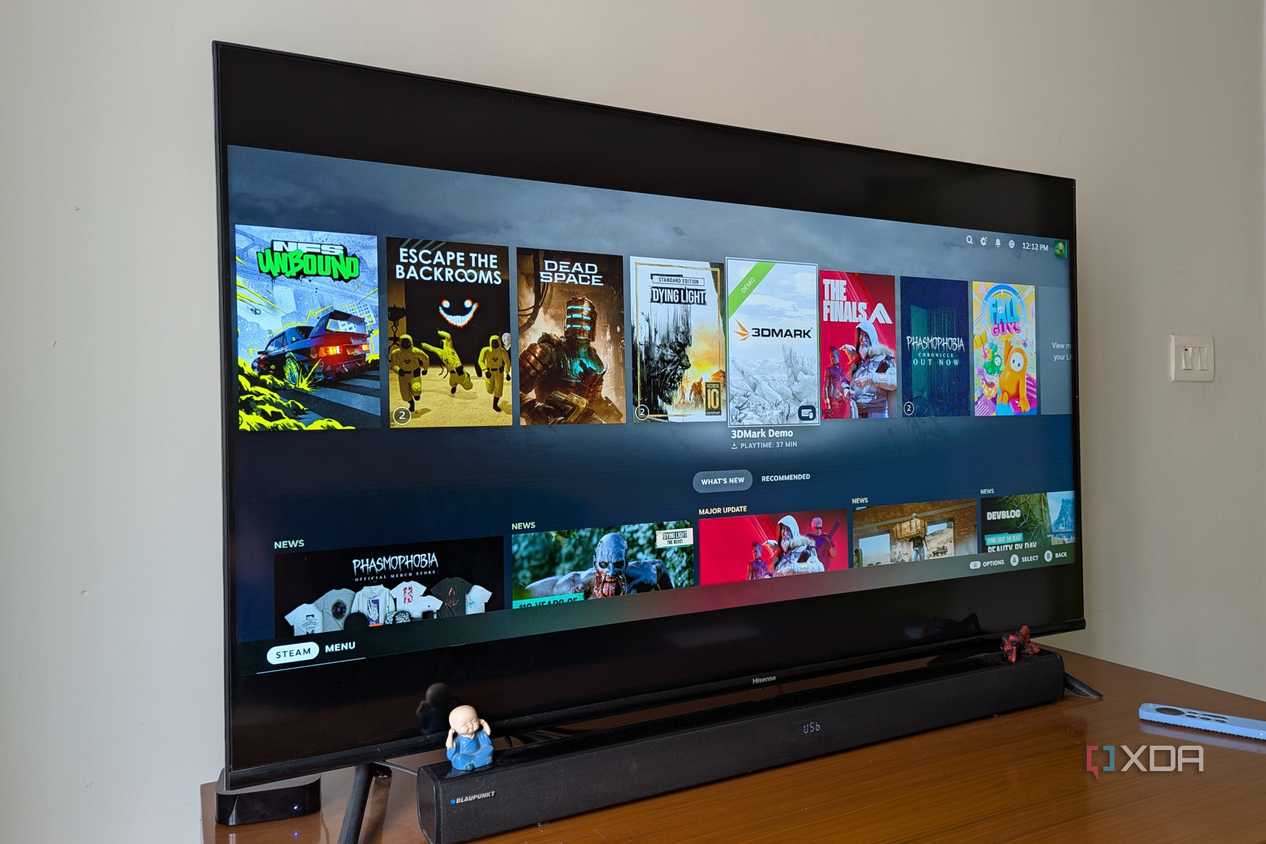
【実態検証】利用者の生の声と「テレビに映らない」決定的な原因
ネット上のコミュニティ(SNSや各種掲示板)で報告されているユーザーの実体験をリサーチすると、満足度を分けるポイントは極めてはっきりしています。「リビングのソファでオープンワールドRPGを遊ぶ分には完全にゲーム機感覚」「画質の劣化も気にならず家族で大画面マルチプレイが楽しめる」と絶賛する声がある一方、「画面が真っ暗で音声しか出ない」「頻繁に接続が切断される」というトラブル報告も根強く存在します。
テレビ画面にゲーム映像が正常に映らない場合、その大半はハードの故障ではなく、以下の「システム側の不整合」に原因があります。
① ディスプレイ解像度とアスペクト比のミスマッチ
自室のPCで「ウルトラワイドモニター(21:9)」を使用している場合、一般的な16:9のテレビへストリーミングしようとすると、画面が黒帯だらけになったり、シグナルを正しく拾えずにブラックアウトすることがあります。Steamの「リモートプレイ設定」にて、「クライアントの解像度に合わせてデスクトップの解像度を変更する」を有効にする必要があります。
② WindowsのHDR設定およびDirectXの排他フルスクリーン競合
PC側でWindows HDRを有効にしている際、ストリーミング受信側の端末がHDRに対応していない、あるいは帯域不足に陥ると映像ストリームの生成に失敗します。また、ゲーム内設定が「排他フルスクリーン」になっていると画面が固まるケースがあるため、「ボーダーレスウィンドウ(仮想フルスクリーン)」に変更するのが確実です。
③ セキュリティソフトおよびWindows Defenderの通信ブロック
Steam Linkは、UDPポート(27031、27036)およびTCPポート(27036、27037)を利用して映像・音声データをやり取りします。セキュリティソフトウェアがこれらを「不審な外部ストリーム」と判定して遮断しているケースが頻発しています。ファイアウォールの例外設定にSteamを追加することで解決します。
【遅延を極限まで削る】有線LAN化とSteamパソコン側の画質設定テクニック
Steam Linkを運用する上で最大の障壁となるのが「入力遅延(インプットラグ)」と「表示カクつき」です。Valveの設計思想通り、映像処理自体はゲーミングPCのGPUが行うため、手元の端末には負荷がかかりません。しかし、「映像のエンコード → ネットワーク転送 → 受信端末でのデコード」という各工程で生じるミリ秒単位のロスが積み重なると、操作に違和感を覚えるようになります。
この遅延を最小化するための決定打が、「ホストPCと受信デバイスの双方を有線LANで接続すること」です。
Wi-Fi 6やWi-Fi 7といった最新規格であっても、電波の瞬間的な干渉やパケットロスによる再送処理(ジッター)は避けられません。一般の動画配信(NetflixやYouTube)と異なり、ゲームストリーミングはリアルタイム性が求められるため「バッファ(先読み保存)」ができません。パケットロスは即座にフレームドロップや画面の乱れに直結します。テレビ側の端末(Fire TVやChromecast)にも、USB給電ハブを介した有線LANイーサネットアダプタを噛ませることで、通信の安定性は別次元に跳ね上がります。
さらに、Steamクライアント側の詳細設定を追い込むことで、遅延を極限まで削ぎ落とせます。PC側のSteam設定から「リモートプレイ」>「詳細なホスト設定」を開き、以下のチューニングを実施してください。
- ハードウェアエンコードの有効化:お使いのGPUに合わせて「NVIDIAグラフィックスカードでハードウェアエンコードを有効にする」または「AMD〜」にチェックを入れます。CPU負荷を減らし、エンコード遅延を1桁ミリ秒台に抑えます。
- 帯域幅の制限設定:「無制限」に設定すると突発的なネットワーク負荷でパケット詰まりを起こしやすくなります。「自動」または安定して通信可能な「30MB/s〜50MB/s」程度に固定するのが最も滑らかです。
- クライアント側の画質プロファイル:テレビ側のSteam Linkアプリ設定で、画質優先度を「美しい(Beautiful)」から「バランス(Balanced)」または「高速(Fast)」へ切り替えることで、デコード処理時間を大幅に短縮できます。
一般に知られていない盲点とネットの誤解
多くのストリーミング解説記事が見落としている致命的な盲点が存在します。それは、「テレビ自体の画像処理エンジンによる表示遅延」です。
最新の4K/8K液晶・有機ELテレビは、地上波や映画を美しく見せるために倍速駆動や輪郭強調といった重厚な画像補正処理を行っています。この処理を通すと、テレビ内部で50〜100ミリ秒以上の表示遅延が追加されてしまいます。Steam Linkの通信遅延がわずか10ミリ秒であっても、テレビ側で100ミリ秒遅れて表示されれば「ボタンを押してもキャラクターがワンテンポ遅れて動く」という悲惨な状態に陥ります。テレビ側の入力設定を必ず「ゲームモード」に変更してください。これだけで体感遅延の半分以上が解消されるケースが多々あります。
【プロの結論】おすすめできる人・慎重になるべき人の判断基準
リビングでのSteam Link環境は万能の魔法ではありません。プレイヤーが愛好するジャンルや生活環境によって、満足度は180度分かれます。
✅ 強くおすすめできるユーザー層:
・『エルデンリング』や『ペルソナ』『龍が如く』など、アクションRPGやアドベンチャー、ターン制シミュレーションをメインに遊ぶ人。
・家族や友人と『Overcooked!』『桃太郎電鉄』などのパーティゲームを大画面でシェアしたい人。
・自室に高性能PCがあるが、休日はリビングのゆったりしたリクライニングチェアでリラックスして消化したい人。
⚠️ 導入を慎重に検討すべき(HDMI直結を推奨する)ユーザー層:
・『Apex Legends』『VALORANT』『Counter-Strike 2』といった競技系オンラインFPS/TPSを主戦場とする人(1フレーム・数ミリ秒の判定差が生死を分けるため、ストリーミング特有の遅延は致命的)。
・『ストリートファイター6』『鉄拳8』などの格闘ゲームや、判定のシビアな音楽ゲーム(音ゲー)を突き詰めたい人。
・宅内のルーター環境が古く、PCとテレビの両方をルーターに有線配線することが構造上不可能な人。
【steam link テレビ】に関するよくある質問(FAQ)
Q1:スマートテレビ自体にSteam Linkアプリを入れられない場合はどうすればいいですか?
A1:Samsung製テレビやLG製テレビ(webOS)など、ネイティブでSteam Linkアプリが提供されていないテレビをお使いの場合は、外部ストリーミングデバイスの導入が最も手軽で確実です。「Chromecast with Google TV」や「Fire TV Stick 4K」などをテレビのHDMI端子に挿すことで、どのようなテレビでも即座にSteam Link環境を構築できます。
Q2:テレビで遊んでいる間、パソコン側はどうなっていますか?
A2:Steam LinkはPCの画面をリアルタイムにミラーリング(転送)する仕組みのため、PC側でも同一のゲーム画面が起動し、GPUファンが回って処理が行われます。したがって、テレビでゲームをプレイしている最中に、同じPCを使って別の誰かが別のアカウントで作業することは基本的にできません。
Q3:画面のブロックノイズが激しく、定期的にカクつく場合の最優先対策は?
A3:9割以上のケースでネットワーク帯域の乱れ(ジッター)が原因です。PCと再生デバイスを有線LANで接続するのが最善策ですが、どうしても無線を使用する場合は、ルーターと端末を「5GHz帯」または「6GHz帯(Wi-Fi 6E)」で接続し、電子レンジや他機器の電波干渉を受けないチャンネル設定に固定してください。また、Steam側の解像度出力を「1080p」に下げることも安定化に劇的な効果があります。
まとめ:今後の動向と失敗しないための判断基準
ハードウェア専用機の終焉や一部スマートテレビ向けアプリの撤退という波乱を経ながらも、Steam Linkは汎用デバイスと高速ネットワークを味方につけ、より身近で実用的なテクノロジーとして定着しました。
成功の鍵を握るのは、「最新のストリーミング端末の活用」「テレビ側のゲームモード適用」、そして何より「有線ネットワークによる盤石なインフラ構築」の3点です。自身のプレイスタイルやゲームジャンルを見極めた上で正しく環境をセッティングすれば、自室のハイスペックPCが持つ圧倒的な描画力を、リビングの特等席で心ゆくまで堪能できる極上のゲーミング体験が手に入ります。まずは手元の機器環境を確認し、大画面での快適なゲーム体験へ一歩踏み出してみてください。 (出典: steam link テレビ(Yahoo!ニュース))
SEOライティングとマーケティング戦略の専門家。分かりやすい解説記事で定評があります。
