ワイモバイルのギガ確認アプリ徹底解説!残量表示の裏ワザと対処法
月末が近づくにつれてスマートフォンの通信速度が急激に落ち込み、大切なメッセージの送受信や動画視聴が滞ってしまう経験は誰もが避けたい事態です。ソフトバンクのサブブランドとして確固たるシェアを築くワイモバイルにおいて、日々のデータ通信残量を正確に把握しておくことは、ストレスのないデジタルライフを維持するための生命線といえます。現在では専用アプリやウィジェット機能が進化し、数秒で残りのデータ容量をチェックできる環境が整いました。
しかし現場の利用者からは、「アプリを開いても残量メーターが正しく表示されない」「データ増量オプションが反映されているのかわからない」「LINE連携とアプリのどちらが最速なのか」といった戸惑いの声が後を絶ちません。本稿では、ワイモバイルのギガ確認における基本操作から、ホーム画面上で一目で把握できるウィジェット設定の裏ワザ、さらには予期せぬ表示エラーの構造的要因とその解消手順まで、最新の検証データをもとに徹底的に解き明かします。
📌 【この記事の重要ポイントまとめ】
- 要点1:最速のデータ残量確認は「My Y!mobileアプリ」のウィジェット配置であり、アプリ起動すら不要の0秒チェックが可能。
- 要点2:残量が表示されない主因は「Wi-Fi接続時の認証切れ」「月末メンテナンス」「複数回線におけるSoftBank IDの紐付け不整合」にある。
- 要点3:「シンプル2」プラン特有の2段階速度制限とデータ繰り越しの優先消費ルールを正しく理解することが、無駄な追加課金を防ぐ決定打となる。
【2026年最新】ワイモバイルのデータ残量確認アプリと4つのチェック手順
ワイモバイルにおけるワイモバイル データ残量確認の手法は、利用者の端末環境や操作の習熟度に合わせて大きく4つのルートが用意されています。公式FAQにおいて1万1,000人以上のユーザーが閲覧・参照している実績データが示す通り、確認手段の多様化は利便性を高める一方で、どの手段がもっとも正確かつ迅速なのか迷う要因にもなっています。
現在提供されている主要な確認ルートと、それぞれの特性は次の通りです。
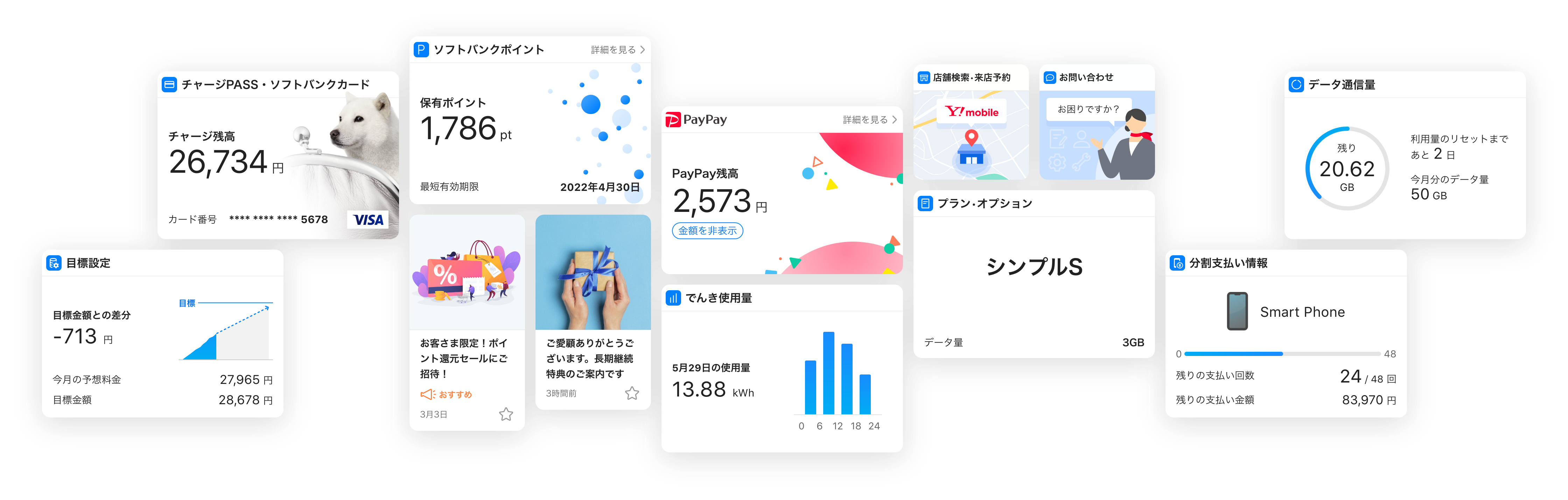
- My Y!mobileアプリ:最も標準的かつ詳細な内訳(基本容量、繰り越し分、オプション増量分)がグラフィカルに把握できる基幹ツール。
- 公式LINEアカウント連携:トーク画面下部のメニューを1タップするだけで完結する、日常使いに溶け込んだ確認ルート。
- Webブラウザ版My Y!mobile:アプリが起動しない緊急時やPC環境からでも、ブラウザ経由で確実に照会できる確実性の高い手段。
- 116番(自動音声応答):ネットワーク接続が完全に遮断された状況下でも、音声ガイダンスに従ってプッシュ操作で残量を聞き取れる最終手段。
特にスマートフォン操作の中核となるのがMy Y!mobileアプリ(一部機種や契約移行状況によってはMy SoftBankアプリの基盤と統合連携)です。アプリを起動するだけで、当月の総容量に対する残りギガ数が円グラフで直感的に表示されます。さらに「詳細を見る」をタップすれば、ワイモバイル パケット残量 見方の基本である「前月からの繰り越しデータ」「基本データ容量」「データ増量オプション枠」が明確に色分けされ、どの枠から順番に消費されているのかを一目瞭然で判別できます。
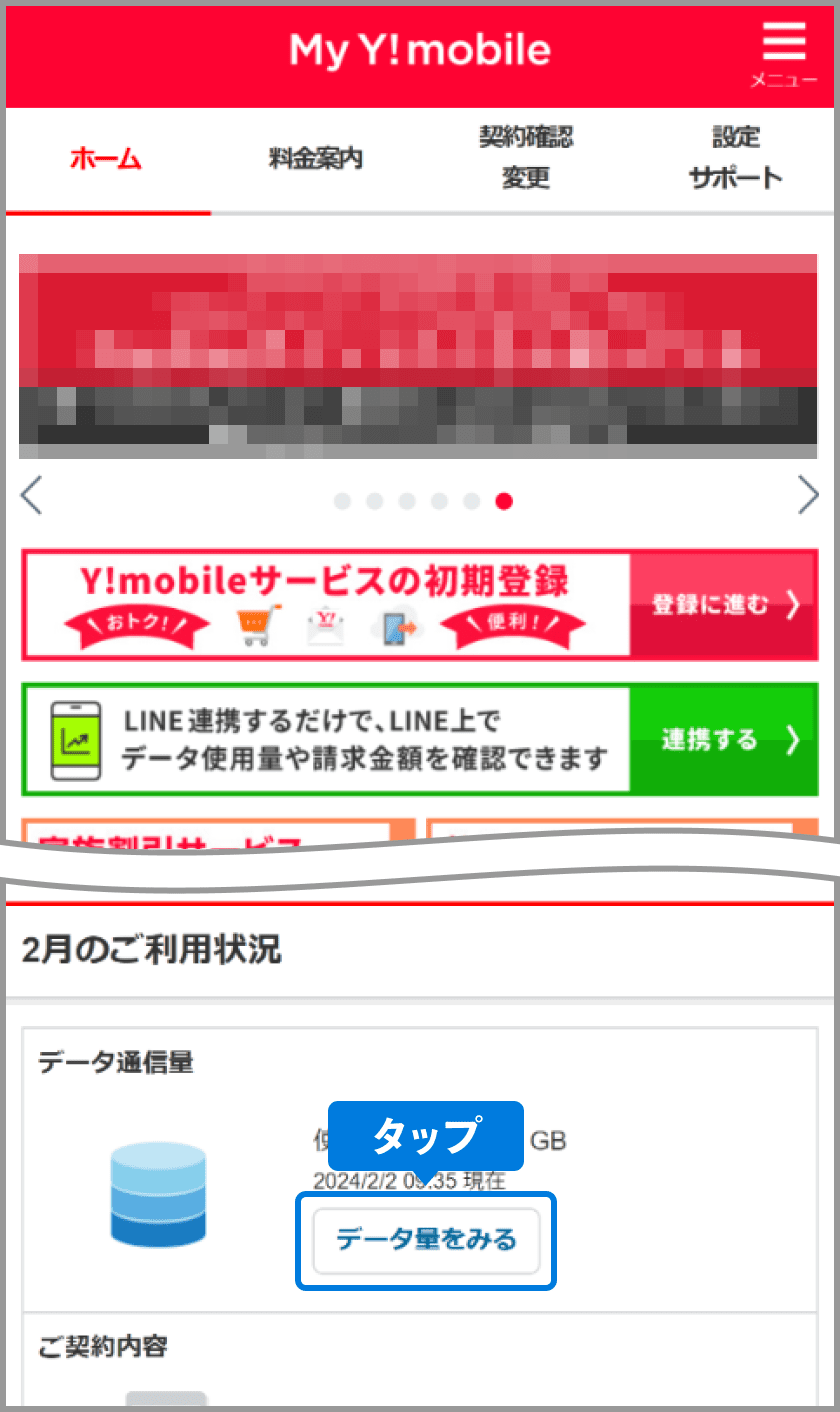
日常的にLINEを多用するユーザーであれば、ワイモバイル LINE連携 残量確認の設定を済ませておく手法が極めて軽快です。ワイモバイル公式LINEアカウントを友だち追加し、回線契約を連携させるだけで、トーク画面下部に常時表示される「データ量確認」ボタンを押すだけで即座に残量が返信されます。アプリの立ち上げ待ち時間すら惜しい移動中や混雑時において、この簡便さは強力な武器となります。
【データ比較】ギガ確認手法の速度・手軽さ・更新頻度を徹底検証
データ残量の管理において見落とされがちな要素が、「更新のリアルタイム性」と「照会にかかる手間」のトレードオフです。ワイモバイルの公式サーバー側で計算される通信量データは、通信セッションが切断されたタイミングや一定時間ごとのバッチ処理で反映されるため、手法によって表示ラグが生じる場合があります。
主要な確認手法のスペックと実用性を比較検証した結果を以下の表にまとめました。
| 確認手法 | 所要時間・手数 | データ反映頻度 | 編集部の実用性評価 |
|---|---|---|---|
| ホーム画面ウィジェット | 0秒(画面点灯のみ) | 定期自動更新(数時間おき) | ★★★★★ 日々の残量監視に最も適した最適解 |
| My Y!mobileアプリ | 約3〜5秒(1タップ起動) | 起動時に最新取得(数十分ラグ有) | ★★★★☆ 詳細な内訳照会やチャージ操作に必須 |
| 公式LINE連携 | 約3秒(トーク内1タップ) | タップ時にAPI経由で取得 | ★★★★☆ 低速時でもテキスト主体で開きやすい |
| ブラウザ版 My Y!mobile | 約15〜30秒(要ログイン) | ページ読み込み時に更新 | ★★★☆☆ アプリのエラー時やPC操作時の代替線 |
| 自動音声応答(116) | 約1〜2分(通話・プッシュ) | 照会時点の確定データ | ★★☆☆☆ 画面操作が不可能な緊急時専用 |
ワイモバイル データ通信量 リアルタイム更新の観点において留意すべきは、「動画を今1GB視聴したからといって、画面上の数字がその瞬間に1GB減るわけではない」という点です。大容量通信を行っている最中はデータセッションが継続しているため、通信が一旦途切れるか、システムの定期同期(概ね数十分から2時間間隔)が入るまでは旧残量が表示され続けます。急激な通信を行った直後は、表示上の数値よりも実際の残量が少なくなっている前提で行動することが安全策となります。
アプリでギガ残量が表示されないトラブル!現場検証で見えた意外な原因
SNSや相談窓口で頻繁に報告されるトラブルが、「昨日まで見えていた残量グラフが消えた」「読み込み中のスピナーが回り続けてエラーになる」という現象です。ワイモバイル ギガ残量 表示されない原因を徹底的に検証すると、単なる通信障害にとどまらない、契約と認証にまつわる構造的な落とし穴が浮き彫りになってきます。
第一の盲点は、「Wi-Fi接続環境における自動ログインの失効」です。My Y!mobileアプリは、ワイモバイルのモバイル回線(4G/5G)で通信している際はSIMカード情報をもとに「かんたんログイン」が自動適用されます。しかし、自宅やカフェのWi-Fiに接続した状態でセキュリティトークンの有効期限が切れると、バックグラウンドでの再認証に失敗し、データ読み込みエラーを起こします。この場合、一度Wi-Fiをオフにしてモバイルデータ通信に切り替えた上でアプリを再起動するだけで、大半のケースは瞬時に解決します。
第二に多い要因が、「SoftBank IDの統合に伴う複数回線ログインの不整合」です。家族割引を組んでいたり、自宅の光回線(SoftBank 光等)やソフトバンク系サービスとアカウントを統合している場合、ログインしているIDが「親回線」ではなく通信機能を持たない「固定回線側のアカウント」や「別回線」に切り替わってしまっている事例が散見されます。正規のマイワイモバイル ログイン方法として、問題が生じているスマートフォンの電話番号と、契約時に設定した4桁の暗証番号を用いた直接ログインを試みることが推奨されます。
さらに、月初のシステム負荷やメンテナンスも見逃せません。毎月1日の午前0時から未明にかけては、全契約者の前月パケット繰り越し計算と請求処理が集中するため、一時的に残量表示が「---」となったり、前月の確定前数値が据え置き表示されたりします。これは障害ではなく定期的な締め処理であるため、月初の午前中まで待つことで正常表示へと復帰します。
ホーム画面で一瞬で把握!ワイモバイルのウィジェット設定方法と裏ワザ
日々の通信量を意識する上で、毎回アプリのアイコンを探してタップする作業は認知的な負荷を生みます。通信制限の恐怖から完全に解放されるための最強の武器が、OS標準のウィジェット機能を活用した「ホーム画面常時表示」です。ワイモバイル ウィジェット設定方法を適切に構成することで、端末のロックを解除した瞬間に残りギガ数が網羅できるようになります。
iOS(iPhone)におけるウィジェット配置手順
- ホーム画面の何もない部分を長押しし、アプリアイコンが揺れ始めたら左上の「+」ボタンをタップ。
- ウィジェット一覧から「My Y!mobile」を選択。
- 好みのサイズ(小:残量数値のみ/中:残量+契約情報や請求見込み額)を選択し、「ウィジェットを追加」をタップ。
- ホーム画面の最適な位置に配置し、右上の「完了」を押す。
Androidにおけるウィジェット配置手順
- ホーム画面の空きスペースを長押しし、メニューから「ウィジェット」を選択。
- 「My Y!mobile」アプリの項目を探して展開。
- 「データ残量」ウィジェットを長押ししたまま、ホーム画面の配置したい場所にドラッグ&ドロップ。
- 表示サイズや透過度の調整画面が出た場合は好みに応じて設定を確定。
ここで知っておくべき裏ワザが、「ウィジェットの右上にある小さな更新アロー(矢印)の手動タップ」です。ウィジェットはバッテリー消費を抑えるためにOSが自動更新頻度を制御していますが、YouTubeやSNSで重い動画を長時間視聴した直後にこの更新マークを1タップすると、即座にサーバーへ通信ログを照会し、極めて現実に近い最新パケット残量へと強制更新されます。この操作を知っているだけで、「知らぬ間に残量がゼロになっていた」という悲劇を未然に防ぐことが可能です。
「シンプル2」時代の盲点と誤解!データ繰り越し確認とパケット残量の見方
現在ワイモバイルの主力料金プランとなっている「シンプル2(S/M/L)」は、過去の旧プランと比べてデータ容量が増加した一方で、速度制限のルールが複雑化しています。利用者の中には、「ギガが残っているはずなのに通信速度が極端に遅くなった」と混乱するケースが少なくありません。ここには繰り越しルールと2段階速度制限の構造的な仕組みが関係しています。
まず、シンプル2 データ繰り越し確認における重要原則として、「翌月に繰り越されたデータ容量から最優先で消費される」という仕様が存在します。消費の優先順位は以下の通り厳格に定められています。
- 前月からの繰り越しデータ容量
- 当月の基本データ容量(シンプル2 Sなら4GB、Mなら20GB、Lなら30GB)
- データ増量オプションによる追加付与容量(適用されている場合)
- 追加購入(チャージ)したデータ容量
繰り越したパケットの有効期限は「翌月末まで」に限定されているため、My Y!mobileアプリの詳細画面で「繰り越し可能残量」と「失効予定日」を注視しなければなりません。使い切れなかったデータが翌々月に再繰り越しされることはないため、前月分をきれいに使い切れているかを月中旬にチェックするのが賢明な管理法です。
さらに警戒すべきが、「シンプル2」に導入されている2段階の通信速度制限です。従来のプランでは、規定容量を使い切るとシンプルSで最大300kbps、M/Lで最大1Mbpsの中速通信へと移行するだけでした。しかしシンプル2では、基本容量を使い切った後の中速状態でさらに「基本容量の半分(例:シンプル2 Sなら2GB、Mなら10GB、Lなら15GB)」を消費すると、最大128kbpsという文字通りの超低速規制に突入します。アプリ上のグラフで「どの制限段階にいるのか」を正確に読み解く知識が不可欠です。
ギガ枯渇を防ぐ防衛策|速度制限の解除手順と追加データ購入の損得勘定
万が一、外出先で通信制限にかかってしまった場合、業務連絡や地図アプリの操作すら困難になる緊急事態に陥ります。この状況を即座に打開するための手段がワイモバイル 速度制限 解除手順です。しかし、そこには経済的な損得勘定がシビアに絡んできます。
通常速度へと戻す最も直接的な方法はワイモバイル 追加データ購入(パケットチャージ)です。速度制限がかかると、ブラウザでウェブページを開いた際に自動的に案内画面が表示されるか、My Y!mobileアプリのトップ画面に「通常速度に戻す」というボタンが強調表示されます。ここから0.5GB単位で購入手続きを行うことで、通常は数分以内に制限が解除されます。
ただし、追加データの単価は「0.5GBあたり550円(税込)」と極めて高額に設定されています。映画1本や長時間のライブ配信を見れば、わずか数時間で数千円が吹き飛ぶ計算になります。ここで大きな誤解を生みやすいのがデータ増量オプション 反映のタイミングです。
月額550円(初めての加入時は無料キャンペーン等あり)でデータ枠が増える「データ増量オプション」に加入している場合、現在の契約システムでは多くの場合自動で容量枠が付与されます。しかし、過去のプランや一部の移行措置では、「ユーザー自身が手動で通常速度に戻す予約チャージを行い、後からその請求分がオプション割引によって相殺される」という極めて分かりにくい仕様が存在していました。現在でも請求明細やアプリの増量枠表示にタイムラグが生じることがあるため、「チャージボタンを押したら有料請求されるのではないか」と躊躇するユーザーが後を絶ちません。アプリ上で「データ増量オプション対象」のフラグが立っているかを事前に確認することが重要です。
【プロの結論】おすすめできる人・慎重になるべき人の判断基準
ギガ確認アプリの運用とパケット管理において、ストレスを最小化できる人と、プラン自体を見直すべき人の境界線は明確です。
【アプリ管理が向いている人】
月ごとのデータ使用量に波があり、ウィジェットを活用して「今月は残り10日だから少し動画を控えよう」と自己調整ができる人。また、Wi-Fi環境が自宅にあり、日常的な通信の大部分を固定回線に逃がすことができるユーザーにとっては、My Y!mobileアプリを用いたギガ管理は最高の節約ツールとなります。
【運用の見直し・プラン変更を検討すべき人】
毎月20日を過ぎると決まって速度制限にかかり、頻繁に550円の追加データを複数回購入している人。月に2回以上(1GB/1,100円)チャージしているのであれば、シンプル2 SからMへ、あるいはMからLへと上位プランに変更した方が月額料金の総額は確実に安くなります。アプリで残量を監視して耐え忍ぶこと自体が生活のストレスになっている場合は、管理の効率化ではなくプラン枠自体の拡大を図るのがデジタル社会における合理的な防衛策です。
【ワイ モバイル ギガ 確認 アプリ】に関するよくある質問(FAQ)
Q1:My Y!mobileアプリで「データ残量が表示できません」とエラーが出るときの最善の対処法は?
A1:まずはWi-Fiをオフにし、モバイルデータ通信(4G/5G)のみの状態でアプリを完全にタスクキルしてから再起動してください。それでも改善しない場合は、ブラウザからMy Y!mobileのログインページを開き、電話番号と暗証番号で直接ログインできるか確認します。月末や月初の深夜帯であれば、メンテナンス終了を待つ必要があります。
Q2:データ増量オプションに加入したのに、アプリ上の残量が増えていないのはなぜですか?
A2:データ増量オプションの適用タイミングは、契約手続きのタイミングによって異なります。月途中で新規加入した場合は翌月1日からの反映となるケースが一般的です。また、当月に即時反映されている場合でも、アプリの円グラフの内訳をタップして「データ増量オプション分」の別枠として表示されていないか確認してください。
Q3:iPhoneのウィジェットに表示されるギガ残量が古いまま更新されません。
A3:iOSの省電力機能やバックグラウンド更新の制限により、ウィジェットの自動更新が保留されている可能性があります。ウィジェット右上の更新矢印アイコンをタップして手動更新を促すか、本体の「設定」>「一般」>「Appのバックグラウンド更新」でMy Y!mobileが「オン」になっているか確認してください。
Q4:速度制限を解除するためにチャージ(追加データ購入)した場合、ギガはいつまで使えますか?
A4:購入した追加データ容量の有効期限は「購入した月の末日まで」となります。翌月への繰り越しは一切できません。そのため、月末最終日などに追加購入する場合は、使い切れる必要最低限の容量(0.5GB単位)にとどめるよう注意してください。
まとめ:月末の通信制限に怯えない賢いパケット管理のすすめ
スマートフォンの通信容量は、日々の情報収集やコミュニケーションを支える現代のインフラそのものです。ワイモバイルが提供するMy Y!mobileアプリやウィジェット、LINE連携を正しく使い分けることで、残量確認にかかる時間は実質ゼロ秒まで短縮できます。そして残量が表示されないトラブルに直面しても、認証切れや締め日処理といった根本原因を把握していれば、無用に慌てる必要はありません。
シンプル2プランにおける2段階速度制限の罠を避け、繰り越しパケットの優先消費ルールを理解しておくことは、無駄な追加支出を抑える最強の防御壁となります。まずはご自身のスマートフォンのホーム画面に「データ残量ウィジェット」を配置し、日々のギガ消費を自然に可視化することから、快適かつ経済的なモバイルライフを確立してください。 (出典: ワイ モバイル ギガ 確認 アプリ(Yahoo!ニュース))
毎日更新されるトレンド情報を分析・発信中。役立つ裏技やおすすめ情報を分かりやすく紹介します。
