PDF印刷で余白をなくす完全解決マニュアル!フチなし設定の裏ワザ
資料やチラシ、プレゼン資料、履歴書などを意図通りのレイアウトで出力しようとした際、画面上では端まで美しくデザインされているにもかかわらず、紙に出てくると周囲に不格好な白い隙間ができて落胆した経験を持つ人は少なくありません。「なぜ余白をゼロにできないのか」「何度設定を変えてもフチが残る」という苛立ちは、オフィスやテレワークの現場で日常的に繰り返されています。
このトラブルが起きる背景には、単なるソフトウェアの設定ミスにとどまらず、PDF内部のデータ構造とプリンターという精密機械が抱える物理的制約が複雑に絡み合っています。白い枠が発生する根本原因を解き明かしたうえで、手元のPC環境やコンビニのマルチコピー機で余白を極限までなくす具体的な設定手順を解説します。
📌 【この記事の重要ポイントまとめ】
- 要点1:周囲に白い枠が残る根本原因は、プリンター固有の「印刷可能領域(ハードウェア限界)」と、ソフトウェア側の二重縮小処理の干渉にある。
- 要点2:家庭用インクジェット機では「プリンタープロパティ設定」と「PDFソフト側のページサイズ処理」を両輪で一致させることが必須条件となる。
- 要点3:物理的にフチなし印刷が不可能なレーザー複合機やコンビニ印刷でも、ワンサイズ上の用紙への出力と断裁を組み合わせることで余白ゼロを実現できる。
【原因究明】PDF印刷でなぜか周囲に白い余白ができる決定的理由
画面に表示されたPDFには余白がないのに、紙に出力すると上下左右に数ミリから1センチ近い白いフチが現れる現象には、明確なハードウェアとソフトウェアのメカニズムが存在します。多くのユーザーが「印刷設定のどこかにチェックを入れ忘れただけ」と考えがちですが、実態はより構造的です。
第一の理由は、プリンターハードウェアの物理的な「印刷可能領域」の限界です。一般家庭向けのインクジェットプリンターの上位機種を除き、オフィスに導入されている大型複合機や標準的なレーザープリンターは、用紙の端から3mm〜5mm程度を「絶対に印刷できない領域」として固定しています。これは、紙を高速で搬送するローラー(グリッパー)が用紙を掴むスペースを確保し、かつ内部の感光体ドラムや転写ベルトにトナーやインクがはみ出して機材内部を汚損・故障させないための安全設計です。
第二の理由は、PDFリーダーによる自動縮小処理の罠です。Adobe Acrobat Readerをはじめとする閲覧ソフトは、プリンターから「この外側5mmは印刷できません」という情報を受け取ると、ドキュメント全体が欠けてしまわないよう、親切心からデータを自動的に95%前後に縮小して印刷可能領域の内側に押し込む挙動をデフォルトで選択します。この結果、元データが持っていた余白の外側に、さらにハードウェア由来の余白が上乗せされ、二重の白い枠が浮き彫りになります。
さらに、作成元のデータに「用紙サイズ不一致」や「裁ち落とし設定(塗り足し)」の欠落があるケースも見逃せません。IllustratorやCanvaなどのデザインツールから書き出す際、仕上がり線(A4なら210×297mm)の外側に通常3mm設けるべき「裁ち落とし領域」が含まれていないと、わずかな紙送りのズレだけで下地の白い紙が露出してしまいます。

【完全マニュアル】PC環境別のPDFフチなし印刷・基本設定手順
白いフチを消し去るためには、PDF閲覧ソフト側の指示と、プリンタードライバー側の制御を完全に一致させなければなりません。日常的に使われる2大環境での設定手順を整理します。
Adobe Acrobat Readerでの確実なステップ
PDF出力のデファクトスタンダードであるAdobe Acrobat Readerを使用する場合、印刷ダイアログの深層設定を変更する必要があります。
まず印刷画面を開いたら、「AcrobatReaderページサイズ処理」の項目に注目してください。初期状態で「合わせる」にチェックが入っている場合、プリンターの余白に合わせて全体が勝手に縮小されます。ここは必ず「実際のサイズ印刷」を選択します。
次に、同じダイアログ内にある「プリンター」ボタン(または「プロパティ」)をクリックして、プリンターメーカー固有のドライバー画面を呼び出します。ここで「PDF印刷フチなし設定」を有効にします。インクジェット機であれば「フチなし全面印刷」のチェックボックスが存在します。この両方を設定して初めて、データが等倍のまま用紙の端までマッピングされます。
Google Chromeなどブラウザ印刷でのダイレクト設定
専用ソフトを立ち上げず、Webブラウザ上でPDFを開いてそのまま印刷するケースも増えています。Chromeを使用する場合の手順はシンプルですが、設定項目の階層に罠があります。
印刷プレビュー画面右側の「詳細設定」を展開し、「余白」のドロップダウンメニューを「既定」から「なし」に変更します。さらに「倍率」の項目を「デフォルト」から「カスタム」に切り替え、数値を「100%」に固定します。これでChromePDF印刷余白なしの状態が作られます。ただし、この設定を行ってもプリンター本体がフチなしに対応していなければ余白は消えないため、最下部の「システムダイアログを使用して印刷」からドライバー側のフチなし設定を連動させてください。
Canon・EPSON別プリンタードライバーの設定勘所
国内シェアの大半を占める2大プリンターメーカーでも、設定の呼び出し方に固有の癖があります。
Canonプリンターフチなし印刷を行う場合、プロパティ画面の「ページ設定」タブを開き、用紙レイアウトから「フチなし全面」を選択します。ここで「はみ出し量」のスライダーが表示されますが、初期値のままだと周囲の文字やデザインが数ミリ外側に拡大されて用紙外に切れることがあります。端ギリギリに文字を配置している場合は、はみ出し量を最小側に1ステップ寄せる調整が効果的です。
一方、EPSONフチなし全面印刷では、「基本設定」または「用紙設定」タブ内の「フチなし」にチェックを入れます。エプソン機も同様に用紙の外側へわずかに画像を拡大して印刷するアルゴリズムが働くため、用紙端に重要なアイコンやフッターの日付を置いているデータでは、プレビューで欠けが発生していないかを慎重に確認する作業が欠かせません。
【データ徹底比較】主要環境における余白なし印刷の対応力と仕上がり検証
印刷環境によって、余白ゼロが「物理的に可能なのか、技術的な工夫が必要なのか」は決定的に異なります。編集部が主要な出力デバイスとサービスを調査・検証したデータを以下の表にまとめました。
| 出力環境・機材種別 | 物理的なフチなし対応可否 | 印刷可能領域(余白限界値) | 編集部の見解・実務上の推奨用途 |
|---|---|---|---|
| 家庭用インクジェット (Canon / EPSON等) | 完全対応 (普通紙・写真用紙) | 余白 0mm (専用モード時) | 最も手軽にフチなしが可能。年賀状、写真、個人制作のチラシに最適。普通紙印刷では用紙端のインク滲みに注意。 |
| オフィス向けレーザー複合機 (富士フイルム / リコー等) | 原則不可 (機構上の制約) | 周囲 約4mm〜5mm (強制的な白枠) | 内部ローラー汚れ防止のためドライバーで制限。フチなしにするには「A3用紙に出力して断裁」が唯一の解決策。 |
| コンビニマルチコピー機 (セブン / ローソン / ファミマ) | 普通紙は不可 (写真紙のみ一部可) | 普通紙:周囲 約5mm L判写真等:0mm | コンビニPDF印刷余白はレーザー機の制限を直に受ける。ポスターや提出物は大きめ用紙での出力とカッター断裁が必須。 |
| 商業印刷通販 (ラクスル / グラフィック等) | 完全対応 (断裁前提) | 余白 0mm (裁ち落とし3mm必須) | 大判用紙に印刷後、トンボに合わせて機械断裁するため狂いがない。数十枚以上の配布物なら費用対効果で圧倒的に有利。 |
【実態検証】コンビニPDF印刷で余白をなくす裏ワザと現場のリアル
外出先やテレワーク中に頼りになるのがコンビニのマルチコピー機ですが、現場のユーザーからは「設定をいくら探してもフチなし印刷の項目が見当たらない」「チラシを刷ったら見窄らしい白枠がついて台無しになった」という悲鳴がSNSやQ&Aサイトで毎日のように投稿されています。
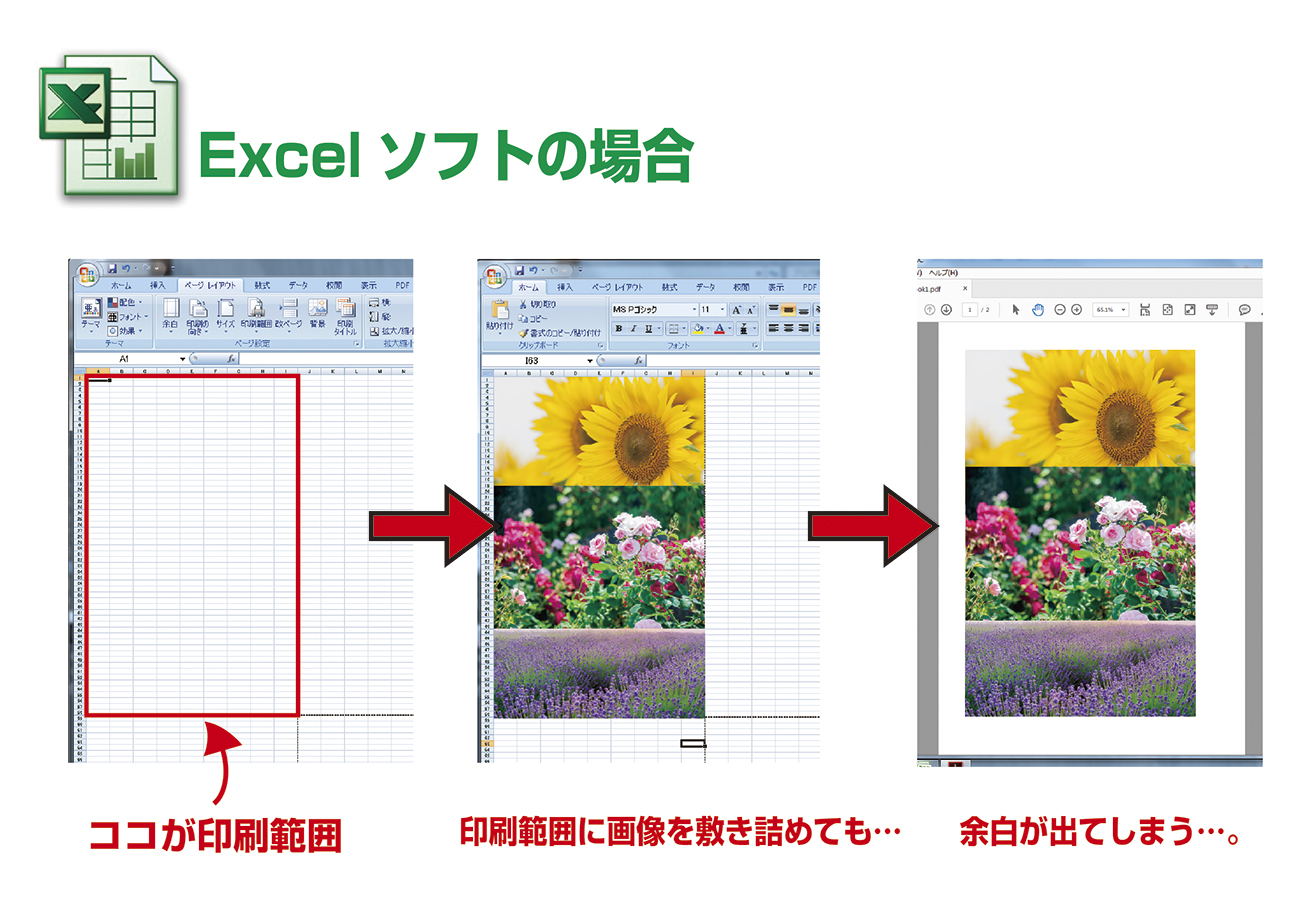
セブン-イレブン(富士フイルムビジネスイノベーション製複合機)や、ローソン・ファミリーマート(シャープ製複合機)に設置されているマルチコピー機の普通紙プリントは、機械の仕様上、強制的に四方約5mmの白余白が残る仕様となっています。店内のタッチパネル画面上で「余白なし」を選択するボタンは、普通紙印刷においては存在しません。
では、現場のクリエイターやビジネスパーソンはこの壁をどう突破しているのか。取材と検証から導き出された決定的な回避テクニックが「上位サイズ印刷+ペーパーカッター断裁」の手法です。
具体的には、完成させたいサイズが「A4フチなし」である場合、PDFデータをA4等倍のままA3用紙の中央に配置して出力します。A3用紙(白黒20円、カラー80〜100円程度)の広大なキャンバスの中央にA4のグラフィックが100%の縮尺で印字されるため、周囲の5mm制限に一切邪魔されません。その後、コンビニ店内に併設されている文具コーナーのカッターマットと定規、あるいは100円ショップのペーパーカッターを用いて四方を手動で切り落とします。このひと手間をかけるだけで、商業印刷と遜色のない完全なフチなしA4ドキュメントが仕上がります。
もう一つの裏ワザとして、タッチパネルで「用紙に合わせる」ではなく「ちょっと小さめ(95%)」を逆手に取り、デザイン自体に最初から額縁のような意図的なマージン(均等な白枠)を持たせてデータを作り直すデザイナーも存在します。不格好な「中途半端なズレ」を排除し、計算されたデザインに見せる現場の知恵です。
一般に知られていない盲点とネットの誤解|失敗を招く4つの落とし穴
ネット上の簡易的な解説記事を鵜呑みにして作業を進めると、用紙やインクを無駄にするトラブルが頻発します。現場で特に陥りがちな代表的な誤解を検証します。
誤解1:「PDFの余白を専用ツールでトリミングすればフチなしで刷れる」
PDF編集ソフトで白い部分を切り落とせば(CropBoxを狭めれば)、プリンターが自動的に用紙いっぱいに広げて刷ってくれると誤解している人が少なくありません。しかし、前述の通りプリンター側に物理的な印刷可能領域の限界がある場合、データをいくらトリミングしても、出力時にその限界値分の白枠が強制的に生成されます。トリミングは「データ内の余計な空白を消す」作業であり、「プリンターの物理限界を超える」魔法ではありません。
誤解2:「拡大縮小:用紙に合わせる」を選べば余白が消える
印刷ダイアログで反射的に「拡大縮小合わせる」をクリックしてしまうユーザーが後を絶ちません。この設定は「元のデータを用紙の印刷可能領域に収まるように縮小する」コマンドです。つまり、余白をなくすどころか、プリンターが要求する余白の分だけ全体をさらに小さく縮小してしまうため、結果として白い枠はより分厚くなります。正解は常に「実際のサイズ(100%)」です。
誤解3:フチなし印刷にしたら文字が切れてしまった
家庭用インクジェットで「フチなし」を成功させたものの、用紙ギリギリに配置していた電話番号や社名の一部が欠けてしまう現象です。これはプリンタードライバーが、紙送りのわずかなズレによって白地が出るのを防ぐため、画像を自動的に用紙サイズより数パーセント外側へ引き伸ばして(はみ出させて)吹き付ける仕様に起因します。端から最低でも5mm以内には重要な文字やロゴを配置しない「安全領域」の意識が不可欠です。
誤解4:オフィス複合機の故障や設定ミスを疑ってしまう
オフィスの複合機でフチなし印刷の設定項目が見つからず、情報システム部門に問い合わせたりドライバーを再インストールしたりする人がいます。しかし、数百万クラスの業務用レーザー複合機であっても、トナーの飛散と加熱定着ローラーの巻き込み事故を防ぐため、物理的にフチなし機能は搭載されていません。故障ではなく仕様であることを知っておく必要があります。
【プロの結論】仕上がり重視かスピード重視かで選ぶ最適な出力ルート
印刷における「余白」の処理は、単なるPC操作の技術論にとどまらず、文書が受け手に与える心理的印象や情報設計の根幹に関わっています。グラフィックデザインの視座において、全面に色が乗ったフチなし印刷は「直感的なインパクト」「ブランドの世界観」「視覚的没入感」を高める効果があります。一方、周囲に整然とした余白が確保されたドキュメントは「信頼性」「可読性」「公的な権威」を担保します。
余白を完全になくすべきか、それとも受け入れるべきかは、以下の基準で判断するのが合理的です。
フチなし印刷を選択すべき人・シチュエーション
- 店頭ポップ・飲食店のメニュー・展示用ポスター:視覚的なアイキャッチが生命線であり、端に白い隙間があると「家庭用プリンターでの手作り感」が露呈してチープな印象を与えてしまう場合。
- デザインポートフォリオ・写真作品:用紙全体を作品のキャンバスとして定義しており、画角の隅々まで意図が詰まっている場合。
- 対応機材:高品質インクジェットプリンターを所有しているか、ネット印刷通販(ラクスル等)への発注納期(1〜3日)を確保できる状況。
あえてフチあり(余白維持)を選択すべき人・シチュエーション
- ビジネス企画書・契約書・学術論文:人間工学的に、テキスト主体のドキュメントは周囲に適切なマージン(余白)が存在する方が視線移動の負荷が下がり、内容を精読しやすくなります。
- オフィスのレーザー機やコンビニで即座に出力したい場合:断裁する手間や時間を省き、業務のスピードを最優先すべき局面。
- ファイリング前提の書類:左端にパンチ穴を開けたり、ステープラー(ホッチキス)で留めたりする書類の場合、フチなしで端まで印字されていると重要な情報が綴じ代に隠れてしまいます。
【印刷 余白 なくす pdf】に関するよくある質問(FAQ)
Q1:WordやPowerPointからPDFに変換した時点で勝手に余白ができてしまいます。防ぐ方法はありますか?
A1:Officeソフト側のページ設定が「A4」になっていても、標準テンプレートに文書余白が設定されていることが原因です。「レイアウト」タブの「余白」を「狭い」にするか、ユーザー設定で上下左右を「0mm」に指定したうえで、図形や画像をスライド・用紙の枠外まで広げて配置してから「名前を付けて保存(PDF形式)」を実行してください。
Q2:スマホから家庭用プリンターにPDFを送ってフチなし印刷することは可能ですか?
A2:可能です。Canon PRINTやEpson Smart Panelなどの公式専用アプリを使用します。アプリ内で印刷プレビューを表示させた後、「用紙設定」の詳細を開き、用紙種類を適切に選択したうえで「フチなし」のトグルスイッチをONに設定してください。スマートフォンの標準共有機能(AirPrintなど)から直接印刷するとフチなしが選べない場合があるため、必ず専用アプリを経由するのがコツです。
Q3:レーザープリンターでどうしても余白なしにしたい場合、シール紙やラベル用紙を使う裏ワザは有効ですか?
A3:全面ノーカットのラベル用紙に印刷し、余白部分を切り落としてから台紙に貼る手法は有効です。ただし、レーザープリンター専用の耐熱性ラベル用紙を使用しないと、機材内部の熱で糊が溶け出し、ドラムユニットを致命的に破損させる恐れがあります。インクジェット専用用紙をレーザー機に通すことは絶対に避けてください。
まとめ:物理的制約を見極めて思い通りの印刷レイアウトを実現しよう
PDF印刷で周囲にできる白い余白は、ソフトウェアの不具合ではなく、「精密機械としてのプリンターの保護機構」と「PDFソフトの親切な縮小アルゴリズム」が合致して生じる必然的な結果です。
余白を完全になくすためのアプローチは明快です。手元のプリンターがインクジェット機であれば、「実際のサイズ(100%)」と「ドライバーのフチなし設定」を連動させること。そして、物理的に余白ゼロが不可能なレーザー複合機やコンビニ印刷を利用する場合は、ワンサイズ大きな用紙に出力して断裁するか、最初から余白を美しく見せるデザイン構成に切り替えることです。
出力環境の特性と物理的な限界をあらかじめ把握しておけば、無駄な印刷ミスやフラストレーションから完全に解放されます。用途や期限に応じた最適な出力アプローチを選択し、理想通りの印刷物をスマートに手に入れてください。 (出典: 印刷 余白 なくす pdf(Yahoo!ニュース))
Webメディアの編集およびコンテンツ作成に従事。正確で質の高い情報発信を心掛けています。
