Androidデフォルトアプリ削除の真相!消せない理由と無効化術
購入したばかりのAndroidスマートフォンを起動した瞬間、ホーム画面やアプリアイコン一覧に見慣れないアイコンが所狭しと並んでいる光景に、困惑した経験はないでしょうか。通信キャリア独自のおすすめアプリや、一度も使う予定のないサービス群を整理しようと長押ししても、「アンインストール」の表示が出ず、「無効化」すらグレーアウトして選択できないケースは珍しくありません。
2026年現在のAndroid環境においても、ストレージ容量不足やバッテリー消費に悩む多くのユーザーから「なぜ消せないのか」「邪魔なシステムアプリを安全に消し去る裏技はないのか」という切実な声が寄せられています。本体を文鎮化(起動不能)させるリスクを徹底的に回避しつつ、空き容量と動作速度を劇的に改善するための実践的な処方箋を、構造的背景から解き明かします。
📌 【この記事の重要ポイントまとめ】
- 要点1:Androidのデフォルトアプリが削除できない主因は、OS基幹機能とのシステム的依存関係および端末価格を下げるためのキャリア・メーカー間のプリインストール契約構造にある。
- 要点2:無理な強制削除を試みずとも、「アップデートのアンインストール」と「無効化」を組み合わせるだけで、バックグラウンド動作を完全停止させ数GB単位の容量を取り戻せる。
- 要点3:PCと接続して行うADBコマンドによる強制アンインストールは、物理的な削除ではなく非表示化に過ぎず、OSアップデート時のクラッシュリスクを孕むため一般ユーザーは避けるのが鉄則である。
【消せない決定的な理由】なぜAndroidのデフォルトアプリは削除できないのか?
端末の「設定」からアプリ情報を開いても、削除ボタンが見当たらない。この仕様に疑問を抱くユーザーは後を絶ちません。しかし、Androidのデフォルトアプリが削除できない背景には、単なる嫌がらせではなく、システム設計上の整合性とビジネスモデルの力学という2つの明確な理由が存在します。
第一の理由は、Android OSの根幹動作に関わるシステム構造です。Android端末の内部ストレージは、ユーザーが自由にデータを保存できる「ユーザー領域(/data)」と、OS本体や基幹プログラムが格納される「システム領域(/system)」に厳格に分離されています。メーカー出荷時に書き込まれるプリインストールアプリの多くは、この読み取り専用(Read-Only)であるシステム領域に配置されているため、通常のファイル削除操作では物理的に消去できません。
さらに、多くの標準アプリは他のアプリケーションの基盤として動作しています。たとえば、ウェブページをアプリ内で描画する「Android System WebView」や、位置情報・認証を一手に引き受ける「Google Play開発者サービス」、通話・連絡先・ストレージへのアクセスを仲介するコアモジュールなどがこれに該当します。もしこれらを安易にアンインストールできてしまうと、他のあらゆるアプリがクラッシュし、最悪の場合は通話すらできない文鎮化状態に陥ってしまいます。Googleおよび端末メーカーは、端末の安定性とセキュリティを担保するために、保護プロテクトを設けているのです。
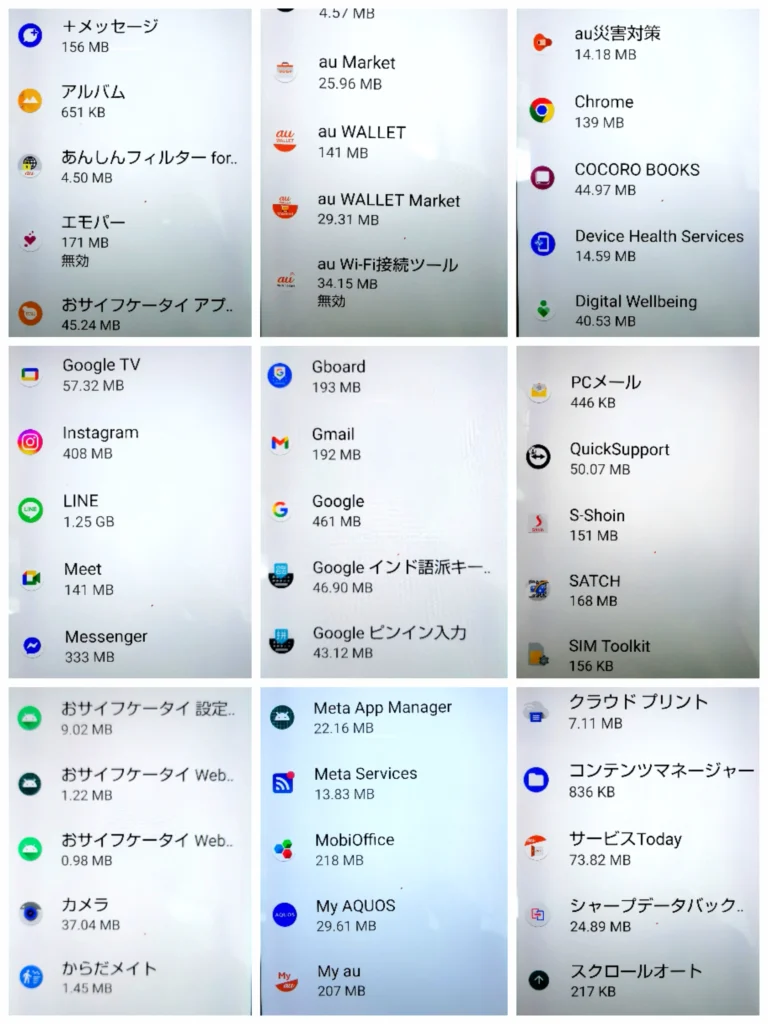
第二の理由は、通信キャリア(docomo、au、SoftBank等)やメーカーのビジネスモデルです。大手キャリアが販売するAndroid端末には、自社のポータル、決済、エンタメ、サポートアプリが多数事前導入されています。業界関係者の証言によると、これらのアプリ導入や初期設定の固定化は、キャリアからメーカーへの端末調達条件や販売奨励金と密接に結びついており、ユーザーの囲い込みやサービス加入促進のための強力な導線として機能しています。端末価格を一定水準に抑えるための商業的トレードオフとして、デフォルトアプリの固定化が組み込まれているのが実情です。
【徹底比較】アンインストール・無効化・ADB削除の違いとリスク検証
不要なアプリへの対処法は、通常の手続きから高度な開発者向けツールまで複数存在します。それぞれの仕組み、得られる効果、そして潜むリスクを正しく把握することがトラブル回避の第一歩となります。
| 手法・アプローチ | 詳細・仕組み | 解放される容量・効果 | 編集部の見解・リスク評価 |
|---|---|---|---|
| 通常のアンインストール | Playストア等から後入れしたアプリを完全に削除する標準機能 | アプリ本体+データ+キャッシュの100%(数十MB〜数GB) | 【安全度:極めて高】プリインストールアプリには非対応な点のみがネック |
| 標準機能での「無効化」 | システムアプリのバックグラウンド起動を封じ、工場出荷状態へ縮小 | 更新データやキャッシュ分が即時解放(数百MB〜約1.5GB) | 【推奨度No.1】公式が提供する安全弁。いつでもワンタップで復元可能 |
| ADBコマンドによる削除 (PC連携ツール) | PCからデバッグ接続し、特定ユーザー領域からパッケージを無効化 | 無効化とほぼ同等(※システム領域のapk本体は残る) | 【中リスク】無効化不可のアプリも消せるが、OS更新時に起動障害の懸念あり |
| Root化による完全消去 | 最高管理者権限を強制取得し、/system領域からapkを直接抹消 | システム領域自体の容量削減(ただしユーザー利用領域は増えない) | 【危険・非推奨】銀行アプリや決済が全滅、メーカー保証喪失の代償大 |
表から明らかなように、日常使いにおいて最も費用対効果が高くリスクがゼロなのは、設定画面から行える「無効化」です。無理にシステム領域を弄る必要性は、現代のAndroid環境ではほとんど残されていません。
【2026年最新】ストレージ容量不足を解消する安全なデフォルトアプリ無効化手順
「アンインストールできないなら、ストレージ容量不足は解消しないのではないか」と落胆する必要はありません。プリインストールアプリは長年の運用でアップデートパッチやキャッシュを蓄積し、初期状態の数倍に膨れ上がっています。以下の手順を正確に踏むことで、肥大化したデータを根こそぎ削ぎ落とし、空き領域を即座に確保できます。
ステップ1:アプリ情報画面へのアクセス
端末の「設定」アプリを開き、「アプリ」(または「アプリと通知」>「〇個のアプリをすべて表示」)をタップします。画面右上のメニュー(縦の3点リーダー)から「システムアプリを表示」を選択すると、初期導入されている全プログラムがリスト化されます。
ステップ2:データの初期化とアップデート削除(重要)
該当する不要アプリを選択したら、いきなり無効化を押す前に「ストレージとキャッシュ」をタップ。「ストレージを消去」および「キャッシュを消去」を順に実行します。さらに、右上の3点リーダーから「アップデートのアンインストール」が表示される場合は必ず実行してください。これにより、ユーザー領域を占有していた巨大な更新データが消去され、アプリが購入当時の最小サイズにまで圧縮されます。
ステップ3:「無効化」の実行
アプリ詳細画面に戻り、中央の「無効化」をタップします。「他のアプリが正常に動作しなくなる可能性があります」という警告ダイアログが表示されますが、影響のないアプリであることを確認の上、「アプリを無効化」を確定します。これでバックグラウンド常駐が完全に停止し、ドロワー画面からもアイコンが消滅します。
あわせて見直したいのが、特定操作時に起動するデフォルトアプリの変更設定です。別のWebブラウザや電話アプリをメインに据えたい場合は、「設定」>「アプリ」>「デフォルトのアプリ」へと進みます。ここで「ブラウザアプリ」をChromeから別の好みのブラウザへ、「ホームアプリ」をメーカー独自ランチャーからシンプルなサードパーティ製へ切り替えることで、誤動作を防ぎつつスムーズな操作環境を構築できます。
【実態検証】利用者の生の声と現場目線で見えたリアル|放置する3大リスク
大手SNSや知恵袋、ガジェット掲示板の投稿を検証すると、「使わないアプリくらい、放っておけば害はないだろう」と初期状態のまま使い続けているユーザーが相当数見受けられます。しかし、現場の実態データからは、不要なデフォルトアプリを野放しにすることで生じる明確なデメリットが浮き彫りになっています。
大手キャリアのミドルレンジ端末を購入したユーザーの手記には、次のような切実な嘆きが記録されています。
「写真も動画も大して保存していないのに、内蔵ストレージ128GBのうち初期状態でシステムとキャリアアプリだけで約28GBも占有されていた。毎日のように不要なポータルニュースの通知が届き、電池持ちが明らかに悪い」
放置によって生じる主な実害は、以下の3点に集約されます。
1. バックグラウンド通信とバッテリーの継続的消耗
利用者が自発的に起動していなくとも、ニュースアプリや位置情報連携ウィジェットは裏で定期的にサーバーと通信を行います。これが原因でRAM(メモリ)が常時圧迫され、端末の発熱やバッテリー劣化を早める要因となります。
2. 意図しないデータ通信量の消費
バックグラウンドでのコンテンツ同期や自動アップデートにより、知らぬ間に月々のギガ(モバイルデータ通信量)が消費されます。格安SIMなどの低容量プランを契約しているユーザーにとっては見過ごせない損失です。
3. セキュリティ上の脆弱性リスク
長年使っていないプリインストールアプリの中に、メーカー側の保守が終了して更新が途絶えたものが含まれている場合、放置された古いプログラムが攻撃者の侵入口となるリスクを抱え続けることになります。
【消していい・ダメの境界線】Android不要アプリ一覧と無効化推奨リスト
「どれを消してよくて、どれを触ってはいけないのか」という判断基準は、端末トラブルを防ぐ生命線です。日頃の利用実態に基づき、安全に無効化できるアプリと、絶対に触れてはならない基幹アプリの境界線を整理しました。
【安全に無効化できるアプリ一覧(消しても問題なし)】
・通信キャリア謹製のポータルアプリ、占い・天気・おすすめナビゲーション類
・キャリア専用のメールアプリ(Gmailや他社メーラーで代替している場合)
・Google TV、YouTube Music、Google Play Booksなどの利用頻度が低いエンタメ系Google標準アプリ
・メーカー独自の歩数計・ヘルスケア・電子書籍リーダーアプリ
・初期導入されている試用版ゲームやサードパーティ製ショッピングアプリ
【絶対に無効化してはいけないアプリ一覧(触ると危険)】
・Google Play開発者サービス:停止するとアカウント連携、プッシュ通知、位置情報取得が一斉に破綻します。
・Android System WebView:アプリ内ブラウジングの基幹であり、停止するとLINEやSNSなど外部アプリが起動直後にクラッシュします。
・Googleサービスフレームワーク:Playストアの認証やOS全体の整合性を司るため、絶対不可侵です。
・電話・連絡先・メッセージ(com.android.phone等):緊急通報を含めた通信機能の中枢です。
・パッケージインストーラー:アプリのインストール・アップデートそのものが実行不能になります。

一般に知られていない盲点とネットの誤解|ADBコマンド強制削除の光と影
Web検索や動画サイトを巡ると、「PCとUSB接続し、ADB(Android Debug Bridge)コマンドを打ち込めば、消せないキャリアアプリも完全削除できる」という情報が裏技として喧伝されています。コマンドプロンプトに「pm uninstall -k --user 0 パッケージ名」と入力する手法です。
しかし、ここには一般にはあまり語られない技術的な盲点と誤解が存在します。
最大の誤解は、「これでストレージ容量が劇的に空く」という幻想です。このコマンドの末尾にある「--user 0」という引数は、「メインユーザーの画面から該当パッケージをアンインストールしたように見せる」処理を行っているに過ぎません。前述の通り、本体apkファイルは読み取り専用のシステム領域(/system)にそのまま居座り続けています。したがって、物理的な内部ストレージ総容量は1バイトたりとも増加しないのが技術的事実です。
さらに深刻なのが、OSのメジャーアップデート時に発生するブートループ(再起動の無限ループ)です。OSアップデートのプログラムは、システム領域に存在するアプリの構成チェックを行います。整合性が崩れていると判定された瞬間、起動プロセスが停止し、端末を初期化(工場出荷状態リセット)するしか復旧手段がなくなる事故が毎年多発しています。
【プロの結論】おすすめできる人・慎重になるべき人の判断基準
不要アプリの整理においては、自己の技術的リテラシーとリスク許容度に応じた明確な線引きが求められます。
【標準の「無効化」で留めるべき人(全体の95%のユーザー)】
・スマホを日常の連絡、決済、仕事のインフラとして利用している方
・コマンドライン操作やドライバ導入に不慣れな方
・トラブル発生時にメーカーやキャリアの公式サポート窓口を頼りたい方
※標準設定から行える「アップデート削除+無効化」だけで、バッテリー消費抑制とユーザー領域の空き確保という実利の9割以上は達成されます。
【ADBコマンドによる整理に踏み込んでもよい人】
・サブ端末として利用しており、いつデータが全消去されても支障がない方
・Fastbootモードやリカバリーモードからの復旧手順を自力で完結できる方
・画面ドロワーから消せないキャリア製アイコンの存在そのものが視覚的ストレスになる几帳面なパワーユーザー
【android デフォルトアプリ 削除】に関するよくある質問(FAQ)
Q1:デフォルトアプリを無効化すると、スマホが壊れたり動かなくなったりしませんか?
A1:設定画面上で「無効化」ボタンが正常にタップできるアプリであれば、OSの稼働に致命的な影響を与える心配はほぼありません。Googleはシステム破壊に直結するアプリの無効化ボタンをあらかじめグレーアウト(操作不能)にしてロックしています。ただし、日常的に使っている他社アプリと連携している機能(カレンダーやブラウザなど)を無効化すると挙動が変わる場合があるため、1つずつ様子を見ながら進めるのが安全です。
Q2:「無効化」ボタンすらグレーアウトしていて押せないキャリアアプリはどうすればいいですか?
A2:キャリアやメーカーによってコアシステムと同格の保護がかけられている証拠です。この場合、一般設定からの無効化はできません。対処法としては、アプリ内の「通知」をオフにし、「バックグラウンドでのモバイルデータ使用」や「バックグラウンドでのバッテリー使用」を制限設定に切り替えるのが現実的です。これにより、リソースの浪費を最小限に抑え込めます。
Q3:Chrome以外のブラウザや別のキーボードを「標準」として使いたい場合はどう設定すればいいですか?
A3:「設定」>「アプリ」>「デフォルトのアプリ」を開きます。「ブラウザアプリ」「デジタルアシスタントアプリ」「ホームアプリ」などの項目が一覧表示されますので、変更したいカテゴリを選択し、インストール済みの好みのアプリにチェックを入れ直すだけで完了します。以降はリンクタップ時などに選んだアプリが自動起動します。
Q4:一度無効化したデフォルトアプリを、再び使えるように戻す(有効化する)手順は?
A4:いつでも数秒で元に戻せます。「設定」>「アプリ」>「〇個のアプリをすべて表示」を開き、上部のフィルタメニューで「無効化されているアプリ」を選択します。復元したいアプリをタップし、「有効にする」を押せば即座に再稼働し、アイコンもドロワーに復活します。Playストアから再度最新アップデートを適用すれば完全な状態に復帰します。
まとめ:今後の動向と失敗しないための判断基準
スマートフォンの初期アプリを巡る環境は、欧州のデジタル市場法(DMA)をはじめとする世界的な巨大IT規制の潮流を受け、徐々に「ユーザー自身がプレインストールアプリを選択できる権利」を尊重する方向へとシフトしつつあります。しかし、通信キャリアモデルが根強く残る日本国内市場においては、依然として多数のサービスが初期搭載されているのが現実です。
端末のパフォーマンスを最大限に引き出す秘訣は、ネット上の危険な「裏技」に飛びつくことではありません。公式に用意された安全弁である「キャッシュ・アップデートの削除」と「無効化」を適切に使いこなし、不要なバックグラウンド通信を遮断することにあります。自分の利用環境に合わせた冷静なトリアージを行い、快適で安定したスマートフォン環境を維持してください。 (出典: android デフォルトアプリ 削除(Yahoo!ニュース))
最新のトレンドや話題のニュースをわかりやすく解説するWebライターです。読者の皆様に役立つ情報を日々お届けしています。
