セブンネットプリントのやり方完全ガイド!スマホ印刷と料金・期限まとめ
外出先での急な書類提出やチケットの控え、推し活のブロマイド印刷まで、身近なインフラとして重宝されているのがセブン-イレブンのマルチコピー機です。現在、スマートフォンひとつあれば、自宅に専用プリンターがなくても数分で高精細な印刷物が手に入る環境が整っています。しかし、いざ使おうとすると「アプリが必要なのか」「会員登録なしでも使えるのか」「写真やPDFはどう登録するのか」と迷う方も少なくありません。
公式発表資料や実際の現場検証をもとに、2026年現在の最新仕様に対応したセブンネットプリントの活用法を詳しく整理しました。手元にあるスマホから最短ルートで印刷を完了させる手順をはじめ、料金体系、有効期限の罠、現場で焦りがちなトラブルの回避策まで、知っておくべき情報を分かりやすくお届けします。
📌 【この記事の重要ポイントまとめ】
- 要点1:専用アプリをインストールしなくても、公式WEBブラウザ経由で「アプリなし即時登録」が可能。
- 要点2:会員登録不要の「かんたんnetprint」は翌日23:59まで、無料会員登録の「netprint」は登録日+30日間と有効期限に大きな差がある。
- 要点3:用紙詰まりやトナー切れなど機器側のトラブルは店舗側で返金・再印字対応されるが、ユーザー側のデータ設定ミスは返金対象外。
【2026年最新】セブンネットプリントのやり方|スマホから写真・PDFを今すぐ印刷する全手順
セブン-イレブンの店舗に設置されているセブンイレブン マルチコピー機を活用すれば、手元のスマートフォンからわずか数タップで書類や写真を出力できます。まずは最も需要の高い、スマートフォンからの基本的な印刷フローを押さえておきましょう。
現在提供されている主なアップロード経路は、公式アプリ(「netprint」または「かんたんnetprint」)を利用する方法と、SafariやGoogle Chromeなどのブラウザから直接登録するWEB版の2通りです。どちらの場合も、基本的な操作の流れは共通しています。
具体的な手順は以下の3ステップで完了します。
- ファイルの選択と登録:スマホ内の「写真」アプリやファイル管理アプリから、印刷したい画像(JPEG/PNG)または文書(PDF/Word/Excel)を選択し、ネットプリントセンターへアップロードします。
- 予約番号またはQRコードの発行:アップロードが完了すると、8桁の英数字による「プリント予約番号」または店頭読み取り用の「QRコード」が画面に表示されます。店頭ですぐに呼び出せるよう、スクリーンショットを撮っておくとスムーズです。
- 店頭のマルチコピー機で出力:セブン-イレブン店頭のコピー機タッチパネルで「プリント」を選択し、発行された番号の入力またはQRコードリーダーへの提示を行います。プレビュー確認とコイン投入(またはnanaco支払い)を済ませれば、その場で印刷が始まります。
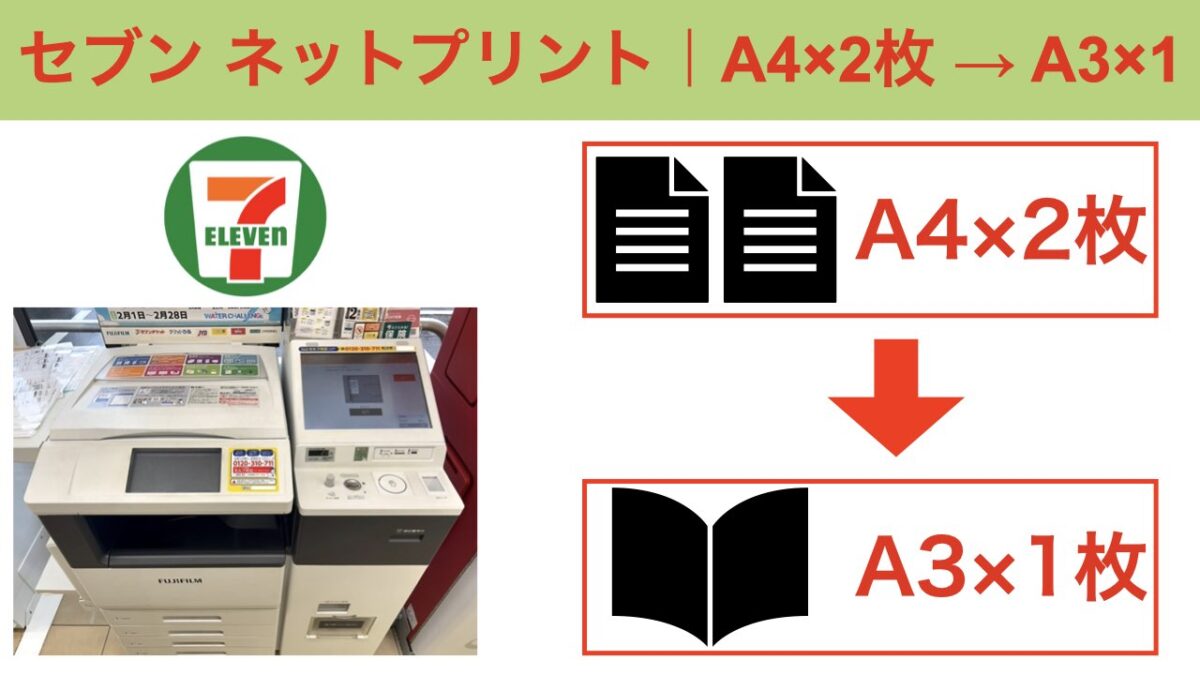
特にビジネス書類や行政手続きで頻繁に利用されるセブン ネットプリント pdf 印刷では、複数ページの書類を「2枚を1枚にまとめる(2in1集約)」や「両面印刷」にする設定も、アップロード時またはコピー機の操作パネル上で指定可能です。これにより、印刷コストを用紙半分に抑える工夫も手軽に行えます。
アプリなしでも即印刷可能?WEBブラウザ版の裏技と「かんたんnetprint」の使い方比較
「今すぐ1枚だけ印刷したいのに、わざわざ新しいアプリを入れたくない」「スマートフォンのストレージ容量がいっぱいでアプリを落とせない」という場面は日常茶飯事です。実は、ネットプリント アプリなしの状態であっても、スマートフォンの標準ブラウザから公式WEBサイトにアクセスするだけで問題なく利用できます。
セブン-イレブンのプリントサービスには、用途や登録形態に応じて複数の手段が用意されています。日常の用途に合わせてどれを選ぶべきか、それぞれの特徴を正しく理解しておくことが失敗を防ぐ鍵となります。
手軽さを最優先するなら、ユーザー登録が一切いらないかんたんnetprint 使い方をマスターするのが最短ルートです。専用アプリ版だけでなくWEBブラウザ版も存在し、氏名やメールアドレスの入力すら省略して即座に番号を取得できます。ただし、ここで最も注意しなければならないのがネットプリント 予約番号 有効期限の仕組みです。
会員登録を行わない「かんたんnetprint」(ブラウザ版・アプリ版共通)の場合、予約番号の有効期限は「ファイルを登録した翌日の23:59まで」と極めて短く設定されています。金曜日の夜に登録した場合、土曜日の夜にはデータが自動消去されてしまうため、印刷直前に登録するのが鉄則です。
一方で、無料の会員登録を行う本家「netprint」アプリまたはWEB会員サービスを利用した場合、印刷有効期限は「プリント予約日+30日間」まで大幅に延長されます。出張先で後日印刷したい場合や、同人イベント、遠方の知人に番号を教えて長期間印刷してもらいたい場合には、会員登録版が圧倒的に有利となります。なお、公式アナウンスによると、深夜帯の定期システムメンテナンス中はファイルの新規登録や店頭プリントが一時停止するため、深夜から早朝にかけての利用時は公式サイトの稼働状況を確認しておくと安心です。
【料金・写真サイズ一覧】普通紙から2L判まで徹底比較
利用頻度が増えるにつれて気になってくるのがセブンネットプリント 料金の詳細です。マルチコピー機では普通紙から特殊な光沢紙、フォト用紙、はがき用紙まで多彩な用紙がセットされており、用紙サイズやカラー設定によって1枚あたりの単価が明確に分かれています。
以下の比較表は、主要な印刷メニューの仕様と最新の料金設定、他社コンビニや自宅印刷と比較した際の評価をまとめたものです。
| 印刷メニュー・用紙 | 詳細・数値データ | 一般的な基準・相場 | 編集部の見解・評価 |
|---|---|---|---|
| 普通紙(白黒) B5 / A4 / B4 / A3 | 20円 / 枚 | コンビニ相場:10円〜20円 | ネット経由の手数料が含まれるため直接コピー(10円)より割高だが、A3サイズでも同一価格なのは極めて良心的。 |
| 普通紙(カラー) B5 / A4 / B4 | 60円 / 枚 | コンビニ相場:50円〜60円 | ビジネス文書や提出物として十分な発色。プレゼン資料の直前修正にも最適。 |
| 普通紙(カラー) A3 | 100円 / 枚 | コンビニ相場:80円〜100円 | 大判図面やポスターの校正に重宝。家庭用プリンターでは刷れないサイズを即座に出力可能。 |
| 写真用紙(L判) | 40円 / 枚(89×127mm) | コンビニ相場:30円〜40円 | 銀塩写真に近い光沢仕上げ。推し活のスナップや旅行の記念写真に最も選ばれる定番。 |
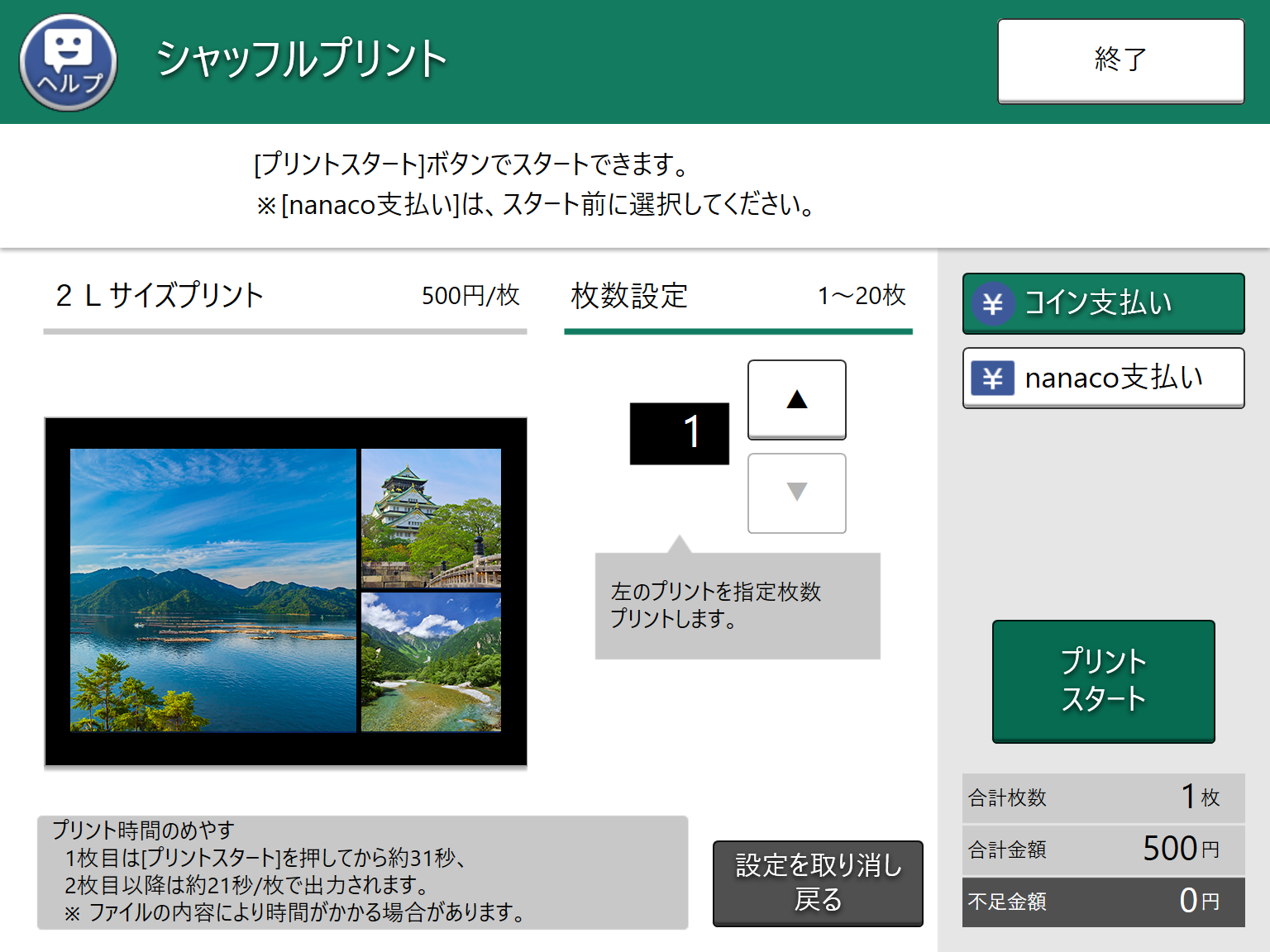
| 写真用紙(2L判) | 100円 / 枚(127×178mm) | コンビニ相場:80円〜100円 | 迫力ある大判フォト。集合写真や部屋に飾るグラビア用途での需要が急増中。 |
| はがき(普通紙/写真用紙) | 白黒:20円 / カラー:60円 (写真用カラー:80円) | コンビニ相場:60円〜80円 | 備え付けのはがき用紙に印字されるため、年賀状・喪中はがき・ポストカード作成に便利。 |
セブン ネットプリント 写真サイズに関しては、従来のL判に加えて、大判の2L判写真プリントへ正式に対応したことが大きなトピックです。富士フイルムの最新イメージング技術を搭載した専用プリンターが組み込まれており、家庭用のインクジェットプリンターを凌駕する鮮明な階調表現が可能となっています。
【実態検証】利用現場のトラブルと対処法|失敗時の返金対応や領収書発行のリアル
店頭で実際にマルチコピー機を操作していると、想定外のトラブルや疑問に直面することがあります。特に編集部へ多く寄せられる相談が、「印刷ミスがあったときの返金」と「会社精算のための領収書」に関する疑問です。
現場での検証および店舗スタッフへの取材によると、セブンイレブン 印刷 失敗 返金の対応ルールはトラブルの原因によって明確に線引きされています。
機械側の原因、たとえば「用紙詰まり」「トナーのかすれや線が入った」「機械のエラーで白紙が出てきた」といった物理的不具合が発生した場合は、速やかに店舗レジのスタッフに声をかけてください。店員立会いのもとで機械内部の確認が行われ、無償での再印刷または現金による返金対応がスムーズに行われます。
しかし一方で、「ユーザー自身がカラー設定を白黒にしてしまった」「アップロードした写真の解像度が低くて粗かった」「PDFの用紙サイズを間違えて余白ができた」など、データ作成や設定ミスに起因する失敗については、利用規約上、店舗側での返金には原則応じてもらえません。プリントボタンを押す前に、タッチパネルに表示される「印刷プレビュー画面」を細部まで目視確認することが極めて重要です。
また、経費精算で必須となるセブンネットプリント 領収書の発行についても注意点があります。マルチコピー機は硬貨や千円札を投入して印刷が完了すると、画面上に「領収書を発行する」という専用ボタンが表示されます。このボタンを押すと、機械下部の排出口から紙の領収書が印刷されます。
もしこのボタンを押し忘れて「終了」ボタンを押し、トップ画面に戻ってしまうと、機械から再度領収書を吐き出すことはできません。その際はすぐに店員を呼び、コピー機の利用履歴レシートを確認してもらったうえで、店舗の手書き領収書を発行してもらう必要が生じます。無駄な手間を省くためにも、印刷終了直後の画面操作は焦らず確認してください。
なお、クリエイターのファンアートや楽譜、地図などを購入・出力するコンテンツプリント 予約番号を使用する場合は、通常のネットプリントとはメニューが異なります。画面トップの「プリント」からではなく「コンテンツプリント」を押し、対象の番号を入力する専用フローとなる点も覚えておきましょう。
一般に知られていない盲点とネットの誤解|セキュリティと画質劣化の真相
ネット上の掲示板やSNSでは、「ネットプリントに書類をアップロードすると個人情報が漏洩するのではないか」「スマホで綺麗に見える写真が、印刷すると暗くなってしまう」といった不安の声が散見されます。こうした誤解の背景にある技術的な仕様を検証しました。
データのセキュリティと自動破棄の仕組み
セブン-イレブンのネットプリントシステムは、通信経路全体が強固に暗号化(SSL/TLS)されています。サーバーにアップロードされた文書や写真データは厳格なアクセス制御下に置かれ、事前に発行された8桁の予約番号または専用QRコードを知る人しか呼び出せません。さらに、印刷が完了するか有効期限を迎えたデータは、サーバー上から完全に自動消去される設計となっています。マイナンバーカード関連書類や確定申告書などの機密文書であっても、番号管理を怠らない限り外部へ流出するリスクは極めて低く抑えられています。
「写真が暗く仕上がる」現象の物理的理由
スマホ画面で鮮やかに見えていた画像が、印刷してみると「思ったよりくすんで暗い」と感じられるケースがあります。これは印刷機の故障ではなく、「発色方式の違い」によるものです。スマートフォンの画面はRGB(光の三原色)で自ら発光していますが、紙への印刷はCMYK(インクの四原色)の反射光で色を表現します。特に彩度の高い蛍光色や極端に明るい青空などは、印刷時に色域が狭まり暗めに見えがちです。写真を綺麗に出力したい場合は、あらかじめスマートフォンの写真編集ツールで「明るさ(露出)」を10〜15%程度上げてからアップロードするのが、現場のプロが実践するテクニックです。

【プロの判断基準】利用形態別のおすすめルートと失敗を防ぐチェックリスト
用途や頻度に応じてどの手段を選択すべきか、編集部が導き出した明確な判断基準を提示します。迷った際は以下の基準に従ってツールを使い分けてください。
【かんたんnetprint / WEBブラウザ版】が向いている人
- 今すぐ駅前や出先で、1〜2枚の書類や写真を急ぎで印刷したい人
- スマートフォンのアプリ追加や会員登録の手間を極力省きたい人
- 自分専用の端末ではなく、職場のPCや共用タブレットから一時的にファイルを送りたい人
【会員登録版 netprintアプリ】が向いている人
- 定期的に領収書や請求書、レポートなどを印刷する習慣がある人
- 推し活や同人活動で、フォロワーや友人にプリント番号を広く配布し、長期間(最長30日)印刷してもらいたい人
- あらかじめ週末にまとめてデータを登録しておき、平日の空き時間にまとめて出力したい人
印刷現場での手戻りをゼロにするため、店舗へ向かう前に以下の3項目を指差し確認してください。これだけで店頭でのストレスは劇的に軽減されます。
- 文字化け防止:PDF内のフォントは正しく「埋め込み」されているか(特に特殊なフォントや外字を使用している場合)。
- 暗さ補正:暗がりで撮影した写真や色味の濃いイラストは、事前に明るさを少しプラスしたか。
- 期限切れ確認:発行された予約番号の有効期限が、これから向かう時間帯を過ぎていないか。
【sevennet プリント】に関するよくある質問(FAQ)
Q1:店頭のマルチコピー機でプリント予約番号を入力しても「該当するファイルがありません」と表示されます。なぜですか?
A1:主な原因は「有効期限切れ」または「英数字の入力ミス」です。「かんたんnetprint」の場合、登録翌日の23:59を過ぎるとデータが自動削除されます。また、数字の「0」とアルファベットの「O」、数字の「1」とアルファベットの「I」などの打ち間違いが多く見られます。現在ではQRコードによる読み取りが推奨されており、コードをかざすだけで入力ミスを完全に防止できます。
Q2:領収書の発行ボタンを押し忘れて画面を終了してしまいました。後から再発行はできますか?
A2:マルチコピー機から後から再出力することはできません。ただし、印刷直後であれば機械の内部ログに残っているため、その場ですぐに店舗スタッフへ状況を伝えてください。店員側で直近の取引金額を確認したうえで、店舗印を押印した手書きの領収書を代行発行してもらえます。店舗を一度退店してしまうと証明が難しくなるため、必ずその場で申し出てください。
Q3:自宅のパソコンからPDFを登録し、遠くに住む家族や友人にセブン-イレブンで印刷してもらうことは可能ですか?
A3:完全に可能です。WEBブラウザ版または会員制のnetprintからファイルを登録し、発行された8桁の「プリント予約番号」をLINEやメール等で相手に伝えるだけで、日本全国どこのセブン-イレブン店舗でも相手が自分と同じ書類を印刷できます。相手側にアプリの導入や会員登録は一切不要です。
Q4:コンテンツプリント番号とネットプリント予約番号は何が違うのですか?
A4:ネットプリント予約番号は、自分自身がアップロードした写真や書類を印刷するための番号です。一方、コンテンツプリント番号は、新聞各社、ゼンリン住宅地図、資格試験の過去問、アーティストのブロマイドなど、企業や公式コンテンツホルダーが販売・配信しているデータを購入するための専用番号です。マルチコピー機のトップメニューで選択するボタンが異なるためご注意ください。
まとめ:今後の動向と失敗しないための判断基準
セブン-イレブンのマルチコピー機は、単なる複写機を超えて「街のオンデマンド印刷所」として進化を続けています。アプリを入れずにブラウザから即座にアップロードできる手軽さがある一方で、会員種別による有効期限の違いや、写真補正のコツといった細かな仕様を把握しておくことで、余計な出費や二度手間を防ぐことができます。
急ぎの用事であればブラウザからの即時登録、長期的な配布や定期利用であれば30日保管が可能な会員版アプリを活用するなど、目的に合わせた最適なルートを選んでスマートに印刷を活用してください。 (出典: sevennet プリント(Yahoo!ニュース))
Webメディアの編集およびコンテンツ作成に従事。正確で質の高い情報発信を心掛けています。
