Steamをテレビでプレイする完全ガイド!遅延を防ぐ無線設定と接続手順
デスクの前に座り、ゲーミングモニターと向き合ってキーボードやマウスを叩くスタイルだけでなく、リビングのソファに腰掛けて大画面テレビでPCゲームをゆったり楽しみたいという需要が急激に拡大しています。グラフィック性能の向上に加え、家庭内ネットワーク技術の進化によって、自室のハイスペックゲーミングPCで処理した映像をリビングのテレビへ届ける技術的なハードルは大幅に下がりました。
一方で、実際に導入しようとすると「長いHDMIケーブルを部屋間に這わせるべきなのか」「Wi-Fiによる無線ストリーミングは操作遅延が酷くて使い物にならないのではないか」という疑問に直面するユーザーは少なくありません。2026年現在の最新ハードウェア動向と各種ストリーミング技術を踏まえ、有線・無線の接続手順から遅延を極限まで抑え込む実践的なチューニング手法までを論理的に解説します。
📌 【この記事の重要ポイントまとめ】
- 要点1:Steamをテレビで動かす手段は「長尺HDMI直結」「Steam Linkアプリ(Fire TV Stick等)」「Steam Deckテレビ出力」「ストリーミング中継PC」の4系統に大別される。
- 要点2:無線接続における操作ラグの主原因は通信帯域の不足ではなく「テレビの映像補正処理」と「ルーターの干渉」であり、設定次第でアクションRPGも快適に遊べる。
- 要点3:競技系FPSを除けば、Wi-Fi 6E/7環境と適切なクライアント機器の導入により、配線工事不要でリビングのゲーム専用機と同等以上のプレイ環境が整う。
【2026年最新接続手順】Steamをテレビでプレイする代表的な4つの手法
PC版Steamのゲームをテレビ画面へ映し出すアプローチは、配線の物理的制約や手持ちのデバイスによって選択肢が分かれます。まずは全体像となるSteamテレビプレイやり方まとめとして、現在実用レベルにある4大接続ルートの特徴と手順を整理します。
第1の手法は、物理的なHDMIケーブル接続です。PCのグラフィックボードからテレビのHDMI入力端子へ直接ケーブルを繋ぐ手法であり、最も原始的でありながら通信プロトコルによるデータ圧縮や伸展処理が一切発生しません。PCとテレビが同一の部屋にある、あるいは壁越しでも数メートルの配線で済む距離感であれば、2026年最新接続手順としても依然として最も確実かつ最高画質を得られる手法です。HDMI 2.1規格に対応したウルトラハイスピードケーブルを使用すれば、4K/120HzやHDR映像、VRR(可変リフレッシュレート)の恩恵をフルに享受できます。
第2の手法が、Valveが提供する無料のSteam Linkアプリを活用したネットワーク経由のストリーミングです。自室のPCをホスト(親機)とし、リビングのスマートテレビやストリーミング端末へ映像信号をリアルタイム送信します。なかでも導入コストの低さから支持を集めているのがFire TV Stick設定による無線プレイです。Amazonの「Fire TV Stick 4K(第2世代)」や「Fire TV Stick 4K Max」は強力なハードウェアデコーダーを備えており、アプリストアからSteam Linkを導入するだけでテレビがSteam端末へと変貌します。
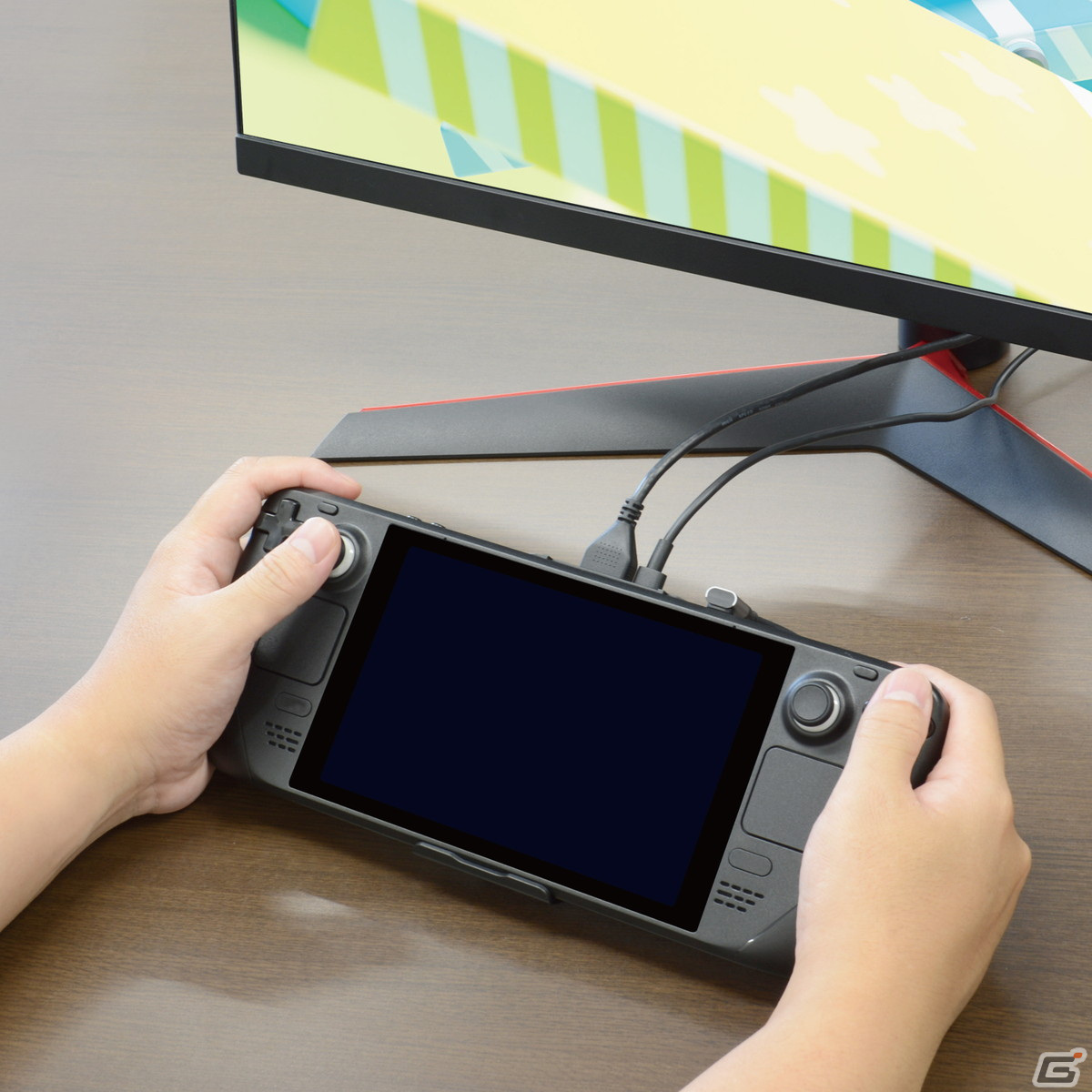
第3の手法は、ポータブルゲーミングPCであるSteam Deckテレビ出力です。公式またはサードパーティ製のドックを経由してテレビとHDMI接続することで、Nintendo Switchのようにワンタッチでテレビの大画面へ出力できます。Steam Deck本体で描画処理を完結させるため、メインのゲーミングPCが起動していなくても単体で動作する手軽さが最大の強みです。また、自室の強力なPCからSteam Deckへ「Remote Play」でストリーミング中継を行い、それをテレビに出力するという高度なハイブリッド運用も可能です。
第4の手法は、余剰となったノートPCや省電力ミニPCをテレビ横に設置し、クライアント端末としてSteam Remote Playを実行する構成です。有線LAN端子を備えたミニPCを用いれば、アプリ単体動作のスマートテレビよりも安定した受信環境が構築できます。
【徹底比較】有線HDMIか無線ストリーミングか?失敗しない機器選び
導入コスト、配線の美観、要求されるゲームジャンルによって、最適な選択肢は人それぞれ異なります。以下の比較表を基に、自身の住環境とプレイスタイルに合致するSteamテレビおすすめ機器を見極めてください。
| 接続方式・機器 | 入力遅延・画質の目安 | 導入コスト相場 | 編集部の見解・適性 |
|---|---|---|---|
| HDMI直接有線接続 (光ファイバーHDMI等) | 遅延:0ms(完全一致) 画質:非圧縮4K/120Hz対応 | 約3,000円〜15,000円 (長尺ケーブル費用) | PCとテレビが同室、または配線モール等で壁這わせが許容できる環境なら文句なしの最有力。 |
| Fire TV Stick 4K (Steam Linkアプリ) | 遅延:10〜25ms程度 画質:4K/60Hz(圧縮転送) | 約7,000円〜10,000円 (端末単体価格) | 配線不要の最高コスパ。RPGやアドベンチャー、アクションゲーム全般に十分対応。 |
| Steam Deck+純正ドック (テレビ出力) | 遅延:0ms(直結時) 画質:FHD〜4K(本体性能依存) | 約60,000円〜100,000円 (ハード一式) | 携帯機としても使いたいユーザー向け。PC非稼働でも動く独立性が極めて高い。 |
| Apple TV 4K (Steam Linkアプリ) | 遅延:8〜15ms程度 画質:4K/60Hz(低遅延デコード) | 約19,800円〜24,000円 | 内蔵プロセッサの処理能力が高く、無線・有線問わずデコード遅延が極めて少ない上位選択肢。 |
【実態検証】利用者の生の声と現場目線で見えたリアル|Steam Link評判と現在
かつてValve社がハードウェアとして販売していた専用端末「Steam Link」は2018年に生産終了となりました。当時は「専用機がなくなったことでテレビプレイが困難になるのではないか」と惜しむ声がコミュニティで相次ぎました。しかし、技術動向を追うエンジニアやコミュニティの検証ログを見ると、現在の評価は当時とは真逆のフェーズに入っています。
主要掲示板やSNS上で交わされるSteam Link評判と現在のユーザー検証データを総括すると、「ハードウェア単機能機からソフトウェアアプリへの移行こそが正解だった」という見解が支配的です。初期の専用ハードウェアは100Mbpsの有線LANポートしか持たず、プロセッサ性能の限界からFHD(1080p)出力が天井でした。これに対し、現行のFire TV端末やスマートテレビ向けアプリはHEVC(H.265)やAV1コーデックのハードウェアデコードを高速で処理するため、高ビットレートかつ低遅延な4Kストリーミングをこなします。
一方で、コミュニティの生の声では「接続がぶつぶつ途切れる」「コントローラーを動かしてから画面が動くまでワンテンポ遅れる」といった不満の声も散見されます。こうしたトラブルを抱えるユーザーの環境を分析すると、問題の所在はSteam Linkアプリそのものではなく、大画面テレビ画質設定やルーターの周波数帯選択といった周辺環境の設定不備に集中している実態が浮かび上がってきます。

一般に知られていない盲点とネットの誤解|「無線は遅延だらけ」は本当か?
ネット上のQ&Aサイトや古い解説記事では「Steamのテレビ出力において、無線は遅延が酷いため有線LANか長尺HDMI以外は推奨できない」という言説が今なお繰り返されています。しかし、この主張には現代のネットワーク規格と画像処理エンジンに対する2つの大きな誤解が含まれています。
第1の誤解は、「遅延の正体がすべてネットワークにある」という思い込みです。実測テストを行うと、ストリーミング通信自体の往復遅延は5GHz帯または6GHz帯のWi-Fiであれば3〜8ミリ秒(ms)程度に収まります。人間の知覚において操作遅延として強く体感されるのは、ネットワーク通信ではなく「テレビ側の映像処理エンジンによる遅延(50〜100ms以上)」です。リビングのテレビは通常、超解像処理やフレーム補間、ノイズリダクションといった高画質化回路を何重にも通して映像を表示しています。この画像処理をオフにしない限り、たとえ超高級なHDMIケーブルを有線直結したとしても操作のモタつきは解消されません。
第2の誤解は、「Wi-Fiなら何でも同じ」という認識です。電子レンジや近隣住居の電波と干渉しやすい2.4GHz帯で接続している場合、パケットの再送要求が頻発し、激しいコマ落ちや入力抜けが発生します。しかし、障害物の影響を受けにくいメッシュWi-FiやWi-Fi 6以降の帯域を専有させたSteamテレビ無線接続環境下では、パケットロス率はほぼ0%に抑えられます。物理的な有線配線を引き回さずとも、適切な帯域管理を行えばカジュアルプレイにおける遅延は完全に実用圏内に収まるのが現在の到達点です。
【Steamテレビ遅延対策】快適プレイを実現する最適化とBluetoothコントローラー接続
テレビの大画面で快適なレスポンスを引き出すためには、PCホスト、中継アプリ、テレビ本体、入力機器の4箇所を連動して最適化する必要があります。以下のステップに沿ってSteamテレビ遅延対策を確実に施してください。
1. テレビ側の映像モードを「ゲームモード」へ強制変更
最初に行うべき最重要設定です。テレビのリモコンから設定メニューを開き、映像メニューを「標準」や「シネマ」から「ゲームモード」または「低遅延モード(ALLM)」に切り替えます。これにより内部の倍速駆動やフレーム補間処理がバイパスされ、テレビ内部の表示遅延が数十ミリ秒単位から数ミリ秒単位へと一気に短縮されます。
2. Steam Remote Playの詳細設定を見直す
ホストPC側のSteam設定から「Remote Play(リモートプレイ)」項目を開き、詳細なホスト設定をチューニングします。「NVFBC(NVIDIA製GPUの場合)」やハードウェアエンコードの有効化にチェックを入れ、クライアント側(テレビ側アプリ)でも「ハードウェアデコードを有効にする」をオンにします。帯域幅の設定は「自動」のままでも機能しますが、カクつきを感じる場合は上限を「30Mbps〜50Mbps」程度に固定することで、フレームレートの急激な乱高下を防ぐことができます。
3. Bluetoothコントローラー接続と入力遅延の最小化
コントローラーのペアリング先にも重要な判断基準が存在します。一般的な手順としては、PlayStation 5の「DualSense」やXboxワイヤレスコントローラー、Nintendo Switch ProコントローラーをテレビやFire TV StickにBluetoothコントローラー接続します。
しかし、さらに入力ラグを削ぎ落としたい場合は、「コントローラーをテレビではなく、自室のPC本体に直接ペアリング(または専用2.4GHz USBドングルで接続)する」というテクニックが極めて効果的です。リビングとPC部屋が電波の届く距離(壁1枚程度)であれば、映像信号はネットワーク経由でテレビに送付しつつ、操作入力の電波はPC本体へダイレクトに届けることで、Bluetoothの入力変換遅延を完全に排除できます。
【プロの結論】おすすめできる人・慎重になるべき人の判断基準
家庭内におけるエンターテインメントの楽しみ方は、単にスペックや数字の優劣だけで測れるものではありません。リビングの大画面テレビでSteamをプレイする構成が「極上の体験」をもたらす層と、かえって「ストレスの原因」になりかねない層の明確な境界線を提示します。
迷わず導入をおすすめできる人
『ELDEN RING』や『Monster Hunter』シリーズのようなサードパーソン・アクションRPG、広大なオープンワールドを旅するアドベンチャー、あるいは『Cities: Skylines II』や『Civilization』などのシミュレーションゲームを好むユーザーです。これらのタイトルでは数ミリ秒の入力フレーム差が勝敗を決定づけることはなく、デスクの狭い椅子から解放されてリクライニングソファで映画のようなパノラマ映像に浸る心理的満足度が圧倒的に上回ります。また、複数人で画面を共有しながら遊ぶパーティゲームや協力プレイにも最適です。
導入に慎重になるべき人
『VALORANT』や『Apex Legends』、『ストリートファイター6』といった、ミリ秒単位の反射速度と正確なキー入力が勝率に直結する競技系eスポーツタイトルをメインに据えるプレイヤーです。無線ストリーミングはもちろんのこと、テレビのパネル自体が持つピクセル応答速度やリフレッシュレートは、競技用ゲーミングモニターの性能(0.5ms、240Hz〜360Hz駆動など)には及びません。勝敗にシビアなランクマッチへ潜る用途であれば、迷わずデスク環境に留まるべきです。
【steam テレビでプレイ】に関するよくある質問(FAQ)
Q1:Fire TV StickでSteam Linkアプリを使う場合、どのモデルを選ぶべきですか?
A1:必ず「Fire TV Stick 4K(第2世代)」または「Fire TV Stick 4K Max」を選択してください。通常版の無印Fire TV Stick(FHDモデル)は内蔵プロセッサの処理性能が低く、ストリーミング映像のデコード処理に時間を要するため、顕著な操作遅延やフレーム落ちが発生しやすくなります。
Q2:自室のルーターからリビングまで有線LANを引けません。無線でも安定しますか?
A2:Wi-Fiの周波数帯として「5GHz帯」または「6GHz帯(Wi-Fi 6E/7)」を使用していれば十分安定します。ただし、ルーターとクライアント機器の間に鉄筋コンクリートの壁や金属製ラックなどの障害物がある場合は電波強度が低下するため、中継機やメッシュWi-Fi親機を中継地点に設置して電波環境を確保することが推奨されます。
Q3:4Kテレビでプレイする場合、PC側のスペックはどれくらい必要ですか?
A3:4K解像度のままゲームを動かしてテレビへストリーミングする場合、PC側で4Kレンダリングとリアルタイムエンコードを同時に行う負荷がかかります。快適な動作のためにはGeForce RTX 4070またはRadeon RX 7800 XTクラス以上のGPUが望ましい水準です。PCスペックが届かない場合は、レンダリング解像度をWQHD(2560×1440)やFHDに設定してテレビへ転送しても、テレビ側のアップスケーリングにより十分綺麗な映像が得られます。
Q4:Epic GamesストアやPC Game Passのタイトルもテレビでプレイできますか?
A4:可能です。ホストPCのSteamクライアント左下にある「ゲームを追加」から「非Steamゲームをマイライブラリに追加」を選択し、対象のゲーム実行ファイルを登録してください。Steam Link経由でBig Pictureモードを起動すれば、Steam以外のPCゲームも同様にコントローラー操作でテレビ出力できます。
まとめ:2026年のリビングゲーム環境を快適に構築するために
PCゲームはもはや「自室のデスクに縛られて遊ぶもの」ではありません。ネットワーク技術の成熟とスマートデバイスの普及により、HDMIケーブルの長さを測りながら頭を抱えていた時代は過ぎ去り、今や手持ちのストリーミング端末を活かしたスマートな無線環境が誰でも手に入るようになりました。
遅延や画質劣化の要因を正しく理解し、テレビのゲームモード設定と安定したWi-Fi帯域の確保さえ行えば、自室のハイスペックPCが持つ圧倒的な描画力をリビングの大画面で心ゆくまで味わうことができます。自身のプレイスタイルや住まいの配線事情に合わせた最適な接続アプローチを選び出し、ワンランク上のリビングゲーミング環境を実現してください。 (出典: steam テレビでプレイ(Yahoo!ニュース))
毎日更新されるトレンド情報を分析・発信中。役立つ裏技やおすすめ情報を分かりやすく紹介します。
