LINEノートの作り方完全ガイド|通知の真相と失敗しない活用術
LINEで重要な約束事やお店のURL、イベントの日程などを共有したものの、日々のメッセージに押し流されて見失ってしまった経験は誰にでもあるはずです。トークルーム内の情報を掲示板のように固定し、期間の制限なくストックできる中核機能が「ノート」です。日常的な個人間のやり取りから大規模なグループ運営、ビジネス利用まで幅広く活用されています。
手軽に使える一方で、「新規投稿や編集をすると相手に通知が飛ぶのか」「アルバムやKeepメモとはどう使い分けるべきか」「誤って削除した場合は復元できるのか」といった疑問や不安の声も後を絶ちません。2026年現在の最新仕様に基づき、基本の作成手順から見落としがちな通知ルール、現場でのトラブルを防ぐ実践的なノウハウまで徹底的に紐解きます。
📌 【この記事の重要ポイントまとめ】
- 要点1:ノートは1対1・グループ・オープンチャットで作成可能であり、テキスト・画像・動画・位置情報などを保存期間の制限なく共有できる。
- 要点2:新規作成時はトーク画面へ更新情報が自動共有されるが、後からの「修正・編集」では通知が飛ばない仕様となっている。
- 要点3:写真・動画の大量保存に適したアルバムや個人用ストックのKeepメモとの役割分担を明確にすることで、情報共有の摩擦を最小化できる。
【基本手順】LINEノートの作り方|1対1・グループ・オープンチャット別の作成法
LINEのノート機能は、トークルームに紐付いた掲示板のような役割を果たします。日々のタイムラインに埋もれさせたくない集合場所の地図、旅行のしおり、共有メモなどを残しておくのに最適です。まずはプラットフォームごとの基本的な作成ステップを整理します。
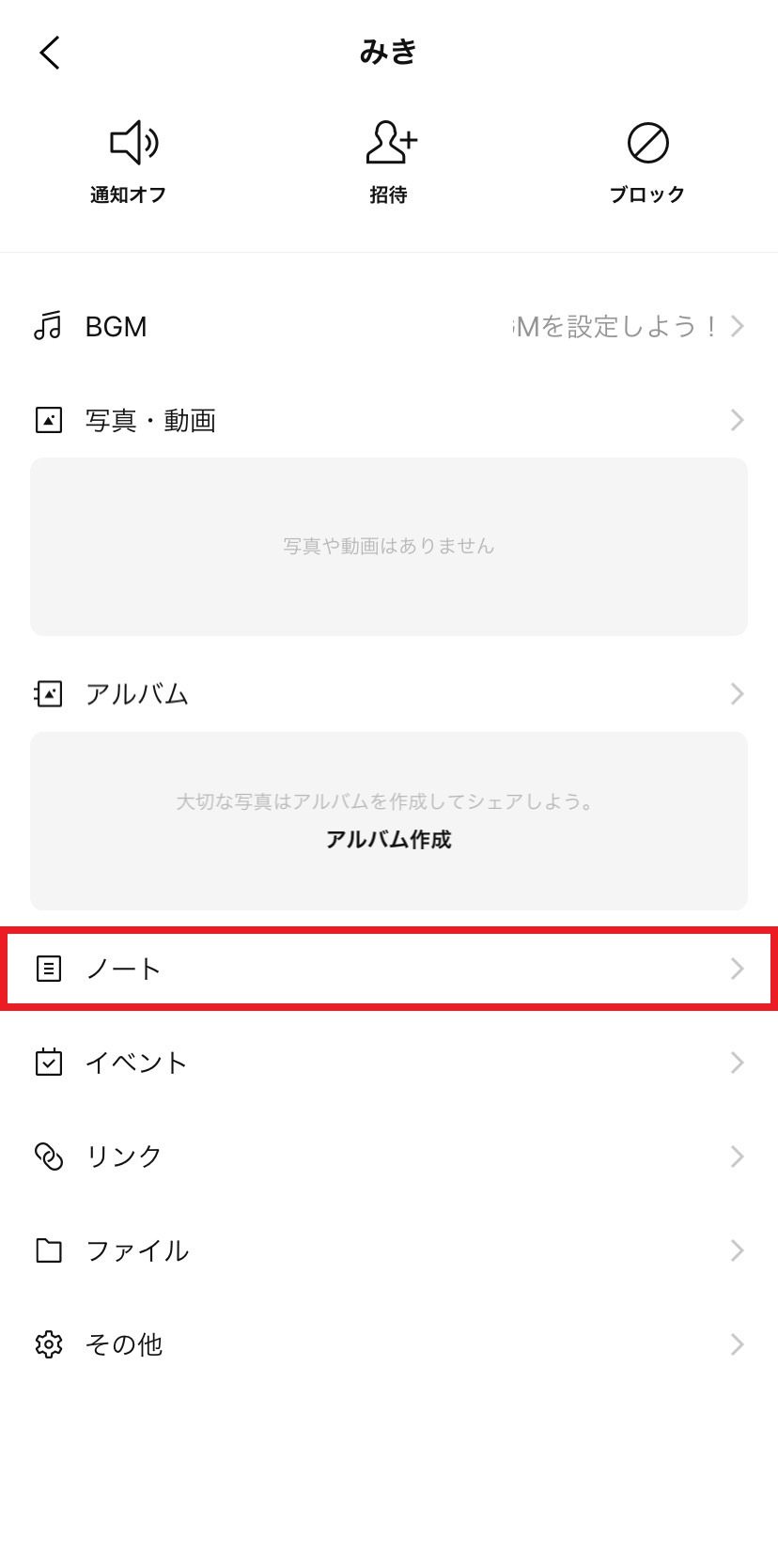
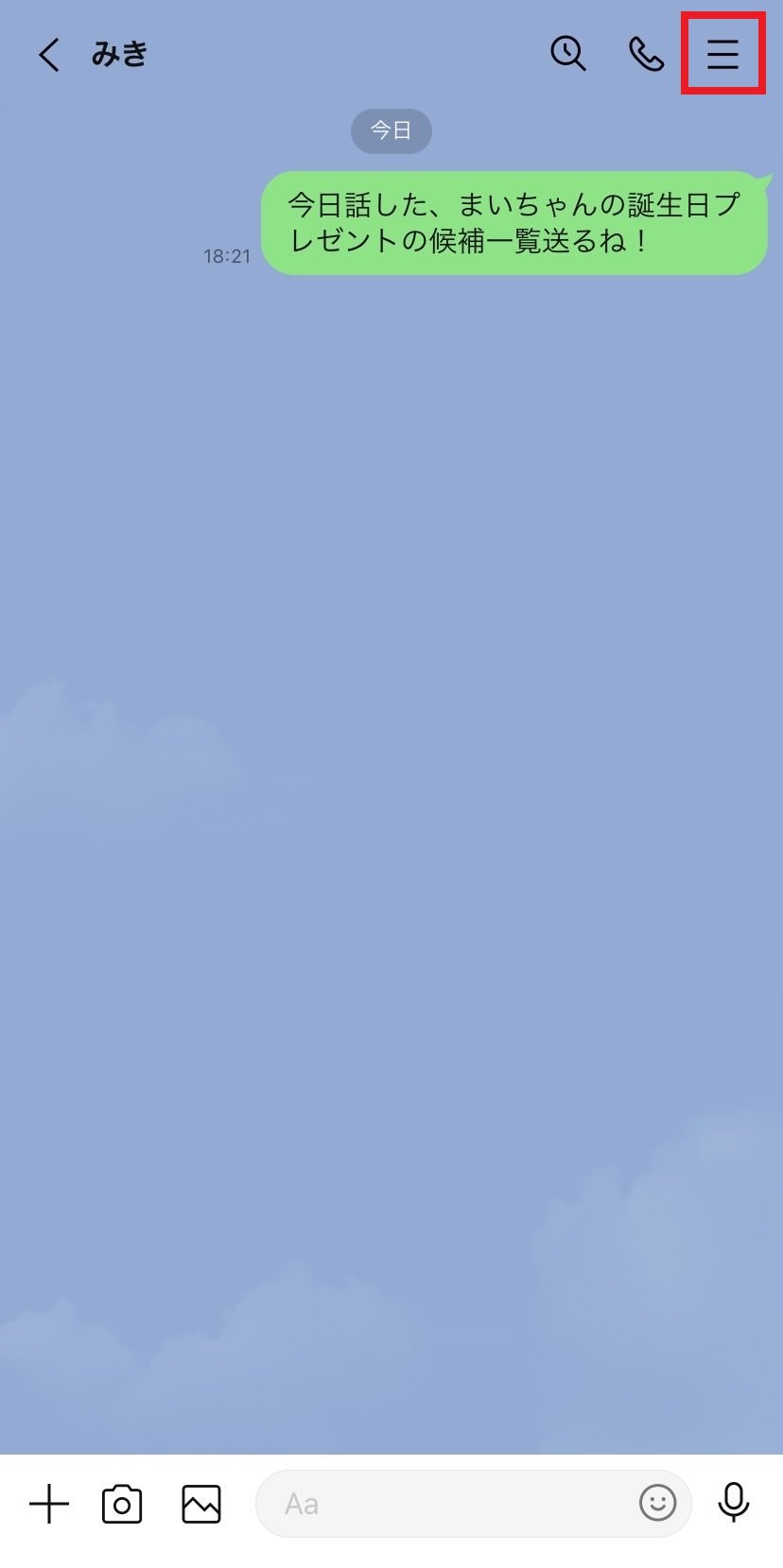
「そもそもLINEノートの見方はどこにあるのか」と迷うユーザーも少なくありません。基本的にはどのトークルームでも、画面右上にある「三本線(メニューアイコン)」をタップすると開くメニュー内、あるいは上部に表示される「ノート」アイコンから直接アクセスできます。
1対1トークおよびグループトークでの新規作成手順
個別チャット(1対1)と複数人のグループにおける操作フローは基本的に同一です。親しい間柄での備忘録共有から、業務連絡のストックまで直感的に行えます。
- ステップ1:対象のトークルームを開き、画面右上の「≡(メニュー)」をタップする。
- ステップ2:表示されたメニューから「ノート」を選択する。
- ステップ3:画面右下に表示される「+」ボタンをタップし、「投稿」を選択する。
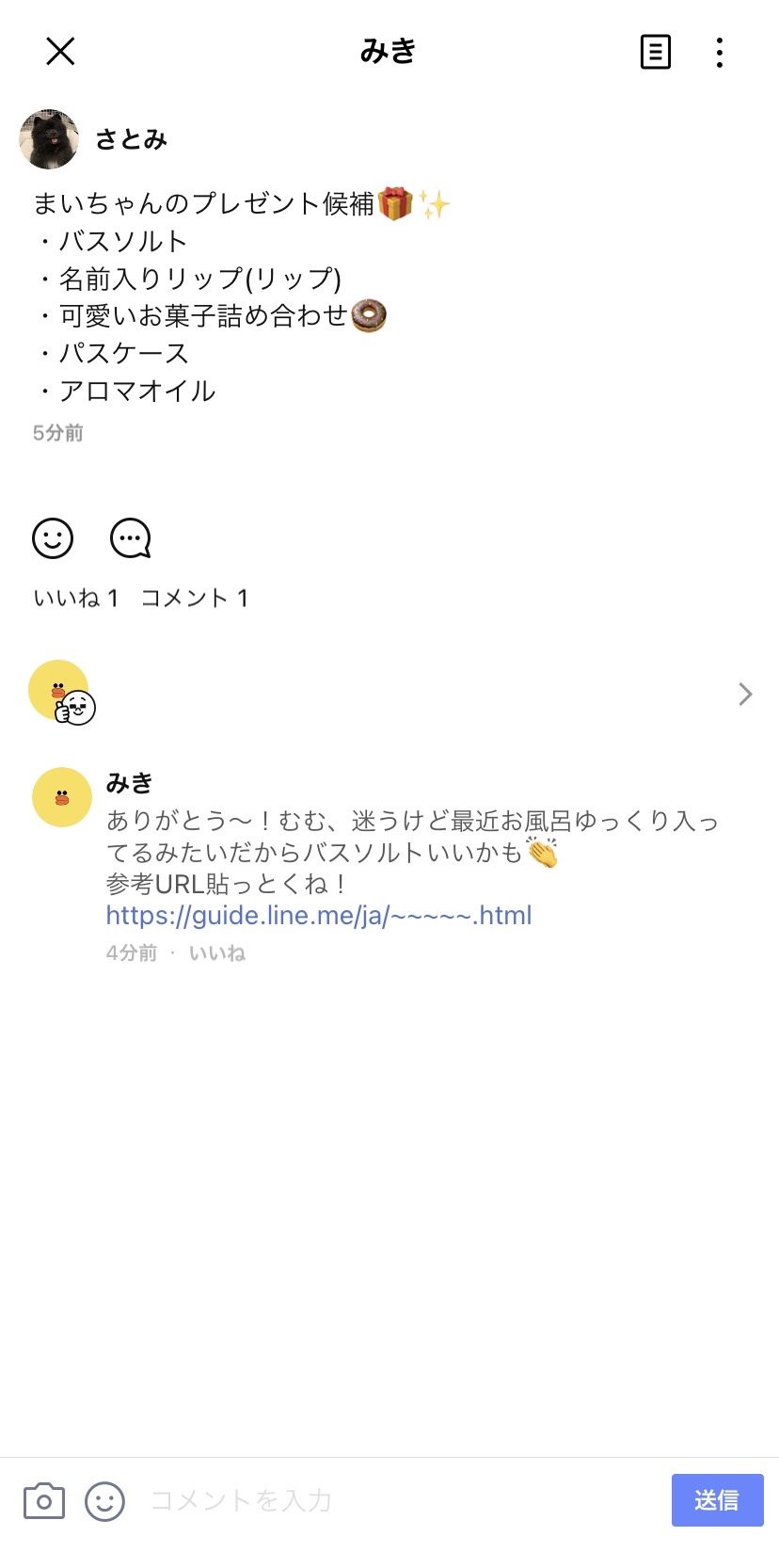
- ステップ4:テキストを入力し、必要に応じて写真・動画・位置情報・スタンプなどを添付して右上の「投稿」を押す。
テキストを入力するだけでなく、スマートフォンのカメラロールから写真や動画を選んだり、現在地や目的地の位置情報、音楽、ハッシュタグを付与したりと、多彩なフォーマットに対応しています。一度投稿された内容は、メンバーが能動的に削除しない限りトークルーム内に残り続けます。
トーク上のメッセージを長押しして直接ノートへ保存する方法
チャットで盛り上がっている最中に流れてきた有益な発言や住所情報を、そのままノートへ移管するショートカットも用意されています。対象のメッセージを指で「長押し」し、表示されたコンテキストメニューから「ノート」を選択するだけです。複数のメッセージを一括選択してひとつのノートにまとめることも可能なため、テキストをコピー&ペーストする手間を大幅に削減できます。
LINEオープンチャットにおけるノート作成の注意点
見知らぬユーザー同士が共通の趣味や目的で集まるオープンチャットでもノート機能は重宝されます。利用する際は「管理者による権限設定」に留意しなければなりません。
通常のグループとは異なり、オープンチャットでは管理者が「メンバー全員にノート作成を許可する」か「管理者・共同管理者のみに制限する」かを個別に設定できます。もしオープンチャット内でノートの「+」アイコンが表示されない場合は、不具合ではなく管理権限によって一般参加者の投稿が制限されている状態です。大事な告知やルールブックとしてノートが固定表示されているケースが多いため、まずはルームのガイドラインを確認してください。
【徹底比較】LINEノート・アルバム・Keepメモは何が違う?保存特性の違い
LINEには情報を蓄積する手段として「ノート」「アルバム」「Keepメモ」という3つの代表的機能が存在します。それぞれの用途を混同した結果、「動画が保存できない」「他のメンバーに見られてしまった」といったトラブルに発展するケースが散見されます。各ツールの決定的な違いを一覧表で比較します。
| 項目 | 詳細・数値データ | 一般的な基準・相場 | 編集部の見解・評価 |
|---|---|---|---|
| 保存可能なデータ形式 | テキスト、静止画、動画(最大5分)、位置情報、スタンプ、リンク | アルバム:静止画のみ Keepメモ:端末依存の各種データ | アルバムには動画が入らないため、動画のストック共有はノート一択となる。 |
| 保存期間・有効期限 | 無期限(LINEサーバー上に永続保存) | 通常のトーク添付:約2週間〜30日で有効期限切れ | トークに直接貼られたデータと異なり、期間経過による閲覧不可を完全に防げる。 |
| 閲覧範囲(プライバシー) | 対象トークルームの全参加者 | Keepメモ:自分のみ閲覧可能 | 他者に見られたくない個人的なメモや下書きには、必ずKeepメモを使うべき。 |
| 1投稿あたりの上限 | 文字数:約10,000字 画像・動画:1投稿につき最大100枚 | アルバム:1アルバムあたり最大1,000枚(最大100アルバム) | イベントの写真を何百枚も整理するならアルバム、案内文+数枚の写真ならノートが適任。 |
特に重要なのは「写真と動画の保存特性」です。LINEのアルバム機能は写真の整理に特化している反面、動画のアップロードには対応していません。トークルームのメンバー全員で動画を期限切れにさせず共有したい場合、唯一の公式手段となるのがノート機能です。ただし、ノートに投稿できる動画は1本あたり最大5分までという制限があるため、長尺動画は分割するか外部クラウドを利用する必要があります。
通知される噂の真相|相手にバレる挙動と「通知オフ設定」の実態
「ノートを新しく作ったり、古い投稿を直したりすると、相手にプッシュ通知が届いて迷惑になるのではないか」という懸念は、多くのユーザーが抱く最大の心理的ハードルです。編集部による実機端末(iOS・Android)を用いた検証実験の結果、通知のアルゴリズムには明確な境界線が存在することが判明しました。
結論から言えば、「新規投稿」「コメント」「いいね」は相手に伝わり、「編集」「削除」は相手に通知されません。この挙動の差異を正しく理解しておくことが重要です。
投稿・編集・削除における通知挙動マトリクス
- 新規ノートの作成:投稿した瞬間、トークルーム内に「〇〇がノートを投稿しました」というサムネイル付きのメッセージが自動送信されます。相手側のLINE通知がオンになっていれば、通常のメッセージ受信と同様にプッシュ通知が届きます。
- 既存ノートの編集:内容を書き換えて保存しても、トークルームに更新メッセージは流れません。プッシュ通知も一切届かないため、誤字脱字の修正や追記は相手に気付かれず静かに行えます。
- 既存ノートの削除:削除を実行してもトーク画面には何の変化も起きず、通知も一切送信されません。ただし、新規作成時にトークへ流れた「〇〇がノートを投稿しました」という過去のシステムメッセージを相手がタップした場合、「このノートは削除されました」と表示されます。
- いいね・コメントの付与:ノートに対してスタンプでリアクションしたり、コメントを投稿したりした場合は、ノートの作成者および該当スレッドの参加者へプッシュ通知が届きます。
相手に余計な通知を届けないための対策
夜間や業務時間外にどうしてもノートを整理・投稿したい場合、残念ながら「新規作成時のプッシュ通知だけをピンポイントで止める公式機能」は実装されていません。トークルーム自体の通知をオフに設定していても、それは「自分の端末で通知音が鳴らない設定」に過ぎず、相手側の端末には通常通り通知が届きます。
相手への配慮が必要な状況では、メッセージ作成時に「ミュートメッセージ」機能を使って事前に一言断りを入れるか、日中のアクティブな時間帯を見計らって投稿するのが確実な自衛策です。一方で、すでに作成済みのノートを微調整する作業であれば、何回文章を書き換えても相手に通知が飛ぶ心配はありません。
【実態検証】利用者の生の声と現場目線で見えたリアルなトラブル
SNSや大手知恵袋などのコミュニティを調査すると、LINEノートの仕様を誤解していたことによる人間関係の摩擦やトラブル事例が多数報告されています。現場の生々しい声を検証すると、主に3つのトラブルパターンが浮かび上がってきます。
「誰でも編集・削除できる」グループ運用の落とし穴
最も深刻なトラブルは、複数人のグループトークで発生しています。LINEグループのノートは、作成者本人だけでなく「グループの参加者であれば誰でも他人のノートを削除できる」という仕様になっています(※オープンチャットを除く一般的なグループ)。
知恵袋に寄せられた実際の相談では、「サークルの重要ルールをノートにまとめておいたところ、操作に不慣れなメンバーが誤って削除してしまい、データが完全に消滅した」という悲痛な叫びが見られました。LINEノートには「ゴミ箱」や「バージョン履歴からの復元」機能が存在しないため、一度削除されたテキストや添付ファイルは二度と元に戻せません。重要な契約事項や議事録は、必ず端末のメモ帳や外部クラウドにもバックアップを残しておく危機管理が求められます。
相手をブロック・退会した後のノートの行方
「1対1のトーク相手をブロックした場合、過去に作ったノートはどうなるのか」という点も頻出の疑問です。検証によると、相手をブロックしても過去に作成したノートが消去されることはありません。ブロックされた側は、トーク履歴とともに過去のノートをそのまま閲覧し続けることができます。
また、グループを「退会」した場合、自分が過去に投稿したノートは削除されずグループ内に残り続けます。投稿者名は「不明」または当時の表示名のまま固定され、グループに残ったメンバーは閲覧可能です。プライベートな写真や機密情報を残したくない場合は、グループを抜ける前に自分自身の手でノートを完全に消去しなければなりません。
一般に知られていない盲点とネットの誤解|編集と削除の落とし穴
インターネット上の解説記事の中には、古い仕様や誤った推測に基づいた情報が一部混在しています。ここでは代表的な2つの誤解を正し、安全な運用のための防壁を築きます。
誤解1:「ノートを削除すればトーク画面の履歴も消える」という思い込み
ノートを削除した際によくある勘違いが、「トークルームに流れた投稿通知メッセージも一緒に消える」という誤解です。ノート本体を削除しても、トークルームのタイムラインに残っている「〇〇がノートを投稿しました」という吹き出しは自動的には消去されません。
痕跡を完全に消したい場合は、ノートを削除した後に、トーク画面にある該当メッセージを長押しして「送信取消」を実行する必要があります。ただし、送信取消ができるのはメッセージ送信から24時間以内に限られるため、24時間を経過した投稿は「トーク上の枠組みだけが残り、タップすると削除エラーが出る」という不自然な状態が残ることになります。
誤解2:「ノートの写真はトークのアルバムに自動保存される」という勘違い
「ノートに写真を添付したから、アルバムにも反映されているだろう」と考えるユーザーがいますが、これは明確な誤りです。ノートとアルバムは完全に独立したデータベースで管理されています。
ノートに添付された写真は、ノートを開いて1枚ずつ閲覧・保存することはできますが、アルバム一覧のグリッドには表示されません。後から写真だけをまとめて一覧で見返したいイベント記録などは、最初から「アルバム」にアップロードするか、ノートとは別にアルバムを作成して格納するのがスマートな管理手法です。
【専門家分析】デジタル空間の「心理的バウンダリー」とノートの活用設計
LINEを中心とするチャットツールは、素早い返答を求める「フロー情報(流れる会話)」の性質を持っています。この即時性が高い環境では、重要な連絡事項が次々と流れてしまい、探す側にも再提示を求められる側にも「情報探索コスト」という心理的ストレスが蓄積していきます。
情報コミュニケーション論および心理学の観点から見れば、ノート機能は「情報のストック化」を通じて人間関係の「心理的バウンダリー(境界線)」を健全に保つための防壁として機能します。
「前に伝えた日程、どこだっけ?」「先週送ったお店のリンクをもう一度送って」というやり取りが繰り返されると、依存関係や無用な苛立ちが生じがちです。あらかじめ決定事項をノートに集約しておくことは、「探せばそこに必ずある」という共通認識(情報の客観的アンカー)を生み出し、お互いのプライベートな時間や心理的エネルギーを尊重することに繋がります。
【プロの結論】活用すべきシーンと避けるべき使い方の判断基準
ノート機能の恩恵を最大化し、コミュニケーションの破綻を防ぐための明確な選択基準を提示します。
- 積極的にノートを使うべきシーン:
- 旅行の旅程表、持ち物リスト、ホテルの予約確認番号の共有
- PTAやサークル、プロジェクトにおける活動ルールや定例会の議事録
- トーク内で後から何度も参照される5分以内の動画や特定目的地の地図情報
- 1対1チャットにおける記念日リストや共有ToDoリスト
- ノートの利用を避けるべき・慎重になるべきシーン:
- 何百枚にも及ぶ大量のスナップ写真の保存(アルバム機能を利用すべき)
- 自分一人だけの買い物リストや一時的な下書き(Keepメモを利用すべき)
- 悪意ある第三者に削除されるリスクがある、管理者が不在のオープンな大所帯グループ
- 誤字の許されない法的文書や厳密な機密情報(外部ストレージや専用ツールを利用すべき)
【lineノート作り方】に関するよくある質問(FAQ)
Q1:1対1のトークでノートを作成した場合、相手にプッシュ通知で知られますか?
A1:はい。新規でノートを作成して投稿した時点では、通常のメッセージ受信と同様にトーク画面へ投稿が反映され、相手の端末にプッシュ通知が届きます。ただし、投稿後に文章や画像を変更する「編集」を行った場合は、相手に通知は届きません。
Q2:自分が作ったノートを後から修正・削除すると相手にバレますか?
A2:編集や削除を実行した瞬間に相手へプッシュ通知が飛ぶことはありません。ただし、削除した場合はトークルームに残っている過去の「ノートを投稿しました」という案内を相手がタップした際、「このノートは削除されました」と画面に表示されるため、間接的に削除された事実は把握されます。
Q3:LINEグループで他人が投稿したノートを勝手に消すことはできますか?
A3:通常のグループトークにおいては、仕様上どのメンバーでも他人が作成したノートを削除できてしまいます。誤って消してしまった場合も復元は一切できないため、重要な情報を取り扱う際は編集・削除権限が制限できるオープンチャットを活用するか、外部にバックアップを保存してください。
Q4:オープンチャットでノートを作ろうとしても「+」ボタンが出ないのはなぜですか?
A4:オープンチャットの管理者が、ノートの作成権限を「管理者および共同管理者のみ」に制限しているためです。この設定が有効になっている場合、一般参加者はノートの閲覧やコメントは可能ですが、新規ノートを作成することはできません。
Q5:ノートに貼った動画や写真には閲覧期限がありますか?
A5:通常のトークメッセージに直接送信した写真や動画は約2週間〜30日程度でサーバー上の保存期間が切れて閲覧できなくなりますが、ノートに投稿した写真や動画は無期限で保存されます。ただし、動画は1投稿あたり最長5分までという尺の制限があります。
まとめ:デジタルストックを制してスマートなコミュニケーションを
LINEのノート機能は、日々のやり取りで押し流されがちな重要情報を安全に繋ぎ止めるための優れた掲示板です。無期限でテキストや動画を保持できる利便性がある一方で、「新規作成時は相手に通知されるが編集・削除時は通知されない」という通知仕様や、「通常グループではメンバー全員が削除できてしまう」という権限の落とし穴を把握しておく必要があります。
写真の一覧管理ならアルバム、個人の備忘録ならKeepメモ、そしてメンバー全体で共有し続ける決定事項や動画ならノートと、各機能の境界線を意識して使い分けることが肝要です。仕様を正しく理解し、ストレスのない快適な情報共有を実践してください。 (出典: lineノート作り方(Yahoo!ニュース))
毎日更新されるトレンド情報を分析・発信中。役立つ裏技やおすすめ情報を分かりやすく紹介します。
