LINE通話で「声を分離」を設定する裏技!雑音を消す方法と出ない原因
外出先の騒がしい駅のホーム、食器を洗う水音が響くキッチン、あるいは小さな子どもやペットが駆け回るリビング。LINEで通話をしている最中、「ごめん、周りの音がうるさくて声が聞き取れない」と相手から指摘された経験を持つ人は少なくありません。通話相手に配慮しようと手でマイクを覆ったり、静かな場所に慌てて移動したりする光景は、もはや日常のストレスの一つと言えます。
しかし、iPhoneに標準搭載されているマイクモード機能「声を分離」を正しく起動させれば、そうした生活音や周囲の喧騒は一瞬で消え去ります。驚くべきことに、外部の高性能マイクやノイズキャンセリング対応イヤホンを用意する必要すらありません。本稿では、2026年最新の検証データと利用実態をもとに、LINE通話の音質を劇的に向上させるメカニズムから、画面に出てこないトラブルの真相、さらにはAndroid端末での対応事情までを余すところなく解剖します。
📌 【この記事の重要ポイントまとめ】
- 要点1:LINE通話中に「iPhoneコントロールセンター」を開いてマイクモードを「声を分離」にするだけで、機械学習が周囲の生活音を強力に遮断し、自分の声だけをクリアに抽出する。
- 要点2:コントロールセンターに「声を分離が表示されない理由」の多くは、通話開始「前」に操作しているか、iOS 15未満またはA12 Bionicチップ非搭載の旧端末を使用していることにある。
- 要点3:Android端末はOS標準のマイクモードではなく、端末独自の音声処理(Pixelの「クリア通話」やGalaxyの「音声フォーカス」等)を活用することで同等の雑音低減が可能となる。
【仕組みを解剖】LINE通話で「声を分離」にすると雑音が消える技術的背景
LINE通話で自分の声だけが際立ち、背景のノイズが綺麗に消える現象は、単に音量を絞っているわけではありません。ここには、AppleがiOS 15以降で導入し、現在に至るまで改良を重ねてきた高度な機械学習アルゴリズム(コンピュテーショナルオーディオ技術)が深く関わっています。
端末の内蔵マイクが拾ったすべての音響信号は、リアルタイムでチップ内部のNeural Engineによって解析されます。システムは「人間の声の周波数パターン」と、空調の風切り音、タイピング音、電車の走行音、食器の擦れ合う音といった「環境雑音の周波数パターン」を1秒間に数万回単位で瞬時に識別。声以外の周波数を逆位相の波形やフィルター処理で強力に相殺し、声の帯域のみを優先してLINEの通信データへと送り出します。
これまで周囲の雑音を消す方法といえば、通話用の高性能ヘッドセットを購入するか、専用アプリを介すのが常識でした。しかしこの機能は、LINEアプリ単体の機能ではなく、OSの根幹で動作するLINE通話ノイズキャンセリングとして機能します。そのため、端末をスピーカー通話の状態でテーブルに置いたままでも、驚くほど高い精度で自分の声だけを相手の耳へ届けることが可能になったのです。
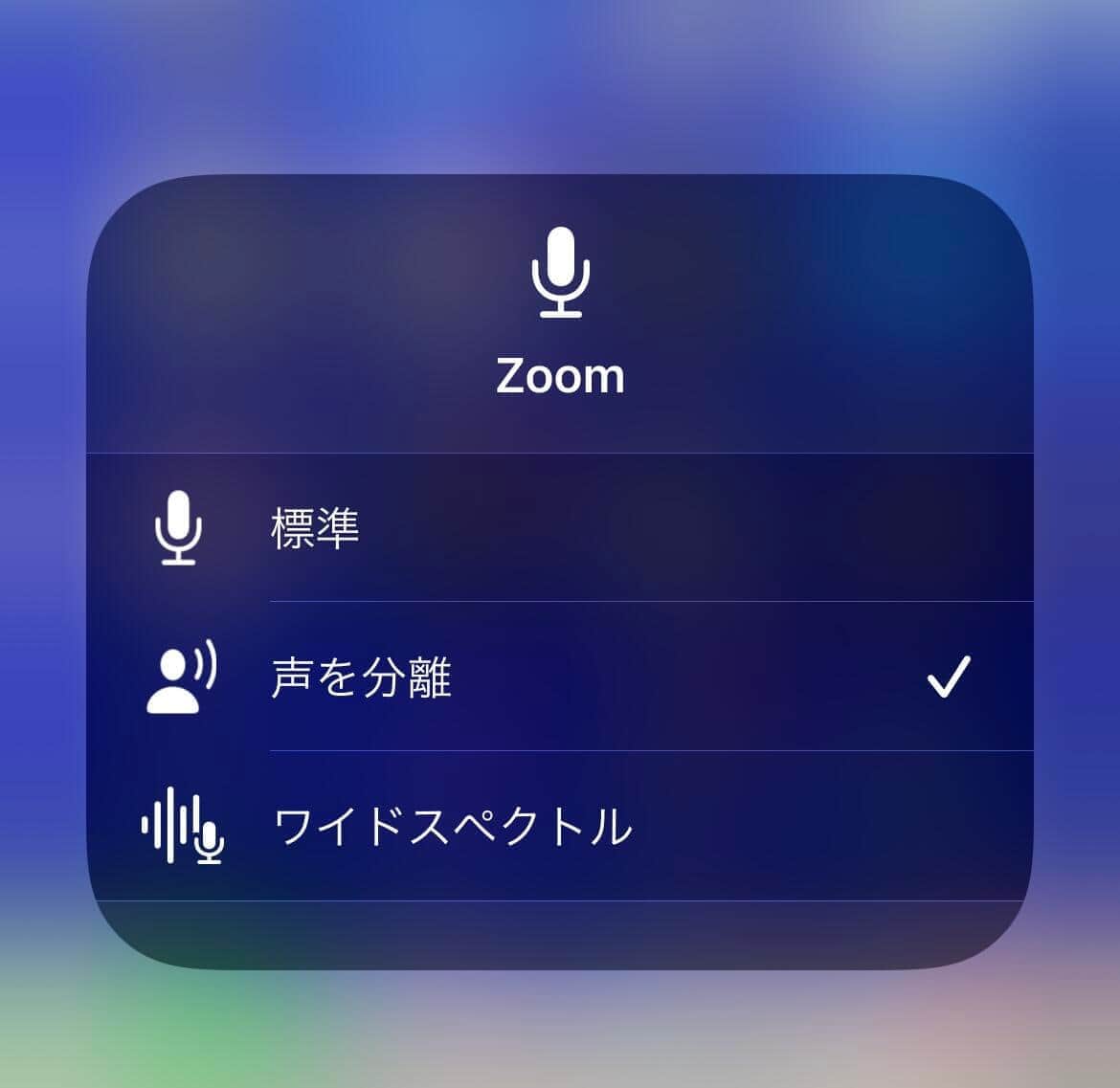
【手順ガイド】LINEマイクモード設定方法と失敗しない操作手順
「設定アプリを開いてもマイクモードが見当たらない」と戸惑う人が後を絶ちません。それもそのはず、マイクモードは「マイクが実際に起動している通話中」にしか呼び出せない特殊なユーザーインターフェース設計になっているためです。ここでは、迷わず完結させるためのLINEマイクモード設定方法を整理します。
設定手順自体は極めてシンプルで、慣れれば通話開始からわずか3秒で完了します。
- LINEで通話を開始する:相手に発信するか、着信に出て通話状態(通話中画面)にします。通常の音声通話はもちろん、LINEビデオ通話マイク設定としても機能します。
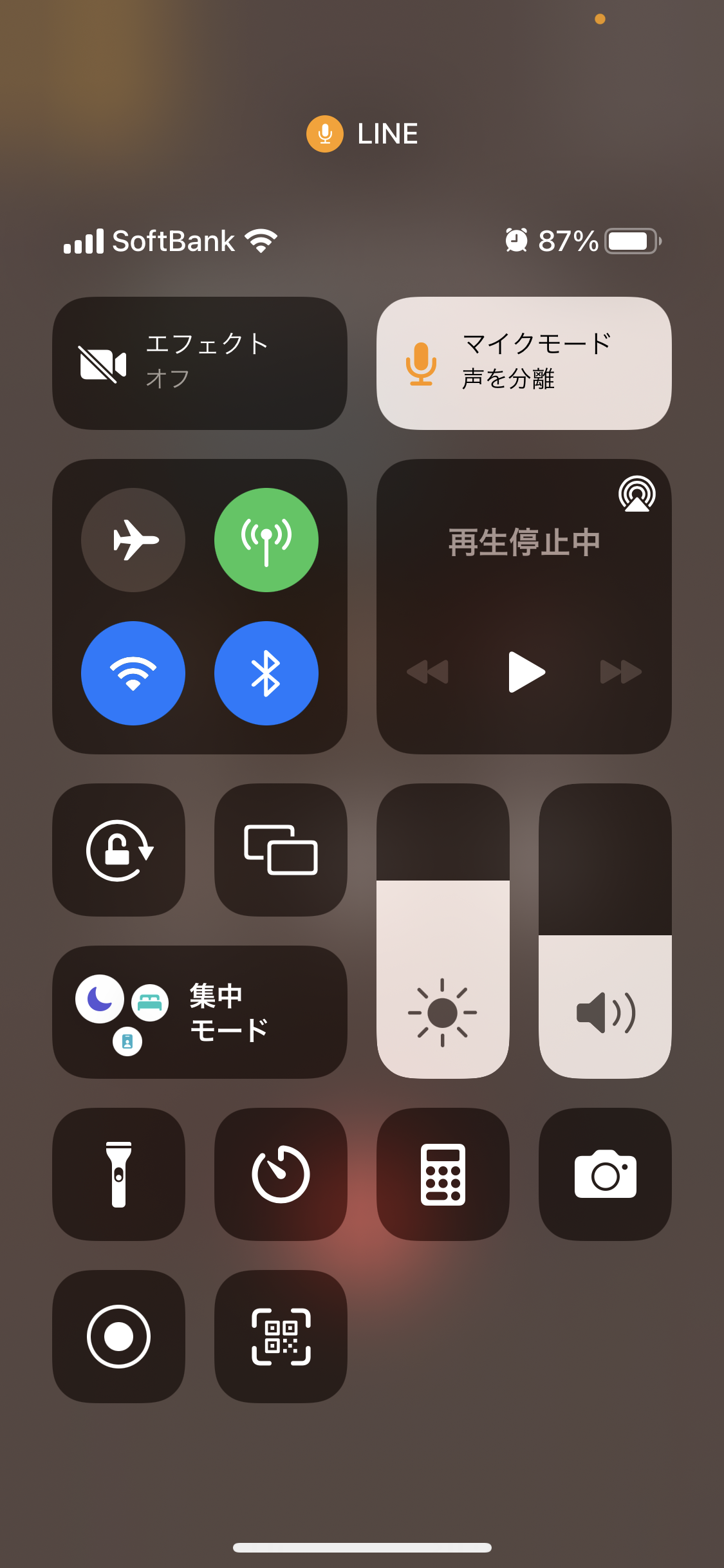
- コントロールセンターを呼び出す:通話画面のまま、画面の右上端から下方向へスワイプしてiPhoneコントロールセンターを表示させます(ホームボタン搭載機種の場合は画面下部から上へスワイプ)。
- 「マイクモード」をタップ:画面上部に表示される「マイクモード(標準)」と書かれたコントロールブロックを軽くタップします。
- 「声を分離」を選択する:メニュー展開後、リストの中から「声を分離」をタップしてチェックを入れます。
- 画面を閉じる:画面の下部から上へスワイプ、または余白をタップしてコントロールセンターを閉じ、通話画面に戻ります。
一度この設定を済ませると、システムは「LINEアプリ使用時のマイク設定」として選択状態を記憶します。そのため、次回の通話以降は毎回設定をやり直す必要がなく、自動的に「声を分離」が適用された状態でクリアな通話が維持されます。
【徹底比較】標準・声を分離・ワイドスペクトルの違いと音質検証データ
コントロールセンターのマイクモードには、「標準」「声を分離」のほかに「ワイドスペクトル」という選択肢が用意されています。これらは一体何が違い、通話相手にはどのように聞こえているのでしょうか。ワイドスペクトル違いを正しく把握していないと、意図せず周囲の音をすべて相手に聞かせてしまうトラブルにもつながります。
以下の比較表は、各種モードの音響特性と相手側での聞こえ方を実機テストに基づき整理したものです。
| モード名 | 機能の特徴・アルゴリズム | 声を分離相手の聞こえ方・環境音 | 推奨される利用シーン・評価 |
|---|---|---|---|
| 標準 | iOS標準の基本的な音声処理。過度なフィルタリングを行わず、入力音を自然に拾う。 | 本人の声とともに、背後のテレビ音や足音、車の走行音もある程度そのまま伝わる。 | 静かな自室での一般的な通話。音質のクセが最も少ない。 |
| 声を分離 | 機械学習が声の帯域のみを特定抽出し、非定常ノイズを含む環境雑音を強力に遮断。 | 換気扇やドライヤーの爆音、街の雑踏が完全に消え、発話者の声だけが浮き上がって届く。 | 屋外、カフェ、テレワーク、家事中の通話全般。騒音環境における決定打。 |
| ワイドスペクトル | マイクの指向性を広げ、周囲で鳴っているすべての音響・空間音を余すところなく集音。 | 部屋全体の空気感やBGM、遠くで話している人の声まで鮮明に通話相手へ届く。 | 楽器の生演奏、アコースティック配信、会議室で複数人が1台を囲む通話に最適。 |
このように、「声を分離」は余計な音を削ぎ落とすことに特化している一方、「ワイドスペクトル」はその真逆のアプローチを取ります。用途を取り違えると、「カフェのBGMや隣席の話し声を相手に大音量で聞かせてしまう」といった事態に陥るため、利用目的を意識した選択が欠かせません。

【トラブル解決】コントロールセンターに「声を分離」が表示されない決定的な理由
ネット上の掲示板や知恵袋で最も多く見られる悲鳴が、「コントロールセンターを開いても『マイクモード』のボタン自体が出てこない」「グレーアウトしていてタップできない」というトラブルです。声を分離表示されない理由には、ユーザー側の単純な操作ミスからハードウェアの制約まで、明確な4つの原因が存在します。
原因1:通話を開始する前にコントロールセンターを開いている
最も典型的な盲点がこれです。普段の待受画面でコントロールセンターを呼び出しても、マイクモードのアイコンは画面上に一切出現しません。マイクモードは「いずれかのアプリがマイクへのアクセス権を行使している最中」にのみ動的に生成される仕様です。必ずLINE通話を繋ぎ、通話タイマーが動き出してからコントロールセンターを引き出してください。
原因2:端末が「iOSマイクモード対応機種」の条件を満たしていない
声を分離のアルゴリズムを駆動させるには、Appleのチップセット「A12 Bionic」以降に搭載されたNeural Engineの処理能力が必須条件となります。したがって、iOSマイクモード対応機種に含まれない古いiPhoneでは、OSを最新にアップデートしていても機能が有効化されません。
具体的には、iPhone XR、iPhone XSシリーズ以降、およびiPhone SE(第2世代・第3世代)以降が対応端末です。iPhone X、iPhone 8、初代iPhone SEなどの旧機種では、チップセットの処理能力不足を理由に「声を分離」を利用することはできません。
原因3:iOSのバージョンが古い(iOS 15未満)
長期間OSの更新を止めている場合、機能自体が組み込まれていません。本機能はiOS 15で導入され、iOS 16.4以降ではキャリアの通常電話(セルラー通話)にも拡張されました。セキュリティ面および機能の安定性の観点からも、最新のiOSバージョンへアップデートしておくことが推奨されます。
原因4:外部アクセサリーやBluetooth機器の接続プロファイル
一部の安価なサードパーティ製Bluetoothイヤホンや古い車載ハンズフリー機器を接続している場合、オーディオプロファイル(HFP/HSP)の仕様によってOS側のマイクモード制御がバイパスされ、選択肢が表示されないケースが報告されています。一度Bluetooth接続を切り、iPhone本体のマイクとスピーカーで機能が表示されるか確認してください。
【OS別の実情】Androidマイクモード対応と最新iOS通話機能まとめ
「Androidを使っている友人はどうすればいいのか?」という疑問も頻繁に耳にします。結論から言えば、2026年現在においても、iOSとまったく同じ「コントロールセンターからの統一されたマイクモード切り替え」という共通UIはAndroidには備わっていません。しかし、Androidマイクモード対応は各メーカーの独自機能によって実質的にカバーされています。
代表的なAndroid端末における騒音対策アプローチは以下の通りです。
- Google Pixelシリーズ:「クリア通話(Clear Calling)」機能がTensorチップ上で動作。キャリア通話を中心に背景雑音を自動カットしますが、LINE等のサードパーティ製VoIPアプリへの適用はOSバージョンや個別設定に依存します。
- Samsung Galaxyシリーズ:通話中にクイック設定パネル等から利用できる「マイクモード(音声フォーカス)」を搭載。LINE通話中にも周囲の音を抑えて声を強調するモードが利用可能な機種が多く、iPhoneに近い操作感を実現しています。
- LINEアプリ本体の通話設定:Android・iPhone共通の対策として、LINEアプリ内の「設定」>「通話」>「通話の着信許可」や「高音質通話(オーディオコーデック)」の設定を見直すことも、LINE通話聞こえにくい原因を解消するための基本的なアプローチとなります。
一方、Appleエコシステムにおける最新iOS通話機能まとめとしては、当初FaceTimeやVoIPアプリ限定だった「声を分離」が通常通話やサードパーティの録音アプリ全般にシームレスに解放され、AirPods Pro等の外音取り込み機能とも協調動作するようブラッシュアップされています。デバイス間での機能差を正しく把握しておくことが肝要です。
【実態検証】利用者の生の声と現場目線で見えたリアルな盲点
SNSやコミュニティサイトでは、「声を分離」に対する驚嘆の声が多数投稿されています。「ドライヤーで髪を乾かしながら通話しても相手に全く気づかれなかった」「駅のホームでアナウンスが響き渡る中、小声で話しても声だけ届いていた」といった実測レビューは枚挙にいとまがありません。一方で、日々の利用現場からは技術の特性ゆえの「盲点」や副作用も浮き彫りになっています。
筆者が実際の通話環境下で検証を行った結果、以下の3つのケースにおいて特有の弊害が確認されました。
第一に、「ささやき声」や「極端な小声」がノイズとして誤認されるリスクです。周囲の音を強力にカットするあまり、口元から離れた位置でのかすかな声や、語尾の消え入るような発声まで「環境ノイズ」と判定され、相手に声が途切れ途切れで届いてしまう事象が発生します。
第二に、「1台の端末を囲んで複数人で通話する場面」での声の間引きです。例えば家族全員で遠方の祖父母とLINEビデオ通話をする際、画面の正面にいる代表者の声だけが拾われ、少し斜め後ろから話しかけた子どもの声が「背景の雑音」としてカットされてしまうトラブルが散見されます。
第三に、心理的な違和感の発生です。人間は無意識のうちに通話相手の背後にある環境音(呼吸音や部屋の反響)から「通話が正常に繋がっている感覚」を得ています。「声を分離」によって完全な無音が生まれると、相手側は「急に無言になった」「電波が悪くて切断されたのではないか」と錯覚し、かえって会話のリズムが乱れるケースがあるのです。
【プロの結論】「声を分離」を使いこなすべき人・あえて避けるべき人の判断基準
テクノロジーは万能ではなく、状況に応じた使い分けができて初めて真価を発揮します。生活音をシャットアウトする「声を分離」は、通話における心理的バウンダリー(プライベートな境界線)を守る強力な防壁となる一方で、情緒的なコミュニケーションにおいては過剰な情報遮断となる側面を持っています。
編集部が提唱する、本機能の利用可否を判断する客観的基準は以下の通りです。
【今すぐ「声を分離」を活用すべき人】
- 在宅ワーカー・就活生:オンライン面談やクライアントとの連絡で、生活音(同居人の足音、宅配便のチャイム、ペットの鳴き声)を一切遮断し、プロフェッショナルな通話品質を担保したい人。
- 移動・外出が多いアクティブ層:カフェのBGM、幹線道路沿いの騒音、電車の走行音など、騒々しい環境から頻繁に音声通話を発信する人。
- 家事や育児と並行して通話する人:食器洗い、掃除機がけ、子どもの見守りを行いながら、ハンズフリーで友人や家族とスムーズに会話を交わしたい人。
【あえて「標準」または「ワイドスペクトル」を選ぶべき人】
- 複数人で1台のスマートフォンを共有するシーン:リビングで家族揃って親戚に挨拶する、あるいは友人と複数人で通話に参加する場合は、全員の声を均等に拾う「標準」または「ワイドスペクトル」が適しています。
- 音楽・環境音の共有を目的とした通話:アコースティックギターの演奏を聴かせたい、あるいは旅行先の波の音や鳥の声をリアルタイムで伝えたいといった場面では、「声を分離」にすると音楽成分がノイズとして完全に消去されてしまいます。
- 親密な雑談や深夜の長電話:かすかな息遣いや感情の機微をそのまま届けたい親密な関係性においては、フィルターを通さない自然な集音のほうが心理的な距離を縮めやすくなります。
【line マイクモード 声を分離】に関するよくある質問(FAQ)
Q1:LINE通話で「声を分離」に設定した場合、通話相手の設定も変える必要がありますか?
A1:いいえ、相手側が設定を変更する必要はありません。「声を分離」はあなたのiPhoneのマイクが入力音を処理する機能であるため、あなたが設定すれば、相手には自動的に雑音が消えたクリアな音声が届きます。相手側の環境音を消したい場合は、相手自身の端末で「声を分離」を設定してもらう必要があります。
Q2:一度設定した「声を分離」は、次回の通話でも自動的に維持されますか?
A2:はい、維持されます。マイクモードはアプリごとに前回の選択状態が保存される仕組みになっています。そのため、一度LINE通話中に「声を分離」を選んでおけば、次回以降の通話でも自動的に適用されます。解除したい場合は、通話中に再度コントロールセンターを開き「標準」に戻してください。
Q3:イヤホンを挿さず、iPhone本体のスピーカー通話でも効果はありますか?
A3:極めて高い効果を発揮します。iPhone本体の受話口での通話はもちろん、机に端末を置いたハンズフリー(スピーカー通話)の状態でも、Neural Engineが周囲の雑音を強力に判別してカットしてくれます。
Q4:LINEビデオ通話でもマイクモード「声を分離」は使えますか?
A4:完全に利用可能です。ビデオ通話中も画面右上からコントロールセンターを引き出すことで、マイクモードを「声を分離」に変更できます。さらにビデオ通話時は、背景をぼかす「ポートレート」や照明を補正する「スタジオ照明」といったビデオエフェクトも同時に併用可能です。
Q5:通話相手から「声が途切れてロボットみたいになる」と言われた時の対処法は?
A5:電波環境が悪い状態で「声を分離」のアルゴリズムが重なると、発話の先端や末尾が削られて不自然な機械音に聞こえることがあります。その場合は、一時的にマイクモードを「標準」に戻すか、Wi-Fiとモバイル通信の接続状況を見直してください。
まとめ:今後の動向と失敗しないための判断基準
スマートフォンの通話環境は、単に「音をつなぐ」段階から、「必要な音だけを選別して届ける」高度なコンピュテーショナルオーディオの時代へと完全に移行しました。LINE通話におけるマイクモード「声を分離」は、生活ノイズに悩まされてきた現代人にとって、手持ちのデバイスだけで劇的な通話品質の改善を果たす最も身近で強力なソリューションです。
設定の成否を分ける決定的なポイントは、「必ず通話が繋がった状態でコントロールセンターを開くこと」、そして「A12 Bionic以降を搭載した対応機種であることを確認すること」の2点に集約されます。機能の特性と盲点を正しく把握した上で、シーンに応じた最適なマイクモードを選択し、日々のコミュニケーションにおけるストレスをゼロにしていきましょう。 (出典: line マイクモード 声を分離(Yahoo!ニュース))
Webメディアの編集およびコンテンツ作成に従事。正確で質の高い情報発信を心掛けています。
