LINE画面共有のやり方総まとめ!映らない原因と通知バレ対策【2026最新】
目次
📌 【この記事の重要ポイントまとめ】
- 要点1:LINE画面共有は1対1通話・グループ通話双方に対応し、iPhone・Android・PCそれぞれで開始手順とOS権限設定が異なる。
- 要点2:画面が真っ暗になる主因は配信サービスの著作権保護(DRM)であり、YouTubeの同時視聴にはLINE標準の専用機能を使うのが鉄則。
- 要点3:画面共有中は通知バナーがそのまま相手に映るため、開始前に「おやすみモード」や「通知オフ」の設定が不可欠である。
【端末別ガイド】LINE画面共有のやり方|iPhone・Android・PCの操作手順
LINEの画面共有は、1対1のビデオ通話およびグループビデオ通話の双流で利用可能です。端末のOSごとにバックグラウンドで動作する画面キャプチャシステムが異なるため、まずは基本となる操作フローを整理します。iPhoneにおける操作手順(iOS)
iPhoneでLINE画面共有iPhoneやり方を実行する場合、iOS標準の画面収録システム(Screen Broadcast)を経由して映像がエンコードされます。- LINEアプリで相手またはグループにビデオ通話を発信(または着信に応答)します。
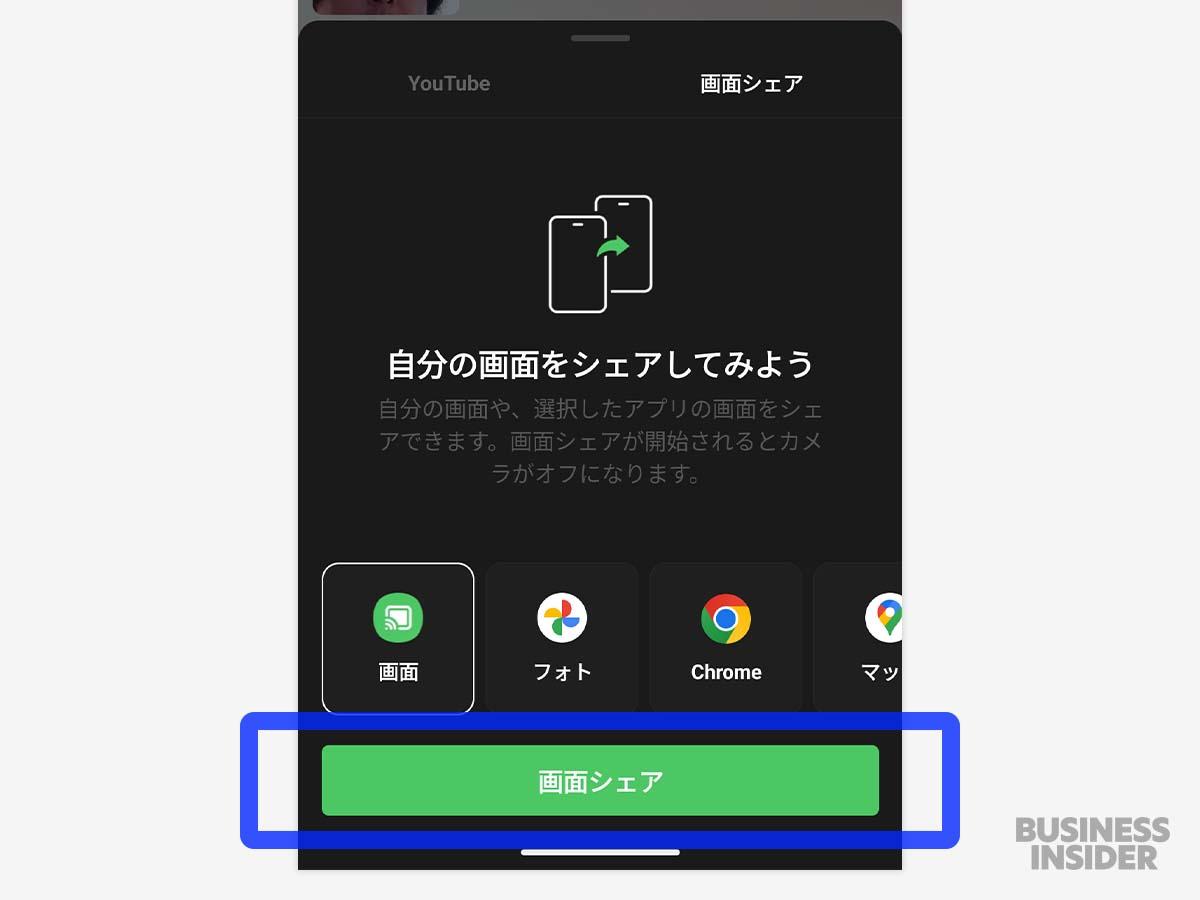
- 通話画面の下部メニューにある「画面共有」アイコン(四角に右矢印、または人型の共有マーク)をタップします。
- メニューから「自分の画面」を選択します。
- iOSのシステムダイアログ「画面の放送」が表示されたら、「LINE」にチェックが入っていることを確認し、「ブロードキャストを開始」をタップします。
- 「3・2・1」のカウントダウン終了後、画面上部の時計部分が赤色(またはカプセル状の収録表示)に変化すれば共有が成立しています。ホーム画面に戻り、共有したいアプリを開きます。
Androidにおける操作手順
Android端末でのLINE画面共有Android操作手順は、OSの画面録画キャプチャ権限(MediaProjection API)を許可するフローとなります。- LINEのビデオ通話を開始し、画面下部のメニューバーを表示させます。
- 「画面共有」アイコンをタップし、「自分の画面」を選択します。
- 「LINEで録画またはキャストを開始しますか?」というOSの警告プロンプトが表示されます。
- 「今すぐ開始」(または「開始」)をタップすると、即座に相手の画面に自身のスマホディスプレイがミラーリングされます。
PC(Windows・Mac)における操作手順
デスクトップ版のLINE画面共有PCパソコンやり方は、ビジネスユースや大画面での作業確認に極めて適しています。- PC版LINEでビデオ通話を開始します。
- 通話ウィンドウ下部にある「画面共有」ボタンをクリックします。
- 共有ソースの選択ウィンドウが立ち上がるため、「全画面(デスクトップ全体)」または「個別ウィンドウ(起動中の特定ブラウザやアプリ)」を選択します。
- 右下の「共有」ボタンをクリックすると配信が開始されます。

通話中に画面が映らない決定的な理由と対処法|真っ暗になる「DRMの壁」
画面共有をスタートさせたにもかかわらず、「相手側で画面が真っ暗(ブラックアウト)になる」「読み込み中のままフリーズする」というトラブルが頻発しています。このLINE画面共有できない原因と対処法を検証すると、ハードウェアの不具合ではなく、明確な仕様とデジタル著作権保護の制約に行き着きます。理由1:著作権保護(DRM)コンテンツを再生している
最も多い失敗事例が、Netflix、Amazonプライム・ビデオ、Hulu、Disney+、U-NEXTといった有料動画配信アプリや、電子書籍アプリを共有しようとするケースです。これらには「DRM(デジタル著作権管理)」技術が組み込まれており、OSレベルで画面収録信号を遮断します。その結果、配信者の画面には映像が映っていても、共有相手の画面には黒い四角だけが表示されるか、音声のみが流れる状態になります。理由2:YouTube同時視聴の手順を誤っている
YouTube動画を友人やパートナーと一緒に楽しみたい場合、単にYouTubeアプリを起動して画面共有を行うと、回線負荷による激しいコマ落ちや音ズレが発生します。LINEにはLINE画面共有YouTube同時視聴に特化した専用機能が実装されています。 通話メニューの「画面共有」から「YouTube」を選択し、アプリ内ブラウザで直接動画を検索して再生することで、端末負荷を最小限に抑えつつ高画質・低遅延での同期視聴が実現します。通常の画面共有ではなく、この内蔵YouTubeプレイヤーを使うのが確実なアプローチです。理由3:OSの画面収録権限や低電力モードの干渉
スマートフォンの省電力モード(低電力モード)がオンになっていると、バックグラウンドでの映像エンコード処理が制限され、画面共有が強制終了する場合があります。また、iPhoneの設定アプリ内で「プライバシーとセキュリティ」>「画面収録」の権限が制限されていないか、あるいは通信回線が低速なモバイル回線(通信制限中)になっていないかを確認する必要があります。【音が出ない謎を解明】スマホの内部音声が相手に聞こえない技術的背景
「画面は映っているのに、ゲームアプリのBGMや効果音が相手に届かない」という現象は、多くの利用者が直面する疑問です。このLINE画面共有音声が聞こえない理由には、各OSのオーディオルーティング設計が深く関係しています。 スマートフォンにおけるLINEビデオ通話画面共有方法では、基本的に「マイク音声(ユーザーの声)」の入力が最優先されます。iPhoneの場合、通常のブロードキャスト設定ではマイクオーディオのみがストリーミングされ、アプリの内部オーディオ(メディア音)が自動的にミックスされない仕様となっています。スピーカーから出た音をマイクが拾う形になるため、相手側には音がこもって聞こえたり、エコーキャンセラーによって環境音と判定されノイズカットされてしまうのです。 一方、PC版LINEでは、全画面共有時に「コンピュータの音声を共有」というチェックボックスを有効化することで、PC内部で再生されているクリアなデジタル音声をそのまま相手へループバック転送できます。ゲーム配信のテストや高音質なメディア共有を行いたい場合は、モバイル端末よりもPC版を活用するほうが圧倒的に有利です。
【プライバシー危機】相手に見える範囲と「通知バレ」を防ぐ鉄則設定
画面共有を利用する上で、セキュリティと心理的負担の両面から最も注意を払うべきなのがプライバシー管理です。画面共有で「相手に見える範囲」の現実
モバイル端末におけるLINE画面共有相手に見える範囲は、基本的に「自分のディスプレイに表示されている全領域」です。共有を開始した瞬間から、ホーム画面のアプリアイコン一覧、写真フォルダのサムネイル、ブラウザの検索履歴や開いているタブ、バッテリー残量に至るまで、すべてが等身大で相手に投影されます。 とりわけ危険なのが、通話中に届く「プッシュ通知」です。他の友人からのLINEメッセージ、マッチングアプリの通知、銀行口座の残高変動通知、リマインダーなどが上部にバナー表示された場合、その文面まで相手に読まれてしまう、いわゆるLINE画面共有バレる通知の事故が発生します。通知漏洩を防ぐ「集中モード」「おやすみモード」の設定手順
こうした惨事を未然に防ぐため、共有ボタンを押す前に必ずLINE画面共有通知オフ設定を完了させておく必要があります。- iPhoneの場合:コントロールセンターを引き下げ、「集中モード」から「おやすみモード」をオンにします。設定内の「集中モード」オプションで「画面共有中」の通知を許可しないよう構成しておくと、ブロードキャスト中のポップアップが完全に遮断されます。
- Androidの場合:クイック設定パネルを開き、「サイレントモード(高度なマナーモード / Do Not Disturb)」を有効にします。ポップアップ通知の非表示をカスタム設定しておくことで、画面上へのバナー侵入を防ぐことが可能です。
【心理的分析】共有時に生じる「デジタル羞恥心」と境界線の喪失
スマートフォンの画面は、現代人の私生活、思考パターン、人間関係が凝縮された「私的領域の最深部」といえます。画面共有という行為は、相手に自分の部屋のクローゼットをすべて開け放って見せる行為と心理学的に同義です。 家族や親しい友人であっても、不意に個人的な通知や検索履歴が露見すると、健全な対人関係を保つための「心理的バウンダリー(境界線)」が急激に崩壊し、深刻な気まずさや対人恐怖(デジタル羞恥心)を引き起こします。「数秒間見せるだけだから」と過信せず、共有前には通知を遮断し、不要なバックグラウンドタスクを終了させておくことが、互いの心理的安全性を守る最低限の作法です。【2026年最新仕様】LINE画面共有のスペック比較表と進化点
現在のLINE画面共有2026年最新仕様における端末別スペック、機能制限、およびリスク要因を客観的データに基づいて比較・整理しました。| 項目・対応機能 | iOS(iPhone) | Androidスマートフォン | PC版(Windows / Mac) |
|---|---|---|---|
| 1対1通話 / グループ通話 | 双方対応(最大500名) | 双方対応(最大500名) | 双方対応(最大500名) |
| 共有範囲の個別指定 | 不可(全画面のみ) | 不可(全画面のみ) | 可能(ウィンドウ単位選択可) |
| 内部音声(メディア音)送信 | 制限あり(マイク経由中心) | OS標準APIに依存(一部対応) | 完全対応(PC音声共有機能) |
| DRM保護コンテンツ共有 | 不可(黒画面表示) | 不可(黒画面表示) | 不可(ブラウザ設定依存だが非推奨) |
| プッシュ通知バレのリスク | 高(集中モード必須) | 高(サイレントモード必須) | 低〜中(特定ウィンドウ共有時) |
| 通信データ消費量(1時間目安) | 約1.2GB 〜 1.8GB | 約1.2GB 〜 1.8GB | 約1.5GB 〜 2.5GB(高解像度時) |
一般に知られていない盲点とネットの誤解
ネット上やSNSでは、LINEの画面共有に関して幾つかの都市伝説や誤った情報が流布しています。ここでは取材と検証に基づき、それらの誤解を解消します。誤解1:「画面共有している側を相手が画面録画すると通知が届く」
「相手が自分の画面をこっそりスクリーンショット撮影したり、スマホの画面録画機能で保存したら、LINEから自分に通知が届く」という噂が存在しますが、これは完全な誤解です。LINEには相手のスクショやOS標準の画面録画を検知して警告を送出する機能はありません。つまり、一度画面共有で見せた情報は、相手側で保存されている可能性がある前提で操作する必要があります。誤解2:「通常の無料音声通話からワンタップで画面共有できる」
「電話をしながら気軽に画面を見せ合える」と思われがちですが、音声通話のステータスから直接画面共有を走らせることはできません。LINEグループ通話画面共有を含め、画面共有は必ず「ビデオ通話」のプロトコル上で動作します。音声通話から切り替える際は、一度ビデオをオンにする(カメラ通話モードへ移行する)手順が必要になります。【プロの結論】おすすめできるシーン・慎重になるべき場面の判断基準
デジタルコミュニケーションの専門的見地から、LINE画面共有を積極的に導入すべき状況と、利用を避けるべき状況の境界線を明示します。 【積極的に活用すべきシーン】- 高齢の親や家族へのスマホ遠隔サポート:「設定のどこを押せばいいかわからない」というトラブルを、画面をリアルタイムで見ながら指示できるため、言葉だけの説明に比べて所要時間を大幅に短縮できます。
- YouTubeの公式同時視聴機能を用いたコミュニケーション:共通の趣味動画やミュージックビデオを離れた場所で同時に再生し、感想を共有する用途には最適です。
- ECサイトや旅行予約の下見:友人同士で「どのホテルにするか」「どの服を買うか」を1つの画面を見ながら比較検討する場合、リンクを何本も送り合うより格段に効率的です。
- 機密情報や決済情報を伴う業務連絡:パスワード管理ソフトや業務チャット、顧客情報が映り込むリスクがある場面では、特定ウィンドウのみを厳密に制限できる専門のWeb会議ツール(ZoomやTeamsなど)を使うべきです。
- 通知遮断の設定が困難な外出時の連絡:急なプッシュ通知で個人情報や他者との会話履歴が露出するリスクが高いため、プライベートなチャット画面の立ち上げは厳禁です。
【line 画面共有 やり方】に関するよくある質問(FAQ)
Q1:1対1の通話でもグループ通話と同じように画面共有できますか?
A1:はい、まったく同様に利用可能です。かつてはグループ通話先行で実装された時期もありましたが、現在は1対1のビデオ通話でも画面下部の共有アイコンから「自分の画面」を選択することで問題なく共有できます。
Q2:画面共有中、こちらのカメラ映像(自分の顔)は相手に見えていますか?
A2:スマートフォン版の場合、画面共有を開始すると自身のカメラ映像はオフになり、相手側にはスマホの画面のみが全画面で表示されます。ただし、通話相手のカメラ映像は画面の隅に小さなフローティングウィンドウ(ピクチャーインピクチャー)として表示させることが可能です。
Q3:画面共有が突然切れてしまうのは何が原因ですか?
A3:主な原因は「通信帯域の不安定化」と「端末の発熱・メモリ不足」です。映像をリアルタイムでエンコードしてアップロードし続けるため、端末に強い負荷がかかります。発熱によってOSがLINEのバックグラウンドプロセスを強制終了した場合、共有は自動切断されます。Wi-Fi環境の改善やケースを外して冷却するなどの対策が有効です。
Q4:共有相手に自分のスマホを遠隔操作してもらうことはできますか?
A4:LINEの画面共有に遠隔操作(リモートコントロール)機能はありません。あくまで「自分の画面を相手に見せる」ミラーリング機能にとどまります。操作自体は自分で行う必要があります。 (出典: line 画面共有 やり方(Yahoo!ニュース))
まとめ:プライバシーを守りながらLINE画面共有を使いこなすために
LINEの画面共有機能は、距離を超えて同じ視覚情報を瞬時に分かち合える強力なツールです。操作自体はiPhone、Android、PCいずれの端末でも数タップで完結するほどシンプルに設計されています。 しかし、その手軽さゆえに、著作権保護によるブラックアウト現象や、思わぬプッシュ通知の映り込みといった落とし穴も潜んでいます。快適かつ安全に活用するための黄金律は、「共有前の集中モード・おやすみモード設定」、「動画鑑賞時は標準YouTube連携機能の利用」、そして「長時間の通信時はWi-Fi環境を確保すること」の3点です。自身のプライバシーと心理的境界線をしっかりと守りながら、スマートなコミュニケーションに役立ててください。
メディア編集者
高橋 健太 (Kenta Takahashi)
プロフィールを見る →
SEOライティングとマーケティング戦略の専門家。分かりやすい解説記事で定評があります。
