IPhone初期画面に戻す完全手順!アイコン配置リセットと進まない原因
iPhoneを日々使い続ける中で、ダウンロードしたアプリが乱雑に散らかり「購入当初のすっきりした状態に戻したい」と悩むユーザーは後を絶ちません。一方で、端末の譲渡や売却、あるいは予期せぬ不具合からの復旧を目的に、完全な工場出荷状態である「こんにちは」の画面へ戻したいという切実な声も多く寄せられています。スマートフォンの画面構成は日常の作業効率に直結するからこそ、適切なリセット手順の把握が欠かせません。
しかし、ネット上の掲示板やSNSでは「初期化したら大事な写真まで消えてしまうのではないか」「初期設定の途中で画面がフリーズして動かない」といった混乱やトラブルの報告が日常的に飛び交っています。本稿では、日常的なアプリアイコン配置の初期化から、本体を工場出荷状態に戻す正規の初期設定フロー、そして画面が停止した際の現場レベルの解決策まで、客観的な事実と取材データをもとに徹底解説します。
📌 【この記事の重要ポイントまとめ】
- 要点1:「初期画面に戻す」には、データを保持したままアプリアイコン配置のみを初期化する手法と、全データを消去して「こんにちは」画面に戻す手法の2系統が存在する。
- 要点2:初期設定やクイックスタート中に進行が止まる主な原因は通信負荷や認証遅延であり、強制再起動と待機時間の見極めが復旧の成否を分ける。
- 要点3:2026年現在の環境では、Apple Intelligence連携や高度なセキュリティ機能に対応するため、初期化後のデータ移行および初期設定の最適化が端末寿命を左右する。
【二大動機】「初期画面に戻す」が指す2つの意味と現状の落とし穴
ITmediaや各種サポート掲示板の相談ログを精査すると、「iPhone初期画面に戻す」という検索ワードには、根本的に異なる2つのユーザー心理が混在していることが浮き彫りになります。1つは、散らかり放題になったホーム画面を整理するためにアプリアイコン配置初期化を行いたいという「レイアウト再構築」の需要です。もう1つは、端末を他人に譲渡・下取りに出す、あるいは深刻な動作不良を解消するために工場出荷状態の「こんにちは」画面を表示させたいという「完全初期化」の需要です。
この2つを取り違えると、取り返しのつかない悲劇を招きます。「単にホーム画面を整えたかっただけなのに、全消去を実行してしまい大切な家族写真やLINEのトーク履歴を失った」という相談は、修理店やサポート窓口の現場で今なお頻発しています。自分が求めているのが「配置の整理」なのか、それとも「デバイスの完全初期化」なのかを切り分けて手順を踏む姿勢が強く求められます。

【データ保存型】ホーム画面レイアウトをリセットしてアプリアイコン配置を初期化する手順
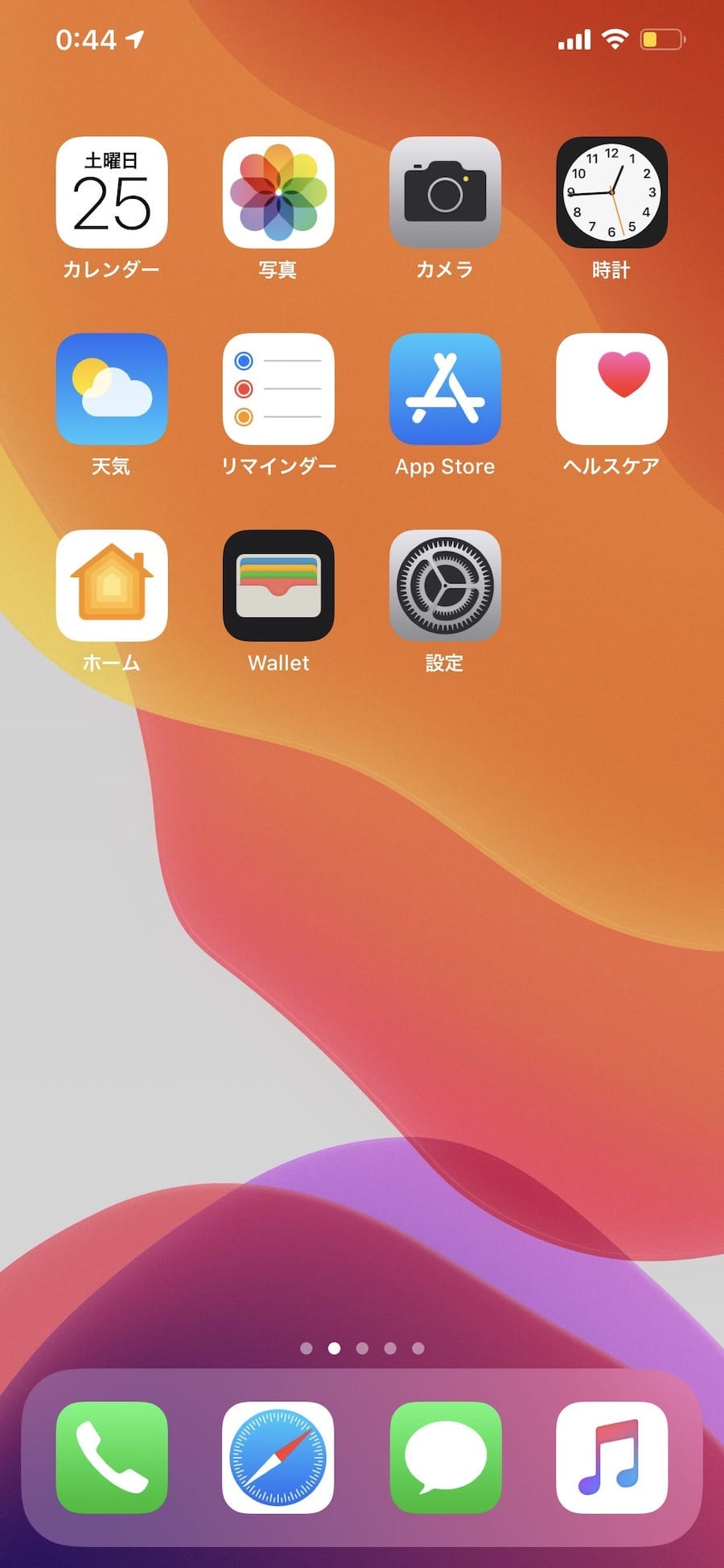
写真やメッセージ、各種アプリのログイン情報を一切失うことなく、購入時のようなすっきりした画面を取り戻す決定的な方法がホーム画面レイアウトをリセットする機能です。この操作を行っても、端末内に保存された写真やデータ、ダウンロード済みのサードパーティ製アプリが消去される心配はありません。
具体的な実行ステップは以下の通りです。
- 「設定」アプリを開き、「一般」をタップする。
- 画面最下部にある「転送またはiPhoneをリセット」を選択する。
- 画面下部の「リセット」をタップし、展開されたメニューから「ホーム画面のレイアウトをリセット」を選択する。
- 確認画面で「ホーム画面をリセット」を実行する。
このリセットを行うと、Apple純正の標準アプリ(「電話」「Safari」「メール」「カメラ」など)が、工場出荷時と同一の1ページ目・2ページ目のデフォルト配置に復元されます。一方で、ユーザーが後からインストールしたアプリは削除されることなく、アルファベット順および五十音順でその後のページやAppライブラリに整然と再配置されます。乱雑に増えすぎたフォルダも自動的に解除されるため、わずか数秒で最も効率的なホーム画面元に戻す方法として機能します。
【完全初期化】iPhoneを「こんにちは画面」に戻す決定的な手順と注意点
端末の譲渡、売却、下取り、あるいはシステムエラーの抜本的な解決を図る際には、iPhoneを完全に初期化し、多言語で「こんにちは」と表示される初期設定のスタート画面に戻す必要があります。公式発表資料やApple サポートのガイドラインが示す通り、この操作は端末内のすべてのコンテンツと個人設定を恒久的に消去するプロセスです。
作業に着手する前に、必ず「iCloud」またはPCを用いた最新バックアップの作成と、Apple Account(旧Apple ID)からのサインアウトを完了させなければなりません。サインアウトを怠ったまま強制的に初期化を強行すると、「アクティベーションロック」が作動し、第三者が端末を再利用できなくなる致命的なトラブルに直結します。
正規の設定リセット手順まとめとしては、「設定」>「一般」>「転送またはiPhoneをリセット」>「すべてのコンテンツと設定を消去」を選択します。パスコードの入力やApple Accountのパスワード認証を経て消去プロセスが完了すると、デバイスが再起動し、白または黒の背景に「こんにちは(Hello)」が浮かび上がるiPhone初期画面に戻す最終形態へと到達します。
【実態検証】「こんにちは画面が進まない」フリーズの真相と現場での緊急打開策
近年、特に機種変更の現場でユーザーを悩ませているのが、初期設定プロセスやクイックスタート手順の進行中に画面が完全に固まり、処理が進まなくなるトラブルです。取材を進めると、「進行バーが残り1分のまま3時間動かない」「Apple Accountの認証サインイン画面で歯車が回り続けて遷移しない」といった悲痛な証言がSNSやコミュニティサイト上で相次いでいます。
通信キャリアのサポート担当者や修理技術者の分析によると、このこんにちは画面進まない現象を引き起こす主因は、主に以下の3点に集約されます。
- Wi-Fi環境の帯域制限と通信切断:大量のデータ移行中に通信が瞬断し、バックグラウンドでの整合性チェックが無限ループに陥るケース。
- 新旧デバイス間のOSバージョン乖離:移行元と移行先のOSバージョンが大きく異なる場合、内部的なデータコンバートに膨大な負荷がかかるケース。
- Apple側のアクティベーションサーバーの過負荷:新型モデルの発売直後などにサーバーアクセスが集中し、ライセンス認証がタイムアウトするケース。
画面が完全に停止したと判断される場合の決定打となるのが画面フリーズ対処法としてのiPhone強制再起動です。操作手順は、「音量を上げるボタン」を押して素早く離し、「音量を下げるボタン」を押して素早く離した後、画面が暗転してAppleロゴ(リンゴマーク)が表示されるまで「サイドボタン(電源ボタン)」を押し続けるというものです。途中で強制終了することによる端末破損を恐れるユーザーも多いですが、内部ストレージの物理的破壊につながる可能性は極めて低く、デッドロックしたシステムプロセスを安全にリセットするための正当なエスケープ手順として設計されています。
【比較検証】初期化・リセット別リスクと所要時間データ一覧
iPhoneに用意されている各種初期化機能は、影響範囲と消失リスクが明確に異なります。ユーザーの目的に対してどの処置が適正であるかを客観データに基づいて下表にまとめました。
| リセット種別 | データ影響・所要時間 | 一般的な実行目的 | 編集部の見解・リスク評価 |
|---|---|---|---|
| ホーム画面レイアウトのリセット | 個人データ消失なし 所要時間:約10秒 | アイコン配置の乱れ解消・整理 | リスク極小。アプリ自体は残るため、気軽に実行して問題ない推奨メンテナンス。 |
| すべての設定をリセット | データ消失なし(Wi-Fi・Bluetooth等は消去) 所要時間:約3〜5分 | 通信障害やシステム挙動不審の改善 | リスク中。パスコードやWi-Fiの再設定が必要になるため、事前準備が必須。 |
| すべてのコンテンツと設定を消去 | 全データ完全消去(工場出荷化) 所要時間:約10〜30分 | 端末譲渡・下取り・重篤なバグ復旧 | リスク最大。バックアップ未取得の場合、データ復元は不可能な不可逆処理。 |
| クイックスタートによる初期移行 | 新端末へ全クローン転送 所要時間:約20〜90分(容量依存) | 新旧iPhone間のデータ丸ごと引継ぎ | 環境依存度高。通信状態により停止しやすいため、安定したWi-Fiが前提条件。 |

一般に知られていない盲点とネットの誤解|バックアップとデータ移行の境界線
ネット上で流布している情報の中には、技術的な仕様変更に追いついていない危険な誤解が複数散見されます。代表的なものが「ホーム画面レイアウトをリセットすると、作成していたウィジェットやフォルダ内のブックマークまで元通り復元できる」という言説です。実際には、ウィジェットの配置設定や手動で作成した独自フォルダ構造は完全に消去され、再構築には手作業が必要となります。
さらに見過ごされがちなのが、デジタル遺産や個人データの心理的執着に関わる問題です。現代のユーザーはアプリや写真、通知バッジを溜め込みすぎる「デジタル・ホーディング(情報ためこみ症)」に陥りやすく、それが原因でホーム画面の視覚的ノイズが増大し、集中力低下や認知疲労を招いているという行動心理学的な指摘もあります。「配置のリセット」は単なる機能操作にとどまらず、情報過多に陥った個人の心理的バウンダリー(境界線)を再定義し、真に必要なツールのみを峻別するための強力なデジタルデトックスとして機能します。
また、初期化後の設定移行において、古い端末のゴミデータや破損したキャッシュ設定まで丸ごと引き継いでしまうクイックスタートの盲点も存在します。「動作が重いから初期化したい」という動機であれば、バックアップからの完全復元ではなく、あえて新規デバイスとしてセットアップし、iCloud経由で写真や連絡先のみを同期させる手法を選択することが、端末本来のレスポンスを取り戻すための賢明な判断基準となります。
【プロの結論】おすすめできる人・慎重になるべき人の判断基準
現状のトラブルに対してどの手段を講じるべきか、明確な指針は以下の通りです。
▼「ホーム画面レイアウトのリセット」を今すぐ実行すべき人:
・数年間同じ端末を使っており、使っていないアプリアイコンが5ページ以上にわたって散乱している人。
・標準アプリ(「設定」や「カメラ」など)をどこに移動したか見失い、検索バーからしか起動できなくなっている人。
・データ消失のリスクを1%も冒さずに、数秒でホーム画面の整理整頓を完了させたい人。
▼「完全初期化(すべてのコンテンツと設定を消去)」を慎重に検討すべき人:
・LINEの引き継ぎ設定や二段階認証アプリ(Google Authenticator等)のエクスポートを済ませていない人。
・最新のiCloudバックアップが数週間以上前で止まっている人。
・単なる画面整理のつもりで、取り返しのつかない全消去を実行しようとしている人。
【2026年最新設定方法】初期化後の設定移行と最初の30分で施すべき最適化
端末を「こんにちは」画面から立ち上げ直す、あるいは新しいiPhoneを手に入れた際、スムーズに日常利用へ復帰するためのiPhone初期設定手順には定石が存在します。近年のiOSでは、単にデータを移すだけでなく、デバイス上のAI処理基盤やプライバシー保護機能が高度化しているため、最初の30分間の設定次第でその後のバッテリー持ちや動作快適性が劇的に変化します。
2026年最新設定方法における推奨ステップは次の通りです。
- 安定した電源とWi-Fiの確保:バッテリー残量不足による通信断絶を防ぐため、充電器に接続した状態でクイックスタートまたは初期セットアップを開始する。
- 認証機能の即時登録:Face IDやパスコードの設定をスキップせず、初期段階で確実に登録してセキュリティ枠組みを構築する。
- Apple Intelligenceおよびバックグラウンド処理の選別:初期設定完了後、「設定」>「一般」>「Appのバックグラウンド更新」から不要なアプリの通信を遮断し、AI機能のオンデバイス学習に伴う発熱や初期バッテリー消耗を最小限に抑制する。
- 通知機能の厳格なトリアージ:「設定」>「通知」において、重要度の低いプロモーション系アプリの通知を初期段階でオフにし、認知的負荷を軽減する。
これらのセットアップを計画的に進めることで、初期設定トラブルに巻き込まれるリスクを最小化し、クリーンな状態で快適なスマートフォン体験を取り戻すことが可能になります。
【iphone初期画面】に関するよくある質問(FAQ)
Q1:ホーム画面の配置だけを元に戻す方法で、既存のアプリのデータは消えますか?
A1:データが消えることは一切ありません。「ホーム画面のレイアウトをリセット」は、あくまで画面上のアイコンの並び順とフォルダ分けを初期状態に戻すだけの機能です。写真、メッセージ、ゲームのセーブデータ、各種アカウント情報はそのまま保持され、追加インストールしたアプリもAppライブラリや後方のページに維持されます。
Q2:「こんにちは」の初期画面から進まない時、強制終了してもiPhoneは壊れませんか?
A2:物理的に故障するリスクは極めて低いです。画面が完全に静止して数十分以上進まない場合は、内部の通信や認証処理がデッドロック状態に陥っているため、強制再起動を行うのがメーカー推奨の正規対処法です。再起動後に再び初期設定画面からやり直すことで、正常に処理が通過するケースが大半を占めます。
Q3:クイックスタートで移行中にエラーで止まった場合、最初からやり直すにはどうすればいいですか?
A3:新端末側で強制再起動を実行し、再度初期画面を呼び出します。それでも途中で止まる場合は、一度新端末を「すべてのコンテンツと設定を消去」で完全初期化して「こんにちは」画面に戻してください。その後、両方の端末を最新のOSバージョンにアップデートした上で、互いを近づけて再度クイックスタートを試みるのが確実な手順です。
まとめ:目的に応じたリセット手法の選択で快適な操作環境を取り戻す
「iPhone初期画面に戻す」という操作は、自身の直面している課題が「アプリアイコン配置の散乱」なのか、それとも「デバイス全体の完全初期化」なのかを冷静に見極めることから始まります。前者のアイコン配置リセットであれば、データ消失の恐れなくいつでもノーリスクで快適な操作環境を呼び戻すことができます。
一方で、端末の譲渡や抜本的な不具合解消を狙った完全初期化や、その後のセットアップ進行にあたっては、確実なバックアップ、安定した通信環境、そして万が一のフリーズに備える強制再起動の手順理解が不可欠です。本稿で提示した判断基準と手順を正しく実践し、無用なデータトラブルを回避しながら、常に最適でストレスのないデジタル環境を維持してください。 (出典: iphone初期画面(Yahoo!ニュース))
毎日更新されるトレンド情報を分析・発信中。役立つ裏技やおすすめ情報を分かりやすく紹介します。
