IPhone右ボタン長押しで切れない?電源オフの正解とSiri無効化
iPhoneの右側にあるボタンを長押しした際、電源が切れるどころか「Siri」が画面いっぱいに起動してしまい、戸惑った経験を持つ方は少なくありません。かつてのガラケーや初期のスマートフォンに慣れ親しんだ感覚のまま操作すると、急ぎの場面で電源を落とせず、ストレスを感じる場面も目立ちます。
この挙動は端末の故障ではなく、Appleがホームボタンを廃止したiPhone X以降に導入した明確な仕様変更によるものです。右側の物理ボタンは「電源ボタン」から「サイドボタン」へと再定義され、日常的なAIアシスタントの呼び出しや決済ショートカットを担うキーへと役割を進化させました。誤作動を防ぐための正しい電源オフ手順や、長押し時の割り当てを無効化・変更するアプローチを整理して解説します。
📌 【この記事の重要ポイントまとめ】
- 要点1:右ボタン単体の長押しは「Siri起動」が標準仕様であり、電源オフには「音量ボタン(上下どちらか)との同時長押し」が必須である。
- 要点2:設定内の「アクセシビリティ」からサイドボタンの長押し判定時間やSiri起動の完全オフ化が可能で、ポケット内での誤作動を根絶できる。
- 要点3:物理ボタンの陥没や反応不良が起きても、設定アプリの「システム終了」やAssistiveTouchを使うことで画面操作のみで安全に電源オフ・再起動が完結する。
【疑問解消】iPhone右ボタン長押しで電源が切れずSiriが起動する理由
画面を消灯させるスリープ解除キーという認識で右ボタンを長押しすると、画面の中央にSiriの球体アイコンが現れたり、画面外周がカラフルに発光して「ご用件は何ですか?」と問いかけられます。Yahoo!知恵袋やSNS上でも、「iPhone 16eや最新機種に乗り換えたが、右ボタンを長押しするとボヤーンと音がして画面のフチが光り、電源が切れない」という戸惑いの声が後を絶ちません。この発光演出は、音声認識とApple Intelligenceが連動した最新世代のSiriインターフェース特有の挙動です。
Appleが従来の「長押し=電源オフ」という直感的な割り当てを廃止した最大の理由は、SiriとApple Payへのアクセス頻度を最優先にするUI設計への転換にあります。スマートフォンを日常的に使う中で、電源を完全に切る頻度は週に1回、あるいは月に数回程度に激減しました。一方で、音声アシスタントの呼び出しやレジ前での決済認証は1日に何度も発生します。
利用頻度の低い「電源オフ」のために一等地である物理ボタンの長押しを専有させるのは合理的ではないというプロダクト設計の判断から、右ボタンは「スリープ/Siri/決済」を担う多機能ハブへと再構築されました。その結果、従来の操作感を引きずったユーザーとの間で「iPhone 電源切れない 理由がわからない」という認知のギャップが生まれ続けています。

【完全図解】正しいiPhone電源の切り方と強制再起動手順
右ボタンの長押しでSiriを呼び出してしまう状態から脱却し、確実に端末の電源を落とすためには、現在のiOS標準コマンドを身体で覚える必要があります。モデルや状況に応じた3つの基本ルートを把握しておきましょう。
基本となるiPhone 電源の切り方は、「右側のサイドボタン」と「左側の音量ボタン(上げる・下げるのどちらでも可)」のiPhone 音量ボタン 同時押し 電源オフ操作です。両方のボタンを約2秒間同時に長押しすると、画面上部に「スライドで電源オフ」、下部に「緊急SOS」のスライダが表示されます。最上部のスライダを右へ滑らせれば、数十秒で安全にシャットダウンが完了します。
画面がフリーズしてタッチ操作を受け付けず、「iPhone スライドで電源オフ 表示されない」というトラブルに直面した際は、通常の長押しではなくiPhone 強制再起動 手順を実行しなければなりません。操作の流れは次の通りです。
- 本体左側の「音量を上げるボタン」を一瞬カチッと押してすぐ離す。
- 続けて「音量を下げるボタン」を一瞬カチッと押してすぐ離す。
- 最後に右側の「サイドボタン」を画面が真っ暗になり、Appleのロゴマークが表示されるまで押し続ける(約10秒間)。
ボタンの不具合や故障を警戒する場合、物理ボタンを一切使わずに電源を切る手段も用意されています。「設定」アプリを開き、「一般」の一番下までスクロールして「システム終了」をタップすれば、物理ボタンを同時押しした時とまったく同じ電源オフスライダが画面に現れます。
【データ徹底比較】サイドボタン長押しと関連操作の機能別マトリクス
右側のサイドボタンは、単体で押すか、他ボタンと組み合わせるか、あるいは押す回数によってまったく異なる挙動を示します。混乱しやすい主要なコマンドとカスタマイズの可否を以下の表にまとめました。
| 操作コマンド | 割り当て機能 | 初期設定とカスタマイズ性 | 編集部の見解・実用性評価 |
|---|---|---|---|
| 右ボタン長押し(約1秒) | Siri起動 / 音声入力待機 | 設定変更で「オフ」または「音声コントロール」へ変更可能 | 誤発動が最も多い。Siri非利用者は無効化を推奨。 |
| 右ボタン+音量(上下いずれか)長押し | 電源オフ画面 / 緊急SOS待機 | 変更不可(長押し継続で自動発信カウントダウンへ移行) | 電源を切る際の必須操作。押し続けすぎると通報警報が鳴る点に注意。 |
| 右ボタン2回押し(ダブルクリック) | Apple Pay / ウォレット呼び出し | ウォレット設定から機能のオン/オフ切り替えが可能 | 日常決済の要。誤動作が気になる場合はオフでも改札タッチは動作。 |
| 右ボタン3回押し(トリプルクリック) | アクセシビリティショートカット | ズーム、画面の明るさ極小化、カラーフィルタ等を任意登録 | 知る人ぞ知る裏技。暗所での画面減光(ホワイトポイント)に重宝。 |
| 音量↑・↓・右ボタン長押し(コンボ) | 強制再起動(ハードウェアリセット) | 変更不可(OSがクラッシュした際も物理基盤レベルで動作) | 画面フリーズ、ブラックアウト時の最終レスキュー手順。 |

【誤作動対策】Siriの勝手に起動を解除するサイドボタン設定変更テクニック
バッグの中や衣服のポケットに端末を入れている際、ボタンが圧迫されて「iPhone Siri 勝手に起動 解除したい」と悩むユーザーは非常に多いのが実情です。静かな会議室や電車内で意図せずSiriの起動音が鳴り響く事態を防ぐには、iPhone サイドボタン 設定変更を行いましょう。
長押し時のSiri呼び出しそのものを完全に遮断するには、「iPhone サイドボタン 長押し 無効化」のプロセスを実行します。
- 「設定」アプリを開き、「アクセシビリティ」を選択する。
- 少し下にある「サイドボタン」の項目をタップする。
- 「押したままにして話す」の項目にある選択肢から「オフ」にチェックを入れる。
この設定を行うと、右ボタンをいくら長押ししてもSiriが画面に立ち上がらなくなります。なお、音声コントロールを完全に切りたくない場合は「音声コントロール」に切り替えることも可能ですが、誤作動を根絶したい場合は「オフ」が最適解です。Siri自体は「Hey Siri」の音声呼び出しや画面上のウィジェットから引き続き利用できます。
また、Siriは使いたいものの意図しない短時間の圧迫で反応してしまうのを防ぎたい場合は、同じ画面にあるiPhone アクセシビリティ 長押し設定(クリックの間隔と長押し時間)を調整します。「デフォルト」から「遅く」または「最も遅く」に変更することで、ボタンをしっかりと意識して押し込み続けない限り反応しないように遊びを設けることが可能です。あわせて「Apple Pay サイドボタン 設定」を見直し、ダブルクリックによるウォレット起動が不要であれば「ウォレットとApple Pay」設定からオフにしておくことで、サイドボタンへの負荷と誤入力を大幅に減らせます。
【実態検証】右ボタンが反応しない・電源が切れない原因と現場の対処法
設定を見直しても「iPhone 右ボタン 反応しない 対処法が知りたい」「物理的にクリック感がなくなった」という事態に陥った場合、ソフトウェアとハードウェアの両面から原因を切り分ける必要があります。修理現場やサポート窓口のデータにおいて、ボタン不反応を引き起こす代表的な要因は以下の3点に集約されます。
- 頑丈なスマホケースのクリアランス不良:耐衝撃ケースや安価なサードパーティ製バンパーは、ボタン突起部分の遊びが少なく、常に微弱な圧力がかかっていたり、逆に奥まで押し込めない設計になっているケースが散見されます。まずケースを外してネイキッドの状態で動作を確認してください。
- フレームの微小な隙間に入り込んだ皮脂や異物:ボタン周囲の溝に微小なゴミが固着すると、内部のタクトスイッチが押し込まれたまま戻らなくなります。無水エタノールを極微量染み込ませた不織布などで隙間を清掃することで回復することがあります。
- 基盤側スイッチの経年劣化・陥没:長年の打鍵衝撃や水没歴により、内部基盤のマイクロスイッチが物理破損しているパターンです。この場合はApple正規サービスプロバイダ等での部品交換が必要になります。
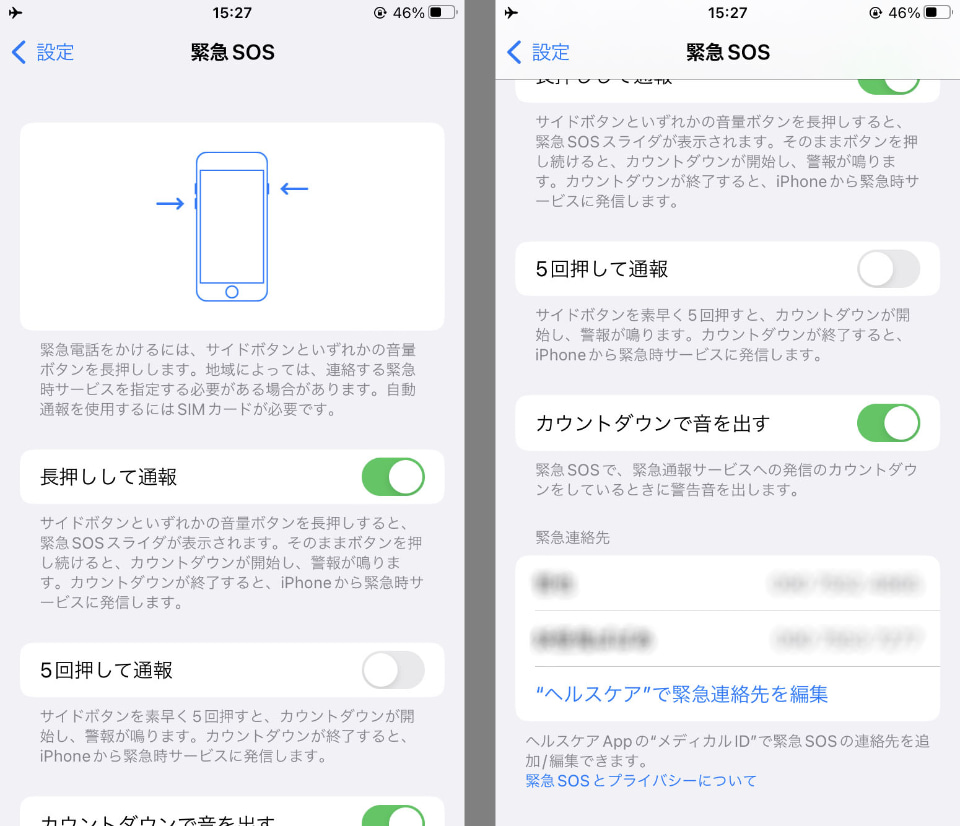
もうひとつ注意を要するのが「iPhone 緊急SOS 長押し」の誤発動です。右ボタンと音量ボタンを電源オフのつもりで強く押し続けすぎると、8秒後に警告音(サイレン)が鳴り響き、緊急通報先へ自動発信されるカウントダウンが始まります。焦って指を離せばキャンセルできますが、この爆音に驚く利用者は少なくありません。安全性を確保しつつ誤発動を防ぐには、「設定」>「緊急SOS」内にある「長押しして通報」や「激しい警告音」のトグルを自分の使用環境に合わせて見直しておくと安心です。
【プロの結論】おすすめできる人・慎重になるべき人の判断基準
サイドボタンの長押し設定をデフォルトのまま維持すべきか、それとも無効化・変更すべきかは、端末の利用スタイルによって明確に分かれます。自身の利用習慣に合わせて判断してください。
【長押し無効化・設定変更をおすすめする人】
- Siriを普段ほとんど利用せず、誤って画面が覆われることにストレスを感じている人
- タイトなパンツのポケットやバッグの細身のポケットに端末を収納することが多く、意図しない長押しが発生しやすい人
- 片手操作時に音量ボタンとサイドボタンを誤って同時に握り込み、緊急SOSのカウントダウンを鳴らしてしまった経験がある人
【デフォルト(Siri起動)のまま維持すべき人】
- Apple Intelligenceの最新機能や、音声によるリマインダー・タイマー設定を日常的に駆使している人
- 「Hey Siri」と声を出せない公共の場やオフィスにおいて、物理ボタン経由でテキスト入力や音声認識をスマートに立ち上げたい人
- CarPlay接続時など、運転中に手元のブラインドタッチでアシスタントを呼び出す動線が確保されている人
【iphone右ボタン長押し】に関するよくある質問(FAQ)
Q1:昔のiPhoneのように、右ボタンの長押し単体で電源オフできるように設定を戻せますか?
A1:残念ながらiOSの仕様上、右ボタン単体の長押しを「電源オフ」へと戻す設定項目は存在しません。電源を切る際は「右ボタン+音量ボタンの同時長押し」を行うか、「設定」>「一般」>「システム終了」から画面操作でシャットダウンを行ってください。
Q2:アクセシビリティでサイドボタンの長押しを「オフ」にしたら、電源も切れなくなりますか?
A2:電源は問題なく切れます。アクセシビリティでオフになるのは「ボタン単体を長押しした際のSiri/音声コントロール呼び出し」のみです。「音量ボタンとの同時長押し」による電源オフメニューの表示はシステムの基本機能として保持されます。
Q3:画面が完全にフリーズしてボタンも効かない場合、バッテリーが切れるまで待つしかありませんか?
A3:完全に放電するのを待つ必要はありません。「音量↑カチッ」→「音量↓カチッ」→「右サイドボタンをAppleロゴが出るまで10秒以上押し続ける」という「強制再起動」を実行してください。OSが固まっていても物理チップレベルで再起動がかかります。
Q4:サイドボタンが物理的に陥没して押せなくなりました。画面上だけで再起動する方法はありますか?
A4:可能です。「設定」>「アクセシビリティ」>「タッチ」>「AssistiveTouch」をオンにすると、画面上に仮想ボタンが表示されます。そのメニュー内にある「デバイス」>「その他」から「再起動」を選択すれば、物理ボタンに一切触れることなく再起動が実行できます。
まとめ:操作の仕組みを理解して誤動作ストレスを解消しよう
iPhoneの右ボタン長押しで電源が切れずSiriが立ち上がるのは、端末の進化に伴い「AIアシスタントや決済機能へのアクセス性」を最優先させたAppleのUI設計によるものです。昔ながらの電源ボタン感覚で操作していると戸惑いが生じますが、「電源オフは音量ボタンとの同時押し」という現行ルールさえ定着すれば迷うことはありません。
もしSiriを日常的に使わないのであれば、アクセシビリティ設定から長押し動作を無効化するだけで、ポケットの中での誤作動や意図しない起動ストレスは一掃されます。毎日手にするデバイスだからこそ、自分にとって最も快適で誤りのない設定へとチューニングを施し、快適な操作環境を整えてください。 (出典: iphone右ボタン長押し(Yahoo!ニュース))
毎日更新されるトレンド情報を分析・発信中。役立つ裏技やおすすめ情報を分かりやすく紹介します。
