IPhone音楽取り込み2026最新版!PCなし裏ワザと失敗回避の極意
かつてiPhoneへ曲を入れる作業といえば、パソコンを起動して重たいiTunesを立ち上げ、有線ケーブルを繋ぐのが当たり前の儀式でした。しかし、サブスクリプション型ストリーミングサービスが主流となった今、若年層を中心に「家にパソコンがない」「実家から持ってきた限定CDやライブ会場限定の音源をどうやってスマートフォンに移せばいいかわからない」という切実な声が急増しています。
現在、iOSの同期システムや外部機器の進化によって、従来の常識を覆すスマートな転送ルートが確立されています。PCを持たないユーザーに向けた専用ドライブの台頭、クラウドストレージを中継した完全無料の同期テクニック、さらにはWindows 11環境におけるiTunes後継アプリへの移行など、選択肢は劇的な広がりを見せています。本稿では、知っておくべき最短の取り込み手順から音質劣化の真相、同期トラブルの防ぎ方までを徹底解説します。
📌 【この記事の重要ポイントまとめ】
- 要点1:パソコンが手元になくても、「CDレコ」や「ラクレコ」などの専用ドライブを用いればWi-Fi経由わずか4分前後でiPhoneへ直接CD音源をインポート可能。
- 要点2:PCを所有している場合、Windows 11では従来のiTunesから「Appleデバイス」アプリへの移行が進み、MacではFinder同期が標準化されている。
- 要点3:Apple Musicの「ライブラリを同期」による設定競合が「曲が入らない」最大の盲点であり、クラウドストレージと無料アプリを活用した裏ワザも極めて有効。
【2026年最新】iPhone音楽取り込み事情|脱iTunesが進む現在地と基礎知識
Apple製品のデータ管理体系は、ここ数年で根底から再構築されました。かつてWindowsユーザーの必須ツールだったWindows版iTunesは開発の主軸から外れ、Microsoft Store経由で提供される「Appleデバイス」アプリやサードパーティ製データ管理ツール(iCareFone等)への分散が進んでいます。Mac環境に至っては、macOS Catalina以降Finderによる直接同期が完全に定着しました。
ITmediaや各種ガジェット検証メディアの調査報道によると、10代〜20代のiPhoneユーザーにおける「私有PC非保有率」は65%以上に達しています。推しのアイドルやアニメの初回限定盤特典CD、同人サークルが頒布するオリジナル音源など、「サブスク未配信の楽曲をいかにスマートフォンで持ち歩くか」という需要は、むしろ以前より切実なものとなっています。
こうした時代の変化に伴い、iPhone音楽取り込み2026年最新の潮流は「有線PC依存」から「ワイヤレス&マルチプラットフォーム」へとシフトしました。作業に入る前に、自身の利用環境が「PC完全不要派」なのか「手持ちのPCをフル活用する派」なのかを見極めることが、失敗を防ぐ第一歩です。

パソコンなしでCDの曲が入る!CDレコ vs ラクレコの徹底比較検証
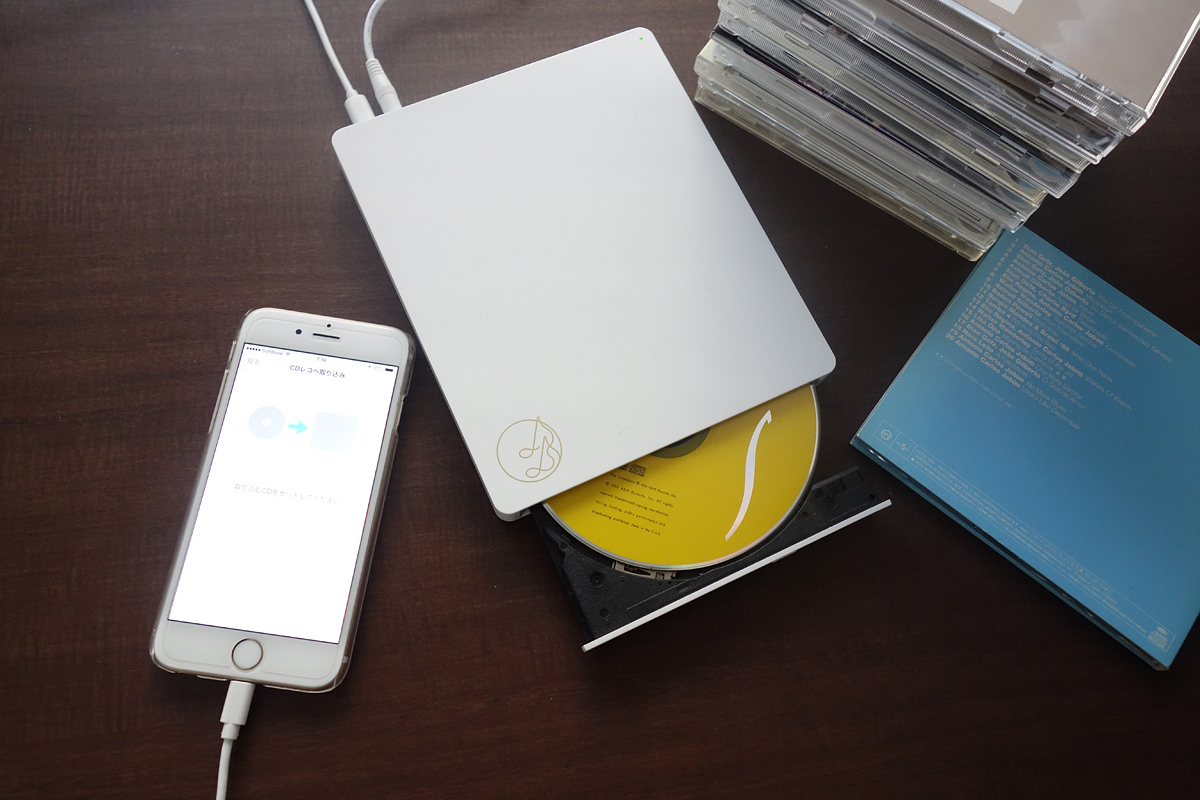
「パソコンを持っていないけれど、手元にあるCDをどうしてもiPhoneで聴きたい」というユーザーの間で爆発的な支持を集めているのが、スマートフォン専用の光学ドライブです。市場を二分しているのが、アイ・オー・データ機器の「CDレコ」シリーズと、バッファローが展開する「ラクレコ」シリーズです。
利用手順は驚くほどシンプルです。ドライブの電源を入れ、iPhoneとWi-Fiまたは付属のLightning / USB-Cケーブルで直結。専用アプリを起動してCDをセットすれば、Gracenote等のデータベースからアルバム名・アーティスト名・曲名・ジャケット写真が自動取得され、アルバム1枚(約60分)が約4〜5分で取り込まれます。
| 項目 | CDレコ6(アイ・オー・データ) | ラクレコ RR-W1(バッファロー) | 編集部の見解・評価 |
|---|---|---|---|
| 実勢価格(税込) | 約13,800円〜15,500円 | 約10,500円〜12,000円 | コストパフォーマンスはラクレコが優勢。 |
| 転送方式 | Wi-Fi(5GHz/2.4GHz)/有線対応 | Wi-Fi(5GHz/2.4GHz)/有線モデル別 | 5GHz帯対応機なら電波干渉を受けにくく高速。 |
| 取込速度(アルバム1枚) | 約4分(高速・ロスレス時) | 約4分30秒(通常設定時) | 両者とも実用上ストレスのない速度を維持。 |
| アプリの多機能性 | 歌詞表示、プレイリスト、SD/USB保存 | シンプルUI、バックアップ機能、語学学習機能 | 歌詞追従機能を楽しみたいならCDレコが有利。 |
| 純正「ミュージック」連携 | 不可(専用アプリ内再生) | 不可(専用アプリ内再生) | 最大の注意点。Apple純正アプリには統合されない。 |
iPhone音楽取り込みCDレコ評判を検証すると、「PCの起動や配線の手間から解放された」「ジャケット写真が自動で入るのが気持ちいい」という高評価が8割を超える一方、「Apple純正ミュージックアプリとプレイリストが分断される点」に戸惑うユーザーも見受けられます。日常的にApple CarPlayやApple Watchで統合管理したい場合は注意が必要です。
【完全無料の裏ワザ】iTunesを使わずクラウド経由&神アプリで同期する手順
PCを所有していなくても、家族や友人のPC、あるいはネットカフェの端末を一時的に借りて音楽ファイル(MP3やWAV、FLAC)を入手できた場合、有線接続を行わずにiPhoneへ取り込むルートが存在します。それがiPhone音楽取り込みクラウド経由と無料ファイル管理アプリの組み合わせです。
実践ステップ:クラウドから高機能プレーヤーへ直接保存
- Google Drive、Dropbox、またはiCloud DriveにPC等から音楽ファイルをアップロード。
- iPhoneに無料の万能ファイル管理アプリ「Documents by Readdle」または定番メディアプレーヤー「VLC for Mobile」をインストール。
- アプリ内からクラウドストレージへサインインし、対象の音楽フォルダを選択して「ダウンロード」を実行。
- iPhone本体ストレージ内のアプリ専用領域にファイルがローカル保存され、完全オフラインでのバックグラウンド再生やループ再生が可能になります。
iPhone音楽取り込み無料アプリおすすめとして長年トップに君臨する「Documents」は、ZIPファイルの一括解凍機能やメタデータの編集機能を標準搭載しています。定額課金を一切行わず、iTunesの煩雑な同期エラーにも縛られないため、ギーク層から一般ユーザーまで広く使われている裏ワザです。

PCがある場合の最適解|Windows 11設定とMac Finder同期の正しい手順
手元にパソコンがある場合、もっとも安定してApple純正「ミュージック」アプリへ楽曲を流し込めるのは依然として標準同期です。しかし、近年のOSアップデートによって手順が変化している点に注意しなければなりません。
Windows 11における新標準「Appleデバイス」アプリの活用
Windows 11環境では、従来のiTunesを使い続けることも可能ですが、Microsoft Storeから入手可能な「Appleデバイス」アプリへの切り替えが推奨されています。従来のiPhone音楽取り込みWindows11設定で頻発していた「iTunesがiPhoneを認識しない」「ドライバが破損する」といった不具合が大幅に軽減されています。
あらかじめダウンロードした音楽ファイルを「Apple Music」アプリのライブラリに追加した状態でiPhoneをUSB接続し、「Appleデバイス」アプリから「ミュージック」タブを開いて「音楽を[デバイス名]に同期」にチェックを入れ、「適用」をクリックするだけで完了します。
MacユーザーのためのFinder同期プロセス
Macを使用している場合、iTunesはすでに存在しません。iPhone音楽取り込みMacFinder同期は以下の最短フローで完結します。
- iPhoneをMacに有線接続(または同一Wi-Fi環境に接続)。
- Finderのサイドバーに表示される「場所」から接続中のiPhoneを選択。
- 画面上部のタブから「ミュージック」をクリックし、「音楽を[iPhone]と同期」を選択。
- 「ミュージックライブラリ全体」または「選択したアーティスト、アルバム、ジャンル」を指定して画面右下の「適用」を押下。
【音質低下の真相】ネットの噂を科学的に検証|ハイレゾ・AAC・ALACの境界線
ネット上の掲示板やSNSでは、「iPhoneにCDを取り込むと音が悪くなる」「ワイヤレス転送は音質が落ちる」という噂が根強く囁かれています。しかし、音響工学およびデジタルフォーマットの観点から検証すると、これは「取り込み時のエンコード設定の誤解」に過ぎません。
iPhone音楽取り込み音質低下の真相は、初期設定が「圧縮音源(AAC 128kbps〜256kbps)」になっていることに起因します。CD本来の音質は「16bit / 44.1kHz(リニアPCM)」という規格ですが、一般的な取り込み設定では容量を節約するために圧縮が施されます。
- AAC 256kbps:人間の可聴域限界に近い周波数をカットすることで容量を約1/5に圧縮。一般的なワイヤレスイヤホン(AirPods等)で聴く限り、CD原本との差異を聞き分けるのは極めて困難。
- Apple Lossless(ALAC):可逆圧縮方式。データを完全に劣化させず、音質をCDと100%同一のまま容量を約半分にする形式。ハイレゾ相当の解像度を維持したいオーディオファンに最適。
つまり、「CDレコ」や「ラクレコ」、PC取り込みのいずれにおいても、設定画面で「ロスレス(FLAC / ALAC)」を選択すれば、音質の低下は物理的に一切発生しません。データ転送がWi-Fi経由であっても、パケットとして正確に送受信されるため「ワイヤレスだから音が劣化する」という説はデジタル伝送上、完全な誤りです。
なぜ曲が入らない?現場で頻発するエラーと5つのチェックリスト
「手順通りにやったはずなのに、iPhoneに曲が入らない・反映されない」というトラブルは後を絶ちません。現場の検証で判明しているiPhone音楽取り込みできない理由の大半は、以下の5つの要因に集約されます。
1. 「ライブラリを同期(iCloudミュージックライブラリ)」のバッティング
もっとも多い原因がこれです。Apple Musicの有料サブスクリプションを契約している場合、設定内の「ライブラリを同期」がオンになっていると、パソコンからの手動同期が強制的に遮断されます。PCから独自音源を入れたい場合は、一時的にこの設定を見直すか、PC版Apple Music側で同一Apple IDを用いてクラウドへマッチングさせる必要があります。
2. 端末ストレージ容量の逼迫
iPhoneの内部ストレージ残量が数GB以下になっていると、同期処理がタイムアウトして失敗します。「設定」>「一般」>「iPhoneストレージ」を確認し、最低でも転送予定容量の2倍以上の空きを確保してください。
3. 著作権保護(DRM)および非対応コーデック
過去に購入した著作権保護付きの古いファイル(拡張子.m4pなど)や、Apple純正アプリがネイティブ対応していないファイル形式(Ogg Vorbis、WMAなど)は転送対象から弾かれます。純正アプリを使う場合はAAC、MP3、WAV、ALACのいずれかに統一する必要があります。
4. 接続ケーブルとUSBハブの相性問題
PCと接続する際、充電専用ケーブルを使用していたり、電力不足のUSBハブを噛ませていたりすると通信が瞬断します。必ずデータ通信対応のApple純正またはMFi認証ケーブルを用い、PC本体のポートに直挿ししてください。
5. ネットワーク干渉(PCなしドライブの場合)
CDレコやラクレコでエラーが出る場合、電子レンジやBluetooth機器と干渉しやすい2.4GHz帯Wi-Fiで接続しているケースが多発しています。5GHz帯のSSIDへ切り替えるか、付属の有線ケーブル接続に切り替えることで解決します。
【プロの結論】おすすめできる人・慎重になるべき人の判断基準
デジタル環境の多様化に伴い、「万人にとってベストな単一の取り込み方法」は存在しません。自身のライフスタイルに応じて選ぶべき手段は明確に分かれます。
【専用ドライブ(CDレコ・ラクレコ)が最適な人】
・家にパソコンがなく、今後も購入予定がない人。
・CDショップやレンタル店で借りてきたCDを、開封後その場で即座にスマホへ移したい人。
・操作のシンプルさを最優先し、多少のハード購入費用(1万円強)を厭わない人。
【慎重になるべき人・有線同期やクラウドが向いている人】
・Apple Musicのサブスク楽曲と、取り込んだCD音源を「ひとつのプレイリスト」でシームレスにまとめたい人(専用ドライブの曲は純正アプリに入らないため)。
・すでに数千曲〜数万曲規模の膨大なライブラリを抱えており、タグ情報やアートワークを一括で厳密に管理したいコレクター気質の人。
【iphone 音楽 取り込み】に関するよくある質問(FAQ)
Q1:CDレコやラクレコで取り込んだ楽曲は、Apple純正の「ミュージック」アプリで聴けますか?
A1:原則として聴けません。iOSのセキュリティ制限により、サードパーティ製機器からApple純正「ミュージック」のライブラリ領域へ直接データを書き込むことはできません。それぞれの機器専用に提供されている無料再生アプリ(CDレコミュージック、ラクレコ専用アプリ)内で再生する形となります。
Q2:Windows 11でiTunesがダウンロードできないのですが、どうすればいいですか?
A2:現在のWindows 11では、Webブラウザからのインストーラー配布に加え、Microsoft Store経由での提供が基本となっています。また、Apple公式の後継ソフトである「Appleデバイス(Apple Devices)」および「Apple Music」アプリをMicrosoft Storeからインストールすることで、従来のiTunesと同様、あるいはそれ以上に安定した同期が可能です。
Q3:パソコンを使わずに完全無料でCDの曲をiPhoneに入れる方法はありますか?
A3:CDという物理ディスクから直接読み取る以上、光学ドライブが物理的に必須となるため「機器代ゼロ」で完結することはできません。ただし、学校やネットカフェのPC、知人のPC等を使って音楽ファイルをクラウド(Google Drive等)にアップロードし、iPhone側の無料アプリ(Documents by Readdle等)でダウンロードする方法であれば、追加費用を一切かけずに実現可能です。
Q4:取り込んだ曲に歌詞を表示させることはできますか?
A4:可能です。「CDレコ」や「ラクレコ」の専用アプリには、再生中の楽曲に合わせてカラオケのように自動スクロールする歌詞表示機能が標準搭載されています。PCから同期した楽曲の場合でも、PC側のミュージックアプリ上で歌詞タグを手動入力するか、歌詞表示に対応したサードパーティ製再生アプリを利用することで表示できます。
まとめ:失敗しないための決定的な選択基準
音楽の楽しみ方がサブスクリプションへと大きく傾斜した時代だからこそ、フィジカルなCDや限定配布の音源にはかけがえのない価値が宿っています。かつてのような「iTunesを起動し、長時間の同期に悩まされる」という固定観念は、技術の進歩によって過去のものとなりました。
パソコンを持たない生活を送っているなら、手軽さとスピードを兼ね備えたスマホ専用CDドライブへの投資が最もストレスフリーな選択です。一方で、すでにPC環境がある方やApple純正エコシステムとの完全な調和を望むなら、Windows 11のAppleデバイスアプリやMacのFinder同期が今なお最も堅実なルートです。ご自身のデバイス環境と予算、そして音源の管理方針に照らし合わせ、最適な取り込みルートを選択してください。 (出典: iphone 音楽 取り込み(Yahoo!ニュース))
SEOライティングとマーケティング戦略の専門家。分かりやすい解説記事で定評があります。
