Googleマップの方角表示が狂う原因と直し方!コンパス補正完全版
見知らぬ街や巨大ターミナル駅の出口から地上へ出た瞬間、Googleマップを開いて意気揚々と歩き出したものの、数分後に「なぜか目的地と正反対の方向へ進んでいた」と気づいて愕然とする――。日常の移動において、このような手痛い経験をした人は決して少なくないはずです。
現在地を示す青い丸から伸びる「青い扇形(ビーム)」が明後日の方向を指していたり、端末の向きを変えても地図がピクリとも動かなかったりする現象には、スマートフォンのハードウェアとアプリの設計に起因する明確な物理的・技術的理由が存在します。本稿では、2026年現在の最新仕様に基づき、方角表示がズレる決定的な背景から、iPhone・Androidですぐに試せるコンパス補正術、歩行時の迷走を完全に防ぐ設定の最適解までを徹底解説します。
📌 【この記事の重要ポイントまとめ】
- 要点1:青いビームの向きが狂う主因は、高層ビル群や地下構造物、スマホケースの磁石による「磁気干渉」と内蔵電子コンパスの未補正にある。
- 要点2:Androidは青い点をタップして行う「8の字キャリブレーション」やカメラを使う補正、iPhoneはシステム設定の「コンパスの調整」確認で即座に精度を取り戻せる。
- 要点3:「ノースアップ(北固定)」と「ヘディングアップ(進行方向追従)」の特性を理解して使い分けることで、地上直後の逆走リスクは劇的に低減できる。
Googleマップの方角表示がおかしい原因はなぜ?青い扇形がズレる決定的理由
Googleマップを開いた際、現在地を示す青い円の周囲に広がる「青い扇形(ビーム)」は、ユーザーが現在スマートフォンの頭をどの方角に向けているかを示す視野角の目安です。このGoogleマップ青い扇形向きが実際の進行方向と乖離してしまう現象の背後には、複合的な要因が絡み合っています。
最大の要因は、スマートフォンに内蔵されている「地磁気センサー」の狂い、すなわちスマホ電子コンパス狂いです。端末内部の微小電気機械システム(MEMS)磁気センサーは、地球が発する微弱な地磁気を検知して方位を割り出しています。しかし、このセンサーは極めて繊細であり、身の回りにある強い磁界にさらされると容易に基準値を失ってしまいます。
特にGoogleマップ方角合わない原因として現場で頻発しているのが、以下の3大要因です。
- 強磁性体による磁気干渉:鉄骨構造のオフィスビル街、駅の自動改札機、鉄道路線の高架下、地下街の分厚い鉄筋コンクリートなどは地磁気を局所的に歪ませます。
- スマホ周辺アクセサリーの影響:手帳型ケースの留め具マグネットや、MagSafe対応の車載ホルダー・スマホリングに含まれる磁石がセンサーの直近で強烈な磁場を発生させ、方位を固定化させてしまうケースです。
- GPS測位の初速不足とマルチパス:衛星測位(GNSS)は移動することで進行ベクトルを算出しますが、立ち止まっている状態では方位を特定できません。さらに高層ビルに衛星電波が反射する「マルチパス現象」により、位置情報そのものが乱高下することも方角狂いを助長します。
青い扇形の開き具合にも注目してください。扇形の角度が狭く鋭いときは「コンパスの精度が高い」状態を示し、逆に扇形が扇状に広くぼやけているときは「磁気センサーが狂っており、方角の信頼度が低い」ことをアプリ自身が警告しています。

【OS別】狂った方角を一瞬で直すGoogleマップコンパス補正と調整手順
方角表示が狂ってしまった場合、端末を再起動せずとも数秒の操作で復旧させることが可能です。iOSとAndroidではセンサーの制御アプローチが異なるため、それぞれの正しい手順を押さえておく必要があります。
Android端末におけるコンパス調整と最新カメラ補正
Android環境におけるAndroid Googleマップコンパス調整は、アプリ内で直感的に完結します。
- Googleマップアプリを開き、現在地を示す「青い丸」をタップします。
- 画面下部に表示される青いメニューから「コンパスの調整」を選択します。
- 画面の指示に従い、スマートフォンを空中で手首をひねりながら大きな「8の字」を描くように3回ほど滑らかに動かします(8の字キャリブレーション)。
- コンパスの精度が「低」から「中」または「高」に切り替われば完了です。
また、周囲に特徴的な建物や街並みがある屋外であれば、「カメラで調整(ライブビュー機能の併用)」を選択するのも極めて有効です。カメラを街並みに向けるだけで、Googleのストリートビュー画像データとAIが照合を行い、わずか2〜3秒で正確無比な方位を割り出してくれます。
iPhone(iOS)における方角補正とシステム確認
iPhone Googleマップ方角のズレに対処する場合、iOSの仕様上、OS側のプライバシーとセンサー管理設定をチェックすることが第一歩となります。
- 「コンパスの調整」の有効化:iPhoneの「設定」>「プライバシーとセキュリティ」>「位置情報サービス」>最下部の「システムサービス」へと進み、「コンパスの調整」がオンになっていることを確認します。ここがオフになっていると、地磁気の歪みを自動キャリブレーションできません。
- 物理的な8の字スイング:iOS版のGoogleマップには「青い点からコンパス調整ボタンを呼び出す」項目が表示されないバージョンが存在します。その場合は、Googleマップを開いたまま、端末を目の前で水平・垂直にひねりを加えつつ8の字に数回スイングさせることで、バックグラウンドのセンサー補正が自動発動します。
- 標準「コンパス」アプリの起動:どうしても直らない場合、一度iOS標準の「コンパス」アプリを起動して方位が動くか確かめてください。標準アプリ側で方位が正しく認識されれば、Googleマップ側の表示も瞬時に正常化します。
進行方向表示されない・回らない問題を解決する「表示モード」完全比較
「端末の向きを変えても地図が回転しない」「歩いているのにGoogleマップ進行方向表示されない」というトラブルの多くは、故障ではなく「表示モードの選択ミス」によって引き起こされています。
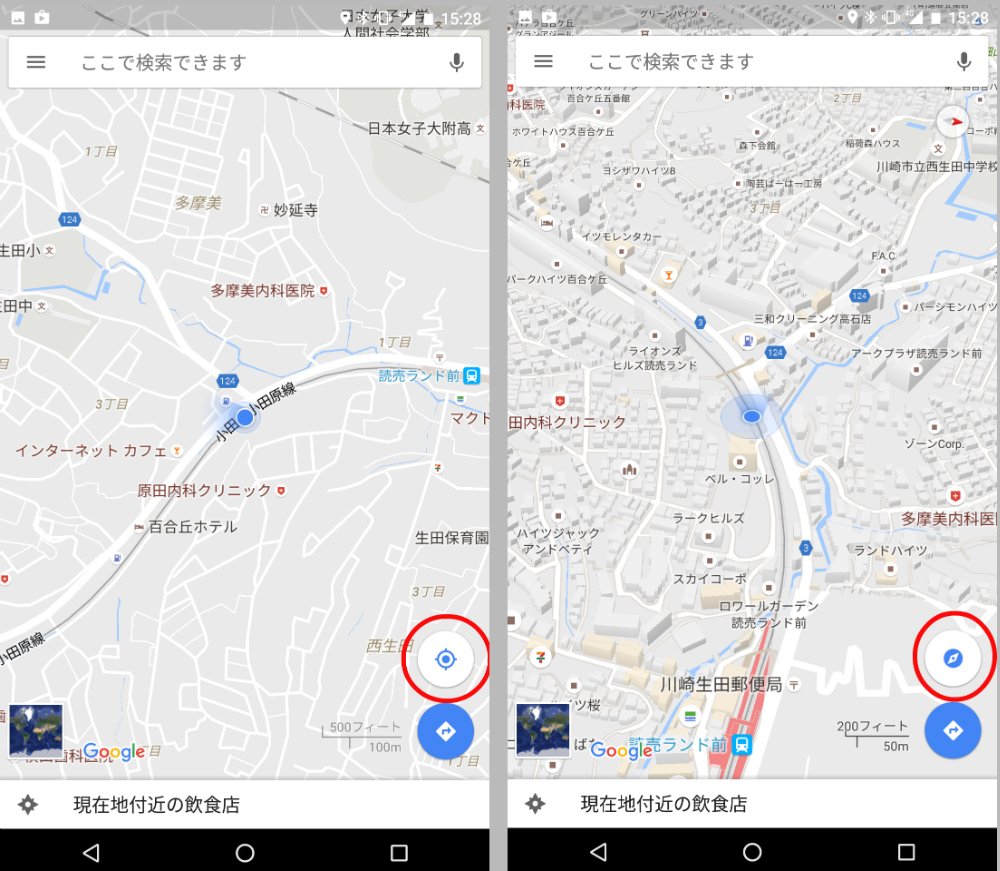
Googleマップには、北を常に画面上部に固定するノースアップ切り替えと、自分が向いている方角に合わせて地図がリアルタイムに回転するヘディングアップ設定の2種類が存在します。画面右上に表示されている「赤い針(コンパスアイコン)」をタップするたびに、この2つのモードが交互に切り替わる仕組みです。
日常の移動シーンに応じてどちらを選択すべきか、以下の比較表で特性を整理しました。
| 表示モード名 | 仕様と挙動データ | メリット・適した用途 | 編集部の見解・注意点 |
|---|---|---|---|
| ノースアップ (北固定モード) | 画面上部が常に「真北」。地図は回転せず、現在地アイコンのみが動く。 | 位置関係の全体把握、紙の地図に慣れている人、広域ルートの確認。 | 自分が南に向かって歩く際、画面上の進路が「下向き」になり直感的な左右の判断を誤りやすい。 |
| ヘディングアップ (進行方向追従) | スマートフォンの向いている方向が常に画面の「上」になるよう地図が回転。 | Googleマップ徒歩ナビ向き、入り組んだ路地歩き、直進・右左折の直感判断。 | 電子コンパスが狂うと画面が激しく回転し、視覚的な酔いや混乱の原因になる。 |
| ライブビュー (AR歩行ナビ) | カメラ映像に矢印をAR重畳。Visual Positioning Service(VPS)連動。 | 地下出口直後の初動確認、複雑な交差点、方向感覚に自信がない初心者。 | バッテリー消費とデータ通信量が大きい。歩きスマホ防止の観点から立ち止まっての利用が必須。 |
地図が勝手にぐるぐる回って見づらい場合は、コンパスアイコンをタップしてGoogleマップ向き固定(ノースアップ)に固定することで、ストレスを即座に解消できます。

【実態検証】利用者の生の声と現場目線で見えた「初動逆走」のリアル
ネット上のコミュニティやSNSの投稿を分析すると、Googleマップの方角表示に対する不満の声で圧倒的多数を占めるのが、「地下鉄の階段を上がった直後、なぜか100%逆方向に歩き出してしまう」という告白です。知恵袋や掲示板でも「地上に出てから3分間、青い矢印が信じられない」「反対に歩いていて初めて矢印が逆転した」といった切実な嘆きが後を絶ちません。
大手メディアの技術記者らが実施した都内主要駅(新宿駅・渋谷駅など)の出口周辺における電波・磁界測定の検証データによれば、この「初動逆走現象」には明確な物理的背景があります。
地下から地上に出た直後の数十秒間は、端末が捕捉できるGPS衛星の数が極端に少なく、位置情報の精度を表すHDOP(水平精度低下率)が悪化しています。さらに、地下鉄出入口周辺の分厚い鉄骨や高圧送電設備が地磁気を激しく乱すため、電子コンパスは一時的な機能不全に陥ります。この状態のまま歩き出すと、GPS側は「移動の軌跡」から方向を再計算しようと試みますが、データが蓄積されるまでの数メートルから数十メートルの間、画面上では静止または過去の方位を維持してしまい、結果として逆走を招くのです。
現場検証から導き出された最も確実な対策は、「地上に出てすぐに歩き出さない」ことです。地上に出たらまず立ち止まり、空が開けた場所で5秒ほど端末を持ち、青い扇形の向きが安定するか、あるいは扇形の幅がキュッと狭まるのを目視で確認してから第一歩を踏み出す――これだけで初動の逆走はほぼ完全に回避できます。
一般に知られていない盲点とネットの誤解|スマホカバーと歩行速度の罠
ネット上で広く共有されているノウハウの中には、技術的な観点から見ると不完全、あるいは逆効果を招いている誤解がいくつか散見されます。
誤解1:「スマホを強く振ればコンパスは直る」
「スマホを上下にシャカシャカと素早く振れば直る」と信じているユーザーがいますが、これは正確ではありません。電子コンパスのキャリブレーションに必要なのは「速さ」ではなく、「センサーを3軸(X・Y・Z軸)の全方向へ満遍なく傾けること」です。単に前後に素早く振るだけでは1軸方向の加速度しか加わらず、磁気データの偏りを補正できません。手首を柔らかく使い、空間に無限大記号(∞)を描くようにゆっくり大きくひねる動作こそが、アルゴリズムに全方位の磁場変化を学習させる唯一の正しいアプローチです。
誤解2:「スマホケースの磁石は微弱だから影響しない」
「小さなマグネット留め具だから大丈夫だろう」という油断も禁物です。地磁気そのものは約0.5ガウス(50マイクロテスラ)程度という極めて微弱な力しかありません。これに対し、スマホケースのマグネットや車載固定用プレートが発する磁力は数百から数千ガウスに達します。センサーの至近距離に強力な磁石が存在する場合、どんなにキャリブレーションを行っても電子コンパスは物理的に正常な数値を拾えません。ケースを外した瞬間に方角表示のズレが嘘のように解消したという事例は、修理現場でも日常茶飯事です。
【プロの結論】空間認知のタイプ別・おすすめ設定と失敗しない判断基準
スマートフォンのナビゲーションにおいて「どの表示設定が最も優れているか」という問いに対する答えは、使う人の「空間認知スタイル」によって二分されます。認知心理学や地理情報システム(GIS)の知見に基づき、自分に合った最適な運用方針を定めることが、都市部での迷走を防ぐ究極の防壁となります。
ノースアップ(北固定)をおすすめできる人
- 全体の位置関係を俯瞰で把握したい人:「駅が東側、目的地が北西」といった鳥瞰的なメンタルマップ(頭の中の地図)を保持できるタイプです。
- 画面の揺れで酔いやすい人:歩くたびに地図が小刻みに回転すると視覚的ストレスを感じる場合、北固定にすることで極めて安定した画面遷移が得られます。
- 電子コンパスが狂いやすい都市部を歩く人:地磁気の乱れによる画面の勝手な回転をシャットアウトできるため、余計な誤認を防げます。
ヘディングアップ(進行方向追従)が必須な人
- 「右に曲がるか左に曲がるか」を直感で決めたい人:頭の中で地図を回転させる処理が苦手なタイプは、絶対にヘディングアップを選択すべきです。画面の上が常に自分の視界正面と一致するため、判断のタイムラグが生まれません。
- 路地裏や入り組んだ住宅街を抜ける人:直角ではない細い路地の分岐点などでは、身体の向きと地図がリアルタイムに連動するヘディングアップが最も強みを発揮します。
判断基準に迷った際は、「立ち止まって大まかな方角を確認するときはノースアップ、実際に歩行ナビを開始して細い道を歩くときはヘディングアップ」というように、フェーズに応じたハイブリッド運用を実践することが最も賢明な選択と言えます。
【googleマップ 方角表示】に関するよくある質問(FAQ)
Q1:パソコン(PC)版のGoogleマップでコンパスアイコンが表示されないのはなぜですか?
A1:PC版Googleマップは基本的に「ノースアップ(北が画面の上)」で固定されているため、初期状態ではコンパス針が表示されません。ただし、画面右下の「航空写真」に切り替えて3D表示にした際や、Ctrlキー(Macはcommandキー)を押しながらドラッグして地図を回転させた場合には、画面右下にコンパスアイコンが現れます。このコンパスをクリックすることで、瞬時に北を上にする初期状態へ戻せます。
Q2:歩行ナビの途中で地図が勝手にぐるぐる回ってしまう現象を今すぐ止めたいです。
A2:画面右上にある「赤いコンパスアイコン」を一度タップしてください。地図の回転が停止し、北を上にした固定表示(ノースアップ)へと切り替わります。また、歩行を停止して数秒静止することでも、GPSと地磁気のハイブリッド演算が落ち着き、回転が収まる傾向にあります。
Q3:8の字補正を行ってもコンパスの精度が「低」のままで直りません。
A3:端末の至近距離に磁気干渉源が存在する可能性が極めて高いです。まずはマグネット付きのスマホケースやリングを一旦取り外してください。また、駅のホーム、鉄橋の上、大型電化製品の近くなどから数メートル離れ、開けたアスファルト道路の上などで再度8の字キャリブレーションを試行してください。
まとめ:最新機能を正しく使いこなし、都市部の迷走から完全に解放されよう
Googleマップの方角表示が乱れる現象は、決してアプリの不具合やスマートフォンの故障ばかりではなく、都市環境特有の磁気干渉やセンサーの仕様によって引き起こされる必然的なトラブルです。青い扇形の意味を正しく理解し、困ったときには落ち着いて端末を8の字に動かすキャリブレーションやライブビュー補正を実行できるようになれば、見知らぬ土地での移動ストレスは劇的に軽減されます。
さらに、自身の認知スタイルに合わせて「ノースアップ」と「ヘディングアップ」を意図的に切り替えるスキルを身につければ、出口を出た瞬間の逆走劇に終止符を打つことができます。スマートフォンの特性を味方につけ、毎日の移動をよりスマートで快適なものへとアップデートしていきましょう。 (出典: googleマップ 方角表示(Yahoo!ニュース))
SEOライティングとマーケティング戦略の専門家。分かりやすい解説記事で定評があります。
