Googleアプリが消えた?画面から消滅した原因と復元手順【2026最新】
朝起きてスマートフォンを手にした瞬間、あるいは日課の情報収集をしようとした矢先、毎日のように使っていた「Googleアプリ」や「Google検索バー」がホーム画面から忽然と姿を消している——。端末の不具合なのか、それとも誤ってデータを消してしまったのかと焦る声が、サポートコミュニティやSNS上でも後を絶ちません。
結論から言えば、アプリアイコンや検索バーが見当たらない状態の大半は、アプリそのものが完全に消滅したわけではありません。近年のOS仕様に伴う非表示化やウィジェットの誤操作、あるいはシステム内部での一時的な無効化が引き起こしているケースがほとんどです。本稿では、iPhoneおよびAndroidの最新環境に対応した、失われたGoogleアプリを確実に元通りへ呼び戻す実践的なアプローチを整理しました。
📌 【この記事の重要ポイントまとめ】
- 要点1:アイコンが見当たらない原因の約8割は「ホーム画面からの非表示」や「ウィジェット誤消去」であり、アプリ自体やアカウントデータは無事である可能性が高い。
- 要点2:iPhoneは「アプリライブラリ」、Androidは「無効化の解除」または「ドロワー再配置」を行うことで、数分以内に元の位置へ復活できる。
- 要点3:アプリ本体が本当に削除された場合でも、Googleアカウントにログインし直せば検索履歴や各種設定はシームレスに同期される。
【緊急チェック】Googleアプリが消えた4大原因と端末状態の切り分け
画面からアプリアイコンや検索バーが消え去った際、闇雲に端末を初期化したり怪しい復旧ソフトに頼ったりするのは悪手です。まずはスマホ アプリアイコン 消えた 原因を論理的に特定し、端末がどのような状態に陥っているかを切り分ける必要があります。主要な原因は次の4パターンに集約されます。
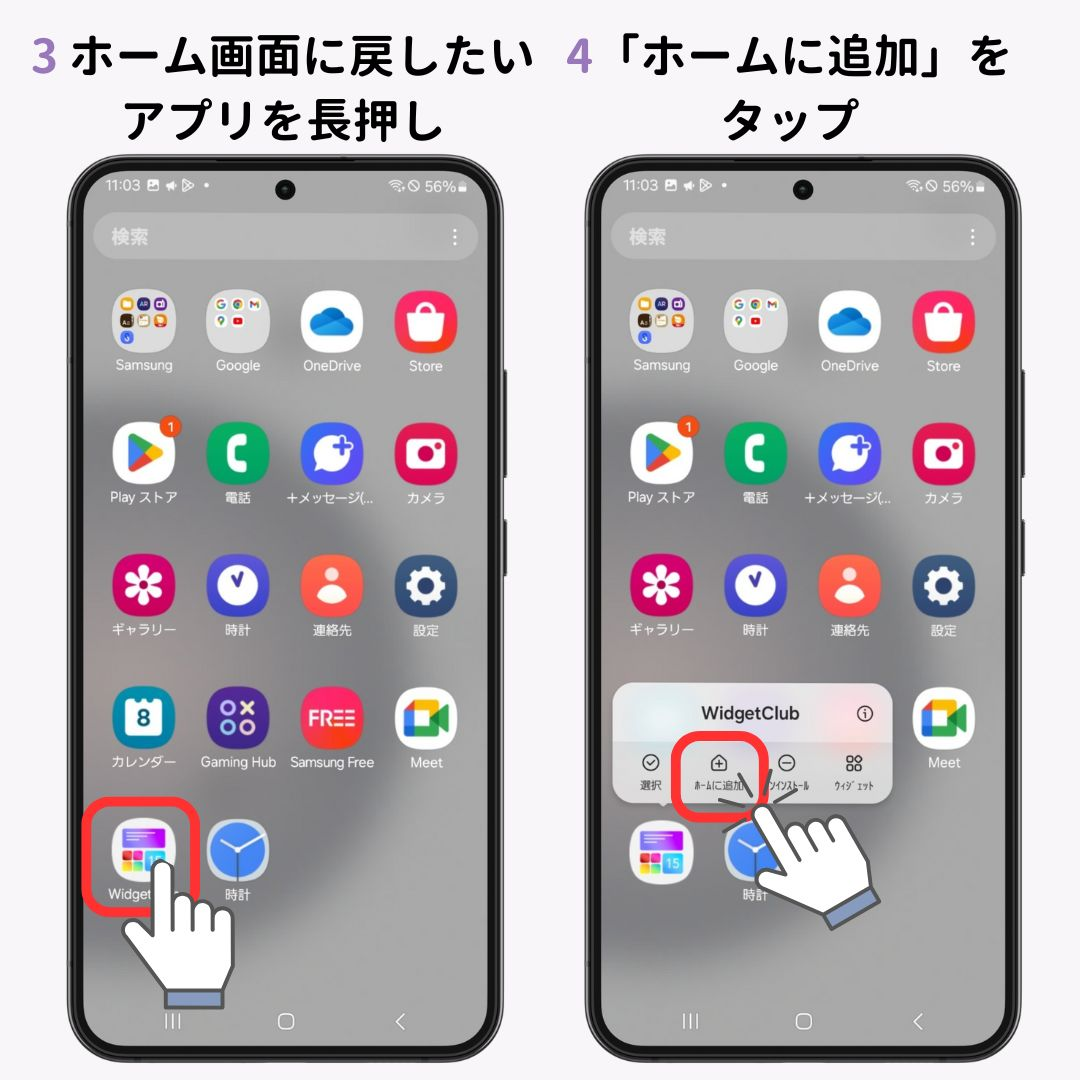
1つ目は、「ホーム画面からの非表示(アプリの配置解除)」です。近年のスマートフォンは、ホーム画面をすっきり保つために「アプリ一覧(ドロワーやライブラリ)」と「ホーム画面」を切り離す設計が主流になっています。誤ったスワイプ操作や長押しによって、アプリ本体をアンインストールせず「ホーム画面から取り除く」操作を行ってしまったパターンです。
2つ目は、「Google検索バー(ウィジェット)の削除」です。アプリアイコンではなく、画面上部に常駐していた長方形の検索バーが消えた場合、それはアプリ本体ではなくウィジェット枠がスワイプや長押しによって画面外へ追いやられた、あるいは削除された状態を指します。
3つ目は、Android端末で頻発する「アプリの無効化」です。ストレージ節約やバックグラウンド制御の誤操作、あるいはセキュリティソフトの干渉により、システム側でアプリの動作が意図せず停止され、アイコンごと隠蔽される事例です。
4つ目は、極めて稀ではあるものの発生する「Googleアプリ アップデート 不具合」や完全なアンインストールです。OSの自動更新やアプリ自体の更新失敗に伴い、データ整合性の保護を理由に一時的に起動フラグが消失する現象が報告されています。
【iPhone編】Googleアプリをホーム画面に復活させる2026年最新手順
iOS端末においてGoogleアプリがホーム画面から消えた場合、本体データが端末内部に残っているケースが圧倒的多数を占めます。以下の手順を順を追って試すことで、迅速なホーム画面 アイコン 復活が可能です。
1. アプリライブラリからの再配置
ホーム画面を右から左へ最後までスワイプし、一番右端に表示される「Appライブラリ」を開きます。上部の検索窓に「Google」と入力してください。一覧にGoogleアプリアイコンが表示されたら、そのアイコンを長押しし、そのまま指を離さずに左側のホーム画面へとドラッグ&ドロップします。これで元のホーム画面にアイコンが再配置されます。これが最も初歩的かつ確実なアプリライブラリ 探し方です。
2. Spotlight検索を使った実態確認
Appライブラリでも見当たらない場合は、ホーム画面の中央付近を上から下へ引き下げて「Spotlight検索」を起動し、「Google」と打ち込みます。検索結果にアプリが表示され、右側に「開く」と出る場合は、端末内に存在している証拠です。もし「入手」やクラウドマーク(雲のアイコン)が表示される場合は、本体が削除されているか、ストレージ最適化によって一時退避されている状態です。
3. App Storeからの再インストール
検索結果で雲のマークが表示された場合、あるいはApp Storeで「Google」を検索して「入手」となっている場合は、端末からアプリ自体が消去されています。App Storeを開き、Googleアプリ 再インストールを実行してください。Apple IDの認証を済ませれば、十数秒でダウンロードが完了し、ホーム画面の末尾にアイコンが復元されます。
4. Google ウィジェット 追加の手順
「アプリアイコンはあるが、検索バーが消えてしまった」という場合は、ウィジェットの再登録を行います。ホーム画面の何もない部分を長押ししてアイコンが揺れる状態(編集モード)にし、画面左上の「+」ボタンをタップ。「Google」を選択し、好みの検索バーサイズ(標準・クイックアクション付きなど)を選んで「ウィジェットを追加」を押せば復旧完了です。
【Android編】Googleアプリの無効化解除とPlayストアからの復元策
Android端末では、ホーム画面からアプリアイコンを削除しても「アプリトレイ(ドロワー)」に残っている場合と、システム設定でアプリが眠らされている場合の2通りが存在します。2026年最新 設定手順に基づき、順序立てて修復を試みましょう。
1. ドロワー(アプリ一覧画面)の確認と再配置
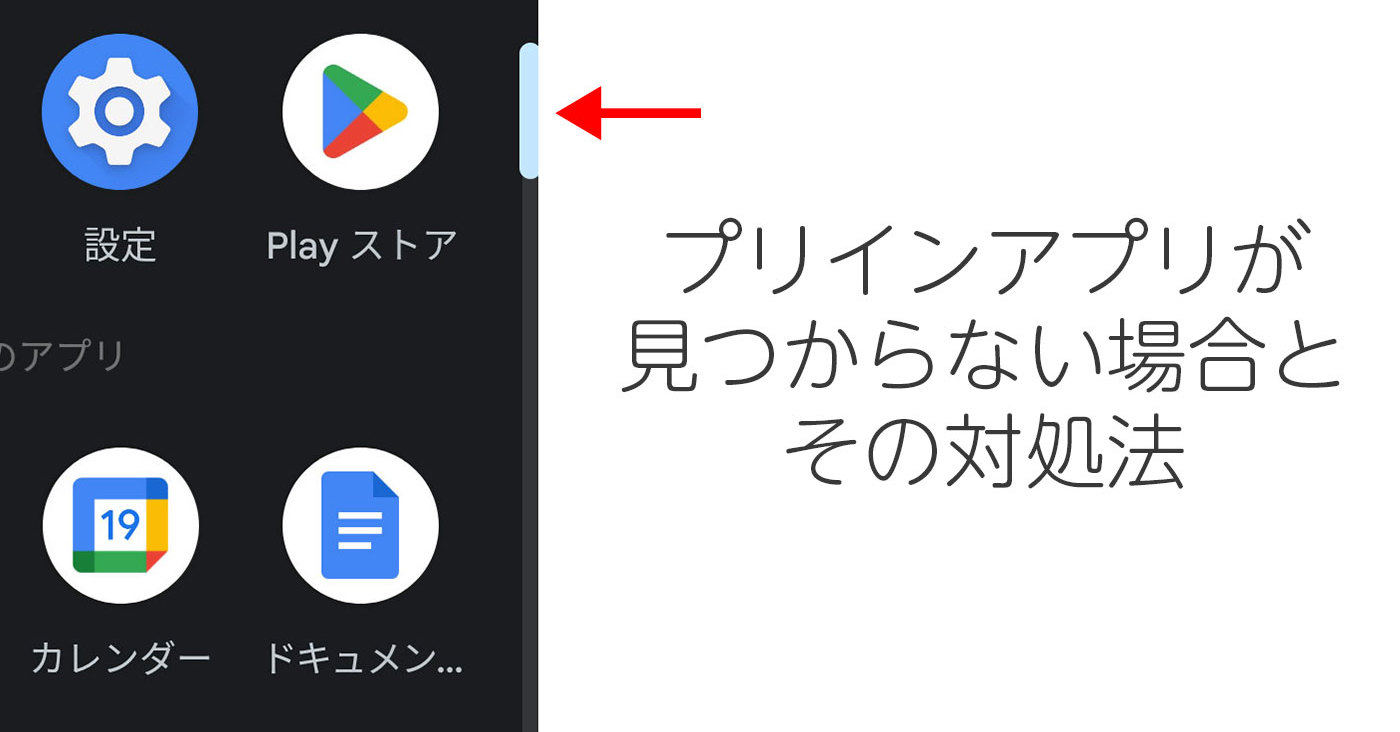
ホーム画面の下部から上に向かってスワイプし、インストールされている全アプリが並ぶドロワー画面を表示します。アルファベット順または五十音順の中から「Google」を探し、見つけたらアイコンを長押しします。そのままホーム画面の配置したい位置まで指を滑らせて離せば、アイコンが復活します。
2. 設定メニューからの「アプリの無効化解除」
ドロワー画面を探しても一切見当たらない場合、アプリが無効化されている可能性が極めて高くなります。以下の手順でAndroid アプリ 無効化 解除を行ってください。
端末の「設定」アプリを開き、「アプリ」または「アプリと通知」を選択します。「〇〇個のアプリをすべて表示」をタップし、上部のフィルターを「すべてのアプリ」または「無効なアプリ」に切り替えます。一覧から「Google」を探してタップし、画面下部または中央に表示される「有効にする」ボタンを押します。これでアイコンが再びドロワーおよびホーム画面に現れます。
3. Google Play ストアでのステータス確認と有効化
万が一、設定画面からも見つけられない場合は、「Google Play ストア」アプリを開き、検索バーに「Google」と入力します。検索結果のトップに表示されるGoogleアプリの右側を確認してください。「有効にする」と表示されていればタップし、「更新」であればアップデートを適用します。「インストール」になっている場合は、何らかの理由で削除されているため、そのままタップして再導入を行いましょう。これがGoogle Play ストア 有効化の最短ルートです。
4. 検索バー(ウィジェット)の再配置
Androidの代名詞とも言えるホーム画面中央のGoogle検索バー 消えたトラブルについては、ホーム画面の空きスペースを長押しし、メニューから「ウィジェット」を選択します。一覧から「Google」の項目を展開し、「検索」ウィジェットを長押ししてホーム画面の希望のスペースへ配置すれば、見慣れた検索窓が一瞬で元に戻ります。
【データ比較】消えたパターン別の復旧難易度と作業工数一覧
端末トラブルに直面した際、どの操作にどれだけの復旧工数がかかり、データ保持にどのような影響があるのかを正確に把握しておくことは、不要な焦りを防ぐ上で極めて有益です。主要な4つのトラブルパターンを比較検証しました。
| 消失パターン | 想定される復旧時間・難易度 | 内部データへの影響 | 編集部の見解・優先アクション |
|---|---|---|---|
| ホーム画面の非表示(配置外れ) | 約30秒〜1分(難易度:低) | データ損失なし(完全保持) | 最も多い事例。ライブラリやドロワーからのドラッグ操作だけで即座に解決可能。 |
| Google検索バー(ウィジェット)消失 | 約1分(難易度:低) | データ損失なし(完全保持) | アプリ本体は健在。ホーム画面長押しからのウィジェット追加で元の利便性が復元。 |
| システム設定による無効化(Android) | 約2分〜3分(難易度:中) | 設定・履歴はクラウド上に保持 | 「設定」>「アプリ」から「有効にする」を押すだけで、キャッシュ以外は即時復帰。 |
| 完全アンインストール(誤削除) | 約3分〜5分(難易度:中) | アカウント同期データは無事 | 各公式ストアから再ダウンロードし、Googleアカウントで再認証すれば元通り復帰。 |
【実態検証】利用者の生の声から判明した「突然消える」意外な落とし穴
ITmediaや各種サポートフォーラム、知恵袋などに寄せられたユーザーの声を分析すると、「自分では消した覚えがないのに消えた」と主張するケースには、日常のちょっとした操作習慣やOS固有のバックグラウンド機能が関わっている実態が浮かび上がってきます。
特にiPhoneユーザーで顕著なのが、iOSの「非使用のAppを取り除く」設定の誤認です。ストレージ容量が逼迫した際、OSが自動的に長期間起動していないアプリの本体データのみを削除し、書類データだけを残す機能です。この状態になると、アイコンの横に小さな雲マークが付き、回線環境によってはアイコン自体がホーム画面のフォルダ奥深くに押しやられ、「消えた」と錯覚する原因になります。
また、ポケットやカバンの中にスマートフォンを画面ロックしないまま収納した際に起きる「ゴーストタップ(誤タッチ)」も無視できません。移動中の摩擦によって画面が長押し状態になり、編集モードから偶然「ホーム画面から取り除く」がタップされてしまうトラブルは、現場のサポート窓口でも毎月のように報告される典型例です。
さらに、企業用スマートフォンや保護者による機能制限(スクリーンタイム/ファミリーリンク)が適用されている端末では、管理ポリシーの自動更新によって特定カテゴリのアプリが一括非表示にされる仕様も存在します。「昨日まで使えていたのに今朝急に消えた」という場合、端末自体の設定権限に変更が加わっていないかどうかも重要な検証ポイントです。
一般に知られていない盲点とネットの誤解|データは消えたのか?
ネット上の掲示板等で散見される最大の誤解は、「アプリが消えたら、これまでの検索履歴、保存したお気に入り、Google Discoverの好みの設定もすべて消滅してしまうのではないか」という不安です。
現代のクラウドアーキテクチャにおいて、Googleアプリは単なる「情報の閲覧窓口(フロントエンド)」に過ぎません。検索履歴、保存したブックマーク、コレクション、パーソナライズされた関心データなどは、端末内部ではなく「Googleアカウント(サーバー側)」に厳重に紐付いて保管されています。
したがって、仮にアプリ本体を完全にアンインストールしてしまっても、あるいは端末の設定が無効化されていても、ストアからアプリを入れ直して元のGoogleアカウント(Gmailアドレス)でログインすれば、以前のパーソナライズ環境は即座に同期されます。パニックに陥って端末自体を初期化したり、非公式の怪しげな復旧ツールを購入したりする必要は一切ありません。
【プロの結論】おすすめできる人・慎重になるべき人の判断基準
今回のトラブルにおいて、自身でアプリの復元や再設定を進めて良い人と、一度立ち止まってシステム管理者に相談すべき人の境界線は以下の通りです。
- 自力で設定を進めて良い人:個人の私用端末を使っており、端末のパスコードやApple ID/Googleアカウントのログイン情報を自分で把握している人。上記のライブラリ確認やPlayストアからの有効化ですぐに解決できます。
- 慎重に対応すべき人:会社の支給端末(MDM監視下にある端末)や、学校配布の端末、あるいは親の管理下にある子ども端末を使っている人。ポリシー制限によってGoogleアプリが意図的に封鎖されている場合があり、無理に設定変更を試みると管理者へアラートが送信される恐れがあります。端末管理者に「Googleアプリが表示されなくなった」と相談するのが安全です。
【googleアプリ消えた】に関するよくある質問(FAQ)
Q1:Googleアプリを再インストールしたら、過去の検索履歴や保存した記事は消えてしまいますか?
A1:消えません。検索履歴やお気に入りのデータはすべてGoogleアカウントに保存されています。アプリを再インストール後、これまで使っていたGoogleアカウントでログインすれば、以前と全く同じ状態で利用を再開できます。
Q2:Androidで「無効化」ボタンがグレーアウトしていて押せない場合はどうすればいいですか?
A2:端末の「デバイス管理者アプリ」として設定されているか、ファミリーリンクなどのペアレンタルコントロールで制限されている可能性があります。「設定」>「セキュリティ」>「デバイス管理アプリ」の項目を確認するか、制限をかけている管理者のアカウントから許可設定を行ってください。
Q3:Google検索バーの色やデザインが以前と変わってしまったのですが、元に戻せますか?
A3:Googleアプリ内の設定からカスタマイズが可能です。Googleアプリを開き、右上のプロフィールアイコン>「設定」>「ウィジェットのカスタマイズ」の順にタップすることで、検索バーのカラー、透明度、ロゴデザインを好みの外観に変更できます。
まとめ:焦らず状況を切り分けて快適なホーム画面を取り戻そう
スマートフォンから頻繁に利用するアプリが姿を消すと強いストレスを感じるものですが、その多くは端末の保護機能や表示領域の整理といった軽微な原因に起因しています。まずは「本当にアプリがないのか(非表示なだけか)」を検索窓やライブラリから確かめ、見当たらない場合のみストアから有効化や再インストールを試みる、という2段階のアプローチを徹底してください。
アカウントさえ生きていればデータが失われる心配はありません。本稿で紹介した手順を1つずつ落ち着いて実行し、快適で使い慣れたホーム画面の作業環境をスムーズに取り戻しましょう。 (出典: googleアプリ消えた(Yahoo!ニュース))
最新のトレンドや話題のニュースをわかりやすく解説するWebライターです。読者の皆様に役立つ情報を日々お届けしています。
