Google動物ARの出し方と全種類まとめ!3D表示されない原因と撮影のコツ
リビングの床に突如として実物大のベンガルトラが寝そべり、低く唸り声をあげる――。スマートフォンの画面越しにリアルな野生生物を召喚できる「Google検索の動物3D・AR表示機能」は、手軽に最先端の拡張現実を体験できるツールとして根強い人気を誇っています。専用アプリのインストールを必要とせず、ブラウザの検索窓から生き物の名前を打ち込むだけで呼び出せる手軽さが最大の魅力です。
しかし一方で、読者からは「検索しても3D表示ボタンが出てこない」「カメラが床を認識せず動物が現れない」「自分のスマホが対応機種なのか分からない」といったトラブルや疑問の声が頻繁に寄せられています。そこで本稿では、ITメディア編集部による実機検証データを基に、iPhoneおよびAndroidでの確実な出し方から、呼び出せる動物の網羅リスト、表示されない際の具体的な突破口、さらにはリアルな写真・動画を収めるプロの撮影テクニックまでを一挙に解説します。
📌 【この記事の重要ポイントまとめ】
- 要点1:Google検索で対象の動物を検索し「3D表示」をタップするだけで、実物大スケールの動物を自宅の床や机上に召喚可能。
- 要点2:表示されない主因は「SNS等のアプリ内ブラウザでの閲覧」「カメラ・センサー権限の未付与」「床面のコントラスト・照度不足」。
- 要点3:iPhoneはARKit対応(iOS 11以降)、Androidは「Google Play 開発者サービス(AR)」対応が必須であり、撮影の工夫次第で本格的な合成ビジュアルが作れる。
【基本の出し方】Google検索からスマホで動物を3D表示する手順
Google動物ARを楽しむために、有料アプリや複雑なアカウント登録は一切不要です。端末標準のブラウザアプリを立ち上げ、わずか数ステップの操作を行うだけで、目の前の空間に立体的な生物が出現します。
具体的な手順はOSごとに最適化されています。以下の手順に沿って操作を進めてください。
iPhoneでの出し方(iOS環境)
iPhoneを利用する場合は、標準ブラウザであるSafari、または公式のGoogleアプリ / Chromeを使用します。
- SafariまたはChromeを開き、検索窓に「ライオン」「ペンギン」など呼び出したい動物名を入力して検索します。
- 検索結果画面を少し下にスクロールすると、「3D表示」というボタンが配置された情報カードが現れます。
- 「3D表示」をタップすると、画面が切り替わり動物の3Dモデルが単体で表示されます。
- 画面下部に表示される「周囲のスペースに表示」をタップします。
- 初回起動時はカメラへのアクセス許可を求められるため、「許可」を選択します。
- 画面の指示に従い、スマートフォンを床に向けてゆっくりと円を描くように動かします。床面が検出された瞬間に実物大の動物が出現します。
Android設定方法(Android環境)
Android端末では、Google検索アプリもしくはGoogle Chromeを利用します。
- Google Chromeを起動し、見たい動物の名前(例:「トラ」「パンダ」)を検索します。
- ナレッジパネル内に表示される「3D表示」をタップします。
- 3Dビューワーが起動したら、「実際の風景に表示」をタップします。
- カメラおよびモーションセンサーへのアクセスを許可します。
- スマホを床面や平らなテーブルに向け、デバイスを軽く左右に動かして空間をスキャンします。認識が完了すると鳴き声とともに動物が配置されます。
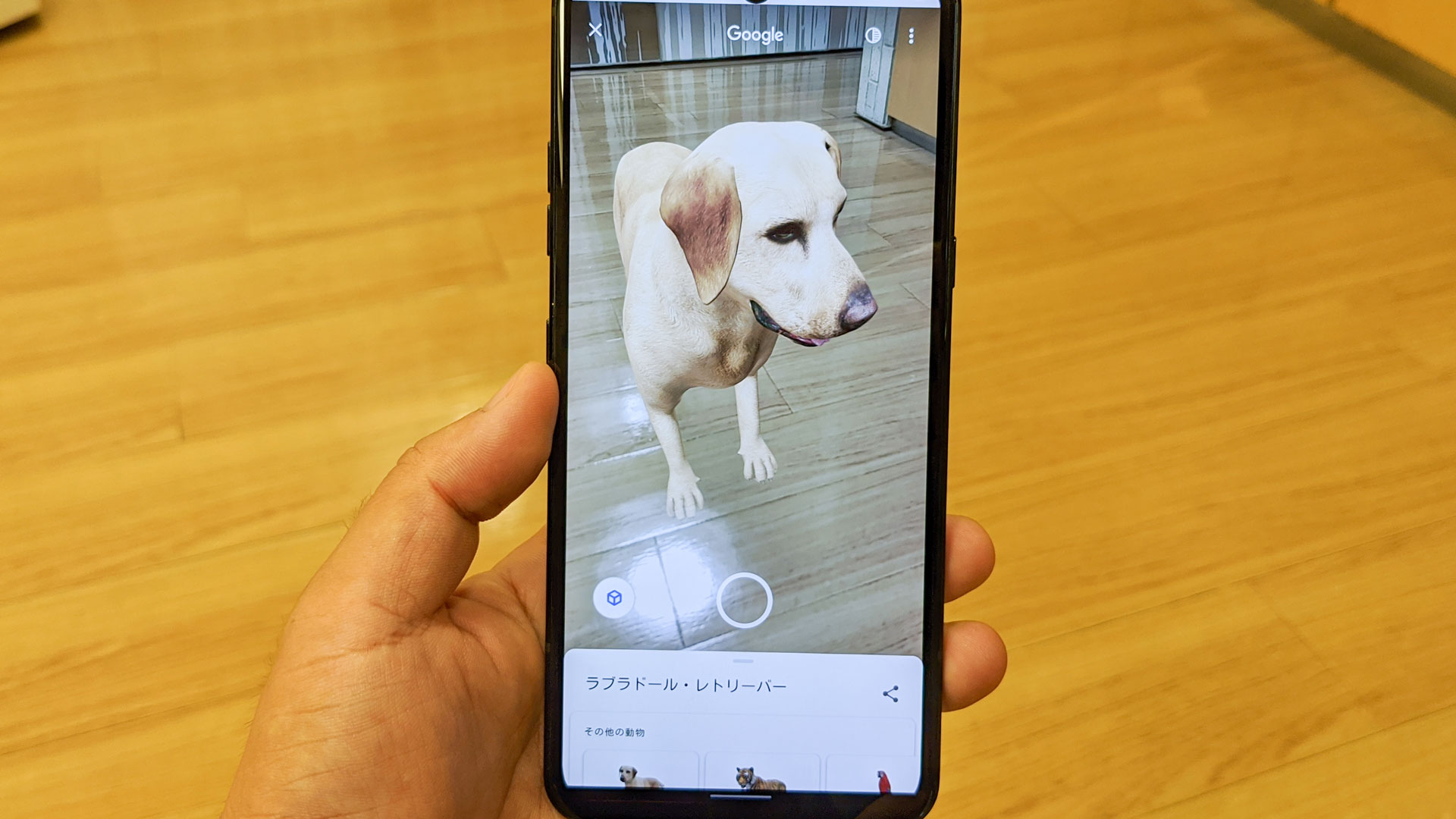
【全網羅リスト】Google動物ARで呼び出せる動物・生物の種類一覧
Googleの3D検索機能は、単なる野生動物にとどまらず、深海生物、愛玩動物、さらには絶滅した恐竜や古生物まで幅広いラインナップを誇ります。日本語名でヒットしない場合は、英語名(学名)で検索するとスムーズに出現するケースも確認されています。
現在呼び出しが確認されている代表的な生物カテゴリーは以下の通りです。
- 陸上の大型哺乳類・猛獣:ライオン(Lion)、トラ(Tiger)、チーター(Cheetah)、ヒョウ(Leopard)、クマ(Brown bear)、ジャイアントパンダ(Giant panda)、オオカミ(Wolf)
- 草食動物・森林の動物:キリン(Giraffe)、シカ(Deer)、シマウマ(Zebra)、アルパカ(Alpaca)、カンガルー(Kangaroo)、コアラ(Koala)、レッサーパンダ(Red panda)
- 身近なペット・小動物:イヌ(柴犬、ゴールデンレトリバー、フレンチブルドッグ、ポメラニアンなど犬種指定可)、ネコ(Cat)、ウサギ(Rabbit)、ハムスター(Hamster)、ハリネズミ(Hedgehog)
- 鳥類:ワシ(Eagle)、アヒル(Duck)、ペンギン(帝王ペンギン / Emperor penguin)、コンゴウインコ(Macaw)
- 水生・海洋生物:ホホジロザメ(White shark)、タコ(Octopus)、ウミガメ(Green sea turtle)、アンコウ(Anglerfish)
- 古生物・恐竜(ジュラシック・ワールド連携含む):ティラノサウルス(Tyrannosaurus Rex)、トリケラトプス(Triceratops)、ヴェロキラプトル(Velociraptor)、ステゴサウルス(Stegosaurus)、ブラキオサウルス(Brachiosaurus)
これらの生物は単に静止しているだけでなく、耳を動かす、周囲を見渡す、あくびをする、咆哮するといった固有のアニメーションと環境音(鳴き声)が精巧に実装されています。
【徹底比較】主要端末におけるAR動作環境とスペック要件
「友人のスマホでは動くのに、自分の端末では動かない」という現象の背景には、端末が搭載しているARエンジンのハードウェア要件が関係しています。iOS端末はAppleのARKit、Android端末はGoogleのARCore(Google Play 開発者サービス(AR))に対応していることが絶対条件となります。
主要なスマートフォンカテゴリーごとの対応実態と動作検証データを以下の表にまとめました。
| 端末カテゴリ | 必須OS・動作要件データ | 一般的な対応基準 | 編集部の実機検証・評価 |
|---|---|---|---|
| iPhoneシリーズ | iOS 11.0以降 / A9チップ以降搭載 | iPhone 6s以降のほぼ全機種 | LiDARスキャナ非搭載機でも床面検知は極めて安定。Safari推奨。 |
| Google Pixelシリーズ | Android 8.0以降 / ARCore標準統合 | Pixel 3以降の全世代 | 公式リファレンス機のため検知速度・トラッキング精度ともに最高水準。 |
| Galaxy / Xperia等(ハイエンド) | Android 8.0以降 / ARCore認証取得済 | 過去5年以内の主要フラッグシップ | 描画処理落ちは皆無。毛並みのテクスチャまで精細にレンダリングされる。 |
| 格安エントリースマホ(一部) | ジャイロ非搭載またはARCore非認証 | 2万円前後の超低価格帯端末 | 「3D表示」は可能でも「現実空間への投影(AR)」がボタンごと消滅する傾向。 |
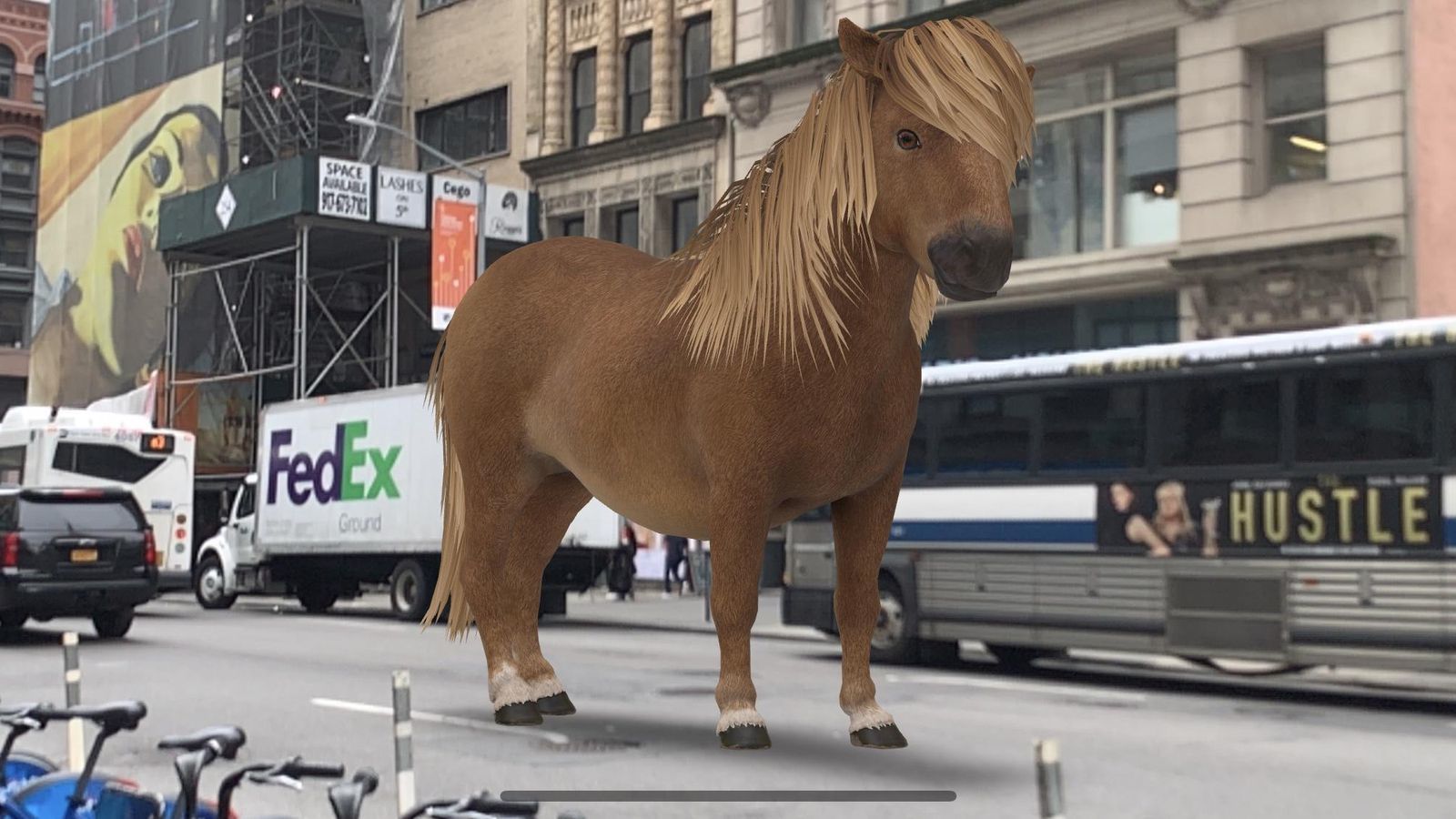
なぜ出ない?「3D表示されない」6大原因と現場の即効対処法
ネット上の質問コミュニティやSNS上で最も多く見受けられるのが、「検索してもそもそも3Dボタンが出ない」「空間に配置しようとしてもエラーになる」というトラブルです。調査報道の観点からこれらを徹底分析したところ、単なる端末故障ではなく、ソフトウェア側の環境設定や空間認識の物理的制約に起因するケースが大半を占めていることが判明しました。
原因1:LINEやX(旧Twitter)などの「アプリ内ブラウザ」で開いている
知人からシェアされたURLや検索リンクを、SNSアプリの内蔵ブラウザで開いている場合、WebXRやカメラアクセス機能が制限され「3D表示」ボタンが非表示になります。必ずSafariまたはGoogle ChromeにURLをコピーして開き直してください。
原因2:ブラウザのカメラ・モーションセンサー権限がオフになっている
過去にプライバシー設定でカメラへのアクセスを「拒否」にした場合、ARモードは起動しません。
- iPhoneの場合:「設定」>「Safari(またはChrome)」>「カメラ」を「確認」または「許可」に変更。
- Androidの場合:「設定」>「アプリ」>「Chrome」>「権限」>「カメラ」および「身体活動(モーション)」を許可。
原因3:床面の特徴点(テクスチャ)と照度が不足している
ARエンジンは、スマートフォンのカメラが捉えた床の「模様」「凹凸」を解析して水平面を認識します。真っ白なフローリング、光を反射する大理石、毛足の長い単色の絨毯では認識エラーが多発します。新聞紙や雑誌を床に一枚置くか、照明を明るく点灯させることで認識精度が劇的に向上します。
原因4:Androidの「Google Play 開発者サービス(AR)」が未更新または無効
Android端末の場合、バックグラウンドで動作するARシステムコンポーネントが最新でないと機能しません。Google Playストアで「Google Play 開発者サービス(AR)」を検索し、更新ボタンが表示されていないか確認してください。
原因5:検索キーワードのミスマッチ
Googleのアルゴリズムは常に更新されており、漢字や表記によってナレッジパネルの出現条件が変動します。「虎」で出ない場合は「トラ」または「Tiger」、「パンダ」で出ない場合は「ジャイアントパンダ」と検索語句を変えるだけで即座に解決することがあります。
原因6:端末のキャッシュ蓄積によるメモリ圧迫
ブラウザに膨大なタブやキャッシュが残っていると、大容量の3Dアセット読み込み時に強制終了(クラッシュ)します。ブラウザのタブを整理し、一度端末を再起動してから再試行してください。
【実態検証】利用者の生の声と現場目線で見えたリアル
実際に家庭や屋外でGoogle動物ARを体験しているユーザーの検証レポートやSNS上の反響を追跡すると、単なるギミックを超えたユニークな利活用と意外な盲点が浮かび上がってきます。
教育現場や子育て世帯からは、「動物園の柵越しでは確認できない足の裏や毛並みの質感を、自宅で360度観察できるため子供の生物への関心が劇的に跳ね上がった」「図鑑で見るサイズ感と実物大のギャップに大人が驚愕した」といった好意的なレビューが目立ちます。特に、リビングの天井に頭が届きそうな「実物大のキリン」や、ソファを丸ごと占領する「オオカミ」の威圧感は、空間認識型ARならではの迫力と言えます。
一方で、愛犬や愛猫などのペットと共演させようとした飼い主からは、次のようなリアルな証言も聞かれます。
「実物大のシェパードを床に出現させたら、飼い犬がスマートフォンのスピーカーから出る唸り声に過剰反応し、画面ではなくスマホ本体に向かって激しく吠え立ててパニックになってしまった」(30代・愛犬家)
動物ARは鳴き声のリアリティが高いため、ペットがいる環境では音量をあらかじめ絞っておく配慮が不可欠です。また、幼児が巨大な恐竜に本気で怯えて泣き出してしまうケースも報告されており、保護者が横でスケール感を調整しながら見守ることが推奨されます。
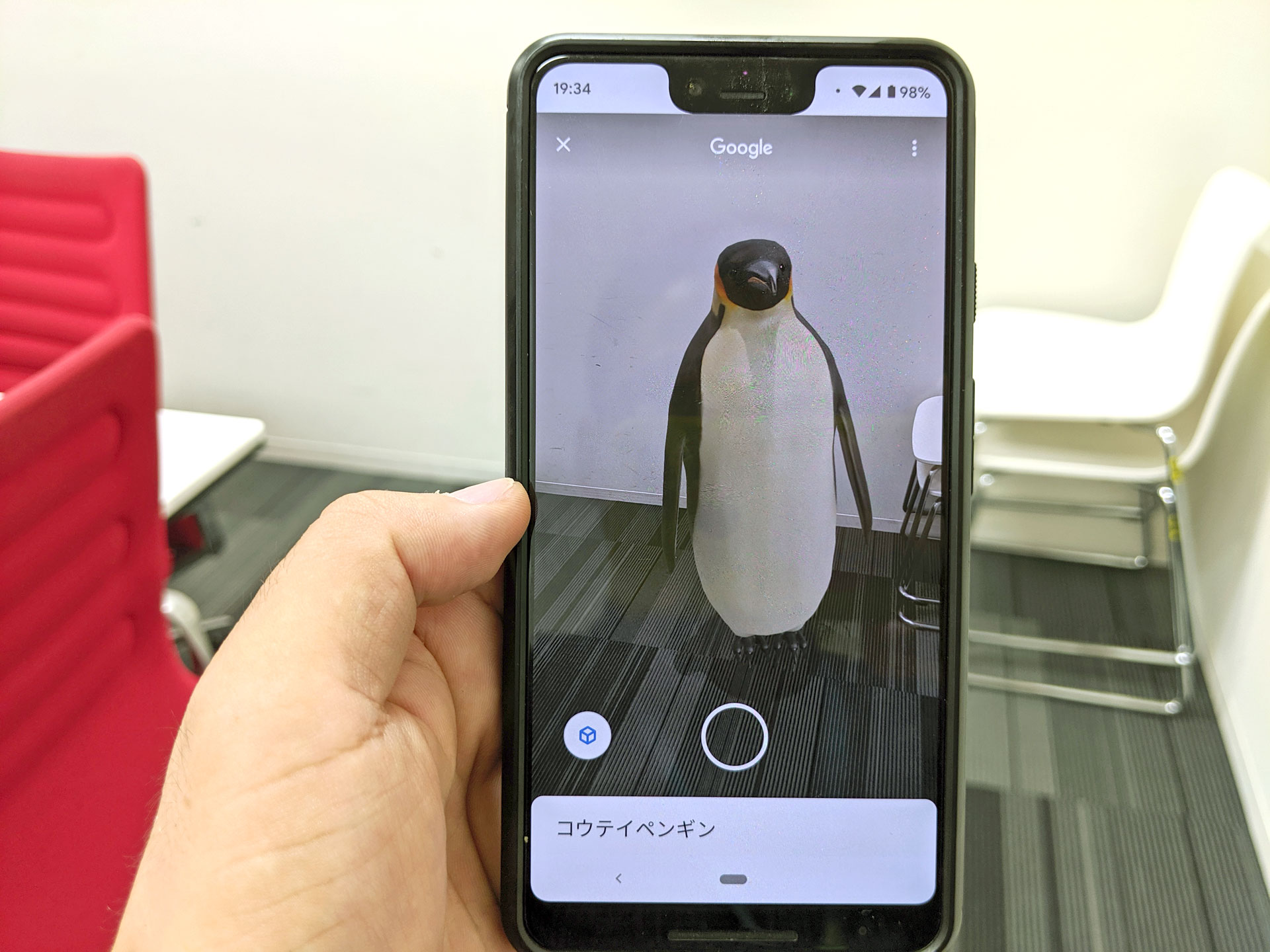
プロが教える!部屋にリアル配置するコツと映えるカメラ写真撮影術
Google動物ARは、画面上の動物を見るだけでなく、家族やインテリアと一緒に写真・動画を撮影して初めてその真価を発揮します。しかし、何気なく撮影すると「地面から浮いて見える」「縮尺がおかしくて合成丸出しになる」といった不自然さが生じがちです。違和感を消し去り、本物がそこにいるかのような写真を撮るためのプロ直伝の裏ワザを紹介します。
1. ピンチイン・ピンチアウトで「縮尺100%」を死守する
動物は二本指で拡大・縮小が可能です。しかし、一度サイズを変えてしまうと実物大の迫力が失われます。動物を指でダブルタップするか、配置初期のスケール100%に戻すことで、周囲の家具(ドアノブや椅子の高さ)と正確な比率が保たれ、リアリティが格段に跳ね上がります。
2. 部屋の光源(窓・シーリングライト)と影の向きを一致させる
ARモデルの下には自動的にデジタルの影が落ちます。この影の方向と、実際の部屋のメイン照明が逆を向いていると、人間の脳は直感的に「合成写真」だと見抜いてしまいます。スマートフォンの位置を変え、現実の影が落ちる角度とARの影の落ち方を合わせるアングルを探すのがコツです。
3. シャッターボタンの「長押し」で動画撮影へ移行
画面中央下部にある丸いシャッターボタンは、1回タップで静止画撮影ですが、長押しすることで動画撮影に切り替わります。吠えるモーションや尻尾を振る動きに合わせて動画を撮影し、家族が動物を撫でる仕草を合わせることで、驚きに満ちたショート動画を作成できます。
4. 被写界深度(背景ぼかし)とローアングルを活用する
大人の目の高さ(アイレベル)から見下ろして撮影すると、どうしても「スマホを構えて撮った感」が強調されます。膝をついて動物の目線までカメラを下げ、ローアングルから仰ぎ見るように構えると、猛獣の巨大感と緊迫感が劇的に増大します。
【プロの結論】おすすめできる人・慎重になるべき人の判断基準
この機能の導入に向いている人と、利用に際して慎重な配慮が求められる人の条件は明確です。
- 今すぐ体験すべき人:
- 図鑑や動画だけでは生物の立体感・スケール感を掴みきれない子供を持つ保護者
- 部屋の模様替えやインテリア配置の感覚をAR空間で掴みたいクリエイティブ志向のユーザー
- 手軽にSNSで話題性のあるユニークな写真や動画を撮影したいクリエイター
- 慎重な配慮が必要な人:
- 音や見知らぬ動きに対して強い警戒心を持つペット(犬・猫)を飼育している家庭
- 狭小な部屋や足元に物が多く散乱している環境(転倒リスクや認識エラーの原因)
- 屋外の公道や駅のホームなど、周囲への安全配慮が欠落しやすい危険区域での利用
【google 動物】に関するよくある質問(FAQ)
Q1:Google動物ARの利用料金はかかりますか?通信量はどれくらい消費しますか?
A1:利用料金は完全に無料です。ただし、初回に3Dモデルや高解像度テクスチャ、音声アセットをダウンロードするため、1体あたり数十メガバイトのデータ通信が発生します。データ通信量を節約したい場合やスムーズに読み込みたい場合は、Wi-Fi環境下での利用を推奨します。
Q2:パソコン(PC)のGoogle検索でも3D動物を表示できますか?
A2:パソコンのブラウザでは、マウス操作で360度回転できる「3Dモデルの閲覧」までは可能ですが、カメラ映像と現実空間をリアルタイム合成する「AR(周囲のスペースに表示)」機能は利用できません。AR投影を行うには、カメラと各種センサーを搭載したスマートフォンまたはタブレットが必須となります。
Q3:絶滅した恐竜を出すための具体的な検索キーワードは何ですか?
A3:日本語で「ティラノサウルス」「トリケラトプス」「プテラノドン」「ステゴサウルス」「ブラキオサウルス」などと検索してください。ユニバーサル・スタジオとの提携モデルが組み込まれており、野生動物と同様に実物大のスケールで部屋に配置可能です。
Q4:床面をスキャンする画面から一向に動物が出現しません。どうすればいいですか?
A4:スマートフォンを動かす速度が速すぎるか、床の模様が少なすぎてセンサーが面を認識できていません。スマホをゆっくりと平行に動かしつつ、床にクッションや雑誌などの目印を置いてみてください。また、部屋の明かりをつけて十分な光量を確保することも有効です。
まとめ:進化するGoogle検索3D機能で日常を拡張しよう
Googleの動物AR機能は、手元にあるスマートフォン1台で、日常のリビングを一瞬にしてサバンナやジュラ紀の密林へと変貌させる画期的なデジタル体験です。アプリの追加導入を迫ることなく、ウェブ検索の延長線上としてシームレスに現実を拡張する設計は、検索エンジンの枠を超えた新しい情報収集の形を提示しています。
もし「3D表示されない」という壁にぶつかったとしても、その原因のほとんどはブラウザの切り替えやカメラ権限の再設定、床の照明環境の調整によって即座に解決できます。本稿で紹介した配置のコツや撮影テクニックを駆使して、リビングに現れる実物大の猛獣たちとの特別な空間体験を楽しんでみてください。 (出典: google 動物(Yahoo!ニュース))
SEOライティングとマーケティング戦略の専門家。分かりやすい解説記事で定評があります。
