Googleマップの方角の見方を完全解説!青い光の向きや北上固定の裏技
見知らぬ駅の改札を出た瞬間、スマートフォンを握りしめながら「自分は今、東西南北のどちらを向いているのか」と立ち尽くしてしまった経験は誰にでもあるはずです。日常の移動に欠かせないインフラとなったGoogleマップですが、画面上のアイコンが意味する情報や、現在地を示す青い光の向きを正しく読み解けず、歩き出した方向が真逆だったという失敗談は後を絶ちません。
本稿では、画面に表示される方位記号の正確な読み解き方から、進行方向が固定されずに画面が勝手に回転するストレスを解消する設定技、さらには電子コンパスの狂いを数秒で補正する現場の復旧テクニックまで、迷わないための実践知を網羅的に解き明かします。
📌 【この記事の重要ポイントまとめ】
- 要点1:現在地を示す青い丸から伸びる「青い光(扇形ビーム)」はスマホの先端が向いている視野角を示し、コンパスの「赤い針」は常に絶対的な北を指している。
- 要点2:画面が勝手に回転して位置感覚を失う場合は、コンパスアイコンを1回タップするか設定メニューを見直すことで「北を上に固定(ノースアップ)」または「進行方向固定(ヘディングアップ)」に切り替え可能。
- 要点3:方角の狂いは地磁気センサーへの磁気干渉が主因であり、端末を空中で「8の字」に動かすキャリブレーションやAR機能「ライブビュー」の活用で即座に解消できる。
【基本編】Googleマップのコンパスの見方と「赤い針」「青い光」の正体
Googleマップを立ち上げた際、画面上に現れる様々な視覚情報は直感的に設計されているものの、それぞれの記号が持つ厳密な意味を理解していなければ、かえって混乱を招く原因になります。まず押さえるべきは、自らの位置と向きを示すGoogleマップの青い光(扇形)と、方位を示すGoogleマップのコンパスの見方です。
現在地を示す青い丸(現在地アイコン)から前方に向けて放たれている半透明のビームは、スマートフォン上部が向いている視野角を表しています。この扇形の幅は「方位の測定精度」と連動しており、センサーが周囲の磁場を正確に捉えているときは光の角度が狭くシャープに表示されます。一方で、地下街や高層ビル群などで磁気干渉を受けると扇形の幅が扇状に広がり、方角の精度が低下していることをユーザーに警告する仕様となっています。
地図の右上に小さく浮かぶ羅針盤アイコンにおいて、最も重要なのがGoogleマップの赤い針の意味です。これは現実の磁石と同じく、「赤い針の先端が指している方向が地球の北(磁北)」であることを示しています。地図を指2本でぐるぐると回転させたとしても、赤い針は常に画面上での北の方角を追いかけ続けます。つまり、赤い針が真上(12時方向)を向いていれば地図の上側が北であり、赤い針が右(3時方向)を向いていれば画面の右側が北であると瞬時に読み取ることができます。

【解決策】画面が回って酔う?「北を上にする」設定と「進行方向固定」の裏技
「歩くたびに地図が勝手に回転して頭が追いつかない」「紙の地図のように北が常に上になっていないと落ち着かない」という声は、空間認識の個人差によって頻繁に生じます。Googleマップには、地図の回転様式を制御する2つの基本モードが存在します。
1つ目は、地図の上部を常に北に固定する「ノースアップ(North-Up)」、2つ目は自分が歩いている進行方向を常に画面の上部に合わせる「ヘディングアップ(Heading-Up)」です。これらは画面右側のコンパスアイコンや設定から自在にコントロールできます。
通常表示のマップ画面で地図が斜めに傾いてしまった場合、右上に表示されている方位磁針(コンパス)のアイコンを軽く1回タップするだけで、一瞬で地図が回転しGoogleマップで北を上にする設定へと戻ります。これだけで、乱れた方向感覚を瞬時にリセットできます。
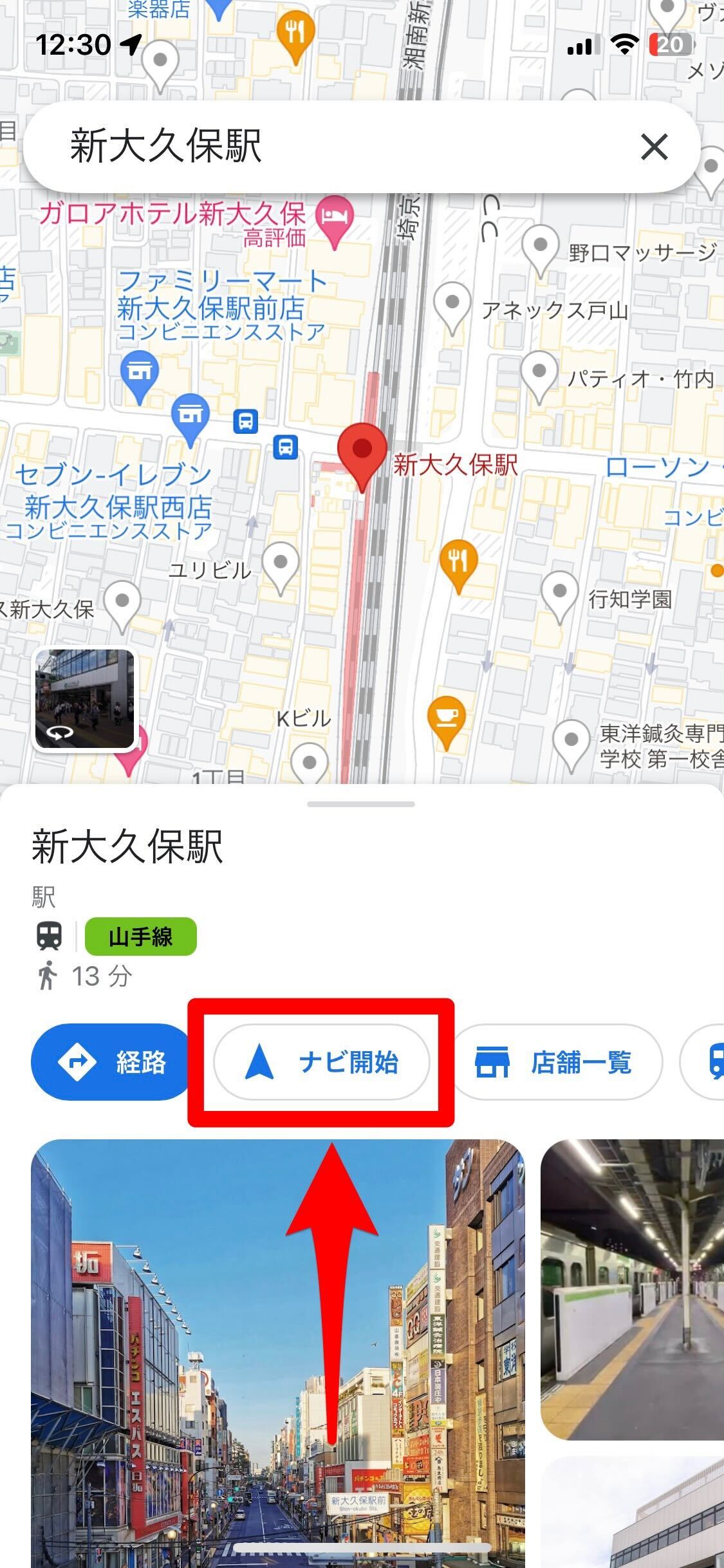
一方で、目的地への移動中にGoogleマップで進行方向を固定して歩きたい場合は、ナビゲーションモードを活用します。経路を検索して「開始」を押すと、デフォルトで自分の進む方向が上になるよう地図が自動追従します。もしナビ中にも北を上に固定したい場合は、アプリ内の設定画面(「設定」>「ナビ」または「ナビゲーション」)を開き、「地図の表示を北上に固定」のトグルスイッチをオンに切り替えることで、ナビゲーション中であっても北が固定された安定した視界を確保できます。
【不具合解消】方角がおかしい・青い光が逆を向く原因と「8の字調整」のやり方
実際に街を歩いていて最も焦るシチュエーションが、「自分は前を向いて歩いているのに、青い光が横や後ろを指している」というセンサーの誤作動です。このGoogleマップの方角がおかしい現象は、アプリのバグではなく、スマートフォン内部に内蔵された「電子地磁気センサー」が一時的に磁気狂いを起こしているケースがほとんどです。
主な原因として、手帳型スマホケースに内蔵された留め具マグネット、駅構内やビルの鉄骨、あるいは高圧線や電車の線路などから発せられる強い磁場が挙げられます。磁気を浴びたセンサーは北の基準を見失い、結果として現在地の青い光があらぬ方向を指してしまいます。
この不具合を数秒で解決する決定的な手段が、Googleマップのコンパス調整(8の字動作)です。公式のサポート手順としても推奨されているこのキャリブレーションは、以下のステップで実施します。
端末を片手に持ち、空中に大きな数字の「8」を描くように、手首をひねりながらスマートフォンを滑らかに3次元回転させます。これを3〜5回ほど繰り返すことで、内部の3軸磁気センサーが全方向の地磁気を再計測し、狂ったバイアスを自動で補正します。Android端末では、青い現在地アイコンをタップして表示されるメニューから「コンパスの調整」を選択すると、現在のセンサー精度が「低・中・高」の3段階で可視化され、8の字動作を行うことで精度が「高」へと更新される様子を直接確認できます。

【デバイス別比較】スマホ(iPhone/Android)とPCでの方角確認方法
利用するデバイスによって、方位情報の処理や設定インターフェースには明確な違いが存在します。iPhone、Android、そしてパソコン(PC)ブラウザ版における仕様の差異を整理しました。
| デバイス環境 | 方角確認の主要機能 | 補正・設定の手順 | 編集部の実用評価 |
|---|---|---|---|
| Googleマップ iPhone 方角 表示 | 青い光(扇形)+赤い針アイコン | iOS「設定」>「プライバシーとセキュリティ」>「位置情報サービス」>「システムサービス」内の「電子コンパスの調整」を常時オンにする | iOSシステム側での最適化が強力。マグネット付きケースの着脱による影響を受けやすい点に注意が必要。 |
| Googleマップ Android 方角 設定 | 青いビーム+磁気精度診断表示 | 青い点をタップして「コンパスの調整」を実行。端末を8の字に動かして精度ステータスを改善 | センサーステータスが数値的・段階的に把握しやすく、現場でのリカバリーが最も行いやすい。 |
| Googleマップ PC 方角 確認方法 | 画面右下コンパス+ストリートビュー | ペグマン(黄色い人形)を配置し、画面上のミニマップコンパスやパノラマ視角から絶対方位を照合 | 内蔵地磁気センサーがないため原則北が上。事前リサーチで周辺建物の位置関係を掴む用途に最適。 |
パソコン版Googleマップには、スマートフォン端末のような電子コンパス連動機能はありません。基本画面では「画面の上側が常に北、右が東、左が西、下が南」という絶対ルールで固定されています。自宅からの方角を調べる際や旅行前の下調べでは、画面右下の黄色い人形アイコン(ペグマン)をドラッグしてストリートビューを起動すると、実写画面の隅に方位磁針が表示され、現地の実際の風景と東西南北を視覚的に紐付けることができます。
【迷わない実践術】徒歩ナビと「ライブビュー(ARナビ)」で初見の街を攻略
地下鉄の出口から地上に出た直後など、GPSの電波が弱くコンパスも定まらない状況では、Googleマップの徒歩ナビでの方角確認に苦戦しがちです。歩き出しの段階で進行方向を間違えないための最も確実な手法は、2020年代以降劇的な進化を遂げたGoogleマップのライブビュー(ARナビ)の活用です。
ライブビューは、端末のカメラを通じて映し出される現実の街並みと、Googleが保有する膨大なストリートビュー画像データを機械学習で瞬時に照合(ビジュアル・ポジショニング・システム=VPS技術)する機能です。GPSや地磁気センサーに頼ることなく、建物の輪郭や看板などの視覚的特徴から「自分が今どこにいて、どちらを向いているか」を数センチ単位の精度で特定します。
徒歩ルート案内を開き、画面下部に現れる「ライブビュー」ボタンをタップして周囲のビルや通りにカメラをかざすと、現実の路上に巨大な青い矢印や標識が拡張現実(AR)として浮かび上がります。「右に曲がる」「直進する」といった指示が実際の風景の上に重なって投影されるため、方位磁針が読めない方や、地図を見るだけで方向感覚を失ってしまう方でも、絶対に歩き出しの方向を誤りません。
【実態検証】利用者の生の声と現場目線で見えたリアル
SNSや知恵袋、ガジェット掲示板に寄せられるユーザーのリアルな声を集約すると、方角の読み取りに関して多くの人が同じ罠に陥っていることが浮き彫りになります。
あるユーザーは、「駅から地上に出てマップを開いたら、青い光が右を指していたので右折した。しかし200メートル歩いたところで青い光が突然180度反転し、逆走していたことに気づいた」という苦い経験を投稿しています。これは歩行開始前の静止状態において、スマートフォン内部の加速度センサーが移動ベクトルを検出できず、さらに地磁気センサーがビルの鉄骨によって偏向していた典型的なパターンです。
現場での検証から導き出された鉄則は、「歩き出す前にまず5〜10メートルだけ直進し、青い丸の移動軌跡を見る」ことです。静止状態でスマートフォンの向きだけを信じるのではなく、自分が少し移動したことで青い点が地図上のどのラインに沿って進んだかを目視確認すれば、センサーの誤表示による長距離の逆走は100%防ぐことができます。
【プロの結論】認知タイプ別おすすめ設定|向いている人・避けるべき人の判断基準
認知心理学および空間認識の研究において、人間の方向感覚は大きく2つのタイプに分類されます。自分自身の認知特性に合致した表示モードを選択することが、道迷いを防ぐ根本的な解決策となります。
1. 「自己中心座標型(進行方向優先タイプ)」に向いている設定
自分の視界と地図の向きが一致していないと左右が分からなくなるタイプです。この傾向がある方は、迷わず「ヘディングアップ(進行方向が常に上)」および「ライブビューAR」を常用すべきです。地図を北固定にしてしまうと、「地図上では左に曲がる指示だが、自分は南を向いているため現実では右に曲がらなければならない」という頭頭内変換(メンタルローテーション)が発生し、脳のワーキングメモリが飽和してパニックを引き起こします。
2. 「環境中心座標型(鳥瞰図優先タイプ)」に向いている設定
太陽の位置やランドマーク、大通りの方角など、空間全体を上空から俯瞰した図として捉える能力が高いタイプです。この傾向がある方は、「ノースアップ(北を常に上にする固定)」が最も適しています。画面が回転してしまうと「今自分が街全体のどのエリアにいるのか」というマクロな位置関係が崩れてしまい、激しいストレスを感じるためです。ナビ設定で「北を上に固定」をオンにしておくことで、常に一貫した空間把握が可能になります。
一般に知られていない盲点とネットの誤解
インターネット上のQ&Aサイトなどで散見される情報の中には、技術的な誤解に基づいたものが少なくありません。代表的な2つの誤解を正しておきます。
1つ目は、「GPSが高性能になれば、立ち止まっていても向いている方角が正確に分かる」という誤解です。GPS衛星から取得できるのは「緯度・経度・高度」という座標の点データのみであり、端末そのものがどちらの方向を向いているかという姿勢情報は提供できません。立ち止まっている状態の方角検出は、あくまでスマートフォン内の「電子地磁気センサー」と「ジャイロセンサー」の働きに100%依存しています。したがって、GPSの電波がどれほど良好であっても、コンパスのキャリブレーション(8の字補正)を怠っていれば方角は狂います。
2つ目は、「スマホケースの磁石は微弱だからコンパスに影響しない」という誤解です。近年の薄型マグネットであっても、地磁気(地球そのものが発する微弱な磁場)と比較すれば桁違いに強い磁力を持っています。センサーの至近距離に磁石が配置されている場合、どれほど8の字調整を行っても数分後には再び方角が狂う原因になります。頻繁に方角がおかしくなる場合は、一度ケースから本体を取り外して動作を確認することが肝要です。
【googleマップ 方角 見方】に関するよくある質問(FAQ)
Q1:Googleマップの画面上からコンパス(方位磁針)アイコンが消えてしまいました。どうすれば再表示できますか?
A1:地図画面を指2本で少し回転させてみてください。通常、地図が真北を上にした初期状態にあるときはコンパスアイコンが非表示になり、地図がわずかでも回転すると右上に赤い針のアイコンが現れる仕様になっています。それでも出ない場合は、画面右下の現在地ボタンをタップするか、アプリを再起動してください。
Q2:青い光の向きがまったく違う方向を向いています。壊れたのでしょうか?
A2:故障ではなく、内部の磁気センサーが周囲の金属や電磁波によって一時的に狂っている状態です。スマートフォンを持ったまま、空中で手首をひねりながら「8の字」を数回描くように大きく動かしてください。センサーが再調整され、数秒で正しい方向を指すようになります。
Q3:iPhoneのGoogleマップでどうしても方角が安定しません。本体側で確認すべき設定はありますか?
A3:iOS自体のコンパス補正が無効になっている可能性があります。iPhoneの「設定」アプリを開き、「プライバシーとセキュリティ」>「位置情報サービス」>画面最下部の「システムサービス」へと進み、「電子コンパスの調整」がオンになっていることを確認してください。
Q4:歩き始めるとき、どっちへ進めばいいか一瞬で判断するコツはありますか?
A4:青い丸から出ている「青い光(扇形ビーム)」が向いている方向が、いま自分がスマホを向けている正面です。目的地を示すピンやルートの線が青い光と同じ方向にあれば、そのまま真っ直ぐ前進してください。それでも不安な場合は「ライブビュー」を起動し、カメラ越しに表示されるARの矢印に従うのが確実です。
Q5:自宅から見て、ある場所が恵方や吉方位など「どの方角」にあるかをGoogleマップで調べる方法はありますか?
A5:PC版またはスマホ版で自宅を画面中央に置き、北を上に固定(通常表示)します。その状態で、自宅の位置から対象の目的地が右上にあれば北東、右下にあれば南東といった具合に、画面の上下左右(上が北、下が南、右が東、左が西)を基準に正確な方位を割り出すことができます。
まとめ:今後の動向と失敗しないための判断基準
Googleマップにおける方角の把握は、単に「地図を見る」作業から、空間コンピューティングやAR技術と融合した「直感的な空間追従」へと劇的な進化を遂げています。方位記号の意味を正しく理解し、自分の認知特性に合わせた表示設定を施しておくことは、見知らぬ土地での移動ストレスを根本から排除するための必須スキルです。
画面上の赤い針が指す絶対方位、青い光が示す自分の視野、そして不調時の8の字調整という3つの基本作法さえ身につけておけば、もう複雑な街角で立ち往生することはありません。日々の通勤や旅先での快適なナビゲーションに、本稿で紹介したテクニックをぜひ役立ててください。 (出典: googleマップ 方角 見方(Yahoo!ニュース))
毎日更新されるトレンド情報を分析・発信中。役立つ裏技やおすすめ情報を分かりやすく紹介します。
