Googleマップで方角がおかしい?青いビームのズレ解消と向き固定の極意
見知らぬ駅の改札を出た瞬間、スマートフォンに視線を落とすと、画面内の青い矢印がまったく見当違いの方向を指していて戸惑った経験はないでしょうか。あるいは、自分がまっすぐ前進しているはずなのに、画面上の現在地を示すアイコンが真横や後方を向き、余計な遠回りを強いられた経験を持つ人は少なくありません。
現在地や目的地までのルートを瞬時に弾き出すナビゲーションアプリは、都市生活における不可欠なインフラです。しかし、どれほど測位衛星システムが高度化しても、手元の端末が示す「方位」が狂ってしまえば、瞬く間に現在地を見失うリスクを抱えています。なぜGoogleマップの方角は突如としておかしくなるのか、その構造的な原因を暴くとともに、2026年の現行システムに対応した端末別の補正手順と、地図の向きを思い通りに制御する設定の要訣を紐解きます。
📌 【この記事の重要ポイントまとめ】
- 要点1:青いビームが逆を向く最大の原因は、内蔵磁気センサーが受ける建物の鉄骨やスマホケースの磁気干渉である。
- 要点2:狂った方位は端末を「8の字」に動かすキャリブレーションや、位置情報設定の見直しで即座に修復できる。
- 要点3:地図が勝手に回転して混乱する人は、ワンタップで「ノースアップ(北固定)」へ切り替える運用が最も確実である。
【真相解明】Googleマップ方角がおかしい理由と青いビームの正体
目的地へ急いでいるときに限って発生する、Googleマップ方角おかしい理由の根底には、スマートフォン内部に搭載されたセンサー群の特性と、都市環境特有の物理的要因が深く絡み合っています。画面中央に表示される青い円から放たれる扇状の光、いわゆるGoogleマップ青いビーム方向は、端末が向いている水平方向の方位角を可視化したものです。このビームが実際の進行方向と真逆を指したり、扇形の角度が異常に広がったりする背景には明確なトリガーが存在します。
主たる要因は、スマートフォンに内蔵された「地磁気センサー(電子コンパス)」に対する外部磁気の干渉です。地球が発する微弱な地磁気を感知して北を割り出すセンサーは極めて繊細であり、高層ビルの鉄骨、地下鉄の送電設備、自動改札機、さらには手元で使っているマグネット内蔵のスマホケースやMagSafeアクセサリーなどの影響をダイレクトに受けます。強い磁界に晒されたセンサーは一時的に南北の基準点を見失い、結果としてGoogleマップ方角合わない原因と真相の筆頭となる磁気バイアスエラーを引き起こします。
加えて、全地球航法衛星システム(GNSS/GPS)特有の制約も無視できません。GPS衛星からの電波は高層ビル群に衝突して乱反射する「マルチパス現象」を引き起こしやすく、谷底のような路地や屋内出入口では測位誤差が最大数十メートル規模に達することがあります。歩行者が立ち止まっている状態では、移動ベクトルから方位を推定することが困難になるため、磁気センサーの狂いがそのまま画面の方角の破綻として露呈してしまうのです。

【端末別】iPhone・Androidのコンパス調整方法と8の字修正の実手順
狂ってしまった方位を正常な状態へ引き戻すためには、OSごとの特性に応じた再調整作業が不可欠です。手元で方位のズレを感じた際、数秒から数十秒で完了する具体的なリカバリー手順を整理しました。
iPhoneにおける方角のズレ解消手順
iOS端末で方角が著しく狂った場合、まずはOS側のシステム設定を確認するのがiPhoneGoogleマップ方角狂う対処法の鉄則です。iOSの「設定」アプリから「プライバシーとセキュリティ」>「位置情報サービス」>最下部の「システムサービス」へと進み、「コンパスの調整」がオンになっているかを確かめてください。ここが無効化されていると、周囲の磁気変化に合わせた自動補正が機能しません。
Googleマップアプリ上での復旧を急ぐ場合は、アプリを開いた状態で端末を持ち、手首を柔らかく使って空中に大きな「8」の字を描くようにスマートフォンを3次元的に回転させます。これにより、三軸磁気センサーに地球の自然磁場を再認識させることが可能です。また、コンパスアプリを一度立ち上げて水平キャリブレーションを完了させてからGoogleマップに戻る動作も、測位エンジンの再同期に極めて有効です。
Android端末での高精度キャリブレーション
Android端末では、アプリ内に直接的な診断・補正インターフェースが統合されています。これを利用したAndroidコンパスキャリブレーションの手順は以下の通りです。
Googleマップの画面上で現在地を示す青い円(ドット)をタップすると、画面下部に現在地の詳細メニューが表示されます。その左下に現れる「コンパスの調整」を選択すると、カメラを用いた周囲の建物認識(Live View補正)または画面指示によるGoogleマップ8の字調整のガイドが起動します。画面の指示に従い、スマートフォンを前後に傾けながら8の字を描くように動かすことで、コンパスの精度指標が「低」から「中」、そして「高」へと引き上げられ、方位磁針の狂いが瞬時に解消されます。
【設定完全ガイド】ノースアップ固定とヘッドアップの切り替えテクニック
歩行中や運転中に地図が勝手にぐるぐると回転し、かえって空間認識が狂ってしまうと感じる人には、Googleマップ向き固定設定の最適化が最も効果的な処方箋となります。Googleマップには、常に北を画面上部に固定する「ノースアップ」と、端末の進行方向を常に上部に合わせる「ヘッドアップ」という2つの基本表示モードが用意されています。
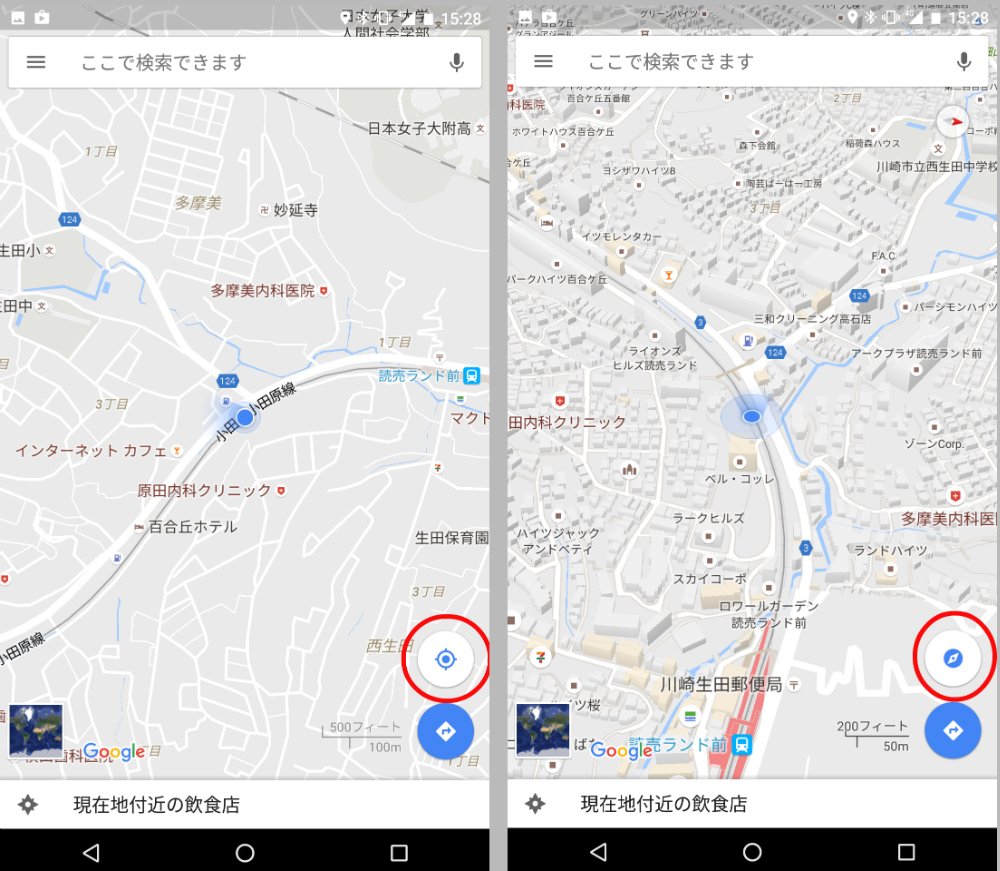
通常表示の地図画面において、画面右上に小さく表示されているコンパスアイコン(赤と白の針)をタップするだけで、即座にGoogleマップノースアップ固定へと移行します。赤色の針が真上を向いた状態では、地図は一切回転せず、紙の地図を見ているのと同じ安定した状態で東西南北の位置関係を俯瞰できます。逆に、自分が進む方向を直感的に捉えたい場合は、画面右下のナビ開始ボタンを押すか、コンパスアイコンを再タップすることでGoogleマップヘッドアップ切り替えが行われます。
ナビゲーション走行中の挙動をあらかじめ固定しておきたい場合は、アプリ右上のプロフィールアイコンから「設定」>「ナビ」と進み、運転時または徒歩時の設定項目内にある「地図を北向きに固定」トグルスイッチをオンにします。このGoogleマップナビ向き2026年最新設定を施しておくことで、ルート案内中であっても進行方向に振り回されることなく、終始ブレない視界でルート全体を把握し続けることが可能になります。

【徹底比較】ノースアップ表示とヘッドアップ表示の優劣検証
方位表示の選択は、利用者の空間認識スタイルや移動手段によって最適な答えが明確に分かれます。以下の比較表では、それぞれの表示モードが持つ特性と実用上のメリット・デメリットを整理しました。
| 表示モード | 主な特徴と制御方式 | 一般的な適合シーン | 編集部の見解・評価 |
|---|---|---|---|
| ノースアップ (北固定) | 画面の真上が常に「北」。地図自体は回転せず、現在地アイコンの向きのみが変化する。 | 都市部の全体把握、広域移動、紙地図に慣れたユーザー、不動産・方角調査。 | 視界の揺れがなく酔いにくい。自分が南に向かう際、右折が画面上の左方向になる点に慣れが必要。 |
| ヘッドアップ (進行方向固定) | 端末の向き・進行方向が常に画面の「上」。移動に合わせて地図全体がリアルタイム回転。 | 入り組んだ路地の徒歩ナビ、自動車運転時の交差点判断、直感的な道案内。 | 「画面の右=実際の右」となるため判断が直感的。磁気エラー時に画面が激しく回転するリスクあり。 |
ストリートビューやPC版で方角を完璧に見失わないための技術
街中を実際に歩く場面だけでなく、事前にパソコンやストリートビューで下見をする際にも方角の把握は決定的な意味を持ちます。特にPC版のブラウザ環境では、スマートフォンのような物理コンパスが内蔵されていないため、特有の操作体系を理解しておく必要があります。
PC版Googleマップはデフォルトが厳格なノースアップ仕様となっており、画面上部が常に北です。しかし、3D表示や航空写真モードで地図を回転させた場合、画面右下にコンパス針が出現します。この針の赤い先端が指している方向が常に北であり、アイコンをクリックするだけで一瞬で標準の北向き表示へリセットされます。また、キーボードの「Ctrlキー」を押しながらマウスをドラッグすることで、自在に視点を傾けながら東西南北の角度を微調整できます。
実写画像で街並みを確認するGoogleマップストリートビュー方角の確認では、画面左下(または右上)に表示される小さなコンパスリングに注目してください。リング上のNマークが北の方角を示しており、道路の進行方向と太陽の影、建物の向きを照らし合わせることで、現地に降り立った際に出口で迷うリスクを劇的に低減させられます。
【実態検証】なぜ人はナビを見ながら逆方向に歩き出すのか
SNSやネット掲示板を観察すると、「駅を出てナビ通りに歩いたつもりが、完全に真逆の方向へ進んでいた」という悲鳴が後を絶ちません。利用者の生の声を集約すると、特に地下鉄の出入口から地上に出た直後の数分間に、最も深刻なロスト現象が発生していることが浮き彫りになります。
心理学および人間工学の観点からこの現象を分析すると、人間の「メンタルローテーション(心的回転能力)」の限界と、デジタル機器のタイムラグが引き起こす認知の不一致が主因です。地下空間から地上に出た直後、人間の脳内マップは周囲のランドマーク(太陽の位置や特徴的な建物)を捉えきれずリセット状態にあります。その隙間に、コンパス精度が安定していないスマートフォンの不完全な方位情報が入り込むと、画面上の誤った進行方向を信じ込み、認知バイアスによって逆走を正当化してしまうのです。
【プロの結論】おすすめできる設定・慎重になるべき人の判断基準
空間把握に自信がなく、ナビを見ているのに迷ってしまうという人は、迷わず「ノースアップ固定+徒歩開始前の5秒停止」を徹底してください。駅出口から出た直後は、すぐに歩き出さず、周囲を見渡して通り名や大きな交差点を確認し、画面の青いビームが安定するのを待つ姿勢が不可欠です。
逆に、交差点での「右折・左折」の指示だけをシンプルに受け取りたい直感重視のユーザーはヘッドアップが適していますが、その場合でもケースの金属パーツを排除し、磁気キャリブレーションを定期的に行う習慣を身につけることが、誤誘導を回避するための最低条件となります。
【googleマップ方角】に関するよくある質問(FAQ)
Q1:青いビームの扇形が異常に広く広がっているのはなぜですか?
A1:扇形の広がりは、端末が測定している「方位の不確実性の度合い」を示しています。周囲の磁気干渉が強い場所やセンサーの精度が低下している場合、端末が自分の向いている方向を絞り込めず、ビームの幅が扇状に大きく広がります。端末を8の字に振ってキャリブレーションを行うと、精度が向上してビームの幅が狭く鋭い形状に戻ります。
Q2:スマホケースに磁石が付いていると、キャリブレーションしても意味がありませんか?
A2:一定の一時的補正は可能ですが、強いマグネット付き手帳型ケースや背面の磁気スタンドを装着している場合、地磁気センサーが常に強い磁界に晒されるため、補正直後から再び方角が狂う可能性が極めて高くなります。頻繁にナビが狂う場合は、マグネットを使用していないケースへの変更を強く推奨します。
Q3:パソコン版のGoogleマップでコンパスアイコンが表示されないのは故障ですか?
A3:故障ではありません。PC版Googleマップは通常、真上が北に固定された状態で表示されるため、回転していない状態ではコンパスアイコンが表示されません。キーボード操作や右下の3Dボタン等で地図の角度を回転させると、画面上に北を示す方位磁針アイコンが出現します。
まとめ:方位の特性を掴んでスマートな移動を実現する
Googleマップの方角が狂う現象は、アプリのバグや端末の故障ではなく、地球の地磁気と都市空間の磁気ノイズ、そしてGNSS衛星の測位限界が交錯する物理的な必然から生じています。その基本構造を理解していれば、画面の矢印が反転しても慌てる必要はありません。
不規則な表示に遭遇した際は、手元で素早く「8の字」を描いて磁気キャリブレーションを実行し、地図が勝手に回って混乱するときはコンパスアイコンを押して「ノースアップ」に固定する。この2つのアプローチを身につけておくだけで、見知らぬ街での移動ストレスは劇的に軽減されます。テクノロジーの特性を正しく手なずけ、ブレのない快適なナビゲーション環境を手に入れてください。 (出典: googleマップ方角(Yahoo!ニュース))
毎日更新されるトレンド情報を分析・発信中。役立つ裏技やおすすめ情報を分かりやすく紹介します。
