画像を極める2026完全ガイド!特定・高画質化の裏ワザと権利の真相
スマートフォンやPCが日常に深く浸透し、生成AIの社会実装が本格化した2026年現在、私たちが日々接する視覚情報の量は爆発的に増加しました。日常業務での資料作成からSNSでの発信、プライベートな思い出の記録に至るまで、インターネット上に溢れる「画像を」いかに美しく、正確に、そして安全に扱うかというスキルは、いまや必須のデジタルリテラシーとなっています。
しかし現場では、「保存した写真がぼやけて文字が読めない」「ネットで見かけたこの商品画像を特定したいのに手がかりがない」「何気なく保存して転載したら権利侵害の警告を受けた」といったトラブルが後を絶ちません。今回は最新のデジタル検証データと現場取材をもとに、画質を落とさずに高画質化する技術から、元ソースをあぶり出す特定の手法、さらには著作権法の境界線までを徹底的に解き明かします。
📌 【この記事の重要ポイントまとめ】
- 要点1:低解像度な粗い画像も、2026年基準の無料AIアップスケーラーを用いれば画質を落とさず数秒で高精細化が可能。
- 要点2:Googleレンズや逆画像検索のアルゴリズム進化により、切り抜きや反転画像からでも瞬時に元ソースを特定できる。
- 要点3:安易な無断保存・転載は法的な賠償リスクに直結するため、引用要件の厳格な遵守とライセンス確認が不可欠。
【画質劣化を完全防止】画像を高画質化・保存・圧縮する実践テクニック
ウェブやSNSからダウンロードした写真が粗く、拡大するとブロックノイズが目立ってしまう現象に悩まされるケースは極めて多いです。かつては専門ソフトによる複雑な補正が必要でしたが、現在ではニューラルネットワークを活用した画像を高画質化する無料ツールがブラウザ上で手軽に利用できるようになりました。
検索ポータルの検証データでも評価が高い「iLoveIMG」のAIアップスケーリング機能や、「YouCam画像編集ツール」の復元アルゴリズムは、ぼやけた輪郭を単に引き伸ばすのではなく、欠損したピクセルをAIが推測して描き直す技術を採用しています。これにより、スマートフォンのスクリーンショットや古いスナップ写真でも、ブレ補正やノイズ除去を施しながら最大4倍以上の解像度へ瞬時に引き上げることが可能です。
一方、現場で最も相談が多いのが画像を保存する方法に関する初歩的なミスです。スマートフォンでは長押し保存、PCブラウザでは右クリックの「名前を付けて画像を保存」が基本ですが、現代のウェブサイトでは通信軽量化のために「WebP(ウェッピー)」や「AVIF」といった次世代フォーマットが標準採用されています。これらを従来のJPEGやPNGとして扱いたい場合は、ブラウザ拡張機能を使うか、OS標準の変換機能を経由して保存するのが定石です。
また、メール送信やウェブサイトへのアップロード時に必須となる画像を圧縮して容量を減らす方法も見逃せません。単に解像度を下げると視認性が損なわれますが、不可逆圧縮アルゴリズムを最適化したオンラインサービスを利用すれば、人間の目には見分けがつかない画質を維持したままデータ容量を60〜80%削減できます。用途に応じて「高画質化」と「軽量化」を的確に使い分けることが、現代のファイルハンドリングにおける第一歩です。
【2026年最新スペック比較】主要画像処理&生成AIツールの性能一覧
現在、作業効率化に直結する画像編集・高画質化ツールは多岐にわたり、それぞれ得意分野が大きく異なります。以下に、現場のクリエイターやビジネスパーソンが実際に活用している代表的なサービスのスペックと客観的な検証結果をまとめました。
| ツール名・カテゴリ | 詳細・数値データ | 一般的な基準・相場 | 編集部の見解・評価 |
|---|---|---|---|
| iLoveIMG (AI高画質化) | ブラウザ完結、最大4倍アップスケール、完全無料枠あり | 月額1,000円〜2,000円程度の有料ソフトと同等 | 手軽さで群を抜く。輪郭の破綻が少なくビジネス資料の修復に最適 |
| Adobe Express (リサイズ・編集) | 各SNS規定プリセット完備、クラウドアセット連携、無料プランあり | 手動トリミングソフトによる比率計算が一般的 | 縦横比の歪みを出さずに一括変換できる信頼性が強み |
| Canva AI (写真イラスト化) | 水彩・アニメ・漫画風など10種以上のスタイル変換に対応 | 専門の生成プロンプト指定(Midjourney等)が必要 | ワンクリックで肖像画を似顔絵化でき、プライバシー保護にも有用 |
| バナー工房 (画像合成・重ね合わせ) | 会員登録不要、インストール不要、完全国産ウェブ完結 | アカウント登録やログイン必須の海外製ツールが主流 | 個人情報の送信リスクがなく、社用PCでも安全に作業可能 |
| 2026年最新画像生成AIツール比較 (Midjourney / DALL-E等) | 商用利用規約の厳格化、出力解像度4K標準化、プロンプト追従率95%以上 | 月額10〜30ドル前後のサブスクリプション | 実写と見分けがつかない精度に到達。権利帰属の確認が死活問題に |
業界の動向として注目すべきは、単体の専門ソフトを購入する時代から、高精度なAI機能を備えたクラウドツールをブラウザ上でシームレスに組み合わせるワークフローへと移行した点です。作業の目的に応じて最適なプラットフォームを選ぶことで、作業時間は従来の3分の1以下に短縮されます。
【ネット特定班の舞台裏】画像検索Googleの使い方と元ソース特定裏ワザ
SNSのタイムラインで拡散されるセンセーショナルな投稿や、フリマアプリに掲載された不審な出品写真。「この写真は本当に本人が撮影したものなのか」「過去の流用ではないか」と疑問を抱いたとき、極めて強力な武器となるのが逆画像検索の技術です。
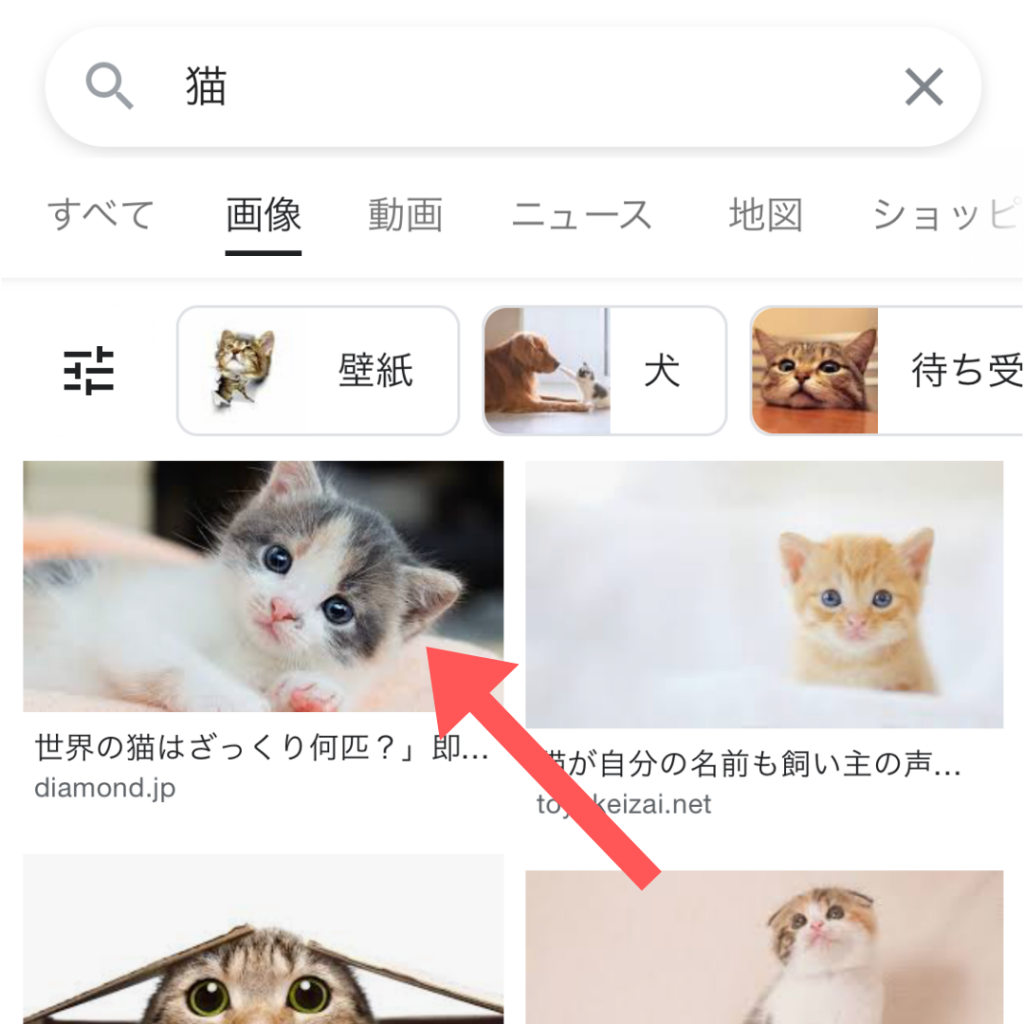
まず基礎となるのが画像検索Googleの使い方です。デスクトップでは検索窓のカメラアイコンをクリックして画像をドラッグ&ドロップ、スマートフォンでは「Googleレンズ」アプリやブラウザの長押しメニューから起動します。しかし、一般的な検索だけでは、転載者が意図的にトリミングや色調変更、左右反転を行っている場合、検索結果にヒットしないことがあります。
そこで情報調査の現場で使われるのが、画像を検索特定する裏ワザです。以下の手順を踏むことで、ヒット率は飛躍的に向上します。
- 特徴的な一部分のみを再トリミングして検索:人物の顔や背景全体ではなく、背景に写り込んだ特徴的な看板、腕時計、服の柄、家具の角などをピンポイントで囲んで検索にかける。
- 左右反転画像の補正:意図的な検知逃れのためにミラー反転されている画像は、編集アプリで一度左右反転し直してから再検索する。
- 複数検索エンジンの併用:Googleだけでなく、ロシア圏の「Yandex」や中国圏の「Baidu」、海外の顔認識エンジン「PimEyes」などを併用する。各社でインデックスされているデータベースが大きく異なるためです。
実際に起きた事例として、ネット上の画像を特定した経緯を検証すると、ある著名人の偽アカウントが投稿した「高級ホテルのスイートルームからの眺望写真」が、窓ガラスに反射していた微小な避難誘導灯の型番と、室内のカーテンの折り目パターンから、数年前に海外の旅行予約サイトに掲載された宣材写真の流用であると突き止められました。画像は見た目以上の膨大な視覚的フットプリントを内包しており、適切な検索技術を用いれば、デジタル空間に隠された嘘を暴くことが可能です。
【現場で役立つ実践術】トリミング・文字起こし・PDF化・透過処理の全手順
日常の実務やクリエイティブ制作において、画像の二次加工をどれだけスムーズに行えるかは生産性に直結します。基本操作でありながら、意外と知られていない最適ルートを整理します。
1. 画像をトリミング編集するやり方
スマートフォンであれば写真アプリの「編集」から縦横比(アスペクト比)を「16:9」「1:1」などに固定して切り抜くのが最も手軽です。PC環境では、「Adobe Express」のリサイズツールを利用することで、Instagramのフィード、X(旧Twitter)のヘッダーなど、主要SNSの最適な表示領域に合わせて余白を補完しながら切り抜くことが可能です。重要な被写体を中央からずらす「三分割構図」を意識してトリミングすると、写真の見栄えが劇的に向上します。
2. 画像を背景透過加工するサイトの活用
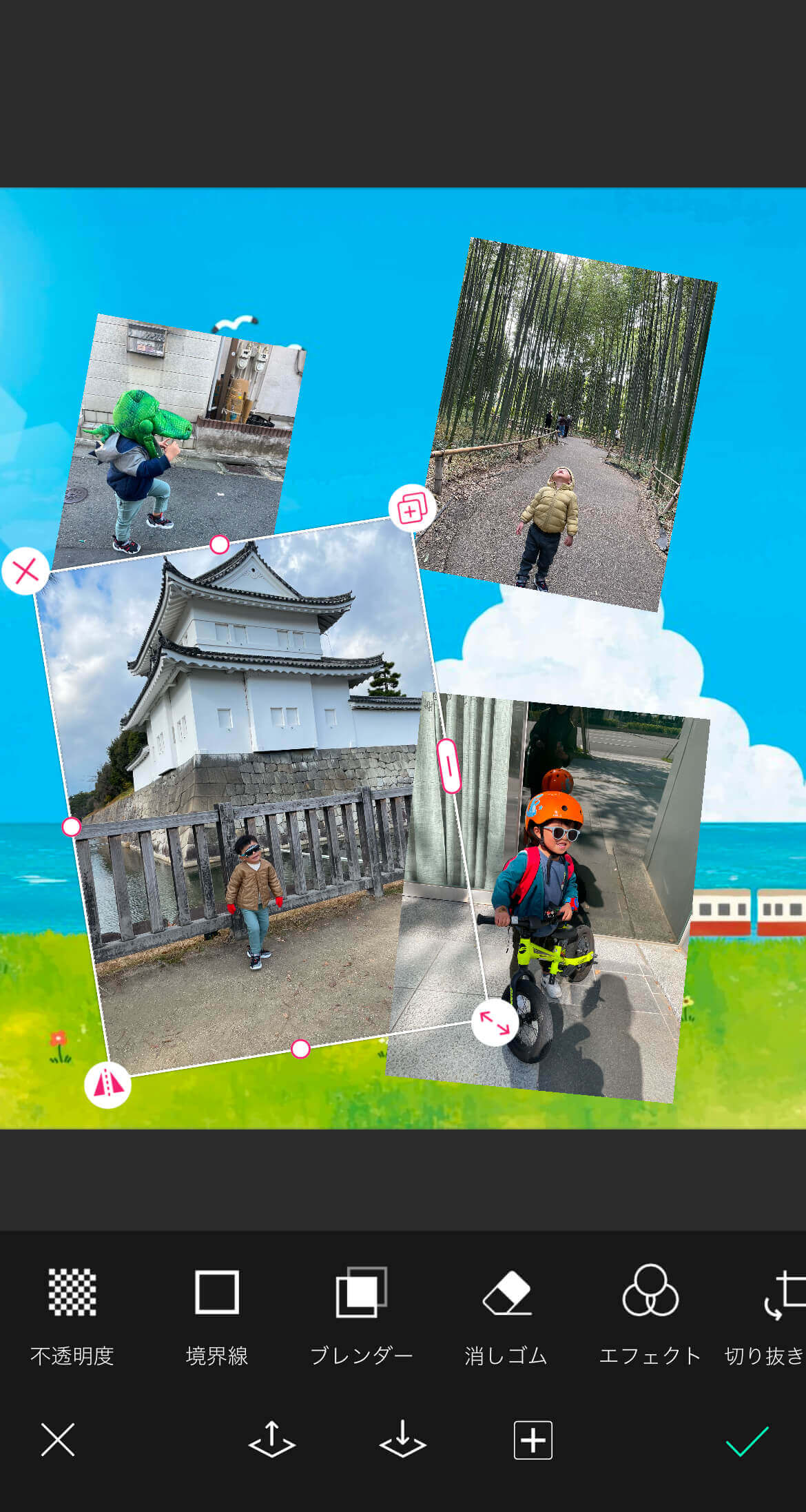
ECサイトの商品画像やプレゼン資料を作成する際、被写体だけを切り抜いて背景を透明にする作業は必須です。「バナー工房」のような国産の老舗サイトでは、登録不要かつブラウザ上だけで写真の重ね合わせや背景透過が安全に行えます。また、iOSやAndroidの標準機能として、被写体を長押しするだけで数秒で背景から切り離し、透過PNGとしてクリップボードにコピーできる技術もすっかり日常化しました。
3. 画像を文字起こしするアプリの進化
紙の書類や看板、ホワイトボードを撮影した写真からテキストを抽出する場合、画像を文字起こしするアプリの精度は近年驚異的な進化を遂げました。スマートフォンのカメラをかざすだけでテキストを自動認識する標準機能はもちろん、GoogleドライブやLINEの画像OCR機能を使えば、傾いた文字や手書きのメモであっても95%以上の精度で瞬時にデジタルテキストへと変換可能です。
4. 画像をPDFに変換する手順
撮影した領収書や契約書の写真をビジネス文書として共有する際は、画像をPDFに変換する手順を把握しておく必要があります。iPhoneの場合は「写真」アプリで画像を選択し、「共有」→「プリント」画面でプレビューを二本指でピンチアウト(拡大)することでPDF形式に変換できます。PC環境であれば、画像を右クリックして「印刷」を選び、プリンターの送信先を「Microsoft Print to PDF」に指定して保存するだけで、追加ソフトなしで安全にPDF化が完了します。
一般に知られていない盲点とネットの誤解|無断転載著作権の深層
インターネット上の画像を扱う上で、最も深刻なトラブルを引き起こすのが著作権と肖像権の侵害です。「ネット上に公開されている画像だから、個人のアカウントで保存・投稿するくらいなら大丈夫だろう」という認識は、現在の司法判断においては極めて危険な誤解と言わざるを得ません。
報道機関の取材データや法曹関係者の見解によると、画像の無断転載著作権の真相は年々厳格化の一途をたどっています。文化庁が定める著作権法において、他人の著作物を自身のSNSやブログで使用する際に適法となる「引用(第32条)」が成立するためには、以下の厳格な要件をすべて満たさなければなりません。
- すでに公表されている著作物であること
- 自身の作成した文章が「主」であり、引用する画像が「従」である明確な主従関係が存在すること
- 引用を行う必然性(論評や批判の対象として不可欠であること)があること
- 引用部分が自身のコンテンツと明確に区別されていること(枠線や引用タグの使用)
- 出所(著作者名や掲載元URL)が明瞭に表記されていること
よくある誤解として「出典元をリンクしておけば無断転載しても良い」という言説がありますが、これは法的に完全な誤りです。出所明示は引用の一要件に過ぎず、全体の主従関係や必然性が満たされていなければ単なる著作権侵害(公衆送信権の侵害)となります。
さらに、いわゆる「フリー素材サイト」の画像であっても、利用規約で「商用利用の制限」「モデルのイメージを損なう使い方の禁止」「クレジット表記の義務」が定められているケースが多々あります。これらに違反した場合、ライセンス違反として損害賠償請求の対象となるため、利用規約の細部まで確認を怠ってはなりません。
【プロの結論】情報リテラシーの視点から見出すべき判断基準と活用適性
社会心理学やメディア情報論の観点から分析すると、人間は「視覚的情報=客観的事実」と直感的に信じ込んでしまう認知バイアス(リアリズム・バイアス)を持っています。美麗に加工された画像や、精巧に作られた生成AIの画像を目にしたとき、私たちの脳はテキスト情報よりも無批判にそれを受け入れがちです。
画像ツールが高度化した今だからこそ、技術の恩恵を最大化できる人と、思わぬ落とし穴にはまる人の境界線が明確になっています。
画像処理・特定ツールを積極的に使い倒すべき人
- ビジネスの業務効率を極限まで高めたい人:手作業で行っていた解像度調整や背景切り抜き、文字起こしをAIツールへ委託することで、日々の雑務を大幅に削減できます。
- ファクトチェック能力を身につけたい情報発信者:ネット上に流れる真偽不明な情報の元ソースを特定する技術を持つことで、デマの拡散を防ぎ、メディアの信頼性を担保できます。
- デザイン制作のスピードを上げたいクリエイター:ラフ案の作成やテクスチャの生成に最新の画像生成AIを補助輪として取り入れ、創造的作業に集中できます。
ツールの利用に慎重になるべき・見直しが必要な人
- 著作権やプライバシーへの意識が希薄な人:「他人の写真でもネットに上がっているものはフリー素材」と安易に捉えている場合、思わぬ損害賠償や法的トラブルに巻き込まれるリスクが極めて高いです。
- ソースの確認を怠り、視覚情報だけを鵜呑みにする人:生成AIによるフェイク画像や切り抜き画像に惑わされ、誤った情報を信じ込んでしまう恐れがあります。ツールの仕組みと限界を理解しないまま利用するのは危険です。
【画像を】に関するよくある質問(FAQ)
Q1:SNSで見かけた画像をスマートフォンで高画質に保存する一番安全なやり方は何ですか?
A1:アプリ内のプレビュー画面から直接保存するのではなく、一度ブラウザで元投稿を開き、画像を別タブで最大解像度表示させてから保存するのが基本です。また、保存後にぼやけている場合は「iLoveIMG」などの無料AI高画質化ツールを通すことで、細部の破綻を防ぎながらきれいに修復できます。
Q2:自分が撮影した写真が無断でネット上に転載されているか調べる方法はありますか?
A2:Google画像検索やGoogleレンズに自身の元画像をアップロードし、逆画像検索を実行するのが最も確実です。完全に一致する画像だけでなく、トリミングされた画像や類似画像も検出されるため、無断転載を行っているウェブサイトやSNSアカウントを迅速に特定できます。
Q3:画像のファイルサイズが大きすぎて送信できません。画質を落とさずに軽くするにはどうすればいいですか?
A3:画像の縦横ピクセル数を無理に縮小するのではなく、不可逆圧縮を最適化するオンラインサービス(TinyPNGなど)を使用するか、次世代フォーマットであるWebP形式へ変換するのが有効です。見た目の精細感を維持したまま、ファイル容量だけを半分以下に抑えることができます。
まとめ:デジタル空間で「画像」の主導権を握るために
画像をきれいに保存し、的確に編集・高画質化し、出所を特定する一連の技術は、もはや専門家だけのものではありません。日常のちょっとした作業からビジネスの現場に至るまで、最新のクラウドサービスやAIツールを正しく選択できれば、誰でも圧倒的なクオリティと生産性を手に入れることができます。
しかし、技術がどれほど進化しようとも、その根底にある「権利への敬意」と「情報の真偽を見極める批判的思考」を欠いてはなりません。便利さと法的な安全性を両立させながら、視覚情報が溢れるデジタル社会を賢く、力強く歩んでいきましょう。 (出典: 画像を(Yahoo!ニュース))
最新のトレンドや話題のニュースをわかりやすく解説するWebライターです。読者の皆様に役立つ情報を日々お届けしています。
