AndroidでICOCA取り込み不可の真相!カード移行の落とし穴と対処法
関西圏を中心に日々の通勤・通学や買い物で欠かせない交通系ICカード「ICOCA」。2023年春に待望の「モバイルICOCA for Android」がサービスを開始し、スマートフォンひとつで改札を通過できる利便性は一気に広がりました。しかし、いざ手元のプラスチックカードからスマートフォンへ移行しようとした際、多くのAndroidユーザーが「カードをかざしても全く反応しない」「どこを探しても取り込みボタンが見当たらない」という不可解な壁に突き当たっています。
「iPhoneならカードを背面に当てるだけで簡単に残高も定期券も移行できるのに、なぜAndroidではできないのか?」と疑問を抱く方は少なくありません。実は、この現象はスマートフォンの故障やアプリの不具合ではなく、端末のハードウェア設計と鉄道事業者のセキュリティ要件に根ざした決定的な仕様の違いによるものです。本稿では、Androidで物理カードのICOCAが取り込めない技術的な真相を明かすとともに、既存の残高やデポジット500円を1円も無駄にせず、スムーズにモバイルへ移行するための現実的かつ損をしない対処法を徹底解説します。
📌 【この記事の重要ポイントまとめ】
- 要点1:Android端末はハードウェアおよびFeliCa制御の制約上、物理ICOCAカードの取り込み(データ吸い出し)には一切非対応であり、新規発行のみとなる。
- 要点2:既存カードの残高は移行できないため、残高を0円まで使い切ってからJR西日本の窓口で払い戻すことで、手数料をかけずにデポジット500円を全額現金回収できる。
- 要点3:物理定期券は直接モバイルへ引き継げないため、通用期間の切れ目での切り替え、あるいは区間・日数に応じた窓口での払い戻しとモバイル側での新規購入が必要となる。
【噂の真相】なぜAndroidはICOCAカードの取り込みができないのか?
「AndroidのモバイルICOCAアプリを入れたのに、手元のカードを読み取るメニューが見つからない」という問い合わせは、現在もサポート窓口やSNS上で頻繁に見受けられます。ネット上では「今後のアップデートで対応するのではないか」という根拠のない噂も散見されますが、JR西日本公式案内では「お持ちのICOCAカードをモバイルICOCAに移行することはできません」と明確に規定されています。
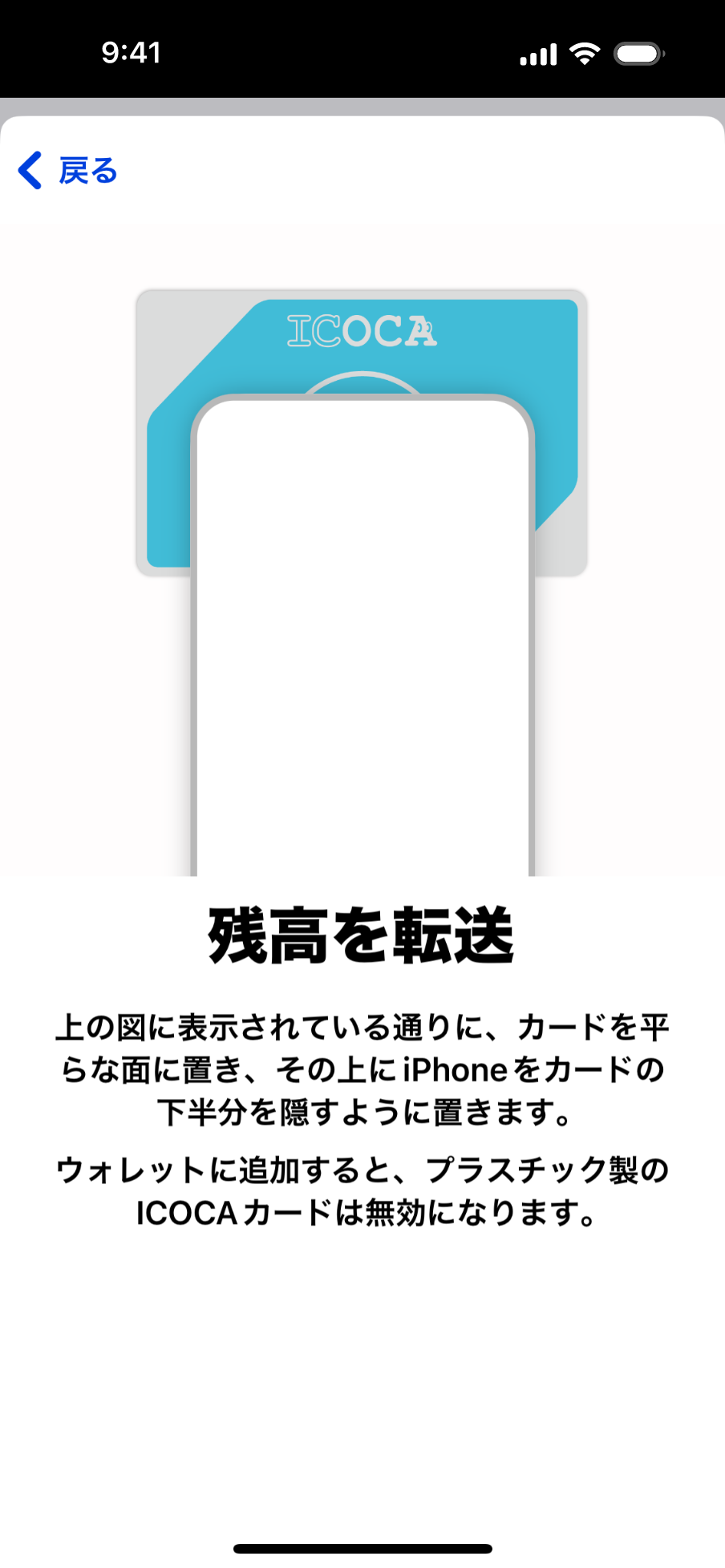
Apple Payを搭載したiPhoneでは、プラスチックのICOCAカードを端末上部にかざすだけで、カード内の残高や定期券情報を数秒で端末内のセキュアエレメントへと移行できます。この差異が生じる最大の理由は、「物理ICカードを二重利用させないための書き込み(無効化)処理」を端末単体で実行できるかどうかにあります。
交通系ICカードのデータをスマートフォンへ吸い上げる際、元のプラスチックカードが生きたまま残ってしまうと、1つの契約・残高が2重に存在する不正利用(クローン状態)が発生してしまいます。これを防ぐためには、データをスマートフォンへ移した瞬間に、物理カード内のFeliCaチップへアクセスし、カードを完全に「無効化(死線処理)」するデータを書き込まなければなりません。
iPhoneの場合、Apple社が自社でハードウェア、NFCコントローラー、OSのすべてを一元的に垂直統合しており、JR各社との共同開発によってカード側への厳格な相互認証と確実な無効化書き込みシミュレーションを安全に行う仕組みを構築しました。対してAndroid端末は、国内外の多様なメーカーが多種多様なNFCチップやファームウェアを採用して製造しています。ほとんどのAndroid端末のおサイフケータイ機能は「端末自身がカードとして振る舞う(カードエミュレーション)」ことには長けていますが、「外部のFeliCaカード内の保護領域に対して確実に無効化信号を書き込む」という高難度な安全処理をすべての端末で均一に保証することが極めて困難でした。その結果、Androidでは物理カードからの移行機能を実装せず、「アプリ内で新規にデジタルカードを発行する」という仕様に統一されたのです。

【比較検証】Apple PayとAndroidの違い|物理カード移行の対応表
交通系ICカードのスマートフォン移行において、iOS(Apple Pay)とAndroid(おサイフケータイ)では利用条件や手続きが大きく異なります。両者の決定的な違いを客観的なデータで比較しました。
| 項目 | Android(モバイルICOCA) | iPhone(Apple Pay ICOCA) | 編集部の見解・実務上の注意点 |
|---|---|---|---|
| 物理カードの取り込み | 完全非対応(吸い出し不可) | 対応(大人用通勤定期・残高) | Androidユーザーは「新規発行」一択。カードをかざしても移行はできない。 |
| デポジット(500円)の扱い | 手元のカードは残る(駅で返却可能) | 取り込み時に残高へ加算(カードは破棄) | Androidは手元に残った物理カードを駅の窓口に持参すれば現金500円が戻る。 |
| 定期券の引き継ぎ | 不可(満了を待つか窓口で払い戻し) | 通勤定期券のみ移行可能 | 通学定期券はいずれのOSでも物理カードからの直接移行は不可(新規購入申請が必要)。 |
| 必須となる前提システム | WESTER ID + おサイフケータイアプリ | Apple Wallet(WESTER IDは任意登録) | Androidは初期登録時にWESTER会員連携が必須となるため事前準備が必要。 |
| 機種変更時のデータ移行 | おサイフケータイの預け入れ・受け取り | iCloudアカウント連動 | Android間の移行は同一WESTER IDかつFeliCaサーバー経由で完了する。 |
【実態検証】利用者の生の声と現場目線で見えたリアル
「SuicaやPASMOはスマホで使えるのに、なぜICOCAだけこんなに面倒なのか?」という声が知恵袋やコミュニティサイトで散見されます。しかし、交通系ICカードの歴史と仕様を精査すると、実は「AndroidにおけるモバイルSuicaやモバイルPASMOも、物理カードからの取り込みには対応していない」という事実が浮かび上がります。
首都圏で古くから普及しているモバイルSuicaでも、Android端末では物理カードのSuicaを取り込むことはできず、昔から「端末上で新規発行する」運用しか存在しませんでした。ところが、iPhoneが後発で物理Suica・PASMO・ICOCAの取り込みに対応したため、「スマートフォンならカードを吸い込めるのが当たり前」という認識が世間に定着してしまったのです。
JR西日本の駅窓口担当者への取材によると、新年度や新学期を迎える3月から4月にかけて、「Androidスマホを窓口に持ち込み、手持ちのICOCAを入れてほしいと頼まれる利用者が後を絶たない」といいます。端末の仕様を理解していないまま、カード型ICOCAとスマートフォンの両方にチャージしてしまい、管理が煩雑になってしまうケースも多発しています。現場の混乱を避けるためにも、「Androidではカードの吸い出しが根本的に不可能である」という前提を正しく認識することが第一歩となります。

【一般に知られていない盲点】残高と定期券を損しないための正しい移行ルート
Android端末でモバイルICOCAを始める際、手元に残されたプラスチックカードの「残高」「定期券」「デポジット500円」をどのように処理すべきか、多くの人が見落としがちな経済的落とし穴が存在します。適当に手続きを進めると無駄な手数料を引かれてしまうため、以下の手順を必ず厳守してください。
1. 残高移行の裏ワザ:手数料220円を完全回避する方法
プラスチックカードからモバイルICOCAへ、チャージ残高を電波経由で移す手段はありません。そのため、物理カードの残高を現金として回収するか、使い切る必要があります。
JR西日本の駅窓口でカード型ICOCAを払い戻す場合、原則として220円のカード型ICOCA払い戻し手数料が発生します。例えばカード内に2,000円の残高がある状態で窓口に返却すると、手数料220円が差し引かれ、デポジット500円を加えた「1,780円+500円=2,280円」しか返金されません。
しかし、JR各社の規約には「払い戻し手数料は残高が上限となる」という重要なルールが定められています。つまり、カード内の残高をコンビニや駅ナカの自販機、スーパーなどで端数まで使い切り、「残高をちょうど0円」にしてから窓口へ持ち込めば、手数料は0円になります。この状態でカードを返却すれば、預けていたデポジット500円(ICOCAデポジット返金)を満額現金で受け取ることが可能です。数十円の端数が残った場合は、会計時に「ICOCAの残高を全額使い、足りない分を現金で支払う」と宣言すれば、綺麗に0円へ清算できます。
2. モバイルICOCA定期券継続の落とし穴とベストな移行タイミング
現在プラスチックカードで通勤定期券や通学定期券を利用している場合、その定期券をそのままモバイルICOCAへスライド(継続)させることはできません。選択肢は以下の2通りに限られます。
最も損失がないのは、「現在使っている物理定期券の有効期限が切れる満了日まで使い続け、満了の翌日からモバイルICOCAで定期券を新規購入する」方法です。この方法であれば、日割り計算による払い戻し損失が一切発生しません。
どうしても今すぐスマートフォンに一本化したい場合は、駅の窓口で物理定期券を払い戻す必要があります。ただし定期券の払い戻しは日割りではなく「旬(10日単位)」や「月単位」で計算され、別途220円の手数料が差し引かれます。結果として数千円単位で手取り額が目減りするリスクが高いため、急ぎの理由がない限りは現在の定期券が切れるタイミングでの切り替えを強く推奨します。
【完全手順】AndroidでおサイフケータイICOCAを設定・新規発行する流れ
Android端末でモバイルICOCAを利用開始するためには、事前のアプリ導入とJR西日本の共通基盤である「WESTER会員登録」を正しく連携させる必要があります。トラブルなく最短5分で開通させる手順を整理しました。
ステップ1:端末環境とおサイフケータイ機能の確認
利用するAndroidスマートフォンが「おサイフケータイ(FeliCa)」に対応しているか確認します。設定アプリから「NFC/おサイフケータイ設定」を開き、機能が有効になっていることを確かめてください。あわせて、Google Playストアから「おサイフケータイ アプリ」を最新バージョンにアップデートしておきます。
ステップ2:モバイルICOCAアプリの導入とWESTER会員登録
Google Playストアから「モバイルICOCA」アプリをインストールします。アプリを起動後、初期設定画面へと進みます。すでにJR西日本の「J-WESTネット会員」または「WESTER ID」を保持している方は、既存のアカウントでログインします。未登録の方はアプリの案内に従い、氏名・生年月日・電話番号・メールアドレスを入力してWESTER会員登録を完了させてください。ここで登録した個人情報は、万が一の端末紛失時や機種変更時の残高復旧において極めて重要な鍵となります。
ステップ3:クレジットカードの登録とモバイルICOCA新規発行手順
本人名義のクレジットカード(J-WESTカード、VISA、Mastercard、JCB、American Express等)を登録します。3Dセキュア(本人認証サービス)によるワンタイムパスワード等の認証をクリアすると、アプリ上で即時にデジタルICOCAが新規発行されます。発行完了と同時に、初期チャージ(1,000円以上)を実行すれば、その瞬間から駅の自動改札機や街の加盟店で端末をタッチして決済できるようになります。
【プロの結論】モバイルICOCAへ移行すべき人・カード維持が賢明な人の判断基準
物理カードからの吸い出しができないという制約を踏まえた上で、すべてのAndroidユーザーが無理にモバイルICOCAへ移行すべきとは限りません。利用環境やライフスタイルに応じた明確な選別基準を提示します。
▼ モバイルICOCAへ今すぐ移行すべき人
- 日常的にクレジットカードやポイントを活用している人:スマートフォン上でいつでも場所を選ばずチャージでき、J-WESTカード等を利用すればチャージ時にもWESTERポイントが高還元されます。
- JR西日本の新幹線や特急(e5489、エクスプレス予約)を頻繁に利用する人:WESTER IDと連携することで、新幹線予約から在来線改札の通過までスマートフォン1台でシームレスに完結します。
- 財布を持ち歩かないキャッシュレス派:残高不足時も改札内で立ち往生することなく、手元の端末操作だけで数秒でチャージが完了します。
▼ プラスチックカード(物理カード)を維持すべき人
- クレジットカードを所有していない、あるいは登録したくない人:モバイルICOCAは駅の自動券売機に差し込んで現金チャージすることができません(一部のセブン銀行ATM等での現金チャージには対応していますが利便性は落ちます)。
- 他社私鉄線との特殊な連絡定期券を利用している人:JR西日本と他社私鉄をまたぐ連絡定期券の中には、モバイルICOCAでは購入できず、磁気定期券や物理カード型ICOCAでしか発行できない区間が一部残存しています。購入予定の区間がアプリ上で発券可能か事前にJRおでかけネット等で確認が必要です。
- 勤務先への定期券現物提示が義務付けられている人:企業の経費精算ルールによって「定期券の券面コピー提出」が必須とされている場合、アプリ画面のキャプチャやWeb領収書で代用可能かどうかを総務・経理部門へ事前に確認しておく必要があります。
【android icoca取り込み】に関するよくある質問(FAQ)
Q1:手元にあるカード型ICOCAの残高を、AndroidスマホのモバイルICOCAに移す裏技はありませんか?
A1:いかなる裏技や非公式アプリを用いても、物理カードの残高をモバイルICOCAへ直接移すことはできません。Android端末のハードウェアおよびシステム仕様上、カード側データの消去・移行処理に対応していないためです。手元のカード残高は街のお店や交通機関で0円まで使い切り、カード自体は窓口で返却してデポジット500円を受け取るのが最も経済的な解決策です。
Q2:使わなくなった物理ICOCAのデポジット500円を取り戻す窓口はどこにありますか?
A2:JR西日本エリア各駅の「みどりの窓口」または「みどりの券売機プラス(オペレーター対応)」で払い戻し手続きが可能です。カード残高をあらかじめ0円にしておけば、手数料なしで現金500円がその場で返金されます。なお、JR東日本やJR東海など他社エリアの駅窓口ではICOCAの払い戻しはできませんのでご注意ください。
Q3:通学定期券をAndroidのモバイルICOCAで使いたい場合、親のクレジットカードで決済できますか?
A3:モバイルICOCAに登録できるクレジットカードは「会員本人名義」が原則です。ただし、学生本人が高校生を除く18歳以上で本人名義のカード(家族カードやデビットカードを含む)を所持している場合は利用可能です。中学生・高校生などの場合はクレジットカード要件を満たせないケースが多いため、物理カードの通学定期券を引き続き利用するのが現実的です。
Q4:Google ウォレット(Google Pay)アプリから直接ICOCAを発行できますか?
A4:Google ウォレットアプリ内からもICOCAの追加・発行が可能です。ただし、定期券の購入や払い戻し、詳細な会員サポート、ポイント還元サービスを最大限に活用するためには、JR西日本公式の「モバイルICOCA」アプリをインストールし、WESTER IDを正しく紐付けておくことが推奨されます。
まとめ:仕様を理解してスマートにモバイルICOCAを活用しよう
Android端末において「ICOCAカードの取り込みができない」という事実は、一見すると不便なデメリットに感じられます。しかし、その背景にはFeliCaチップのセキュリティ維持と、多様な端末環境における不正利用防止という技術的必然性があります。
物理カードからの吸い出しができない以上、やるべき手順は明快です。手元のカード残高を買い物等で綺麗に使い切ってから窓口でデポジット500円を無手数料で回収し、スマートフォン上では「新規発行」としてモバイルICOCAを立ち上げる。そして定期券の切り替えは有効期限の満了日に合わせる。この原則さえ把握していれば、無駄な出費や混乱を完全に防ぐことができます。自らの利用スタイルに合わせて物理カードとモバイルの利点を正しく見極め、快適なスマート移動環境を手に入れてください。 (出典: android icoca取り込み(Yahoo!ニュース))
Webメディアの編集およびコンテンツ作成に従事。正確で質の高い情報発信を心掛けています。
