Androidスクショは電源と音量小!撮れない原因と裏技2026
スマートフォンで閲覧中のウェブページやSNS、乗り換え案内などを瞬時に画像として記録・保存できるスクリーンショット機能。Android端末における最も普遍的な撮影方法は「電源ボタン」と「音量小(ダウン)ボタン」の同時押しです。日常的に多用する基本操作でありながら、現場のユーザーからは「タイミングが合わずに音量バーだけが表示される」「意図せず電源メニューが立ち上がってしまう」といった不満の声が絶えません。
OSがAndroid 16へと進化した2026年現在、ディスプレイの大型化やハードウェア設計の多様化に伴い、物理ボタンによるキャプチャの操作感には機種ごとのクセも生じています。本稿では、大手IT系メディアの編集視点から、確実な撮影手順とタイミングのコツ、画面が保存できない技術的背景、そしてボタンを押さずに片手で撮影できる最新の代替機能まで余すところなく検証します。
📌 【この記事の重要ポイントまとめ】
- 要点1:スクリーンショットの物理操作は「電源ボタン+音量小ボタン」を完全に同時に押し、約0.5〜1秒間キープして離す動作が鉄則。
- 要点2:撮影に失敗する背景には、ボタン押下のズレだけでなく、著作権・セキュリティ保護(FLAG_SECURE)や空き容量不足が存在する。
- 要点3:2026年のAndroid環境では、背面タップや片手ジェスチャー、クイック設定を活用した「物理ボタン不要」の撮影スタイルが主流化している。
【基本とコツ】電源ボタン音量小同時押しを成功させる絶妙なタイミング
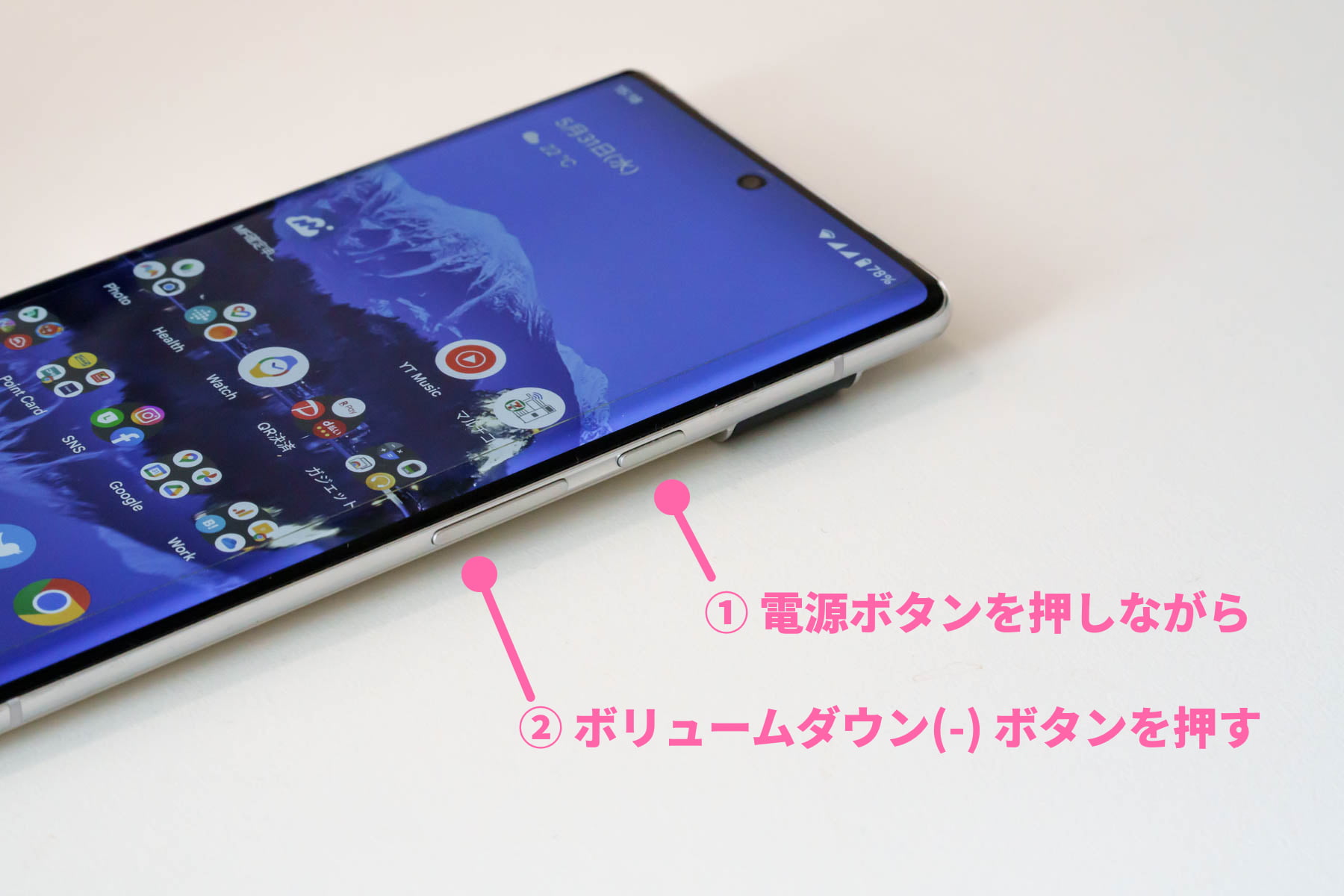
Android端末におけるスクリーンショットの基本仕様は、Googleが定めるAndroidオープンソースプロジェクト(AOSP)の標準規格に基づいています。ハードウェアキーを用いた電源ボタン音量小同時押しは、ほぼすべての主要メーカー端末で共通する撮影コマンドです。
しかし、取材班に寄せられる相談の中で圧倒的に多いのが「同時押ししているつもりなのに撮れない」というトラブルです。この失敗の大半は、2つのボタンを押し込むミリ秒単位のズレによって発生しています。
- 電源ボタンを先に押してしまう場合:画面が消灯してスリープ状態に入るか、長押し設定によってはAIアシスタント(Geminiなど)や電源メニューが立ち上がります。
- 音量小ボタンを先に押してしまう場合:画面端にメディア音量のスライダーバーが表示され、目的の画面を覆い隠してしまいます。
成功率を劇的に上げるコツは、「2つのボタンを同時にカチッと押し込み、画面が一瞬白くフラッシュ(またはシャッター音が鳴る)するまで約0.5〜1秒間ホールドすること」です。指先を同時に置くのではなく、あらかじめ両方のボタンの上に指の腹を触れさせた状態から、均等に力を加える動作を意識してください。
【撮れない原因】Androidスクショ撮れない理由と画面キャプチャ制限の真相
正しいタイミングで同時押しを試みても撮影が実行されない、あるいは撮影された画像が真っ黒になってしまう現象には、明確なハードウェアおよびソフトウェア上の理由が存在します。Androidスクショ撮れない理由を検証すると、主に4つの要因に集約されます。
第1の要因は、OSレベルで適用されている画面キャプチャ制限の真相、すなわち「FLAG_SECURE」と呼ばれるセキュリティ保護機能の作動です。銀行系アプリ、暗号資産ウォレット、有料動画配信サービス(Netflix、Amazonプライム・ビデオなど)、一部の電子書籍アプリでは、不正な画面複製や個人情報の漏洩を防止する目的でキャプチャ機能が強制遮断されます。この制限が課された画面を撮影すると、「セキュリティポリシーにより画面をキャプチャできません」というエラー通知が表示されるか、保存された画像が完全に黒塗りになります。これは端末の不具合ではなく、アプリ側の正規の仕様です。
第2の要因は、内部ストレージの容量逼迫です。スマートフォンの空き容量が数百MB以下に落ち込んでいる場合、システムは画像ファイルを生成できず、キャプチャ処理をサイレントで破棄します。
第3に、物理ボタンの接触不良や経年劣化、そして厚みのある耐衝撃スマートフォンケースの干渉が挙げられます。特にケースのボタン突起部分が摩耗していると、指先で均等に力をかけても内部のタクトスイッチに伝わるタイミングがミリ秒単位でズレてしまい、同時押しとして認識されなくなります。
【迷子防止】Androidスクリーンショット保存先の真相と消えた画像の探し方
「撮影成功のエフェクトは出たのに、写真一覧に画像が見当たらない」というトラブルも頻発しています。この問題の根底には、端末メーカーごとに異なるAndroidスクリーンショット保存先のフォルダ構造があります。
Google PixelやMotorolaなどのピュアAndroidに近い端末では、キャプチャ画像は一般的に「内部ストレージ > Pictures > Screenshots」配下に格納されます。一方で、サムスンのGalaxyシリーズなど一部のメーカーでは、歴史的に「内部ストレージ > DCIM > Screenshots」というカメラ写真と同じ親フォルダ内に保存する仕様を採用してきました。
この保存場所の差異により、Googleフォトなどのクラウドバックアップサービスを利用している場合、「写真」のメインタイムラインに直接スクショが混ざって同期される機種と、「デバイス内のアルバム」や「コレクション」タブを開かなければ確認できない機種に分かれます。撮影した画像が見当たらない場合は、ファイル管理アプリ(Files by Googleなど)を起動し、ストレージ内の「Screenshots」フォルダを直接検索するか、フォトアプリの「ゴミ箱」を確認することが解決への最短ルートです。

【主要機種別】Pixel・Galaxy・Xperia・AQUOSの撮影機能比較
各スマートフォンメーカーは、標準の電源・音量同時押しに加えて、独自の操作ロジックや便利な拡張機能を実装しています。日常的な使い勝手を左右する主要4大ブランドの撮影方式を整理しました。
| 端末ブランド | 代表的な独自撮影機能 | ボタン不要の代替操作 | 編集部の見解・利便性評価 |
|---|---|---|---|
| Google Pixel | クイックタップによる背面ダブルタップ撮影 | アプリ履歴(タスク画面)下の「キャプチャ」ボタン | 履歴画面からのスクショはボタン同時押し不要で最も誤動作が少ない |
| Galaxy(サムスン) | スワイプキャプチャ(手のひらで画面を横切る) | エッジパネル、アシスタントメニュー | 手のひらスワイプは慣れると快適だが、画面接触による誤タップに注意 |
| AQUOS(シャープ) | Clip Now(画面の角・縁をなぞる機能) | 簡易留守録連動、クイック設定タイル | Clip Nowの直感性は日本市場で長年支持されており、片手操作に最適 |
| Xperia(ソニー) | サイドセンスメニューからのワンタップ撮影 | 片手モード呼び出し、ジェスチャー連携 | 縦長スリムボディに合わせたサイドセンス設計で、片手での安定感が優秀 |
メーカー各社のUI設計を見ると、GooglePixelスクリーンショット方法ではシステム統合型のスマートさが際立ち、Galaxy画面キャプチャ設定では機能の豊富さが特徴です。また、AQUOSスクショクリップ使い方(Clip Now)はシニア層から若年層まで直感的に扱える完成度を誇り、Xperiaスクショやり方詳細まとめを検証してもサイドフレームを活用した洗練されたインターフェースが用意されています。
【ボタンを押さないスクショ方法】2026年最新Android便利機能と裏技
2026年のスマートフォントレンドにおいて、耐久性の観点から「物理ボタンの酷使を避ける」ユーザーが増加しています。日々の操作ストレスをゼロにするボタンを押さないスクショ方法および2026年最新Android便利機能を活用すれば、片手が塞がっているシーンでも軽快に画面保存が可能です。
1. クイック設定スクリーンショット機能の登録
画面上部から下方向へスワイプして表示させる「クイック設定パネル」に、「スクリーンショット」タイルを追加する手法です。編集アイコンからパネル一覧に登録しておけば、通知領域を引き下げてアイコンを1回タップするだけで即座に画面を記録できます。
2. 最近使ったアプリ(タスク管理画面)からのキャプチャ
画面下部から上へスワイプしてホールドすると表示されるアプリ履歴画面。画面中央に表示されたアプリウィンドウの直下に「スクリーンショット」または「キャプチャ」と書かれたボタンが常駐しています。この方法なら物理キーの接触ズレに悩まされる心配が一切ありません。
3. スクロールスクリーンショット設定で長文ページを一括保存
ウェブ記事やLINEなどの長文トーク履歴を1枚の縦長画像として保存したい場合、従来の「複数回に分けて撮影する」手間は不要です。スクリーンショットを撮影した直後、画面下部に現れるツールバーから「キャプチャ範囲を拡大(またはスクロールキャプチャ)」を選択します。拡大したい範囲をドラッグして指定するだけで、ページ最下部までの連続したデータがシームレスに結合されて保存されます。

一般に知られていない盲点とネットの誤解|音量ボタン反応しない対処法
インターネット上のQ&Aコミュニティでは、「音量ボタンが反応しないのはOSのバグ」「メーカーごとに基本操作がバラバラで統一されていない」といった誤った言説が散見されます。しかし、これらの多くは事実無根の誤認です。
まず、Androidにおける電源+音量ダウンの同時押しは、カーネルレイヤーで定義されたグローバル仕様であり、ハードウェアの基本プロトコルとして統一されています。もし音量ボタン反応しない対処法を講じる必要がある場合、疑うべきはソフトウェアのバグよりも「物理的な異物の詰まり」と「ユーザー補助機能(アクセシビリティ)の競合」です。
ポケット内部の微細な繊維くずや皮脂がボタンの微小な隙間に蓄積すると、押し込み検知のストロークが浅くなり、電気信号が正常にコントローラーへ伝達されなくなります。綿棒やエアダスターでボタン周辺を定期的に清掃するだけで、反応速度が復旧するケースは少なくありません。また、サードパーティ製の過激な省電力アプリやアクセシビリティ監視アプリがボタンイベントの割り込み処理を妨害しているケースもあるため、動作が不安定な際は「セーフモード」で起動して挙動を切り分けるのがプロの診断手順です。
【プロの結論】デジタル利便性と情報保存の健全な境界線
現代のスマートフォン環境において、スクリーンショットは単なる「画面のコピー」を超え、思考や記憶を外部化する重要なアーカイブツールとなっています。しかし、テクノロジーの観点から観察すると、利便性の裏にある心理的リスクや情報過多の罠にも目を向ける必要があります。
心理学および情報社会学の領域では、気になった情報を精読・消化することなくスクリーンショットで保存することによって「理解・記憶した」と錯覚してしまう「スクショため込み症候群(デジタルホアディング)」が指摘されています。何千枚ものキャプチャ画像が端末ストレージを圧迫し、必要なときに検索できず埋没してしまう状態は、情報管理として健全とは言えません。
【プロの結論】おすすめできる人・慎重になるべき人の判断基準
- この機能をフル活用すべき人:
- 一時的なチケットQRコードや道順など、オフライン環境下で素早く情報を参照したい人
- アプリの表示エラーや決済完了画面など、客観的なエビデンス(証拠)を即時に記録・共有する必要がある人
- 背面タップやクイック設定を併用し、片手操作で作業効率を最大化させたい人
- スクショの撮り方に慎重になるべき人:
- ウェブ記事やSNSの投稿を「後で読むため」に保存し、フォルダ内を整理せず放置しがちな人(ブックマークやメモアプリへのテキスト抽出が推奨されます)
- 個人情報やパスワード、口座情報が含まれる画面を無暗にキャプチャする人(クラウド自動同期により、万が一のアカウント乗っ取り時に重大なセキュリティリスクに直結します)
【android スクリーンショット 方法 電源ボリューム】に関するよくある質問(FAQ)
Q1:電源ボタンと音量下ボタンを同時に押しても、電源オフ画面やGoogleアシスタントが起動してしまいます。何が原因ですか?
A1:ボタンを押し込むタイミングにおいて、電源ボタンがごくわずかに先行していることが原因です。両方のボタンにあらかじめ指をしっかりと添え、完全に同時のタイミングで押し込み、約0.5秒間保持してから同時に指を離してください。どうしても改善しない場合は、Pixelの「クイックタップ」やGalaxyの「スワイプキャプチャ」など、物理ボタンを使わない撮影方法への切り替えをおすすめします。
Q2:画面全体の縦長ページを1枚に収める「スクロールスクリーンショット」はどうすれば撮影できますか?
A2:通常の操作(電源+音量小の同時押しなど)でスクリーンショットを撮影した直後、画面の隅に表示されるプレビューの横に「キャプチャ範囲を拡大」またはスクロールアイコンが表示されます。これをタップすると画面が自動または手動で下方向へスクロールし、保存したい任意の長さまで選択して1枚の画像として保存できます(対応していない一部アプリではアイコンが表示されません)。
Q3:有料動画配信サービスや金融アプリの画面をスクショすると、画像が真っ黒になるのは故障ですか?
A3:端末の故障ではありません。著作権保護(DRM)や個人情報漏洩防止のため、アプリ開発者側がOSの「FLAG_SECURE」という画面キャプチャ禁止設定を有効化しているためです。この制限はシステムのセキュリティポリシーに基づく正規の動作であり、端末の設定変更や一般的な外部アプリで解除することはできません。
まとめ:今後の動向と失敗しないための判断基準
Androidのスクリーンショット撮影において、電源ボタン音量小同時押しは今なお最も普遍的かつ信頼性の高い基本操作です。しかし、2026年現在の多様化したハードウェア環境下では、物理ボタンだけに依存した操作はタイミングのズレや部品の摩耗といったトラブルを招きやすくなっています。
日常的なキャプチャをスムーズに行うためには、基本の同時押しテクニック(予備動作からのホールド)を正確にマスターしつつ、端末メーカーが提供する「背面タップ」「片手ジェスチャー」「クイック設定タイル」などの最新ソフトウェア機能を自分の生活動線に合わせてカスタマイズすることが賢明な選択です。用途に合わせた最適な撮影スタイルを取り入れ、快適なデジタルライフを構築してください。 (出典: android スクリーンショット 方法 電源ボリューム(Yahoo!ニュース))
SEOライティングとマーケティング戦略の専門家。分かりやすい解説記事で定評があります。
