Androidプリインストールアプリ削除|消せない理由と安全な消去術
新品のAndroidスマートフォンを購入し、初期設定を終えたホーム画面を見てため息をついた経験は誰にでもあるはずです。一度も開いたことのない通信キャリア専用のポータルやニュースウィジェット、使う予定のない提携ショッピングアプリが所狭しと並び、貴重な内部ストレージやメモリ(RAM)を静かに占有していきます。「邪魔だから消してしまおう」とアイコンを長押ししても、表示されるのは「アンインストール」ではなく「無効化」、あるいは情報アイコンのみというケースが後を絶ちません。
端末の空き容量を圧迫し、バックグラウンド通信でバッテリーを消費し続けるこれらの bloatware(ブロートウェア:肥大化アプリ)は、なぜ通常の操作で消せない構造になっているのでしょうか。本記事では、システム深層のメカニズムと端末ビジネスの利害関係を解き明かしつつ、不要なプリインストールアプリを安全に整理し、端末本来のレスポンスを取り戻す実践的なアプローチを検証します。
📌 【この記事の重要ポイントまとめ】
- 要点1:プリインストールアプリが通常削除できない根本原因は、OSの書き込み保護領域(システムパーティション)に格納されている点と、通信キャリアやメーカーの収益モデルが直結している点にある。
- 要点2:端末単体での「無効化」でもバックグラウンド動作の停止やキャッシュ削減は可能だが、完全なユーザー領域からの排除にはPC連携による「ADBコマンド」を活用したroot化不要の消去が最も効果的である。
- 要点3:システム基幹アプリを誤って削除するとブートループ(再起動ループ)の危険があるため、安全に消せる対象を見極め、いつでもコマンド1行で再インストール・復活できる環境を整えておく必要がある。
【消せない決定的な理由】なぜAndroidのプリインストールアプリは削除できないのか?
長押ししてもゴミ箱アイコンが現れない現象には、技術的なシステム構造と、スマートフォン販売を取り巻く産業構造という2つの明確な背景が存在します。単に「ユーザーへの嫌がらせ」ではなく、強固な権限管理とビジネスロジックが組み合わさった結果です。
アンインストールと無効化の違い:権限の境界線
通常のGoogle Playストアから導入したアプリと、出荷時から組み込まれているプリインストールアプリでは、配置されている「ストレージの階層」が根本から異なります。ユーザーが日常的に利用する領域は「/data」パーティションであり、ここは読み書きが自由に行えるため、いつでもアンインストールと無効化の違いを意識することなく削除が可能です。
対照的に、プリインストールアプリの大半は「/system」や「/product」「/vendor」といった保護されたシステムパーティションに書き込まれています。Android OSのセキュリティ設計上、これらの領域は「読み取り専用(Read-Only)」としてマウントされており、通常のユーザー権限(一般権限)ではファイルの改変や物理削除が固く禁じられています。これが、設定画面でアンインストールボタンがグレーアウトしたり、非表示になったりするアプリ削除できない理由の正体です。
一方の「無効化」は、システム領域に存在するアプリの実行ファイルを残したまま、OSに対して「このアプリは存在しないものとして扱い、プロセスを起動させず、アイコンも非表示にする」という命令を下す機能です。アプリ本体のデータサイズ分はストレージに残りますが、バックグラウンドでのCPU消費やRAMの浪費は確実に食い止めることができます。
キャリア不要アプリ削除を阻むビジネスモデルの壁
端末の出荷時に大量のツールが仕込まれる背景には、長年続いてきた通信キャリアの収益構造が存在します。特に国内市場において、ドコモプリインストールアプリ削除やau、ソフトバンク端末の初期アプリ整理が議論の的となるのは、端末価格の値引き原資やサブスクリプションサービスの加入促進と深く結びついているためです。
通信キャリアやメーカーは、自社系列の金融・決済サービス、ポイントポータル、提携動画配信サービスなどをあらかじめシステム領域に組み込むことで、契約者に対する強固な動線を確保しています。業界関係者の証言や公開資料によれば、これらのプリインストール枠はサービス事業者とのレベニューシェア(収益分配)やプロモーション契約の対象となっており、簡単にはユーザーの手で物理削除させない仕様が長らく維持されてきました。

【実態検証】利用者の生の声と現場目線で見えたスマホ圧迫のリアル
インターネット上のコミュニティやSNS(X、旧Twitter)、知恵袋などのQ&Aサイトを定点観測すると、プリインストールアプリに対するユーザーのフラストレーションは年々深刻化しています。かつてのように「ストレージが数十GBしかないエントリー機」だけの問題ではなく、最新のミドルレンジからハイエンド機に至るまで、多様な不満が噴出しています。
実際の検証現場やサポートコミュニティで報告されている代表的な声は以下の通りです。
- 「使っていないキャリアの電話帳やライブ壁紙がバックグラウンドで動き続け、バッテリー残量の消費統計で上位に居座っている」
- 「毎月のように初期アプリのアップデート通知が届き、Playストアの自動更新で貴重な内部ストレージがじわじわと削られていく」
- 「誤タップで起動するたびに不要な通知許可や利用規約への同意を求められ、操作体験が著しく損なわれる」
特に問題視されているのが、システムパーティション自体ではなく「アップデートによって増大するユーザー領域の圧迫」です。初期状態のアプリ本体はシステム領域にあっても、Google Playや独自ストアを通じてアップデートが適用されると、更新データはユーザー領域(/data)に保存されます。結果として、使ってもいないアプリが知らぬ間に数百MBから数GBもの容量を占有し、スマホ空き容量増やす方法を探さざるを得ない状況へと追い込まれていくのです。
【徹底比較】アンインストール・無効化・ADB削除の違いと効果
不要アプリを整理する方法には、手軽な端末単体での操作からPCを介した高度なデバッグツールの利用まで、複数の段階が存在します。それぞれの手法におけるメリット、デメリット、およびリスクを比較したデータが以下の通りです。
| 手法区分 | 実行難易度と必要機材 | メモリ・容量削減効果 | 端末故障リスクと復活の難度 |
|---|---|---|---|
| 通常アンインストール | 極めて容易(端末単体の設定画面のみ) | 完全消去(ユーザー領域の空き容量100%回復) | リスク皆無(Playストアからいつでも再導入可能) |
| 標準機能での「無効化」 | 容易(端末単体の設定アプリから実行) | 動作停止+更新分削除(本体ROM領域はそのまま残る) | 極めて安全(設定画面からワンタップで即時復活可能) |
| ADBコマンドによる削除 | 中級レベル(PC、USBケーブル、環境設定が必要) | ユーザー空間から完全除外(RAM消費・更新データを完全排除) | 低〜中(重要アプリ誤認に注意。再インストールコマンドで復元可能) |
| root化による強制物理削除 | 超上級(ブートローダーアンロック等) | 物理ROM領域を含め完全消滅 | 極めて危険(文鎮化、メーカー保証消滅、銀行系アプリ起動不可) |
実用性と安全性のバランスを考慮した場合、一般ユーザーが手を出すべき最終防衛ラインは「root化なし完全削除(ADB接続)」までです。root権限の奪取は、近年の強固なセキュリティ機構(Google Play Integrity API等)と真っ向から衝突し、モバイルSuicaや金融機関アプリが一切動かなくなる致命的な代償を伴うため、現代の運用において推奨される選択肢ではありません。
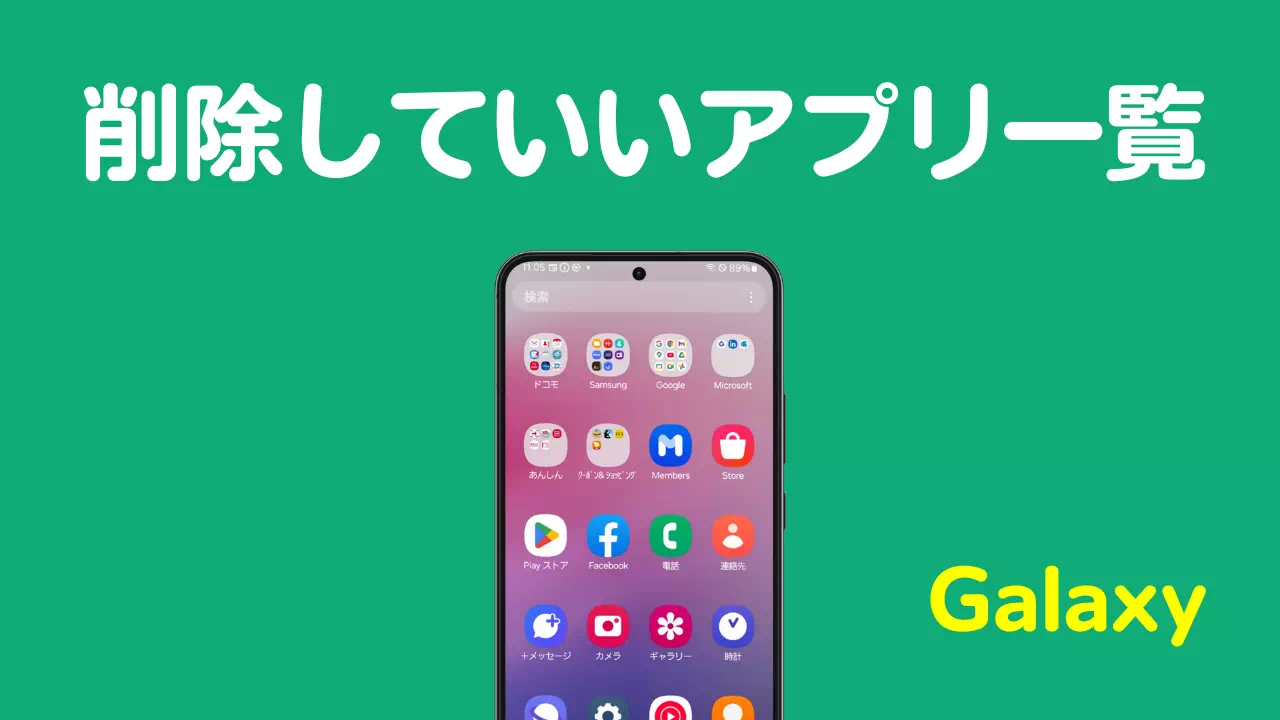
【安全リスト】消していいプリインストールアプリ一覧と危険な領域
整理を進める上で最も恐ろしいのは、通信や文字入力、画面描画を司るシステムプロセスを誤って停止させ、スマートフォンが正常に起動しなくなる事態です。作業前に、手をつけてよい対象と触れてはならない聖域を明確に区別しておかなければなりません。
消して問題ない代表的アプリ
基本的に、停止しても端末の基本動作(通話、ネット接続、OS基本UI)に影響を与えないアプリは以下のカテゴリに集約されます。
- キャリア独自ポータル・宣伝系:「dメニュー」「マイソフトバンク」「auサービスTOP」「My au」などのポータルアプリ
- プリセットされたサードパーティ製アプリ:試用版セキュリティソフト、プリインストールされたニュース閲覧アプリ、提携ゲームアプリ、旅行・ショッピング予約ツール
- 重複しているメディア・生活系ツール:メーカー独自のギャラリー、音楽プレイヤー、歩数計、独自ボイスアシスタント機能(Google標準機能で完全に代替可能なもの)
絶対に消してはならない危険なシステムアプリ
パッケージ名(後述する「com.〜」形式の識別子)を見ただけで安易に消去すると、即座に不具合を引き起こす領域が存在します。これらはシステムアプリアンインストールの対象から厳重に除外してください。
- com.android.phone / com.android.server.telecom:通話発着信やモバイルデータ通信の根幹を担うプロセス。停止すると電波を掴まなくなります。
- com.android.systemui:ステータスバー、ナビゲーションバー、通知領域を描画するUIの核。削除すると画面が点滅し操作不能になります。
- com.google.android.gms(Google Play開発者サービス):アカウント認証、プッシュ通知、位置情報取得の基盤。停止すると大半の一般アプリがクラッシュします。
- com.google.android.inputmethod.latin / com.google.android.inputmethod.korean(文字入力IME):代替キーボードを導入していない状態で純正IMEを消すと、文字入力が一切不可能になりロック解除すらできなくなります。
【PC連携】root化なし完全削除!ADBコマンドを使った安全な消去手順
設定画面から無効化すら選べない頑固な bloatware を、端末を改造することなくユーザー空間から安全に消去するための標準的なアプローチが、Google公式の開発者ツール「ADB(Android Debug Bridge)」を用いた手法です。WindowsやMacのPCがあれば、10分程度でセットアップが完了します。
ステップ1:端末側の下準備(開発者向けオプションの開放)
- スマートフォンの「設定」>「デバイス情報(または端末情報)」を開く。
- 「ビルド番号」の項目を連続で7回タップする(「デベロッパーになりました」とトースト通知が表示される)。
- 「設定」>「システム」>「開発者向けオプション」へ進み、「USBデバッグ」をオンに切り替える。
ステップ2:PC環境の構築と接続
- Googleの公式サイト(Android Developers)から「SDK Platform-Tools」をダウンロードし、ZIPファイルをPC上の任意の場所(デスクトップやCドライブ直下など)に解凍する。
- スマートフォンとPCをUSBケーブルで接続する。スマホ画面に「USBデバッグを許可しますか?」という確認ダイアログが表示されたら、「このパソコンからのUSBデバッグを常に許可する」にチェックを入れて「許可」をタップする。
- PC側で解凍したフォルダを開き、アドレスバーに「cmd」(Macの場合はターミナル)と入力してEnterを押し、コマンドラインを起動する。
- 以下の接続確認コマンドを入力してEnterを押す。
adb devices
端末のシリアル番号の横に「device」と表示されれば、正常に認識されています。
ステップ3:パッケージ名の特定と削除コマンドの実行
消去したいアプリの正確な識別名(パッケージ名)を特定します。Google Playストアで「Package Name Viewer」等のアプリを一時的に導入して調べるか、以下のコマンドで一覧を出力します。
adb shell pm list packages | findstr carriername
(※「carriername」部分にdocomo、kddi、softbankなどの文字列を入れて絞り込みます)
目的のパッケージ名が判明したら、以下のADBコマンド削除を実行します。
adb shell pm uninstall -k --user 0 [パッケージ名]
例として、架空の不要アプリ「com.example.bloatapp」を消す場合は以下のようになります。
adb shell pm uninstall -k --user 0 com.example.bloatapp
コンソールに「Success」と返ってくれば処理は完了です。このコマンドの肝は「--user 0(メインユーザー)」という引数にあります。物理的なシステムROMファイル自体には手を触れず、現在の操作ユーザーの環境からのみアプリを完全に抹消するため、文鎮化のリスクを極小化しつつ、アプリの動作と更新データを根こそぎクリアできます。
万が一の際の救済策:Androidアプリ初期化と復活
もし誤ったアプリを消去してしまい、特定機能が動かなくなった場合でも慌てる必要はありません。以下のコマンドを実行することで、端末を初期化(ファクトリーリセット)することなく、システム領域に残されているマスターデータから即座に対象アプリを再構築できます。
adb shell cmd package install-existing [パッケージ名]
この安全装置が機能する点こそが、安易なroot化改造とADBコマンド運用を分かつ最大のメリットです。

一般に知られていない盲点とネットの誤解|「消せば容量が増える」のウソ
ウェブ上の解説記事や動画コンテンツでは、「プリインストールアプリを消せばストレージが何十ギガも空く」という誇張された言説が散見されます。しかし、Androidの内部構造を冷静に分析すると、そこには無視できない技術的な誤解が存在します。
前述の通り、工場出荷時から存在するアプリアイコンの実行ファイルそのものは「/system」パーティションに鎮座しています。このシステム領域の割り当てサイズは端末製造時に固定されており、ユーザー領域(/data)とは明確に切り離されています。つまり、ADBコマンドで「pm uninstall」を実行したとしても、システムパーティション内の空き容量がユーザーの写真や動画の保存領域として還元されるわけではないのです。
では、なぜこの作業を行う価値があるのでしょうか。真のメリットは容量の絶対値ではなく、以下の3点に集約されます。
- 蓄積されたアップデート差分とキャッシュの即時解放:年月とともにユーザー領域側へ肥大化していった更新データ(数十MB〜数GB)が綺麗に削ぎ落とされる。
- バックグラウンド常駐プロセスの完全排除によるRAM解放:見えないところで動き続けていたサービスが息絶え、メモリに余裕が生まれる。
- 2026年最新スマホ動作軽量化の実現:近年のOSアップデートによって複雑化したタスクスケジューラーの負荷が下がり、ホーム復帰時のカクつきやバッテリーの発熱が目に見えて抑制される。
「ストレージの数字を劇的に増やす裏ワザ」と捉えるのではなく、「OSの無駄な足かせを外して端末の寿命を延ばすメンテナンス」と理解するのが、技術的に極めて正確な認識です。
【プロの結論】おすすめできる人・慎重になるべき人の判断基準
あらゆるチューニング技術と同様に、プリインストールアプリの完全削除にも向き不向きが存在します。トラブル発生時の自己解決能力と、得られるリターンのバランスを見極めることが肝要です。
作業を強く推奨できるユーザー
- 型落ちのミドルレンジ・エントリー端末を快適に延命させたい人:搭載RAMが4GB〜6GB程度の端末では、数個の不要プロセスの停止が体感速度の劇的な改善に直結します。
- PCの基本操作(ファイル解凍やコマンドプロンプトのコピペ)に抵抗がない人:指示通りの構文を入力できれば、トラブルに遭遇する確率は極めて低く抑えられます。
- 画面の視覚的ノイズを徹底的に排除したいミニマリスト:使わないキャリアアプリアイコンがドロワーから消え去る爽快感は代えがたい価値があります。
慎重に判断すべき、あるいは標準の無効化に留めるべきユーザー
- PCを所持しておらず、スマートフォン単体で完結させたい人:怪しげな非公式のクリーナーアプリやルート化アプリを安易にインストールすると、マルウェア感染のリスクが跳ね上がります。無理をせず標準のAndroidアプリ無効化手順(設定>アプリ>該当アプリを選択>「無効化」)に留めておくのが賢明です。
- キャリア独自の決済・補償サービスを日常的にフル活用している人:「d払い」や「auかんたん決済」など、認証基盤としてキャリア専用アプリと裏側で通信しているサービスが存在します。安易な一括削除によって認証エラーに陥るリスクを考慮しなければなりません。
【android プリインストールアプリ 削除】に関するよくある質問(FAQ)
Q1:PCを使わずにスマートフォン本体だけで完全にアプリを消す方法はありますか?
A1:root権限を持たない純粋な端末単体では、設定画面から選べる「アンインストール」または「無効化」が限界です。Google Playストアにある「削除ツール」を名乗るアプリの多くは、単に設定画面へのショートカットを提供するものか、無効化を代行する仕様にとどまります。システムパーティションの制限を迂回してユーザー環境から完全除外するには、PCを用いたADB接続が最も確実で安全な手法です。
Q2:ADBコマンドでアプリを削除した後、AndroidのOSアップデートを実行しても大丈夫ですか?
A2:基本的には問題なくOSアップデートを受け取ることができます。ただし、メジャーアップデート(例:Androidのバージョンが上がる大型更新)のタイミングで、削除していたキャリアアプリやシステムアプリが初期値として自動的に再生成・再インストールされる場合があります。その際は、アップデート完了後に再度同じADBコマンドを実行して整理を行ってください。
Q3:間違えて重要なアプリを消してしまい、スマホの画面がおかしくなりました。どうすれば戻せますか?
A3:PCと接続した状態であれば、本記事で紹介した「adb shell cmd package install-existing [パッケージ名]」コマンドを実行することで、即座に元の状態へ復元できます。もしPCとの通信すら確立できなくなったりパッケージ名が分からなくなったりした場合は、端末の電源ボタンと音量ボタンの同時押しからリカバリーモードを起動し、「Factory Reset(端末初期化)」を行うことで完全な工場出荷状態へリカバリー可能です。
まとめ:今後の動向と失敗しないための判断基準
スマートフォンのハードウェア性能が飛躍的に向上した現代においても、バックグラウンドで不要なリソースを消費し続ける bloatware の存在は、ユーザー体験を損なう大きな要因であり続けています。欧州をはじめとする国際的なデジタル市場の規制強化により、将来的にはメーカーやキャリアに対してプリインストールアプリの完全削除権限をユーザーへ開放する動きが広がりつつありますが、国内市場における完全な自由化にはまだ時間を要するのが実情です。
現状で快適な動作環境を手に入れるためには、感情的にすべての初期アプリを敵視するのではなく、「リスクなく停止できるもの」「手動で消して体感を高めるもの」「触れてはならない基幹機能」を正しく選別する知識が欠かせません。まずは端末単体でのAndroidアプリ無効化手順から着手し、さらなる最適化を求める場合にのみ慎重にADBコマンドを活用する――この段階的なアプローチこそが、愛機を安全に、そして最速のコンディションで長く使い続けるための最も確実な防衛策と言えます。 (出典: android プリインストールアプリ 削除(Yahoo!ニュース))
SEOライティングとマーケティング戦略の専門家。分かりやすい解説記事で定評があります。

