IPhoneのホーム画面を初期状態に戻す手順|データ消失の不安を完全解消
長年iPhoneを使い続けていると、インストールした無数のアプリや増えすぎたフォルダによって、ホーム画面が足の踏み場もないほど散らかってしまうケースは珍しくありません。目当てのアプリを探すために何枚もページをスワイプしたり、検索バー頼みになったりしているなら、一度すべてを工場出荷時の状態へリセットするのが最も合理的です。
しかし、いざ実行しようとした際、多くのユーザーの脳裏をよぎるのが「写真やLINEのトーク履歴、アプリ内のセーブデータまで消えてしまうのではないか」という強い恐怖心です。本稿では、端末のデータを1ミリも損なわずにアイコン配置だけをデフォルトに戻す確実な手順と、リセット後に直面する具体的な変化、そして失敗を防ぐための注意点を徹底的に解説します。
📌 【この記事の重要ポイントまとめ】
- 要点1:「ホーム画面のレイアウトをリセット」を実行しても、写真・連絡先・アプリ内データは一切消去されず配置のみが初期化される。
- 要点2:実行後は自作フォルダがすべて解除され、標準アプリは初期位置へ、追加アプリは五十音・アルファベット順に再整列される。
- 要点3:設定アプリの「一般」>「転送またはiPhoneをリセット」から数秒で完了し、散乱した導線を瞬時に再構築できる。
データは消える?「ホーム画面のレイアウトをリセット」の真実
結論から申し上げますと、iPhone アイコン 初期化 データ消えるという懸念は完全な誤解です。AppleがiOSに実装している「ホーム画面のレイアウトをリセット」機能は、あくまで画面上の配置座標とフォルダ構造を工場出荷時の設定値に書き換える仕組みであり、ストレージ内の実データを削除するコマンドではありません。
端末の初期化にはいくつかの階層が存在します。最も警戒すべき「すべてのコンテンツと設定を消去」を選んでしまうと工場出荷状態に戻り全データが消失しますが、「ホーム画面のレイアウトをリセット」は独立した専用機能として切り離されています。ダウンロード済みのサードパーティ製アプリが勝手にアンインストールされることもなければ、写真、メール、SNSのアカウントログイン情報が吹き飛ぶ心配もありません。
「整理したいけれどデータ消失が怖くて手が出せなかった」というユーザーにとって、この機能はノーリスクで画面の散らかりを解消できる極めて安全な選択肢といえます。

【徹底比較】通常の端末初期化とホーム画面リセットの決定的な違い
リセット操作による影響範囲を正しく把握するため、端末全体の初期化とホーム画面リセットの違いを表にまとめました。操作前の最終確認としてご活用ください。
| 項目 | ホーム画面のレイアウトをリセット | すべてのコンテンツと設定を消去 | 編集部の見解・実務上の注意点 |
|---|---|---|---|
| 写真・連絡先・個人データ | 100%保持(影響なし) | 完全消去(工場出荷時) | レイアウト変更だけならバックアップなしでも実行可能。 |
| インストール済みアプリ | すべて端末内に残る | すべて削除 | アプリを再インストールする手間は一切発生しません。 |
| 純正アプリの配置 | 1ページ目の初期位置へ復元 | 初期状態 | Safariやカメラなどが買った当時の定位置に戻ります。 |
| 自作フォルダ・ウィジェット | フォルダ全解体・初期化 | 完全消去 | 苦労して作ったフォルダは解体されるため事前把握が必須。 |
| 後から追加したアプリの並び | 2ページ目以降に名前順で整列 | なし | アルファベット順・五十音順に自動ソートされます。 |
【最短10秒】iOS ホーム画面 リセット手順の完全フロー
実際の操作は非常にシンプルです。設定アプリの奥深くに配置されているため迷いやすいポイントですが、以下のステップ通りに進めれば迷うことはありません。
ステップ1:設定メニューを開く
ホーム画面から「設定」アプリをタップし、メニュー一覧から「一般」を選択します。
ステップ2:リセット管理画面へ遷移する
画面最下部までスクロールし、設定 一般 転送またはiPhoneをリセットという項目をタップします。
ステップ3:「リセット」を選択する
画面下部に表示される青字の「リセット」をタップします。ここで誤ってその下にある赤字の「すべてのコンテンツと設定を消去」を押さないよう注意してください。
ステップ4:「ホーム画面のレイアウトをリセット」を実行する
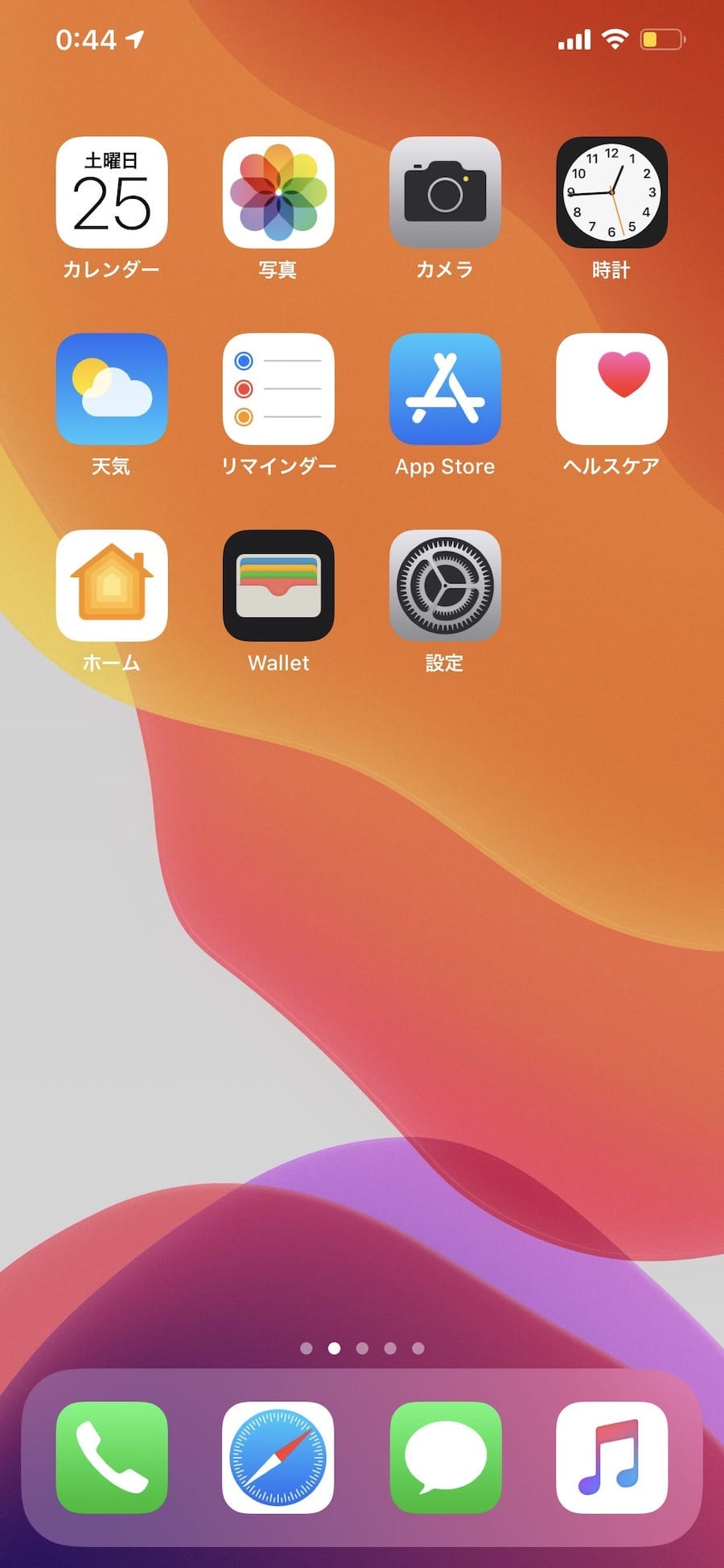
画面下部からポップアップメニューが出現します。その中からホーム画面のレイアウトをリセットを選択し、最終確認のアラートで「ホーム画面をリセット」をタップすれば、一瞬で処理が完了します。
【実態検証】リセット後に起きる画面の変化とユーザーのリアルな反応
リセットボタンを押した瞬間、具体的に端末内では何が起きるのでしょうか。大手コミュニティやSNSの検証報告、そして編集部の実機テストから判明した挙動を整理します。
まず、1ページ目には純正アプリ 初期配置が忠実に再現されます。「Safari」「写真」「カメラ」「マップ」といったApple標準アプリが、iPhoneを開封した日と寸分違わぬポジションへと収まります。画面最下部のドック アプリ 初期状態についても、「電話」「Safari」「メッセージ」「ミュージック」の4つへと巻き戻ります。
最大の変化はフォルダ 解除 初期化です。ユーザーが時間をかけて作成したジャンル別フォルダ(「SNS」「ゲーム」「仕事」など)は容赦なく解体され、中のアプリはすべて2ページ目以降のグリッドへと吐き出されます。追加アプリはアルファベット順、続いて五十音順にソートされるため、「どこに何があるか完全に分からなくなった」と一時的に戸惑う声もSNS上では散見されます。
また、配置していた追加ウィジェットはすべてホーム画面から消去され、標準の初期ウィジェットのみが残ります。そのため、ウィジェット 再配置を行う作業がリセット後の最初のタスクとなります。画面から見失ったアプリがある場合は、画面を右端までスワイプしてAppライブラリ 復元を行うか、画面中央を下スワイプしてSpotlight検索から呼び出すのが定石です。
一般に知られていない盲点とネットの誤解
ネット上の情報掲示板などでは、「リセットすると非表示にしていたアプリが勝手に起動する」「App Storeの購入履歴が壊れる」といった根拠のない噂が飛び交うことがありますが、これらは明白な事実無根です。
ただし、知っておくべき明確な盲点が1点存在します。それは「リセット前の配置に戻す(アンドゥ)機能は存在しない」という点です。一度ボタンを押してしまえば、手作業で配置し直すか、リセット直前に取得したiCloudバックアップから端末全体を復元しない限り、以前のレイアウトを取り戻す術はありません。
「現在の配置を少しだけ残しておきたい」という迷いがある場合は、リセットを実行する前に各ページのスクリーンショットを撮影しておくことを強く推奨します。画像として記録を残しておくだけで、後から「あの便利だった配置」を手動で再現する保険になります。

【デジタル認知疲労の視点】なぜアイコン整理が思考のノイズを奪い去るのか
人間が1日に下せる意思決定の回数には限界があることが、近年の認知心理学や行動経済学の研究で明らかになっています。散らかったホーム画面は、無意識のうちに脳のリソースを削る「視覚的ノイズ」の温床です。
スマホを開くたびに数十個の通知バッジが視界に入り、原色のアイコンが雑然と並んでいる状態は、作業机の上が書類で埋め尽くされているのと同義です。目当てのツールにアクセスするまでに数秒の迷いが生じるたび、脳のワーキングメモリには小さな負荷が蓄積されていきます。
iPhone ホーム画面 整理を一気に進める初期化操作は、デジタル空間における強制的な「断捨離」に他なりません。一度まっさらなiPhone ホーム画面 配置 デフォルトへ戻すことで、「本当に毎日使っている一軍アプリ」と「ただ漫然と画面を占有していた休眠アプリ」の選別が驚くほど明確になります。
【プロの結論】リセットをおすすめできる人・慎重になるべき人の判断基準
この機能は誰にとっても万能な解決策というわけではありません。自身の利用スタイルに合わせて実行を判断してください。
▼今すぐリセットすべき人
- ホーム画面が5ページ以上あり、もはやスワイプでアプリを探せていない人
- 数年前に作ったフォルダの中に何が入っているか把握できていない人
- 過去に大量のゲームやツールを入れ、通知バッジの赤丸で画面が埋め尽くされている人
- 一度ゼロベースにして、本当に必要なアプリだけを厳選して1〜2ページに収めたい人
▼リセットを避けるべき・慎重になるべき人
- ショートカットアプリを使ってカスタムアイコンを何十個も手作業で設定している人
- 色別や細かなカテゴリ分けなど、独自の厳格なルールでフォルダを完璧に構築している人
- サードパーティ製の大型ウィジェットを複雑に組み合わせたデザインを楽しんでいる人
【iphone ホーム画面 初期】に関するよくある質問(FAQ)
Q1:ホーム画面をリセットすると、App Storeから入れたアプリ自体が消えてしまいますか?
A1:消えません。アプリ本体はそのまま端末内に保存されています。標準アプリの後ろ(2ページ目以降)にアルファベット順・五十音順で自動的に並び直されるだけですのでご安心ください。
Q2:リセットした後、元のお気に入りの配置に戻す方法はありますか?
A2:OS標準の「元に戻す(取り消し)」ボタンはありません。リセット前の配置に戻したい場合は、手作業で並べ替えるか、リセット前に作成したバックアップから端末を丸ごと復元する必要があります。事前に画面のスクリーンショットを撮っておくのが安全です。
Q3:ドック(画面下の4枠)に入れていたLINEやメモはどうなりますか?
A3:ドック部分も初期状態に戻るため、初期配置である「電話」「Safari」「メッセージ」「ミュージック」へと強制的に置き換わります。ドックから押し出されたアプリはホーム画面の並び順に従って配置されるため、リセット後に手動でドックへ戻してください。
Q4:隠していたアプリやホーム画面から取り除いていたアプリはどうなりますか?
A4:「ホーム画面から取り除く」を選択してAppライブラリにのみ格納されていたアプリも、リセットを行うと再びホーム画面上にアイコンとして再配置されます。
まとめ:散らかった画面をリセットして快適な操作感を取り戻そう
無秩序に増え続けたアプリアイコンを手動で1つずつ動かし、フォルダを解体していく作業には途方もない時間がかかります。しかし、iOSに備わった「ホーム画面のレイアウトをリセット」を活用すれば、わずか数秒で端末の視覚ノイズを一掃し、工場出荷時のクリーンな状態へと巻き戻すことができます。
大切なデータや写真が消えるリスクは一切ありません。迷いが生じているなら、まずは現在のホーム画面を数枚スクリーンショットに収めたうえで、設定アプリからリセットを実行してみてください。手元に蘇った初期状態のスマートな操作感は、日々のスマホ利用におけるストレスを確実に軽減してくれるはずです。 (出典: iphone ホーム画面 初期(Yahoo!ニュース))
SEOライティングとマーケティング戦略の専門家。分かりやすい解説記事で定評があります。
